32 ทริค Claude Code จากมือใหม่สู่ระดับเทพ: คุมบริบท สั่งให้เช็กงานตัวเอง และรันหลายงานพร้อมกัน
รวมทริค Claude Code ที่ใช้ได้จริง ตั้งแต่เริ่มต้นจนถึงระดับโหด แบ่งเป็น 3 ชั้นให้ค่อยๆ ไต่ขึ้นไป พร้อมบอกว่าทริคไหนคืออะไร สำคัญตรงไหน และต้องพิมพ์คำสั่งอะไร แกนทั้งหมดมีสามเรื่อง: คุมบริบทให้สะอาด ให้ Claude เช็กงานตัวเอง และรันหลายงานขนานกัน

เปิด Claude Code ขึ้นมาทีไร ก็ต้องมานั่งพิมพ์อธิบายโครงสร้างโปรเจกต์ใหม่ตั้งแต่ต้น ว่าโฟลเดอร์ไหนทำหน้าที่อะไร ใช้ Tech Stack อะไร หรือทีมมีกฎการเขียนโค้ดอย่างไร
พอสั่งงานไป AI กลับวิ่งไปคนละทิศกับที่ต้องการ กว่าจะรู้ตัวก็เผาผลาญ Context Window ไปเกือบหมดเซสชัน
หรือบางครั้ง สั่งงานยาวหวังให้ได้ผลลัพธ์สมบูรณ์แบบในรอบเดียว แต่งานที่ได้กลับถูกต้องเพียง 60% จนต้องมานั่งตามแก้ซ้ำแล้วซ้ำเล่า
ปัญหาเหล่านี้เป็นเรื่องที่ทุกคนต้องเจอเมื่อเริ่มใช้งาน Claude Code ความแตกต่างระหว่างคนที่ใช้งานแล้วงานไหลลื่น กับคนที่รู้สึกว่าเหนื่อยกว่าเดิม ไม่ได้อยู่ที่ใครเขียนโค้ดเก่งกว่ากัน แต่อยู่ที่ "วิธีการควบคุมเครื่องมือ" บทความนี้รวบรวมเทคนิคที่ใช้งานได้จริง แบ่งเป็น 3 ระดับ เพื่อให้คุณค่อยๆ อัปเกรดการทำงาน ตั้งแต่ระดับเริ่มต้น ระดับกลาง ไปจนถึงระดับขั้นสูง
วิธีคิดที่ง่ายที่สุดคือ มอง Claude Code เหมือนเด็กฝึกงานที่ฉลาดมากแต่ความจำสั้น หน้าที่ของคุณไม่ใช่การพิมพ์โค้ดเองทุกบรรทัด แต่คือการจัดโต๊ะทำงานให้สะอาด สอนให้ตรวจงานตัวเองก่อนส่ง และขยายจากคุมงานคนเดียวไปสู่การบริหารทั้งทีม
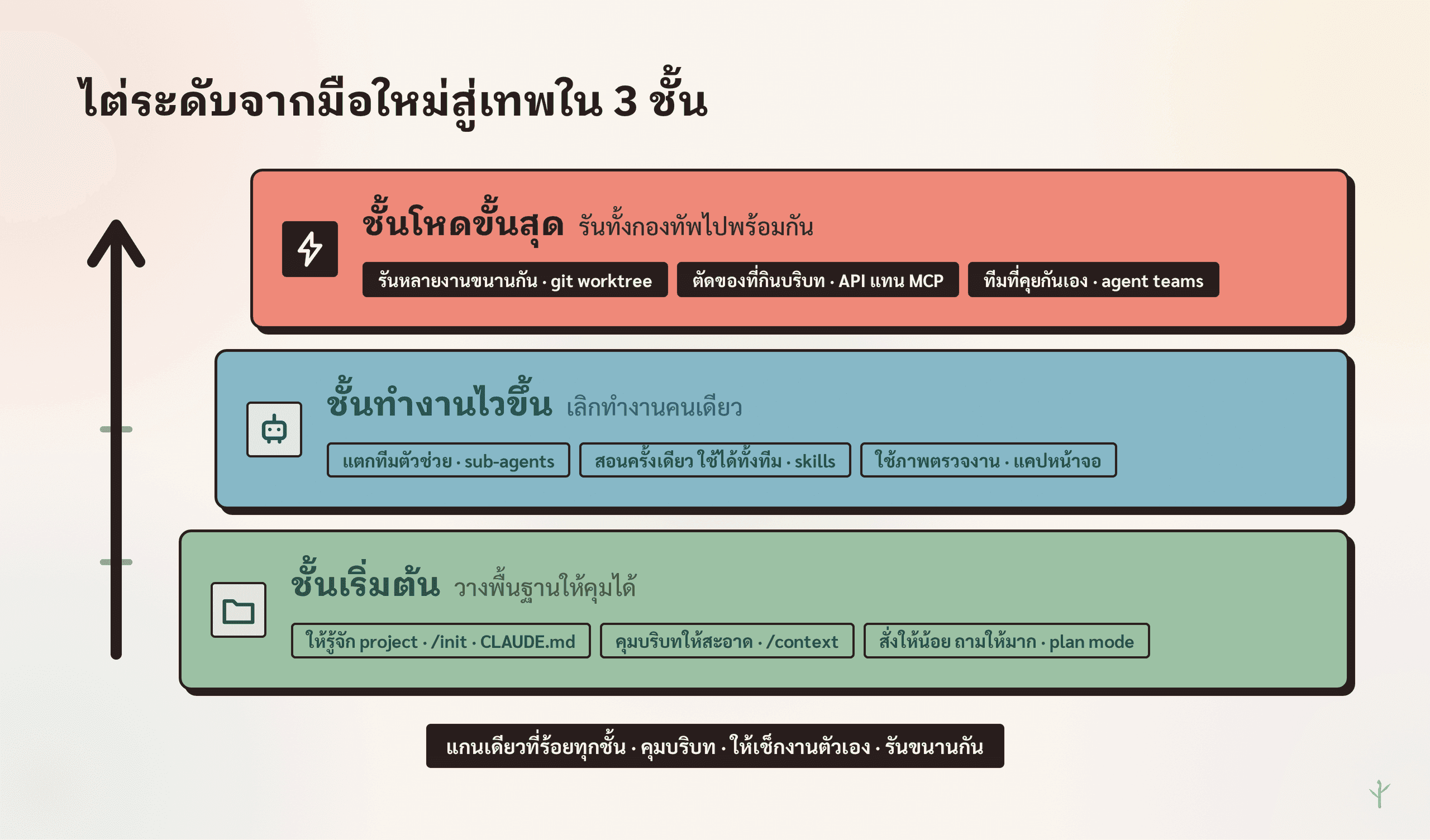
ชั้นที่ 1 ระดับเริ่มต้น: ให้ Claude รู้จักโปรเจกต์โดยไม่ต้องเล่าใหม่
จุดเริ่มต้นที่สำคัญที่สุดของทุกโปรเจกต์คือไฟล์ CLAUDE.md
เมื่อเปิดโปรเจกต์ที่มีโค้ดอยู่แล้ว คำสั่งแรกที่ควรพิมพ์คือ /init ระบบ Claude Code จะทำการสแกน Codebase ทั้งหมด แล้วสร้างไฟล์ CLAUDE.md ให้โดยอัตโนมัติ ไฟล์นี้ทำหน้าที่เหมือนคู่มือสรุปสถาปัตยกรรมของระบบ กฎเกณฑ์การเขียนโค้ดของทีม และตำแหน่งไฟล์สำคัญ ทำให้เราไม่ต้องมานั่งอธิบายบริบทใหม่ทุกครั้งที่เปิดเซสชัน
หากเป็นการเริ่มต้นโปรเจกต์ใหม่จากศูนย์ เราสามารถสั่งให้ Claude ช่วยร่าง CLAUDE.md ขึ้นมาได้ โดยบอกเล่าเป้าหมายของโปรเจกต์ Tech Stack ที่ต้องการใช้ และโครงสร้างโฟลเดอร์หลัก
ทริคถัดมาคือการเปิดแถบสถานะด้วยคำสั่ง /statusline เพื่อเลือกดูข้อมูลสำคัญแบบเรียลไทม์ เช่น ชื่อโมเดลที่ใช้งาน ปริมาณ Context Window ที่ใช้ไป และค่าใช้จ่ายสะสม แถบนี้จะคอยเตือนไม่ให้เราปล่อยให้บริบทบวมจนเกิดอาการ Context Rot หรือการที่ AI เริ่มตอบหลุดประเด็นเพราะข้อมูลรกเกินไป
นอกจากนี้ ยังสามารถเปิดใช้งานคำสั่งเสียงผ่าน /voice ซึ่งช่วยให้สั่งงานและบรีฟความคิดใส่เทอร์มินัลได้ทันทีโดยไม่ต้องพิมพ์
บริบทคือพื้นที่จำกัด ต้องบริหารให้คุ้มค่า
หัวใจสำคัญของการทำงานกับ AI ที่หลายคนมองข้าม คือการรักษา Context Window ให้กระชับและสะอาดอยู่เสมอ
หลีกเลี่ยงการดึงโค้ดทั้งระบบเข้ามาในบทสนทนา ให้เลือกโหลดเฉพาะไฟล์ที่เกี่ยวข้องกับงานตรงหน้าเท่านั้น พร้อมซอยโจทย์ใหญ่ออกเป็นงานย่อยๆ ยิ่งบริบทมีข้อมูลรบกวนน้อยลงเท่าไร Claude ก็จะยิ่งทำงานได้แม่นยำมากขึ้นเท่านั้น
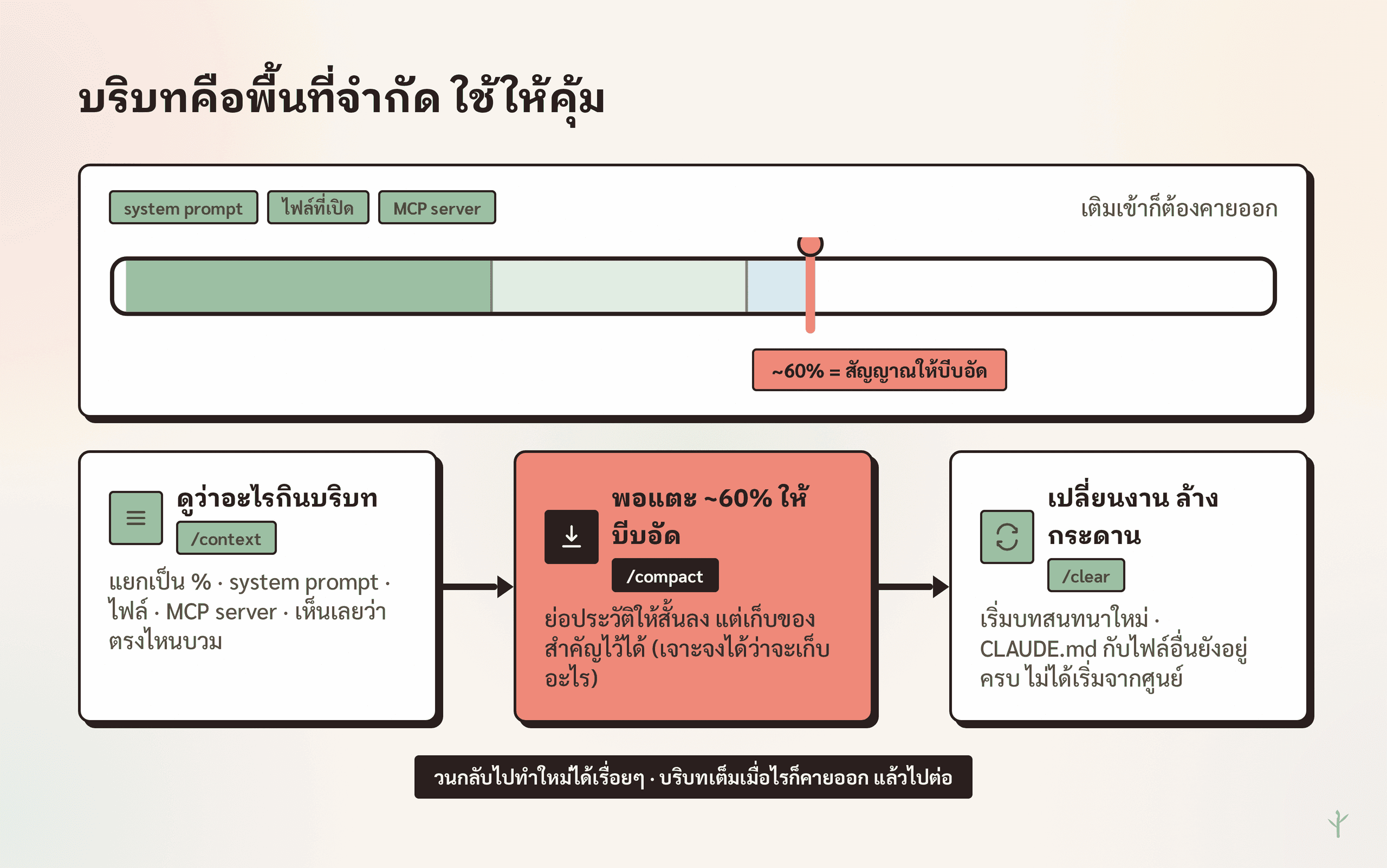
พิมพ์คำสั่ง /context เพื่อตรวจสอบสัดส่วนการใช้พื้นที่บริบท ระบบจะแจกแจงให้เห็นชัดเจนว่าส่วนไหนมาจาก System Prompt เนื้อหาไฟล์ หรือ MCP Server ทำให้เรารู้จุดที่ทำให้บริบทบวมและจัดการได้ตรงจุด
เมื่อพื้นที่บริบทแตะระดับประมาณ 60% ให้พิมพ์คำสั่ง /compact เพื่อให้ระบบสรุปและบีบอัดประวัติการสนทนาให้สั้นลงโดยไม่สูญเสียข้อมูลสำคัญ โดยเราสามารถระบุเงื่อนไขเฉพาะเจาะจงได้ เช่น สั่งให้ย่อทุกอย่าง แต่ให้เก็บข้อสรุปเรื่อง Schema ของฐานข้อมูลและโครงสร้าง API ไว้ ส่วนเวลาที่ต้องการเปลี่ยนไปทำงานหัวข้อใหม่ที่ไม่เกี่ยวข้องกัน ให้พิมพ์คำสั่ง /clear เพื่อล้างกระดานและเริ่มต้นบทสนทนาใหม่ โดยที่ข้อมูลใน CLAUDE.md จะยังคงอยู่ครบถ้วน
สั่งให้น้อย ถามให้มาก
การปรับเปลี่ยนวิธีการสื่อสารตั้งแต่เริ่มต้น จะช่วยลดจำนวนรอบการแก้งานลงได้อย่างมาก:
- เริ่มต้นด้วย Plan Mode เสมอ: กดปุ่ม
Shift+Tabเพื่อเข้าสู่ Plan Mode ในโหมดนี้ Claude จะอ่านและค้นหาข้อมูลได้ แต่จะไม่แก้ไขไฟล์ใดๆ ระบบจะวางแผนขั้นตอน ถามคำถามเพื่อความชัดเจน และกำหนดแนวทางทั้งหมดก่อนเริ่มเขียนโค้ดจริง เมื่อตรวจสอบแผนงานเรียบร้อยแล้วค่อยออกจากโหมดเพื่อสั่งให้ลงมือทำ - โยนโจทย์ให้คิดแทนการออกคำสั่งทางเดียว: แทนที่จะสั่งว่า "เขียนฟังก์ชัน X ให้หน่อย" ให้ลองเปลี่ยนเป็น "โครงสร้างการจัดเก็บข้อมูลเติบโตแบบนี้ ควรออกแบบสถาปัตยกรรมอย่างไร" เพื่อเปิดโอกาสให้ AI ช่วยคิด วิเคราะห์ข้อดีข้อเสีย และเสนอทางเลือกที่ดีที่สุด
- สั่งให้ AI ถามกลับจนมั่นใจ: ป้อนคำสั่งว่า "ให้ถามคำถามกลับมาเรื่อยๆ จนกว่าจะมั่นใจ 95% ว่าเข้าใจตรงกันครบถ้วนแล้วค่อยเริ่มทำ" การปรับความเข้าใจให้ตรงกันตั้งแต่แรกจะช่วยตัดรอบการแก้งานซ้ำซากได้อย่างมหาศาล
- ฝังขั้นตอนการตรวจงานลงใน To-Do List: เวลาที่ Claude สร้างรายการสิ่งที่ต้องทำ ให้แทรกขั้นตอนตรวจสอบเข้าไปด้วย เช่น หากมีข้อที่สร้างหน้าเว็บ ข้อถัดไปต้องเป็น "จับภาพหน้าจอเพื่อตรวจสอบความถูกต้องของ Layout" และ "เปิด Chrome DevTools เพื่อตรวจสอบ Error Log" พร้อมเสริมคำสั่งว่า "อย่าเพิ่งข้ามไปทำข้อถัดไป จนกว่าจะมั่นใจว่าข้อปัจจุบันผ่านการทดสอบแล้ว"
ชั้นที่ 2 ระดับกลาง: ขยายผลและสอนระบบให้ทำงานแทน
เมื่อควบคุมพื้นฐานได้คล่องแล้ว ขั้นต่อไปคือการยกระดับจากการสั่งงาน AI ตัวเดียว ไปสู่การบริหารระบบและการสะสมองค์ความรู้เพื่อใช้งานซ้ำ
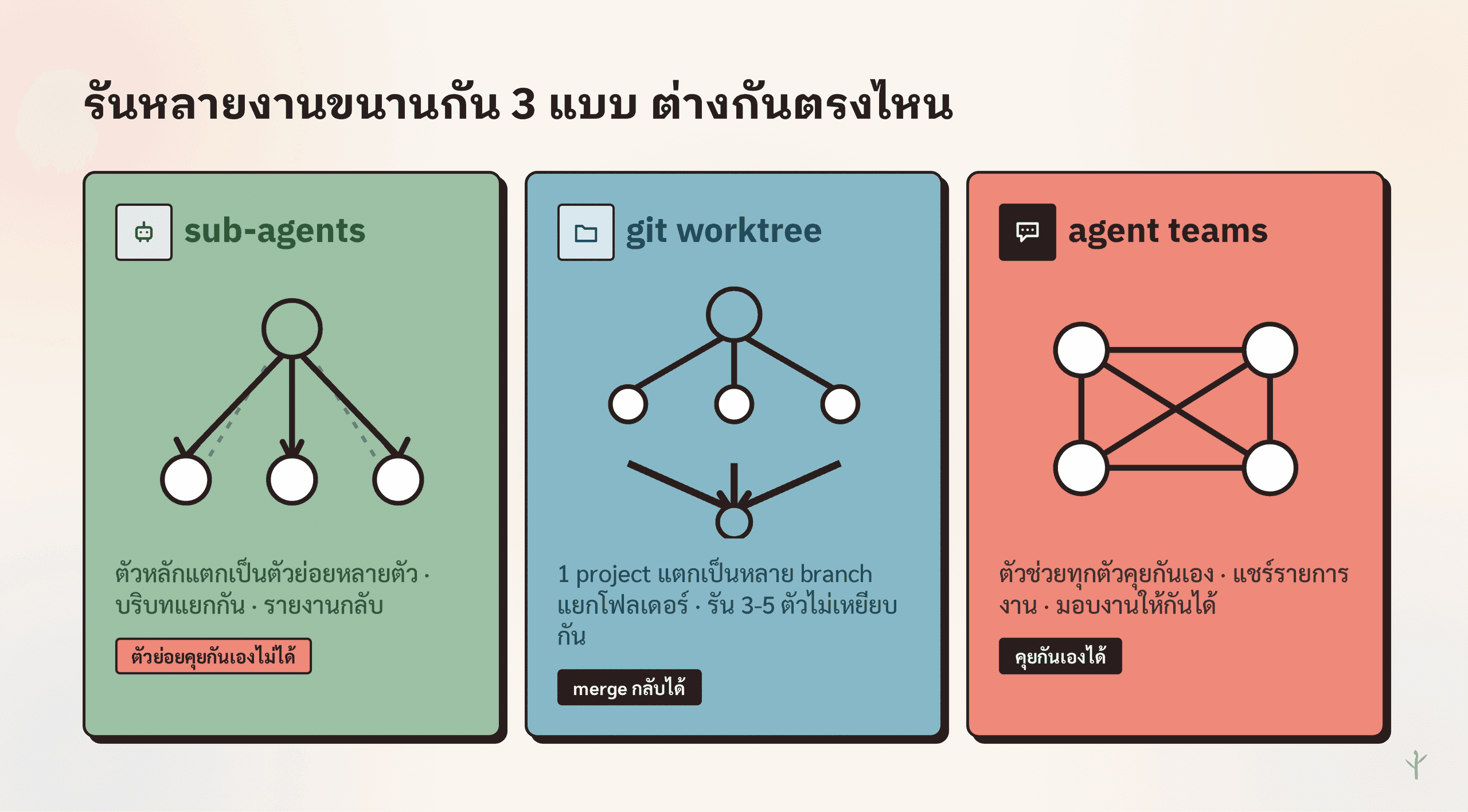
ทริคแรกคือการใช้ Sub-agents สำหรับงานที่มีความซับซ้อน เราสามารถสั่งใน Prompt ให้เซสชันหลักกระจายงานย่อยออกไปยัง Sub-agents แต่ละตัวจะมี Context แยกเป็นอิสระ สามารถเลือกใช้โมเดลที่เหมาะสม และทำงานคู่ขนานกันไปได้ ทำให้เซสชันหลักยังคงสะอาด ขณะที่งานค้นคว้า เขียนเทสต์ หรือทดลองแนวทางต่างๆ ถูกจัดการได้อย่างรวดเร็ว
เราสามารถจับคู่ Sub-agents เข้ากับโมเดลราคาประหยัดอย่าง Claude Haiku สำหรับงานที่ต้องอ่านเอกสารปริมาณมากหลักแสนโทเคน แล้วให้สรุปสาระสำคัญสั้นๆ ส่งกลับมาให้เซสชันหลักที่รันบนโมเดล Opus ซึ่งช่วยประหยัดค่าใช้จ่ายได้มหาศาลโดยไม่ลดทอนคุณภาพของงานสำคัญ
สอนครั้งเดียว ใช้ได้ทั้งทีมผ่าน Skills
เพื่อไม่ให้องค์ความรู้สูญหายไปเมื่อปิดเซสชัน เราสามารถสร้างไฟล์คำสั่งสำเร็จรูปไว้ในโฟลเดอร์ .claude/skills/ เช่น techdebt.md สำหรับกำหนดแนวทางการสแกนหา Technical Debt หรือ codereview.md สำหรับกำหนดมาตรฐานการรีวิวโค้ดของทีม
หลังจากนั้น เราสามารถเรียกใช้งาน Skill เหล่านี้ได้ผ่านคำสั่งภาษาธรรมชาติหรือสั่งผ่าน Slash Command โค้ดคำสั่งเหล่านี้สามารถ Commit ขึ้น GitHub เพื่อให้ทุกคนในทีมนำไปใช้งานตามมาตรฐานเดียวกันได้ทันที
ควบคู่กันนี้ ให้อัปเดตไฟล์ CLAUDE.md อย่างสม่ำเสมอเมื่อพบ Pattern ใหม่ ข้อผิดพลาดที่เคยเกิดขึ้น หรือกฎเกณฑ์ใหม่ของทีม แต่ต้องระวังไม่ให้ไฟล์มีขนาดใหญ่เกินไป โดยแนะนำให้จำกัดความยาวไว้ประมาณ 150 ถึง 200 บรรทัด หากมีเอกสารอ้างอิง คู่มือสไตล์ หรือบริบทธุรกิจที่ยาว ให้แยกออกเป็นไฟล์ต่างหากแล้วใส่ลิงก์อ้างอิงไว้ใน CLAUDE.md แทน
คุมทิศทางให้ไวและใช้ภาพให้เกิดประโยชน์
- ตัดบททันทีเมื่อเห็นว่าผิดทาง: หากพบว่า Claude เริ่มทำงานหลุดประเด็น ให้กดปุ่ม
Escapeเพื่อหยุดการทำงานและปรับทิศทางทันที อย่าปล่อยให้รันจนจบเพราะจะเสียพื้นที่บริบทไปโดยเปล่าประโยชน์ - ดันกลับด้วยมาตรฐานที่สูงขึ้น: หากงานที่ได้มีคุณภาพแค่พอใช้ ให้สั่งอย่างชัดเจนว่า "ทิ้งแนวทางเดิม แล้วออกแบบใหม่ด้วยวิธีที่รัดกุมกว่านี้" Claude มักจะสร้างผลลัพธ์ที่ดีขึ้นมากในรอบที่สองเมื่อรู้ว่าสิ่งใดไม่ควรทำ
- ย้อนจุดสนทนาด้วย
/rewind: เมื่อต้องการย้อนกลับไปยังจุดก่อนหน้าในบทสนทนาโดยไม่ต้องเริ่มต้นเซสชันใหม่ - ตั้งเสียงแจ้งเตือนด้วย
/hooks: ใช้ตั้งระบบส่งเสียงเตือนเมื่อ Claude ทำงานในเซสชันนั้นเสร็จ ช่วยให้เราสลับไปทำงานอื่นหรือเปิดรันไว้หลายสิบเซสชันพร้อมกันได้โดยไม่ต้องนั่งเฝ้าหน้าจอ - ใช้ความสามารถด้าน Visual และ Browser: Claude มีความสามารถในการประมวลผลรูปภาพ เราสามารถส่งภาพ Screenshot ของหน้าเว็บ ภาพ Error หรือดีไซน์ต้นแบบที่ชอบ เพื่อให้ AI วิเคราะห์ เลียนแบบสไตล์ หรือใช้ร่วมกับ Chrome DevTools ในการคลิกทดสอบปุ่มและฟอร์มต่างๆ บนหน้าเว็บได้โดยตรง
ชั้นที่ 3 ระดับขั้นสูง: สเกลงานขนานและบริหารทีม AI
ระดับขั้นสูงเน้นไปที่การประมวลผลงานคู่ขนานและการตัดข้อมูลส่วนเกินตั้งแต่ต้นทาง
เริ่มต้นด้วยการรันหลายเซสชันพร้อมกันผ่าน Git Worktree หากเปิดทำงานหลายเซสชันในโฟลเดอร์เดียวกัน โค้ดอาจเขียนทับกันได้ คำสั่ง claude --worktree <ชื่อ feature> จะช่วยแยกพื้นที่ทำงานออกเป็น Branch อิสระ ทำให้เราเปิดเทอร์มินัลหลายหน้าต่างและรัน 3 ถึง 5 งานพร้อมกันได้โดยไม่กระทบกัน เมื่อเสร็จสิ้นแล้วจึงค่อยสั่ง Merge กลับเข้าสู่ Branch หลัก
เทคนิคประหยัดโทเคนและคิดเชิงลึก
- เลือกใช้ Direct API Endpoint แทน MCP Server ในบางกรณี: แม้ MCP Server จะสะดวก แต่การโหลดนิยามฟังก์ชันทั้งหมดเข้ามาจะกินพื้นที่บริบทค่อนข้างมาก หากงานนั้นต้องการเพียงแค่การอ่านข้อมูลจุดเดียว การระบุ Direct API Endpoint โดยตรงจะช่วยประหยัดโทเคนได้มากกว่า
- เชื่อมต่อ CLI เพื่อสืบค้นข้อมูล: เชื่อมต่อเครื่องมือ Command Line เช่น
bqของ BigQuery เข้ากับ Claude Code ทำให้เราสามารถพิมพ์ถามข้อมูลธุรกิจเป็นภาษาคน แล้วให้ AI แปลงเป็นคำสั่ง Query และรันดึงข้อมูลกลับมาให้ได้ทันทีโดยไม่ต้องเขียน SQL เอง - ปลดล็อกโหมดคิดลึกด้วยคำว่า
ultrathink: เมื่อต้องตัดสินใจเรื่องสถาปัตยกรรมระบบที่ซับซ้อน การ Refactor โครงสร้างใหญ่ หรือการแก้บักที่หายาก ให้พิมพ์คำว่าultrathinkลงในคำสั่ง Claude จะเปิดโหมดวิเคราะห์เชิงลึกโดยใช้โทเคนสำหรับการคิดสูงสุดถึงประมาณ 32,000 โทเคนก่อนเริ่มตอบ
ความปลอดภัยและการทำงานแบบไร้รอยต่อ
หลีกเลี่ยงการใช้คำสั่ง --dangerously-skip-permissions แบบไม่ระมัดระวัง แม้จะช่วยให้ระบบทำงานได้รวดเร็วโดยไม่ต้องคอยกดยืนยัน แต่ก็มีความเสี่ยงสูง แนวทางที่ปลอดภัยกว่าคือการเข้าไปกำหนดค่าสิทธิ์ โดยตั้งค่า Allow ให้กับคำสั่งที่ปลอดภัย และตั้งค่า Deny ให้กับคำสั่งที่มีผลกระทบต่อไฟล์ เช่น คำสั่งลบ ซึ่งกฎ Deny จะมีสิทธิ์สูงสุดเสมอ ทำให้ได้ความเร็วในการทำงานโดยไม่ต้องแลกกับความปลอดภัย
นอกจากนี้ เรายังสามารถ:
- รันเซสชันบน VPS: เพื่อให้ระบบทำงานต่อเนื่องในพื้นหลัง แม้จะปิดคอมพิวเตอร์ไปแล้ว โดยสั่งงานผ่าน SSH หรือ Telegram
- ควบคุมระยะไกลผ่านสมาร์ตโฟน: สั่งงานและติดตามสถานะของ Claude Code ที่รันอยู่บนคอมพิวเตอร์ผ่านเบราว์เซอร์บนมือถือ
- ตั้งลูปทำงานซ้ำด้วย
/loop: เช่น สั่งให้ตรวจสอบสถานะการ Deploy ทุกๆ 5 นาที ระบบจะคอยมอนิเตอร์ในพื้นหลังและแจ้งเตือนเมื่อเกิดข้อผิดพลาด - บริหาร Agent Teams: สำหรับโปรเจกต์ขนาดใหญ่ สามารถสร้างทีม AI ที่สื่อสาร ส่งต่องาน และตรวจสอบผลลัพธ์ระหว่างกันได้
- ดึงข้อมูลไลบรารีล่าสุดด้วย Context7 MCP: แก้ปัญหา AI แนะนำโค้ดเวอร์ชันเก่าที่เลิกใช้ไปแล้ว โดยการติดตั้ง Context7 เพื่อดึง Documentation และตัวอย่างโค้ดของเวอร์ชันปัจจุบันเข้ามาในบริบทก่อนเริ่มเขียนโค้ด
สรุป: 3 แก่นสำคัญที่ร้อยเรียงทุกเทคนิคเข้าด้วยกัน
เมื่อพิจารณาทริคทั้งหมด จะพบว่าทุกเทคนิคล้วนวางอยู่บน 3 แก่นหลัก:
- การควบคุมบริบทให้สะอาด: ผ่านการใช้
CLAUDE.md,/context,/compact, และการจัดสรรพื้นที่บริบทอย่างมีประสิทธิภาพ เพื่อให้ AI มีพื้นที่คิดอย่างเต็มที่ - การบังคับให้ AI ตรวจสอบงานตัวเอง: ผ่าน Plan Mode, การฝังเช็กลิสต์ใน To-Do, ลูปตรวจภาพหน้าจอ และการดึงข้อมูลสดผ่าน Context7
- การขยายการทำงานแบบคู่ขนาน: ผ่าน Sub-agents, Git Worktree, และ Agent Teams เพื่อเปลี่ยนจากการคุมงานเดี่ยวไปสู่การบริหารทั้งระบบ
ไม่จำเป็นต้องนำทริคทั้ง 32 ข้อไปปรับใช้พร้อมกันในวันเดียว เริ่มต้นจากการตั้งค่า /init และฝึกใช้ Plan Mode ให้คล่องตั้งแต่วันนี้ แล้วค่อยๆ ไต่ระดับขึ้นไป ยิ่งคุณควบคุมบริบทและสร้างกระบวนการตรวจงานได้แม่นยำเท่าไร ผลลัพธ์ที่ได้จาก Claude Code ก็จะยิ่งทรงพลังมากขึ้นเท่านั้น
ชอบเรื่องแนวนี้ มีอีบุ๊คฟรีให้อ่านต่อ
Vibe Coding สำหรับคนไม่ใช่โปรแกรมเมอร์ ใช้ Claude Code สร้าง landing page, mini app และ prototype จริงโดยไม่ต้องเขียนโค้ด
กดสมัครแล้วเราจะส่งเทคนิค AI และของแจกใหม่ๆ ให้ทางอีเมล เลิกรับได้ตลอด
สร้าง AI Automation Pipeline ทุกแบบ ด้วย Agents และ Skills

ปูจากพื้นฐาน prompt, context และ cost ไปจนปั้น Skill สั่ง Agent กับ Sub-agent แล้วต่อทุกอย่างเป็น pipeline อัตโนมัติที่ออกแบบเองได้ ดูฟรี 7 บทก่อนตัดสินใจ