5 use case ของ Claude Cowork ที่ Paul J Lipsky สาธิตว่าไม่ใช่แค่จัดโฟลเดอร์
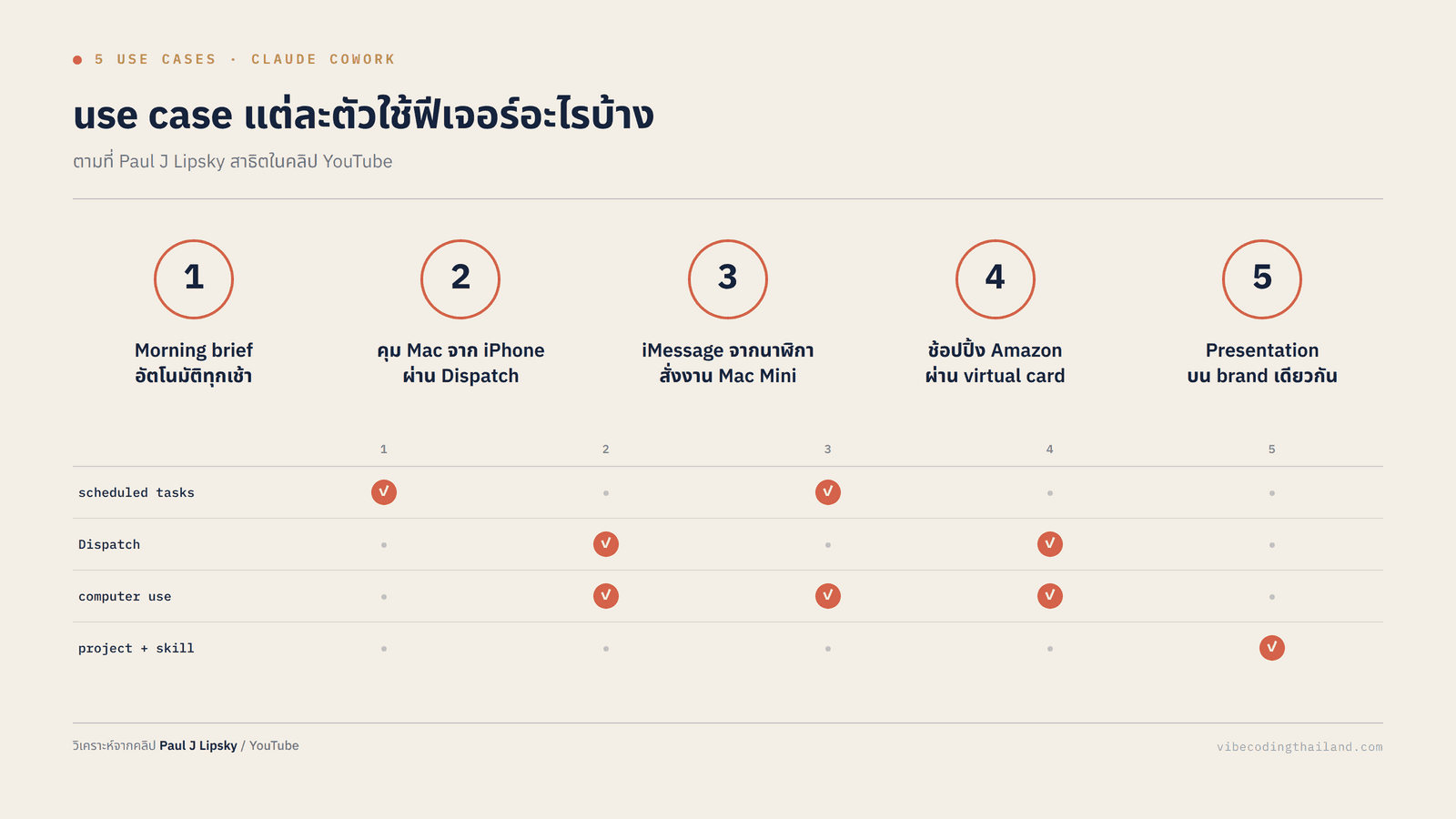
ช่อง Paul J Lipsky สรุป 5 use case ของ Claude Cowork ที่หลุดจากภาพการสาธิตแบบจัดไฟล์ เช่น morning brief อัตโนมัติทุกเช้า การคุม Mac จาก iPhone ผ่าน Dispatch iMessage เป็นช่องสั่งงาน ช้อปปิ้ง Amazon ผ่าน virtual card และ presentation บนสไตล์เดียวกันด้วย custom skill
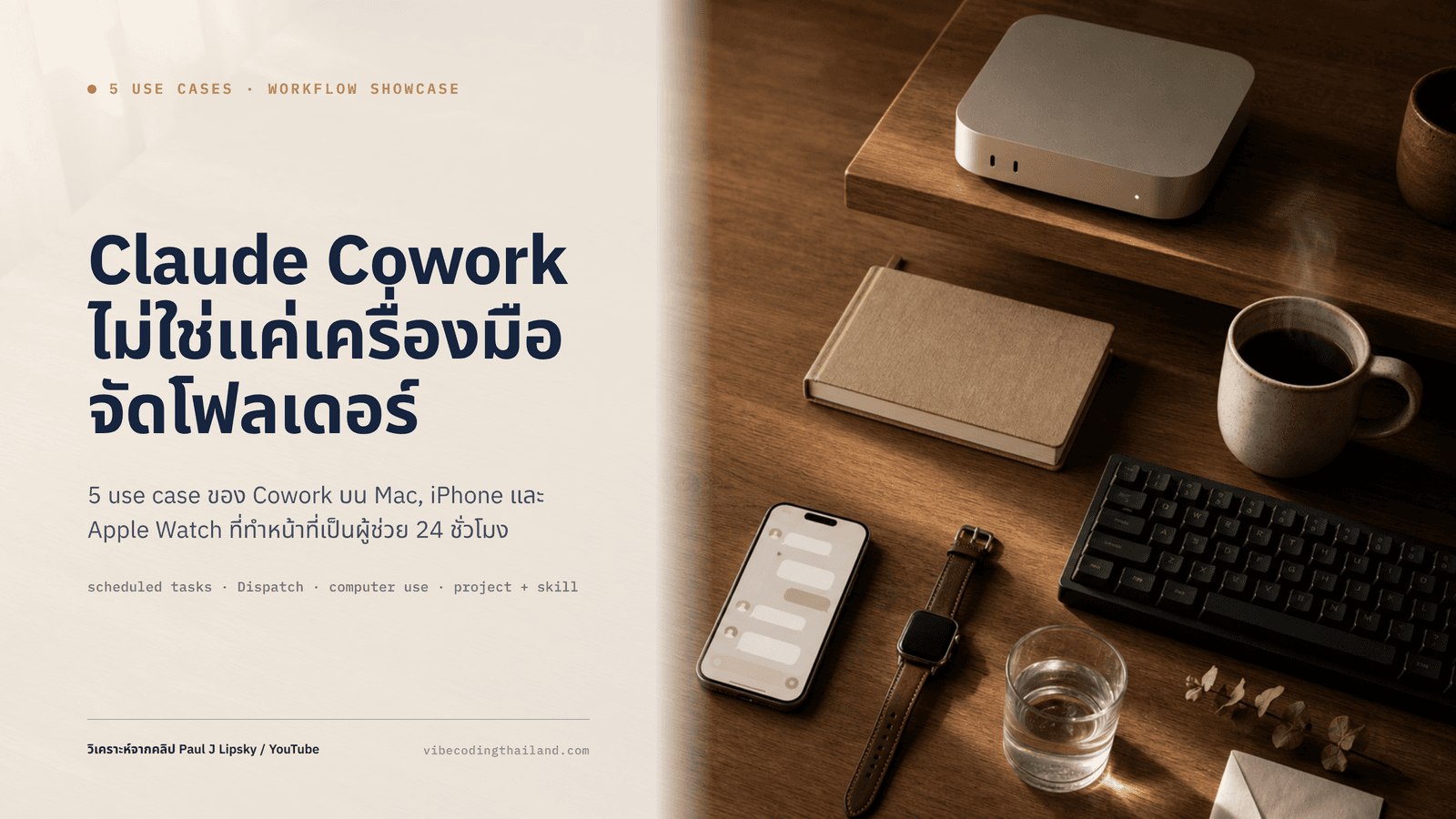
Claude Cowork คือ AI agent จาก Anthropic ที่สามารถเข้าถึงและทำงานกับไฟล์บนคอมพิวเตอร์ของเราได้โดยตรง แต่คอนเทนต์ส่วนใหญ่บนอินเทอร์เน็ตยังวนเวียนอยู่แค่การสั่งให้ช่วยจัดโฟลเดอร์หรือกวาดไฟล์ขยะ ในคลิปของ Paul J Lipsky เขาได้สาธิต 5 use case ที่ขยับจากการเดโมพื้นฐานไปสู่การเป็นระบบอัตโนมัติที่ช่วยชีวิตการทำงานจริง ตั้งแต่การสรุป Morning Brief ประจำวัน, สั่งงานเครื่อง Mac จาก iPhone ผ่าน Dispatch, ใช้ iMessage เป็นช่องทางยิงคำสั่ง, ช้อปปิ้งของใช้บน Amazon โดยมี virtual card คุมงบ ไปจนถึงการสร้างสไลด์พรีเซนเทชันที่คุมโทนแบรนด์อย่างสม่ำเสมอด้วย Custom Skill
เบื้องหลังเวิร์กโฟลว์เหล่านี้เกิดจากการร้อยเรียง 3 ฟีเจอร์หลักของ Cowork เข้าด้วยกัน ได้แก่ Scheduled Tasks (ตั้งเวลารันอัตโนมัติ), Dispatch (สะพานเชื่อมคำสั่งจากมือถือสู่เดสก์ท็อป) และ Computer Use (ความสามารถในการคลิกและคุมหน้าจอ) เมื่อนำจิ๊กซอว์เหล่านี้มาประกอบกัน นี่คือ 5 เวิร์กโฟลว์ที่คุณสามารถนำไปปรับใช้ได้ทันที
1. สร้าง Morning Brief สรุปข้อมูลเช้าแบบอัตโนมัติด้วย Scheduled Tasks
เวิร์กโฟลว์แรกคือการตั้งให้ Cowork เตรียมรายงานสรุปวางไว้บนหน้าจอเดสก์ท็อปทุกเช้า โดยประกอบด้วย 4 ส่วนสำคัญ: อีเมลที่ปักหมุดไว้ใน Inbox, ตารางนัดหมายบนปฏิทินของวัน, สรุปข่าวเด่นในอุตสาหกรรม และตัวเลขสถิติ YouTube Analytics ประจำวัน
โครงสร้างนี้ปรับใช้กับธุรกิจอื่นได้ทันที เพียงเปลี่ยนแหล่งข้อมูล เช่น ให้ดึงสถิติจาก Google Analytics หรือ Facebook Ads แทน และเปลี่ยนคีย์เวิร์ดสำหรับมอนิเตอร์ข่าวธุรกิจ วิธีตั้งค่าง่ายมาก แค่เข้าไปที่เมนู Scheduled Tasks ด้านซ้ายของ Cowork กด New Task เขียน prompt บรรยายสิ่งที่ต้องการ แล้วเลือกเวลา เช่น ทุกวันตอน 05:00 น.
เมนู Schedule จะมีตัวเลือกมาตรฐานอย่าง Hourly, Daily, Weekdays และ Weekly แต่เรายังสามารถระบุเวลาเป็นภาษาธรรมชาติใน prompt ได้โดยตรง เช่น "รันทุก 2 ชั่วโมง" หรือ "รันตอนบ่ายโมง ห้าโมงเย็น และเที่ยงคืน" ตัวระบบจะเข้าใจและตั้งรอบการทำงานให้อัตโนมัติ
ข้อควรรู้คือ Scheduled Task จะทำงานได้ก็ต่อเมื่อเปิดเครื่องและเปิดแอป Claude ทิ้งไว้เท่านั้น Cowork จึงมีตัวเลือกป้องกันไม่ให้เครื่อง Sleep สำหรับใครที่เปิดคอมทิ้งไว้ตลอดเวลา (ในคลิป Paul ใช้ Mac Mini เสียบปลั๊กเปิดทิ้งไว้ 24 ชั่วโมง) ส่วนใครที่ใช้แล็ปท็อปและต้องพับจอบ่อยๆ ให้กดปุ่ม Run Now ทันทีที่เปิดเครื่องตอนเช้า ระหว่างเดินไปชงกาแฟ รายงานสรุปทั้งหมดก็จะพร้อมให้อ่านทันที
2. ควบคุมคอมพิวเตอร์ระยะไกลจากมือถือด้วย Dispatch และ Computer Use
เวิร์กโฟลว์นี้ช่วยแก้ปัญหาเวลาอยู่นอกบ้านแล้วต้องใช้งานไฟล์ในคอม โดยเปิดแอป Claude บน iPhone เข้าเมนู Dispatch แล้วพิมพ์สั่ง เช่น "I left the presentation on my desktop. Can you iMessage it to me?" คำสั่งจะถูกยิงกลับมาที่หน้าจอคอมพิวเตอร์ที่บ้านทันที
ตัว Cowork บนคอมพิวเตอร์จะขยับเมาส์เปิดแอป iMessage ลากไฟล์พรีเซนเทชันจาก Desktop วางลงในช่องแชต แล้วกดส่งกลับมาที่มือถือของเรา โดยที่เราไม่ต้องแตะคีย์บอร์ดคอมพิวเตอร์แม้แต่ปุ่มเดียว
การเปิดใช้งานฟังก์ชันนี้ต้องเปิด 2 ส่วนควบคู่กัน:
- Dispatch: ฟีเจอร์รับส่ง task ระหว่างมือถือกับเดสก์ท็อป
- Computer Use: เข้าไปเปิดที่ Settings > General > Computer Use พร้อมเปิดตัวเลือก Unhide apps when Claude finishes และให้สิทธิ์ Accessibility กับ Screen Recording บน macOS
เวิร์กโฟลว์นี้มีประโยชน์มากสำหรับโปรแกรมหรือไฟล์ที่ไม่ได้ซิงก์ขึ้นคลาวด์ เราสามารถสั่งให้ Cowork เปิดแอปเฉพาะทางบนคอม ค้นหาข้อมูลที่ต้องการ แล้วส่งผลลัพธ์กลับมาทางมือถือได้ทันที
3. สั่งงานผ่าน iMessage จาก Apple Watch และ iPhone
สำหรับคำสั่งแบบสั่งทิ้งไว้ไม่ต้องโต้ตอบ เราสามารถใช้ iMessage เป็นช่องทางยิงงานตรงเข้าคอมพิวเตอร์ได้เลย Paul ตั้งชื่อ AI บนเครื่อง Mac Mini ที่บ้านว่า "Frank" แล้วผูกบัญชี iMessage แยกไว้ ทำให้เขาสามารถสั่งงานผ่าน Apple Watch ก่อนนอน เช่น สั่งให้ค้นคว้าข้อมูลหัวข้อหนึ่งทิ้งไว้ หรือแคปภาพข่าวที่น่าสนใจส่งเข้าห้องแชต แล้ว Frank จะถอดข้อความจากภาพไปลงตารางสรุปข่าวรายสัปดาห์ให้อัตโนมัติ
ขั้นตอนการเซ็ตอัป:
- เปิดส่วนเสริมที่ Settings > Extensions > Browser Extensions แล้วเปิดใช้งาน Read and Send iMessages
- ตั้ง Scheduled Task ให้คอยเช็กข้อความใหม่ใน iMessage ทุกชั่วโมง แล้วประมวลผลคำสั่งตามที่ส่งเข้ามา หากมีรูปภาพ Claude จะใช้ Computer Use แคปหน้าจอเพื่ออ่านรูปและดึงข้อมูล
4. ช้อปปิ้งของใช้บน Amazon ผ่าน Dispatch พร้อมควบคุมงบด้วย Virtual Card
เมื่อของใช้ในบ้านใกล้หมด เราสามารถบอก Cowork ผ่าน Dispatch ได้ทันที ตัว AI จะเปิดเบราว์เซอร์ เข้าเว็บไซต์ Amazon ค้นหาสินค้าที่ตรงตามสเปก และกดใส่ตะกร้าเตรียมไว้ให้ การใช้งานผ่าน Dispatch สะดวกตรงที่หาก AI มีข้อสงสัย เช่น ขนาดหรือแบรนด์ ก็สามารถแชตสอบถามเราเพิ่มเติมได้ทันที
ในเรื่องความปลอดภัย Cowork ถูกตั้งค่าไม่ให้กดปุ่มสั่งซื้อขั้นสุดท้ายด้วยตัวเอง แต่การปล่อยให้ AI ควบคุมเบราว์เซอร์ที่มีการล็อกอินบัญชีและผูกบัตรเครดิตไว้ ย่อมมีความเสี่ยงเรื่อง Prompt Injection จากหน้าเว็บภายนอก
Paul แนะนำเทคนิคการลดความเสียหาย (Blast Radius) โดยการผูกบัญชี Amazon ไว้กับบัตร Virtual Card (เช่น Privacy.com) ซึ่งสามารถกำหนดวงเงินสูงสุดต่อการใช้งาน และล็อกให้ใช้ได้เฉพาะร้านค้าที่ระบุ หากเกิดข้อผิดพลาดใดๆ ความเสียหายจะถูกจำกัดอยู่แค่วงเงินของบัตรใบนั้น และสามารถกดระงับบัตรได้ทันทีโดยไม่กระทบกับบัตรเครดิตจริง
5. สร้างสไลด์พรีเซนเทชันคุมโทนแบรนด์ด้วย Cowork Project และ Custom Skill
หลายคนประหลาดใจกับความสามารถในการสร้างสไลด์ของ Cowork โดยเราสามารถป้อนสคริปต์วิดีโอหรือเนื้อหาวิจัย แล้วสั่งให้แปลงเป็นสไลด์นำเสนอ ตัวผลงานที่ได้จะมีเลย์เอาต์ โทนสี และสไตล์ที่เป็นเอกลักษณ์ของแบรนด์เหมือนกันทุกครั้ง
ความคงที่ของงานเกิดจากการทำงานร่วมกันของ 2 องค์ประกอบ:
- Cowork Project: สร้าง Project แยกสำหรับงานพรีเซนเทชัน พร้อมใส่ชุดคำสั่งควบคุมทิศทางภาพรวม
- Custom Skill: ติดตั้ง Skill สร้างพรีเซนเทชันที่ฝังเทมเพลต โค้ดสีประจำแบรนด์ และโครงสร้างเลย์เอาต์ไว้ล่วงหน้า (สามารถนำไฟล์ไปใส่ในเมนู Customize > Skills)
เมื่อตั้งค่าเสร็จ เพียงพิมพ์คำสั่งสั้นๆ เช่น "Research why ChatGPT is closing down Sora and create a presentation for it" Cowork จะดึง Skill ที่ผูกไว้มาประมวลผล และสร้างสไลด์ที่คุมโทนสี ฟอนต์ และโลโก้ได้อย่างถูกต้อง เหมาะสำหรับคนที่ต้องส่งงานนำเสนอลูกค้าเป็นประจำ
สรุปภาพรวม
5 เวิร์กโฟลว์นี้สะท้อนให้เห็นว่า Claude Cowork ก้าวข้ามจากการเป็นแค่เครื่องมือจัดไฟล์ ไปสู่การเป็น AI Assistant ระดับปฏิบัติการ การนำฟีเจอร์พื้นฐานอย่าง Scheduled Tasks, Dispatch, Computer Use และ Projects มาร้อยเรียงเข้าด้วยกัน ช่วยปลดล็อกการทำงานอัตโนมัติได้มหาศาล
สิ่งที่ต้องให้ความสำคัญควบคู่กันคือเรื่องความปลอดภัย ทั้งการจำกัดสิทธิ์ของ Extension บนเครื่องสำรอง และการใช้ Virtual Card เพื่อคุมงบประมาณทางการเงินอย่างรอบคอบ
ชอบเรื่องแนวนี้ มีอีบุ๊คฟรีให้อ่านต่อ
Vibe Coding สำหรับคนไม่ใช่โปรแกรมเมอร์ ใช้ Claude Code สร้าง landing page, mini app และ prototype จริงโดยไม่ต้องเขียนโค้ด
กดสมัครแล้วเราจะส่งเทคนิค AI และของแจกใหม่ๆ ให้ทางอีเมล เลิกรับได้ตลอด
สร้าง AI Automation Pipeline ทุกแบบ ด้วย Agents และ Skills
ปูจากพื้นฐาน prompt, context และ cost ไปจนปั้น Skill สั่ง Agent กับ Sub-agent แล้วต่อทุกอย่างเป็น pipeline อัตโนมัติที่ออกแบบเองได้ ดูฟรี 7 บทก่อนตัดสินใจ