Claude Cowork คืออะไร ตั้งให้ AI ทำงานแทนคุณตอนหลับ (ฉบับทำตามได้จริง ไม่ต้องเขียนโค้ด)
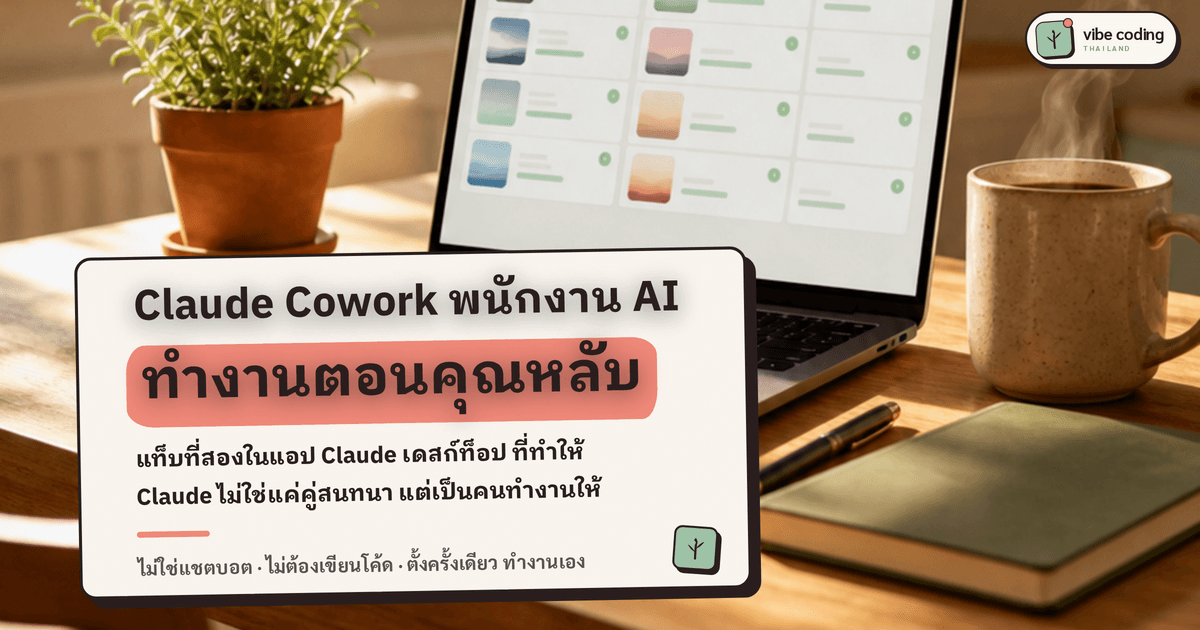
Claude Cowork คือแท็บที่สองในแอป Claude เดสก์ท็อปที่เปลี่ยน Claude จาก "คนที่คุยด้วย" เป็น "คนที่ทำงานให้" โดยทำงานในโฟลเดอร์บนเครื่องของคุณเอง อ่านไฟล์ สร้างไฟล์ ใช้อีเมลและปฏิทินจริง และตั้งเวลาให้รันเองตอนคุณหลับได้ บทความนี้พาตั้งค่าทีละสเต็ปแบบทำตามได้จริง โดยไม่ต้องเขียนโค้ดสักบรรทัด
ลองนึกภาพเช้าวันจันทร์ที่คุณเปิดคอมพิวเตอร์ขึ้นมา แล้วพบว่ารายงานวิจัยข้อมูลสำคัญในวงการสรุปใส่โฟลเดอร์ไว้เรียบร้อย โพสต์โซเชียลมีเดียของทั้งสัปดาห์เขียนเสร็จและจัดคิวรอเผยแพร่ครบทุกช่องทาง ร่างอีเมลตอบกลับลูกค้าตอนเช้าก็เตรียมพร้อมอยู่ในกล่องข้อความ ทุกอย่างเสร็จสิ้นก่อนที่คุณจะจิบกาแฟแก้วแรก ทั้งที่คืนก่อนหน้าคุณเข้านอนโดยไม่ได้เปิดคอมทำงานเลย
ฟังดูเหมือนต้องจ้างผู้ช่วยส่วนตัวมาช่วยงาน แต่ความจริงนี่คือความสามารถที่มีอยู่ในแอปพลิเคชันที่คุณอาจใช้อยู่ทุกวัน คนส่วนใหญ่ใช้ AI ในลักษณะถามตอบทีละครั้งแล้วคัดลอกคำตอบไปใช้งานต่อ ทำให้ต้องเสียเวลาเริ่มต้นอธิบายบริบทใหม่ทุกครั้งที่เปิดแชต แต่ Claude Cowork เปลี่ยนวิธีคิดนี้ไปอย่างสิ้นเชิง โดยยกระดับจากการสั่งงานทีละครั้ง มาเป็นการสร้าง "ระบบการทำงานอัตโนมัติ" ที่จดจำตัวตนและวิธีทำงานของคุณได้อย่างแม่นยำ โดยไม่ต้องเขียนโค้ดแม้แต่บรรทัดเดียว
Cowork คืออะไร และต่างจาก Chat ทั่วไปอย่างไร
ในแอป Claude Desktop จะมี 3 แท็บหลักอยู่ด้านบน ได้แก่ Chat, Cowork, และ Code
แท็บ Chat คือการแชตถามตอบทั่วไปที่คุ้นเคย ส่วน Cowork คือแท็บที่เปลี่ยน Claude จากคู่สนทนาให้กลายเป็นผู้ช่วยที่ลงมือทำงานจริง ความแตกต่างสำคัญคือ Chat จะตอบคำถามและจบลงภายในหน้าต่างสนทนานั้น แต่ Cowork สามารถทำงานร่วมกับไฟล์จริงบนเครื่องคอมพิวเตอร์ของคุณ อ่านไฟล์ในโฟลเดอร์ สร้างเอกสารใหม่ บันทึกผลลัพธ์ลงเครื่อง และเชื่อมต่อกับเครื่องมือภายนอก เช่น อีเมลหรือปฏิทิน เพื่อนำงานไปต่อยอดได้จริง
หลายคนมักเข้าใจผิดว่า Cowork ออกแบบมาสำหรับโปรแกรมเมอร์ ทั้งที่จริงแล้วแท็บ Code ต่างหากที่เป็นพื้นที่สำหรับงานพัฒนาซอฟต์แวร์ Cowork ออกแบบมาสำหรับคนทำงานทั่วไป เจ้าของธุรกิจ ฟรีแลนซ์ และครีเอเตอร์ที่ต้องการให้ AI ช่วยจัดการงานประจำซ้ำๆ เช่น การผลิตคอนเทนต์ ตอบอีเมล สรุปรายงาน หรือบริหารตารางนัดหมาย
สิ่งที่น่าเสียดายคือผู้ใช้งานจำนวนมากไม่เคยเปิดเข้ามาใช้งานแท็บ Cowork หรือเคยลองใช้เพียงงานเดี่ยวๆ แล้วหยุดไป คนที่ได้รับประโยชน์สูงสุดคือคนที่ยอมสละเวลาตั้งค่าระบบครั้งแรก เพื่อประหยัดเวลาการทำงานลงได้หลายชั่วโมงในทุกๆ สัปดาห์
มอง Cowork เหมือนการรับพนักงานใหม่เข้าทีม
วิธีทำความเข้าใจการทำงานของ Cowork ที่ง่ายที่สุด คือการเปรียบเทียบกับการรับพนักงานใหม่เข้ามาหนึ่งคน ซึ่งพนักงานคนนี้ต้องการ 3 องค์ประกอบหลักก่อนเริ่มงาน: โต๊ะทำงานส่วนตัว ใบบรีฟข้อมูลองค์กร และเครื่องมือสำหรับลงมือปฏิบัติงาน
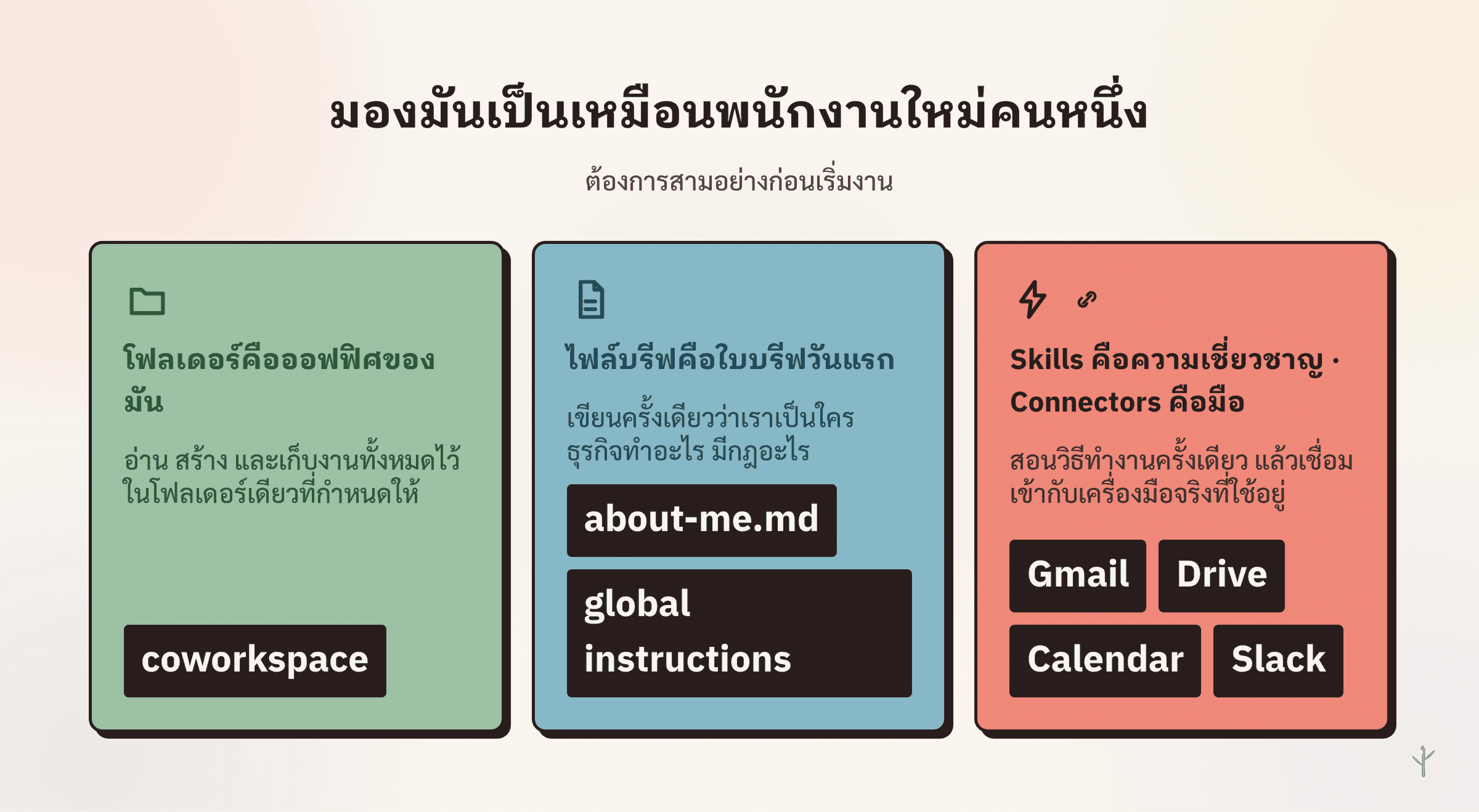
- Workspace โฟลเดอร์คือโต๊ะทำงาน: Cowork จะทำงานจำกัดอยู่เฉพาะในโฟลเดอร์ที่คุณกำหนดเท่านั้น ระบบจะอ่าน สร้าง และบันทึกไฟล์ทั้งหมดไว้ในที่แห่งนี้ หากเราเลือกโฟลเดอร์ที่มีไฟล์ส่วนตัวปะปนอยู่มาก เช่น Desktop หรือ Documents ไฟล์งานจะปะปนกันจนหายาก แนวทางที่ดีคือการสร้างโฟลเดอร์เปล่าขึ้นมาใหม่สำหรับให้ Cowork ทำงานโดยเฉพาะ
- ใบบรีฟเริ่มต้น (
about-me.mdและ Global Instructions): เขียนอธิบายเพียงครั้งเดียวว่าคุณคือใคร ธุรกิจทำเกี่ยวกับอะไร กลุ่มลูกค้าคือใคร และมีกฎเกณฑ์สำคัญอะไรบ้าง เช่น "ต้องถามยืนยันก่อนลบหรือเขียนทับไฟล์ทุกครั้ง" หรือ "สรุปเนื้อหาให้กระชับ ตรงประเด็น ไม่เยิ่นเย้อ" Claude จะอ่านคำแนะนำเหล่านี้ก่อนเริ่มงานทุกครั้ง ทำให้เราไม่ต้องคอยอธิบายตัวเองซ้ำซาก - Skills คือทักษะความรู้ ส่วน Connectors คือมือที่ลงมือทำ: Skills คือคู่มือขั้นตอนการทำงานเฉพาะทางที่เราสอนไว้ครั้งเดียว เพื่อให้ AI ปฏิบัติตามมาตรฐานเดิมอย่างสม่ำเสมอ ส่วน Connectors คือการเชื่อมต่อไปยังแอปพลิเคชันจริง เช่น Gmail, Google Drive, Google Calendar หรือ Slack เพื่อให้ AI หยิบข้อมูลหรือสั่งการเครื่องมือเหล่านั้นได้โดยตรง
สเต็ปที่ 1: จัดเตรียมพื้นที่ทำงาน (Workspace)
ขั้นตอนแรกคือการจัดสภาพแวดล้อมการทำงานให้พร้อม
ดาวน์โหลดและติดตั้งแอปพลิเคชัน Claude Desktop จากเว็บไซต์ claude.ai เข้าสู่ระบบด้วยบัญชีแพ็กเกจ Pro หรือ Max จากนั้นคลิกเลือกแท็บ Cowork ด้านบน ระบบจะขอให้คุณเลือกโฟลเดอร์สำหรับทำงาน
แนะนำให้สร้างโฟลเดอร์ใหม่ขึ้นมาโดยเฉพาะ เช่น ตั้งชื่อว่า coworkspace แล้วกำหนดให้ Cowork เชื่อมต่อกับโฟลเดอร์นี้ เพื่อให้เอกสารและผลลัพธ์ทั้งหมดถูกจัดเก็บเป็นสัดส่วน
จากนั้น สร้างไฟล์ชื่อ about-me.md ไว้ในโฟลเดอร์ดังกล่าว เขียนอธิบายประมาณ 2 ย่อหน้าเกี่ยวกับตัวตนของคุณ ประเภทธุรกิจ กลุ่มเป้าหมาย และสไตล์การทำงานที่ชื่นชอบ จากนั้นเปิดเมนู Settings เลือกแท็บ Cowork และใส่ข้อความในช่อง Global Instructions เพื่อกำหนดกฎเกณฑ์กลาง เช่น "ให้ยืนยันก่อนบันทึกทับไฟล์เสมอ" และ "ใช้ภาษาที่กระชับและเป็นมืออาชีพ"
สเต็ปที่ 2: ติดตั้ง Skills และ Connectors
ก่อนเริ่มสั่งงานจริง ให้ตั้งค่าทักษะและช่องทางเชื่อมต่อของระบบให้เรียบร้อย
เริ่มต้นที่ Skills: ในแถบเมนูด้านซ้าย ให้คลิกที่ Customize แล้วเลือก Skills หากไม่มี Skill บันทึกไว้ คุณจะต้องพิมพ์อธิบายขั้นตอนใหม่ทุกครั้ง แต่เมื่อติดตั้ง Skill แล้ว ระบบจะปฏิบัติตามคู่มือขั้นตอนทันที คุณสามารถคลิก Browse plugins เพื่อเลือกชุดทักษะสำเร็จรูป เช่น ชุดเครื่องมือการตลาดที่มี Skill สำหรับร่างคอนเทนต์ รีวิวทิศทางแบรนด์ วางแผนแคมเปญ และเขียนชุดอีเมล
ต่อด้วย Connectors: ในหน้า Customize ให้เลือก Connectors เพื่อผูกบัญชีบริการที่คุณใช้งานอยู่ เช่น Gmail, Google Drive, Google Calendar หรือ Slack หากมีเครื่องมือเฉพาะทางที่ไม่อยู่ในรายการสำเร็จรูป สามารถเพิ่มการเชื่อมต่อแบบกำหนดเองผ่าน Custom MCP Connector ได้
สเต็ปที่ 3: ร้อยเรียงงานเป็นสายพานอัตโนมัติ
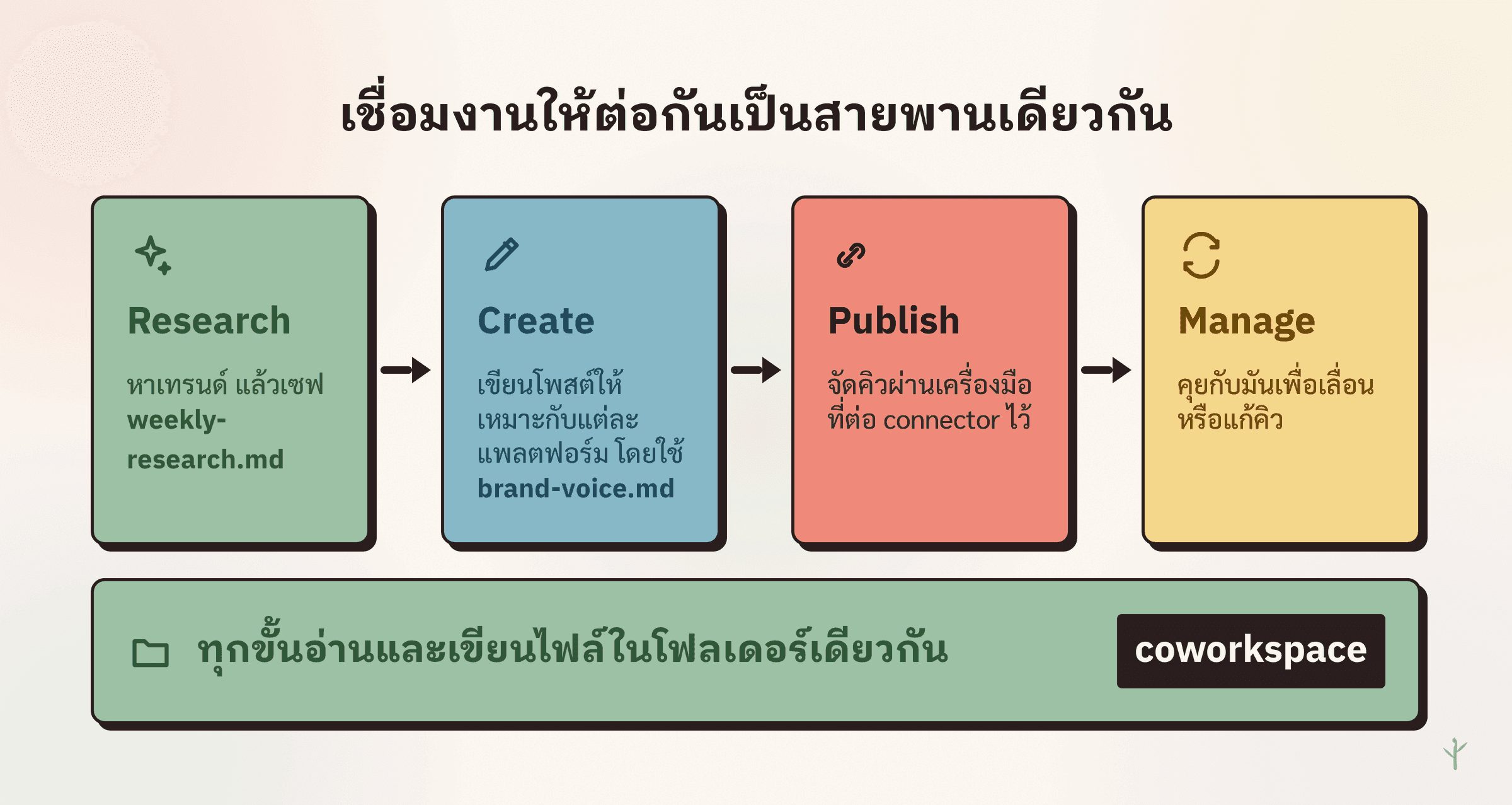
เมื่อเครื่องมือพร้อมแล้ว เราสามารถนำแต่ละขั้นตอนมาร้อยเรียงเข้าด้วยกันเป็นกระบวนการทำงานครบวงจร ยกตัวอย่างสายพานการผลิตคอนเทนต์ประจำสัปดาห์:
1. สอนน้ำเสียงประจำตัว (Brand Voice)
เปิด Task ใหม่แล้วสั่งให้ Claude สัมภาษณ์คุณเกี่ยวกับสไตล์การเขียน กลุ่มผู้ฟัง โทนที่ต้องการ และคำศัพท์ที่ไม่ควรใช้ พร้อมแนบตัวอย่างงานเขียนที่คุณประทับใจ เมื่อได้ข้อสรุปแล้ว ให้สั่งบันทึกเป็นไฟล์ brand-voice.md ในโฟลเดอร์ เพื่อให้ทุก Skill นำไปใช้อ้างอิงเป็นมาตรฐาน
2. หาข้อมูลและวิจัย (Research)
สั่งให้ AI ค้นหาหัวข้อเทรนด์สำคัญ 3 เรื่องในวงการจากช่วง 48 ชั่วโมงที่ผ่านมา พร้อมวิเคราะห์มุมมองเชิงลึก แล้วบันทึกเป็นไฟล์ weekly-research.md
3. ผลิตเนื้อหา (Create)
สั่งให้ Claude อ่านไฟล์ weekly-research.md ร่วมกับ brand-voice.md เพื่อร่างโพสต์สำหรับแต่ละแพลตฟอร์ม โดยปรับโครงสร้างและระดับภาษาให้เหมาะสมกับธรรมชาติของช่องทางนั้นๆ เช่น ความกระชับสำหรับแพลตฟอร์ม X หรือความเป็นมืออาชีพสำหรับ LinkedIn
4. จัดคิวและบริหารจัดการ (Publish & Manage)
เชื่อมต่อระบบเข้ากับเครื่องมือตั้งเวลาโพสต์ แล้วสั่งให้จัดคิวเผยแพร่ตามช่วงเวลาที่เหมาะสม จากนั้น เราสามารถเข้ามาตรวจสอบภาพรวมผ่านการสั่งงานสั้นๆ เช่น "แสดงคิวโพสต์ทั้งหมดของสัปดาห์นี้" หรือ "ปรับแก้คำโปรยของโพสต์วันศุกร์ให้กระชับขึ้น" ได้ทันที
ระบบนี้จะยิ่งมีความแม่นยำมากขึ้นเรื่อยๆ ตามการใช้งานจริง เมื่อใดที่ผลงานยังไม่ตรงใจ เพียงบอกจุดที่ต้องการแก้ไขและสั่งให้อัปเดตเงื่อนไขลงใน brand-voice.md
สเต็ปที่ 4: ตั้งเวลาทำงานอัตโนมัติ
ขั้นตอนสุดท้ายคือการตั้งเวลาให้ระบบทำงานเองโดยไม่ต้องสั่งซ้ำ
พิมพ์คำสั่ง /schedule ใน Task เพื่อเปิดหน้าต่างกำหนดเวลา คุณสามารถเลือกให้ระบบรันงานเป็นรายวัน รายสัปดาห์ หรือตามเวลาที่กำหนด เช่น ทุกเช้าวันจันทร์เวลา 8.00 น.
เนื่องจากแต่ละงานที่ตั้งเวลาไว้จะทำงานเป็น Session แยกกัน คุณสามารถบริหารจัดการได้ 2 รูปแบบ:
- แยกช่วงเวลา: ตั้งเวลาให้งานค้นหาข้อมูลรันตอน 8.00 น. จากนั้นตั้งเวลางานร่างบทความตอน 8.30 น. และงานจัดคิวตอน 9.00 น. เพื่อให้แต่ละขั้นตอนดึงไฟล์ที่สร้างไว้ในโฟลเดอร์มารับช่วงต่อ
- รวมเป็นงานเดียว: รวมขั้นตอนทั้งหมดไว้ใน Task เดียวที่มีคำสั่งครอบคลุมตั้งแต่ค้นหา เขียน ไปจนถึงจัดคิว
นอกจากนี้ ยังสามารถใช้งานฟีเจอร์ Dispatch เพื่อจับคู่สมาร์ตโฟนเข้ากับ Cowork บนเครื่องคอมพิวเตอร์ ทำให้คุณพิมพ์ส่งไอเดียหรือสั่งงานด่วนเข้ามาในระบบได้จากทุกที่ แม้จะอยู่นอกสถานที่ก็ตาม
สรุป: เปลี่ยนจากการสั่งงานทีละครั้ง สู่การสร้างระบบที่ยั่งยืน
ความแตกต่างระหว่างการทำงานกับ AI แบบเดิมกับการใช้ Claude Cowork ไม่ได้อยู่ที่ความเก่งของตัวโมเดล แต่อยู่ที่การวางโครงสร้างระบบ
การสั่งงานทีละครั้งช่วยประหยัดเวลาได้เพียงชั่วคราวและต้องเริ่มใหม่เสมอ แต่การลงทุนตั้งระบบ Workspace, Skills, และ Scheduled Tasks เพียงครั้งเดียว จะช่วยเปลี่ยน AI ให้กลายเป็นผู้ช่วยอัตโนมัติที่ช่วยงานคุณได้อย่างแท้จริง
ชอบเรื่องแนวนี้ มีอีบุ๊คฟรีให้อ่านต่อ
Vibe Coding สำหรับคนไม่ใช่โปรแกรมเมอร์ ใช้ Claude Code สร้าง landing page, mini app และ prototype จริงโดยไม่ต้องเขียนโค้ด
กดสมัครแล้วเราจะส่งเทคนิค AI และของแจกใหม่ๆ ให้ทางอีเมล เลิกรับได้ตลอด
สร้าง AI Automation Pipeline ทุกแบบ ด้วย Agents และ Skills
ปูจากพื้นฐาน prompt, context และ cost ไปจนปั้น Skill สั่ง Agent กับ Sub-agent แล้วต่อทุกอย่างเป็น pipeline อัตโนมัติที่ออกแบบเองได้ ดูฟรี 7 บทก่อนตัดสินใจ