Claude Cowork OS · เปลี่ยน Claude ให้เข้ามาทำงานแทนเราในโฟลเดอร์ แบบไม่ต้องเขียนโค้ดสักบรรทัด
Claude Cowork OS คือวิธีตั้งค่า Claude ให้เข้าไปอ่าน เขียน และแก้ไฟล์ในโฟลเดอร์บนเครื่องเราได้จริง ไม่ใช่แค่แชทตอบทีละครั้ง ในนี้มี 3 ขั้นที่เปลี่ยนงาน admin ซ้ำๆ ให้ Claude รับไปทำแทน โดยไม่ต้องเขียนโค้ดเลย
Claude Cowork OS คือการตั้งค่า Claude · ผู้ช่วย AI จาก Anthropic · ให้เข้าไปทำงานในโฟลเดอร์บนเครื่องเราได้จริง แทนที่จะตอบเป็นข้อความทีละครั้งแล้วลืมทุกอย่างเมื่อปิดแชท ความต่างอยู่ตรงนี้: Cowork อ่านไฟล์ในโฟลเดอร์ได้ เขียนไฟล์ใหม่ได้ แก้ของเดิมได้ และทำงานหลายขั้นจบในคำสั่งเดียว ส่วน Claude Chat แบบที่หลายคนคุ้นทำได้แค่ตอบกลับในกล่องแชท
ที่น่าสนใจกว่านั้นคือมันจำได้ ยิ่งใช้ Cowork มากเท่าไร ระบบยิ่งสะสมข้อมูลเกี่ยวกับเรา งานของเรา และธุรกิจของเราไว้ในไฟล์จริงบนเครื่อง แล้วหยิบกลับมาใช้ในงานครั้งต่อไป ผลคืองาน admin ที่ต้องทำซ้ำทุกวัน · คัดอีเมล ออก invoice จัดตารางนัด · กลายเป็นระบบที่ให้ Claude รับไปทำแทน โดยที่เราไม่ต้องเขียนโค้ดเลยสักบรรทัด
ไม่ใช่แชท แต่เป็นผู้ช่วยที่อยู่ในเครื่อง
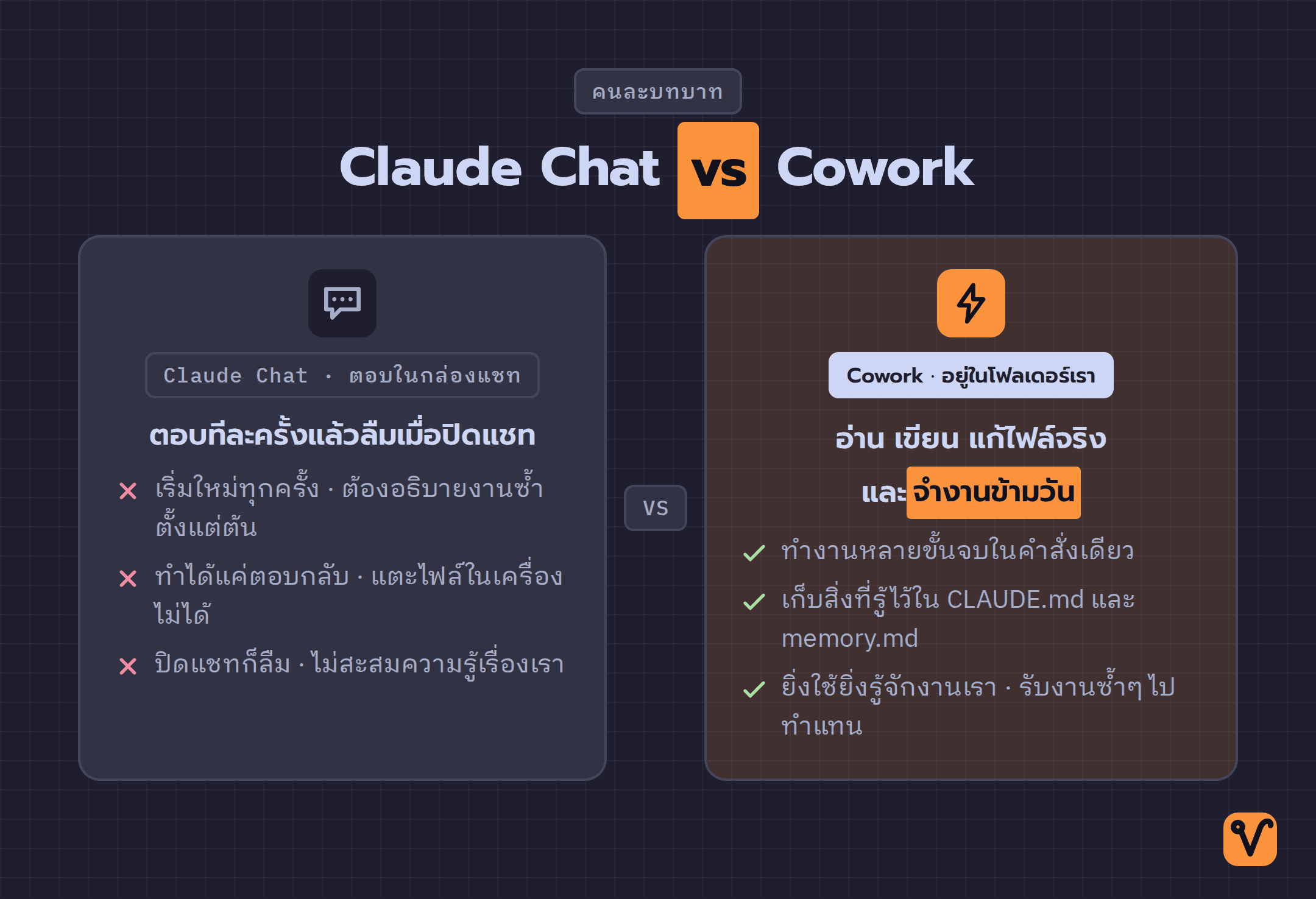
หัวใจที่ทำให้ Cowork ต่างจากแชทธรรมดาคือคำเดียว · context เท่าที่ใช้กันจริง สิ่งที่ทำให้ AI มีประโยชน์ไม่ใช่ความฉลาดของโมเดลอย่างเดียว แต่อยู่ที่ว่ามันรู้จักงานของเราดีแค่ไหน แชทที่เริ่มใหม่ทุกครั้งทำให้เราต้องอธิบายซ้ำตั้งแต่ต้น Cowork ไม่ต้อง · เพราะมันเก็บสิ่งที่รู้ไว้ในไฟล์
ไฟล์หลักที่ทำหน้าที่นี้มีสองไฟล์ ตัวแรกคือ CLAUDE.md · ไฟล์ที่อยู่ระดับบนสุดของโฟลเดอร์ ทำหน้าที่เป็น "คู่มือของตัวระบบเอง" · Cowork อ่านไฟล์นี้ทุกครั้งที่เริ่มงานใหม่ เพื่อรู้ว่า OS นี้คืออะไร ต้องทำงานสไตล์ไหน และระบบความจำของมันทำงานยังไง ตัวที่สองคือ memory.md · ไฟล์ที่เก็บบันทึกงานที่เคยทำไปแล้ว ทำให้ Cowork จำสิ่งที่ทำข้ามวันข้ามงานได้
พูดให้เห็นภาพคือ ทั้งระบบนี้ไม่มีอะไรลึกลับ · มันคือโฟลเดอร์ที่มีไฟล์ข้อความธรรมดาให้ Claude อ่านแล้วทำตาม และเพราะทุกอย่างเป็นไฟล์บนเครื่องเรา เราเปิดดูเองได้ตลอดว่ามันจำอะไรไว้บ้าง
ขั้นที่ 1 · วางโครงสร้างโฟลเดอร์ให้มันก่อน
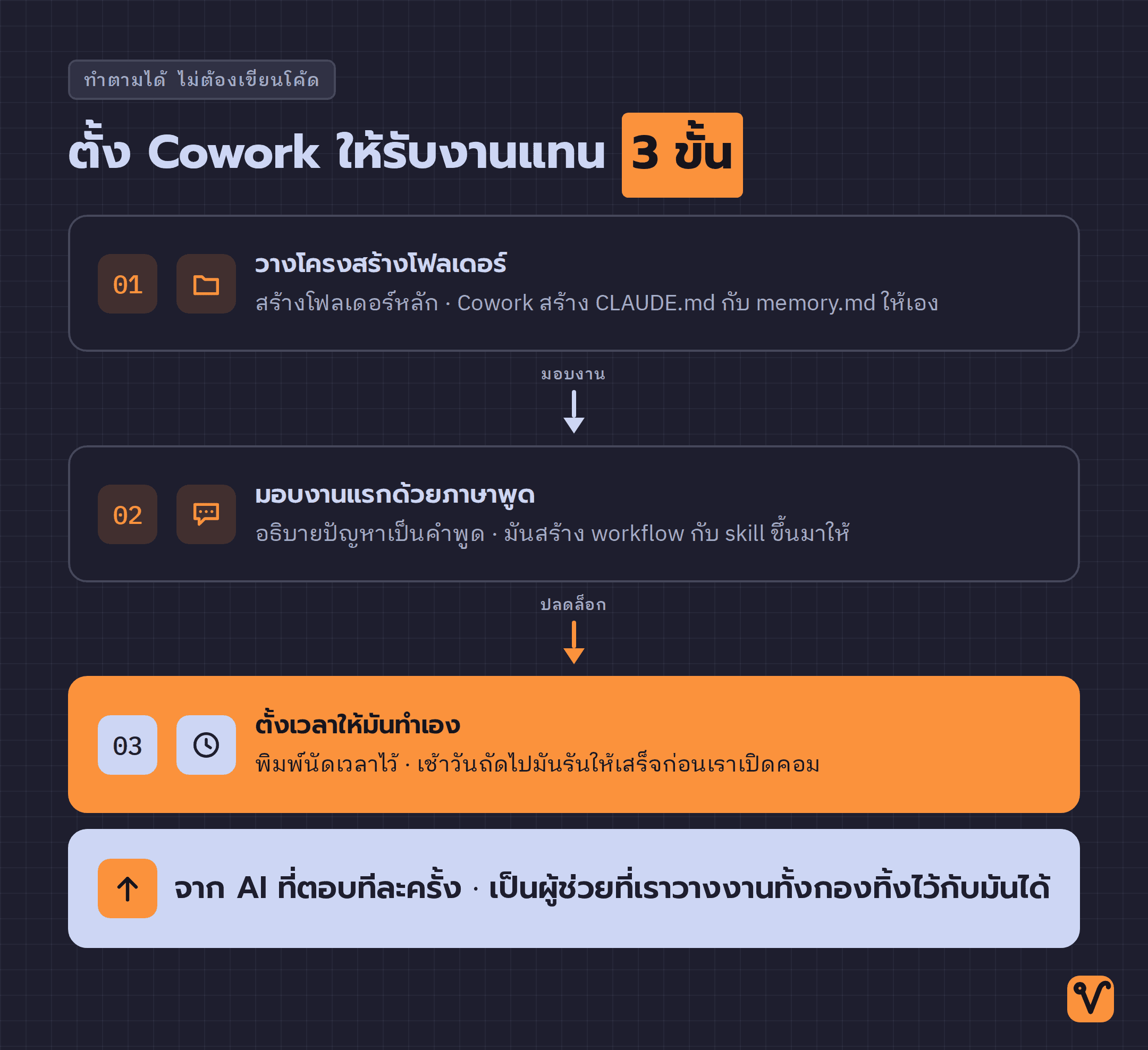
เริ่มจากโหลด Claude เวอร์ชัน desktop มาลงเครื่อง แล้วสลับไปที่แท็บ Cowork จากนั้นสร้างโฟลเดอร์แม่ขึ้นมาหนึ่งอันบนเครื่อง · ตั้งชื่ออะไรก็ได้ เช่น "Cowork" ใน Documents · โฟลเดอร์นี้จะเป็นบ้านของทั้งระบบ
ต่อมาเปิดงานใหม่ใน Cowork เลือกโฟลเดอร์ที่เพิ่งสร้าง กด "Always Allow" เพื่อให้มันเข้าถึงไฟล์ได้ แล้ววาง setup prompt ลงไป Cowork จะถามทีละข้อว่าอยากตั้งชื่อ OS ว่าอะไร และอยากให้มันสื่อสารแบบไหน (ตรงไปตรงมา · เป็นกันเอง · มืออาชีพ · หรืออบอุ่นให้กำลังใจ) ตอบไปตามจริง แล้วมันจะสร้าง CLAUDE.md, memory.md และโฟลเดอร์ย่อยให้เองอัตโนมัติ
โครงสร้างที่ได้จะเป็นชั้นๆ โฟลเดอร์แม่คือทั้งระบบ · โฟลเดอร์ย่อยข้างในคือ "งานหนึ่งงาน" · และซอยลงไปอีกชั้นได้ เช่น โฟลเดอร์ business ข้างในมี bookkeeping, brand deals, emails แยกกัน โฟลเดอร์ย่อยทุกอันมี CLAUDE.md ของตัวเอง · ทำหน้าที่เป็นคำสั่งเฉพาะของงานนั้นๆ ไม่ปนกับงานอื่น
เพราะข้างในเป็นไฟล์ข้อความล้วน การเปิดดูผ่านแอป Claude อย่างเดียวอาจดูยาก ตรงนี้แนะนำให้ลง Obsidian · ฟรี ใช้ได้ทั้ง Windows และ Mac · แล้วเปิดโฟลเดอร์ Cowork เป็น vault จะเห็นโครงสร้างทั้งหมดเป็นแผนผังชัดเจน ใช้เป็นตัวเปิดดูก็พอ ไม่ต้องใช้แก้ไฟล์เป็นหลัก
ขั้นที่ 2 · มอบงานแรกด้วยภาษาพูดธรรมดา
เมื่อโครงพร้อม ก็ถึงตอนสร้างงานจริง ตัวอย่างที่เห็นภาพง่ายที่สุดคือ email triage · การคัดและจัดกลุ่มอีเมลที่เข้ามา
ก่อนอื่นต้องต่อ connector ให้ Cowork เข้าถึงข้อมูลที่จำเป็นได้ · เข้าเมนู Customize แล้วไปที่ Connectors · เพิ่ม Gmail, Google Calendar, Google Drive ตามที่งานนั้นต้องใช้ จากนั้นวาง email triage prompt ลงไป Cowork จะเข้าไปสแกน inbox ย้อนหลัง · เลือกช่วงสัก 7 วันก็ได้ ยิ่งช่วงยาวก็ยิ่งเรียนรู้รูปแบบได้ดี · เพื่อจับว่าอีเมลของเรามักเป็นแบบไหน และเราตอบด้วยน้ำเสียงยังไง
ผลที่ออกมาคือไฟล์ชุดหนึ่ง · ไฟล์จัดหมวดอีเมล · ไฟล์รายชื่อที่ไม่ต้องสนใจ · ไฟล์บันทึกโทนการเขียนของเรา · และที่สำคัญคือ skill ชื่อ "email triage" หลังจากนั้นเวลาจะคัดอีเมล แค่เปิดงานใหม่แล้วพิมพ์ /email-triage · Cowork ก็ทำตามขั้นตอนที่วางไว้ทั้งชุดทันที
นี่คือจุดที่ Cowork เปลี่ยนนิยามของคำว่า "สั่งงาน AI" เราไม่ได้เขียนโปรแกรม · เราแค่อธิบายปัญหาที่เจอเป็นภาษาพูด แล้วมันประกอบ workflow ขึ้นมาให้ อยากได้ระบบออก invoice ก็พูดออกไปว่าอยากให้ช่วยเรื่องนี้ · Cowork จะสร้างตารางติดตามงาน, CLAUDE.md ของงานนั้น, ไฟล์ข้อมูลธุรกิจ และ skill ให้ครบ จะพิมพ์หรือกดปุ่มไมโครโฟนพูดใส่ก็ได้
ขั้นที่ 3 · ตั้งให้มันทำเองตามเวลา
เสน่ห์จริงๆ อยู่ที่ขั้นสุดท้าย · เพราะถึงตรงนี้ skill ที่สร้างไว้ยังต้องสั่งเองอยู่ดี วิธีปลดล็อกคือตั้ง scheduled task
ทำได้ง่ายๆ แค่พิมพ์บอกในแชทตรงๆ ว่า "run this skill at 7am every day" · Cowork จะตั้งเวลาให้เอง เช้าวันถัดไปมันจะรัน email triage ให้เสร็จก่อนเราเปิดคอม และถ้าออกไปข้างนอก ก็สั่งงานจากมือถือได้ผ่านฟีเจอร์ Dispatch ในแอป Claude บนมือถือ · สั่งงานระหว่างเดินออกกำลังกาย กลับถึงบ้านงานก็เสร็จรอ
ทำไมระบบเรียบง่ายแบบนี้ถึงน่าจับตา
สิ่งที่ทำให้ Cowork OS น่าสนใจไม่ใช่เพราะมันล้ำ แต่เพราะมันธรรมดาจนคนไม่สายเทคนิคก็ทำตามได้ ทั้งระบบคือโฟลเดอร์ ไฟล์ข้อความ และคำสั่งภาษาพูด · ไม่มีโค้ด ไม่มีศัพท์ที่ต้องไปเรียนเพิ่ม
Paul J Lipsky ผู้ทำคลิปสอนวิธีตั้งค่านี้ บอกตรงๆ ว่าเขาใช้ Cowork ทำงานจริงทุกวันมาก่อนจะรับงานสปอนเซอร์จาก Anthropic · และในมุมของเขา นี่คือ AI agent ที่ทรงพลังที่สุดสำหรับคนที่ไม่ใช่สายโปรแกรมเมอร์ในตอนนี้
แต่ก็ควรมองตามจริง ระบบนี้ดีแค่ไหนขึ้นอยู่กับว่าเราป้อน context ให้มันดีแค่ไหน · ถ้าโยนทุกอย่างรวมกันมั่วๆ มันก็จำสิ่งที่ไม่ควรจำ และเพราะมันรันบนเครื่องเรา ความสะดวกของการตั้งเวลาอัตโนมัติก็ขึ้นอยู่กับว่าเราเปิดเครื่องค้างไว้หรือเปล่า
ความเปลี่ยนแปลงที่แท้จริงของ Cowork ไม่ได้อยู่ที่มันทำงานเร็วขึ้น · แต่อยู่ที่มันทำให้ AI หยุดเป็นกล่องที่เราถามทีละคำถาม แล้วกลายเป็นที่ที่เราวางงานทั้งกองทิ้งไว้ได้ และพอ AI เริ่มจำงานของเราได้ คำถามถัดไปก็ไม่ใช่ "จะสั่งมันยังไง" อีกต่อไป · แต่เป็น "จะวางใจให้มันรับงานอะไรแทนเราบ้าง"
ที่มา: คลิป The Simple Claude Cowork OS That Automates My Work จากช่อง Paul J Lipsky
ชอบเรื่องแนวนี้ มีอีบุ๊คฟรีให้อ่านต่อ
Vibe Coding สำหรับคนไม่ใช่โปรแกรมเมอร์ ใช้ Claude Code สร้าง landing page, mini app และ prototype จริงโดยไม่ต้องเขียนโค้ด
กดสมัครแล้วเราจะส่งเทคนิค AI และของแจกใหม่ๆ ให้ทางอีเมล เลิกรับได้ตลอด
Vibecoding · The Developer's Playbook

ฉบับภาษาไทย 10 บท พา dev สร้าง Personal Finance Tracker (LINE OA + AI จัดหมวดอัตโนมัติ) ตั้งแต่โครงโปรเจกต์บรรทัดแรกจนแอปทำงานจริงบน server