วางระบบ Claude Cowork แบบร่างกาย-สมอง-มือ ให้ AI รู้จักเรา ทำงานในไฟล์จริง และช่วยงานเบื้องหลังได้
Claude Cowork เปิดมาแล้วรกจนไม่รู้จะเริ่มตรงไหน คู่มือนี้จัดระบบใหม่ด้วยกรอบ ร่างกาย-สมอง-มือ คือโฟลเดอร์ทำงานจริง · CLAUDE.md ที่บอกว่าเราเป็นใคร · connector กับ skill กับ scheduled task ที่ลงมือทำแทน ครบทุกขั้นแบบลอกไปทำตามได้เลย จนเครื่องมือที่เคยรกกลายเป็นผู้ช่วยที่รู้จักเราจริง

เปิด Claude Cowork ครั้งแรก หลายคนมักเจอปัญหาหน้าจอว่างเปล่าจนไม่รู้จะเริ่มต้นอย่างไร พอใช้งานไปได้สักพัก ก็เจอกับอีกปัญหาคือ เซสชันค้างเต็มไปหมด สร้าง Skill ทิ้งไว้จนลืม และไฟล์งานกระจัดกระจายจนรู้สึกว่าระบบรกเกินกว่าจะช่วยงานได้จริง จนหลายคนถอดใจเพราะคิดว่าการตั้งค่าซับซ้อนเกินไป
แต่ในความเป็นจริง การจัดระบบ Cowork ไม่ได้ยากอย่างที่คิด หากเรามองมันเป็นแค่ช่องแชตทั่วไป เราก็จะได้เพียง AI ที่คอยตอบข้อความ แต่ถ้าเราวางโครงสร้างให้ถูกต้อง Claude Cowork จะทำหน้าที่เหมือนพนักงานประจำทีมที่รู้จักตัวตนของเรา ทำงานกับไฟล์เอกสารจริงบนเครื่องคอมพิวเตอร์ และช่วยจัดการงานเบื้องหลังได้โดยไม่ต้องคอยสั่งทุกขั้นตอน
วิธีจัดระเบียบที่เห็นภาพชัดเจนที่สุด คือการแบ่งระบบออกเป็น 3 ส่วน เปรียบเสมือนร่างกายของมนุษย์:
- ร่างกาย: พื้นที่ทำงานจริง นั่นคือโฟลเดอร์ Workspace บนเครื่องคอมพิวเตอร์
- สมอง: องค์ความรู้และบริบทเกี่ยวกับตัวเรา ผ่านไฟล์ที่ระบุตัวตนและแนวทางการทำงาน
- มือ: เครื่องมือสำหรับลงมือปฏิบัติงานจริง ทั้งการเชื่อมต่อแอป การสร้างชุดทักษะ และการตั้งเวลาทำงานอัตโนมัติ
คู่มือนี้จะพาคุณไปวางโครงสร้างทั้ง 3 ส่วนตั้งแต่เริ่มต้น เพื่อเปลี่ยนเครื่องมือที่ดูสับสนให้กลายเป็นผู้ช่วยอัตโนมัติที่พร้อมทำงานเคียงข้างคุณ

1. ร่างกาย: กำหนด Workspace โฟลเดอร์ทำงานจริงบนเครื่อง
จุดเริ่มต้นของทุกอย่างคือ "ร่างกาย" ซึ่งทำหน้าที่เป็นฐานที่ตั้งของระบบ
ร่างกายในที่นี้คือ Workspace หรือโฟลเดอร์ธรรมดาบนเครื่องคอมพิวเตอร์ของคุณ เมื่อเรากำหนดโฟลเดอร์นี้ให้กับ Claude Cowork ระบบจะได้รับสิทธิ์ในการอ่าน เขียน แก้ไข และสร้างไฟล์เอกสารใหม่ในโฟลเดอร์นั้นได้จริง ทำให้ผลลัพธ์ของงานไม่สูญหายไปเมื่อปิดหน้าต่างสนทนา
เปรียบเหมือนการจัดโต๊ะทำงานส่วนตัวให้พนักงาน เอกสารและผลงานทั้งหมดจะถูกจัดเก็บไว้บนโต๊ะตัวนี้อย่างเป็นระเบียบ
กฎสำคัญ: หนึ่งเรื่อง หนึ่งโฟลเดอร์
ข้อผิดพลาดที่พบบ่อยคือการรวมทุกเรื่องไว้ในโฟลเดอร์เดียว จนเมื่อใช้งานไปนานๆ ไฟล์งานจะปะปนกันจนหาไม่เจอ
แนวทางที่แนะนำคือการแยกโฟลเดอร์ย่อยตามบริบทของงานอย่างชัดเจน เช่น:
- งานลูกค้าและโปรเจกต์
- งานผลิตคอนเทนต์
- งานจัดการด้านการเงิน
- เรื่องส่วนตัวและธุรการ
เมื่อเปิดทำงานในโฟลเดอร์ไหน Claude จะโฟกัสเฉพาะบริบทของโฟลเดอร์นั้น ไม่นำข้อมูลการเงินมาปะปนกับงานคอนเทนต์
วิธีตั้งค่า Workspace ทีละขั้นตอน
- เปิดแอป Claude Desktop คลิกที่แท็บ Cowork ด้านบน
- เลือกระบุโฟลเดอร์ที่ต้องการ หากเริ่มต้นใหม่ ให้สร้างโฟลเดอร์เปล่าขึ้นมา เช่น ตั้งชื่อว่า
cowork - เมื่อระบบถามการเข้าถึง ให้เลือก Always Allow เพื่อให้ Claude สามารถจัดการไฟล์ในโฟลเดอร์นั้นได้โดยไม่ต้องขออนุญาตซ้ำทุกครั้ง
ให้ Claude ช่วยสร้างโครงสร้างโฟลเดอร์อัตโนมัติ
คุณไม่จำเป็นต้องสร้างโฟลเดอร์ย่อยทีละอันด้วยตนเอง แค่พิมพ์สั่ง Claude สั้นๆ ว่า:
ช่วยจัดระเบียบ Workspace ในโฟลเดอร์นี้ให้หน่อย โดยถามฉัน 2 ข้อก่อนเริ่ม:
1. โปรเจกต์หลักที่ต้องการจัดการมีอะไรบ้าง (1 ถึง 3 เรื่อง)
2. ฉันเป็นใครและทำธุรกิจอะไรแบบสั้นๆ 1 บรรทัด
จากนั้นช่วยสร้างโครงสร้างโฟลเดอร์และไฟล์กำกับที่จำเป็นให้ทันทีหลังจากตอบคำถามครบ Claude จะสร้างโฟลเดอร์ย่อยตามหมวดหมู่ พร้อมโฟลเดอร์ inputs สำหรับใส่ไฟล์ต้นฉบับ และ outputs สำหรับเก็บชิ้นงานที่ผลิตเสร็จแล้ว ทำให้พื้นที่ทำงานมีโครงสร้างที่พร้อมใช้งานทันที

2. สมอง: บันทึกตัวตนและบริบทที่ AI ต้องรู้
เมื่อมีพื้นที่ทำงานแล้ว ส่วนถัดมาคือ "สมอง" ซึ่งเป็นสิ่งที่ทำให้ Claude เข้าใจตัวตน สไตล์ และความต้องการของคุณอย่างแท้จริง ผ่านไฟล์ Markdown (.md) สำคัญ 2 ไฟล์
CLAUDE.md: คู่มือการทำงานประจำตัว
ไฟล์แรกคือ CLAUDE.md ทำหน้าที่เหมือนคู่มือปฐมนิเทศพนักงาน ซึ่ง Claude จะอ่านไฟล์นี้ขึ้นมาใหม่ทุกครั้งที่เปิดเซสชัน
เนื้อหาภายในควรระบุข้อมูลสำคัญแบบกระชับ เช่น:
- คุณคือใคร และทำธุรกิจอะไร
- รูปแบบภาษาและโทนเสียงที่ต้องการ (เช่น กระชับ ชัดเจน ไม่ใช้ภาษาหุ่นยนต์)
- กฎเกณฑ์สำคัญในการทำงาน (เช่น ให้สรุปผลลัพธ์เป็นข้อๆ เสมอ)
ความแตกต่างของผลลัพธ์ขึ้นอยู่กับความชัดเจนของคำสั่ง:
- แบบที่กว้างเกินไป: "ช่วยเขียนคอนเทนต์ให้ดูเป็นมืออาชีพและน่าสนใจ" (AI จะไม่รู้ทิศทางที่ชัดเจน)
- แบบที่เจาะจงและได้ผลจริง: "เน้นตอบตรงประเด็น นำเสนอประโยชน์ที่ผู้อ่านจะได้รับก่อนเสมอ และสรุปเป็นหัวข้อย่อยที่อ่านง่าย"
ยิ่งเราบรีฟตัวตนและข้อกำหนดไว้ชัดเจนเท่าไร งานที่ได้กลับมาก็จะยิ่งตรงใจตั้งแต่รอบแรก
memory.md: ความทรงจำระยะยาว
ไฟล์ที่สองคือ memory.md ทำหน้าที่เก็บรวบรวมข้อเท็จจริง ข้อมูลอ้างอิง และประวัติการตัดสินใจสำคัญที่เกิดขึ้นระหว่างการทำงาน
ต่างจาก CLAUDE.md ที่เป็นกฎระเบียบตายตัว ไฟล์ memory.md จะเป็นความทรงจำที่สะสมเพิ่มขึ้นเรื่อยๆ ตามการใช้งาน เมื่อคุณต้องการให้จำข้อมูลสำคัญเรื่องใด เพียงพิมพ์สั่งว่า "บันทึกเรื่องนี้ลงในหน่วยความจำนะ" Claude จะนำข้อมูลนั้นไปเก็บไว้ในไฟล์นี้ให้อัตโนมัติ
3. มือ: เครื่องมือสำหรับลงมือปฏิบัติงานจริง
ส่วนสุดท้ายคือ "มือ" ซึ่งช่วยให้ Claude นำข้อมูลไปลงมือปฏิบัติจริงในระบบต่างๆ โดยแบ่งออกเป็น 3 ระดับ:

ระดับที่ 1: Connectors เชื่อมต่อแอปพลิเคชันภายนอก
Connectors ทำหน้าที่เป็นสะพานเชื่อมต่อ Claude เข้ากับบริการที่คุณใช้งานในชีวิตประจำวัน เช่น Gmail, Google Drive, Google Calendar, Slack, Notion หรือ Stripe
วิธีติดตั้ง:
- ในหน้า Claude Desktop เลือกเมนู Customize แล้วคลิก Connectors
- คลิก Browse connectors เพื่อเลือกแอปพลิเคชันที่ต้องการเชื่อมต่อ
- ทำการล็อกอินยืนยันตัวตน และเลือกตั้งค่าสิทธิ์การเข้าถึง
เมื่อเชื่อมต่อแล้ว คุณสามารถสั่งงานข้ามแอปได้ทันที เช่น "ตรวจสอบอีเมลใน Gmail และตารางนัดใน Google Calendar วันนี้ แล้วสรุปสิ่งสำคัญที่ต้องทำ 3 ลำดับแรกให้หน่อย"
ระดับที่ 2: Skills ชุดทักษะสำเร็จรูปสำหรับงานประจำ
Skills คือคู่มือขั้นตอนการทำงานเฉพาะทางที่เราสอน Claude ไว้เพียงครั้งเดียว เพื่อให้ระบบปฏิบัติตามขั้นตอนเดิมได้อย่างแม่นยำทุกครั้ง
ตัวอย่างงานที่เหมาะกับการสร้างเป็น Skill:
- การร่างอีเมลตอบกลับลูกค้าตามสไตล์เฉพาะตัว
- การออกใบเสนอราคาและใบแจ้งหนี้
- การตรวจสอบสัญญาและสรุปประเด็นความเสี่ยง
- การจัดทำแดชบอร์ดสรุปรายงานประจำสัปดาห์
วิธีสร้าง Skill ทำได้ง่ายๆ โดยสั่งงานร่วมกับ Claude ในรอบแรกจนได้ผลลัพธ์ที่พอใจ จากนั้นสั่งว่า "บันทึกกระบวนการทำงานนี้เป็น Skill" ระบบจะสรุปขั้นตอนทั้งหมดลงในไฟล์ skill.md ให้โดยอัตโนมัติ ครั้งต่อไปเพียงแค่เรียกชื่อ Skill นั้น ระบบจะรันตามขั้นตอนทันที
นอกจากนี้ ยังสามารถสร้าง Live Artifacts ซึ่งเป็นแดชบอร์ดแบบอินเทอร์แอ็กทีฟภายใน Claude ที่สามารถดึงข้อมูลสดจากแอปพลิเคชันที่เชื่อมต่อไว้มาแสดงผลแบบเรียลไทม์ได้อีกด้วย
ระดับที่ 3: Scheduled Tasks ตั้งเวลาทำงานอัตโนมัติ
ระดับสูงสุดของการวางระบบคือการตั้งเวลาให้ Skill ทำงานเองโดยไม่ต้องสั่งซ้ำ
Scheduled Tasks ช่วยให้เรากำหนดรอบเวลาการทำงานของแต่ละ Skill ได้อย่างอิสระ เช่น รันทุกเช้าเวลา 8.00 น. หรือรันทุกวันศุกร์ตอนเย็น เมื่อถึงเวลา ระบบจะประมวลผลและส่งผลลัพธ์ไปยังแดชบอร์ด กล่องอีเมล หรือแจ้งเตือนเข้า Slack ให้อัตโนมัติ
ตัวอย่างงานยอดนิยม:
- Morning Briefing: ตั้งให้ระบบอ่านอีเมล ตรวจสอบปฏิทิน และรวบรวมข่าวสารสำคัญในวงการตอน 7.30 น. ของทุกวัน แล้วสรุปเป็นรายงานสั้นๆ พร้อมให้อ่านตอนเริ่มงาน
- Weekly Cleanup: ตั้งให้ระบบตรวจสอบ Skill และไฟล์ใน Workspace ทุกวันศุกร์ เพื่อแนะนำรายการที่ไม่ได้ใช้งานและช่วยจัดระเบียบพื้นที่
ข้อควรจำก่อนตั้ง Scheduled Tasks:
- งานแต่ละรอบจะใช้ทรัพยากรประมวลผล จึงควรเลือกตั้งเวลาเฉพาะงานที่มีความจำเป็นจริง
- เครื่องคอมพิวเตอร์ต้องเปิดใช้งานอยู่เพื่อให้ระบบสามารถรันงานตามรอบเวลาได้
- สามารถเลือกรุ่นโมเดลที่เหมาะสมกับความซับซ้อนของงานในแต่ละ Task ได้
บทสรุป: เปลี่ยนเครื่องมือที่สับสน ให้เป็นระบบที่ทำงานได้จริง
เมื่อประกอบทั้ง 3 ส่วนเข้าด้วยกัน ภาพรวมของการทำงานกับ AI จะเปลี่ยนไปอย่างสิ้นเชิง:
- ร่างกาย: จัดเก็บงานอย่างเป็นระบบในโฟลเดอร์บนเครื่อง ไม่สูญหายเมื่อปิดแชต
- สมอง: จดจำตัวตนและเป้าหมายของคุณได้ตั้งแต่เริ่มต้นบทสนทนา
- มือ: ลงมือทำงานจริงในแอปพลิเคชัน และประมวลผลงานอัตโนมัติตามรอบเวลา
คุณไม่จำเป็นต้องติดตั้งทุกส่วนให้ครบในวันเดียว เริ่มต้นจากการจัดระเบียบโฟลเดอร์ Workspace ก่อน จากนั้นสร้างไฟล์ CLAUDE.md เพื่อกำหนดตัวตน แล้วค่อยๆ เพิ่ม Connectors และ Skills ตามลำดับ
เมื่อระบบรู้จักคุณดีพอ Claude Cowork จะเปลี่ยนจากการเป็นแค่เครื่องมือ AI ทั่วไป มาเป็นผู้ช่วยสำคัญที่ช่วยขับเคลื่อนงานของคุณได้อย่างราบรื่นในทุกๆ วัน
ชอบเรื่องแนวนี้ มีอีบุ๊คฟรีให้อ่านต่อ
Vibe Coding สำหรับคนไม่ใช่โปรแกรมเมอร์ ใช้ Claude Code สร้าง landing page, mini app และ prototype จริงโดยไม่ต้องเขียนโค้ด
กดสมัครแล้วเราจะส่งเทคนิค AI และของแจกใหม่ๆ ให้ทางอีเมล เลิกรับได้ตลอด
สร้าง AI Automation Pipeline ทุกแบบ ด้วย Agents และ Skills
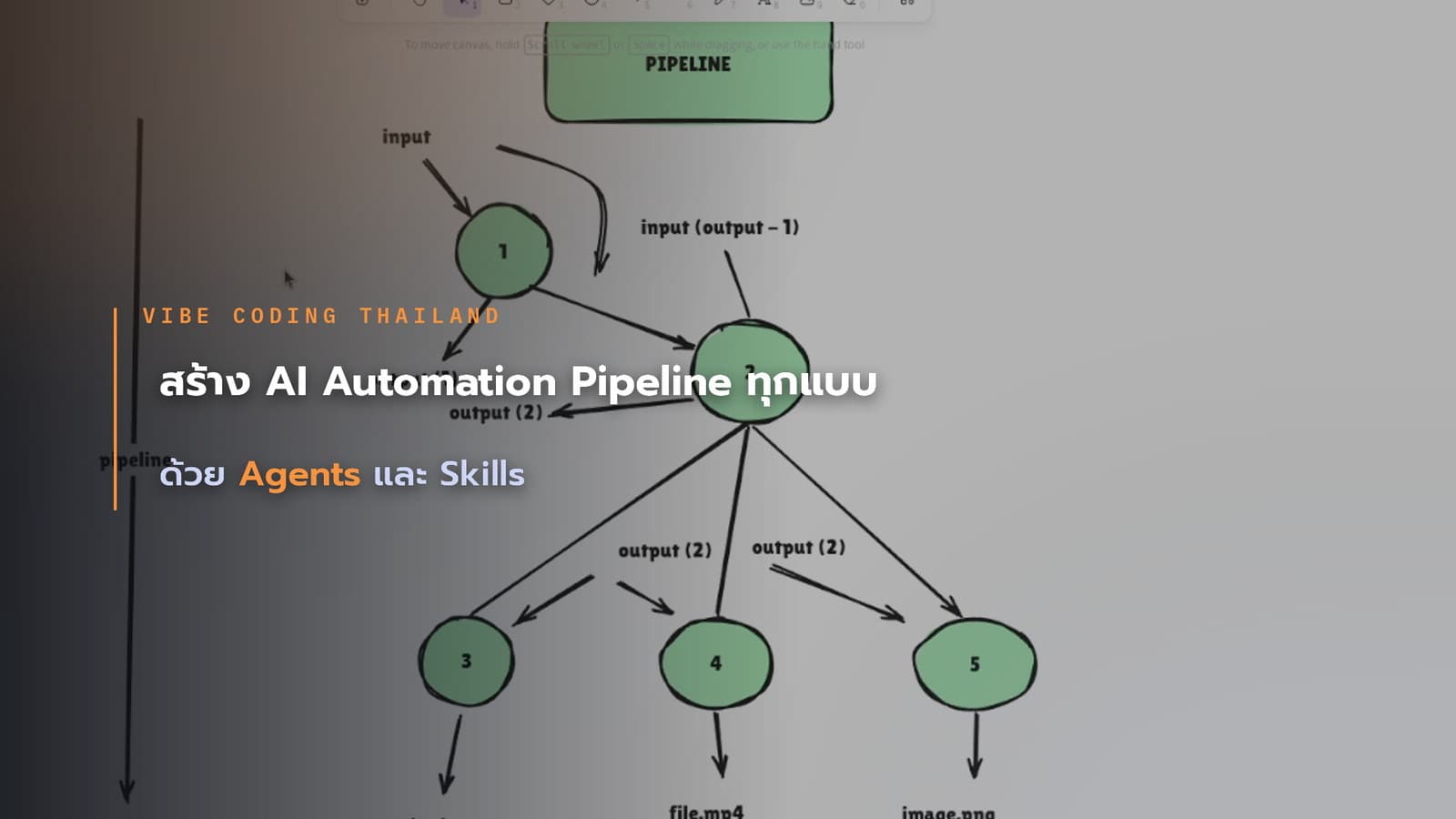
ปูจากพื้นฐาน prompt, context และ cost ไปจนปั้น Skill สั่ง Agent กับ Sub-agent แล้วต่อทุกอย่างเป็น pipeline อัตโนมัติที่ออกแบบเองได้ ดูฟรี 7 บทก่อนตัดสินใจ