ใช้ Claude แชตให้คุ้มกว่าแค่ถามตอบ ด้วย Projects, Artifacts, memory และ connectors
Claude แชตมีทั้ง Projects, Artifacts, memory และ connectors ให้ใช้ตั้งแต่แพ็กเกจ Free มาดูว่าแต่ละฟีเจอร์ลดงานก๊อปวางซ้ำซ้อนได้ยังไง พร้อมวิธีเริ่มใช้ทันที

เวลาใช้ผู้ช่วย AI อย่าง Claude ทำงานแบบถามตอบทั่วไป ลองสังเกตดูว่าเราต้องเสียเวลาก๊อปปี้ข้อมูลซ้ำๆ กี่รอบกว่างานชิ้นหนึ่งจะเสร็จ
เริ่มตั้งแต่เปิดแชตใหม่ก็ต้องแปะไฟล์บรีฟเดิม พอเริ่มคุยก็ต้องเล่าบริบทซ้ำว่างานไปถึงไหนแล้ว พอได้คำตอบยาวๆ ก็ต้องก๊อปออกไปจัดหน้าใหม่ใน Word และถ้ามีข้อมูลอยู่ใน Google Drive ก็ต้องคอยสลับหน้าจอไปก๊อปมาส่งให้ Claude อ่าน
ขั้นตอนที่เสียเวลาเหล่านี้ Claude มีฟีเจอร์ที่ช่วยจัดการแทนเราได้ทั้งหมด ได้แก่ โฟลเดอร์รวมงานอย่าง Projects, memory ที่ช่วยจำบริบทเดิม, หน้าต่างแยกชิ้นงานอย่าง Artifacts และ connectors สำหรับเชื่อมต่อกับแอปอื่น ที่สำคัญคือมีให้ใช้ตั้งแต่แพ็กเกจ Free ถ้ามีบัญชี Claude อยู่แล้ว ก็เปิดใช้งานได้ทันที
Projects ใส่ไฟล์ครั้งเดียว ใช้ได้กับทุกแชตในงาน
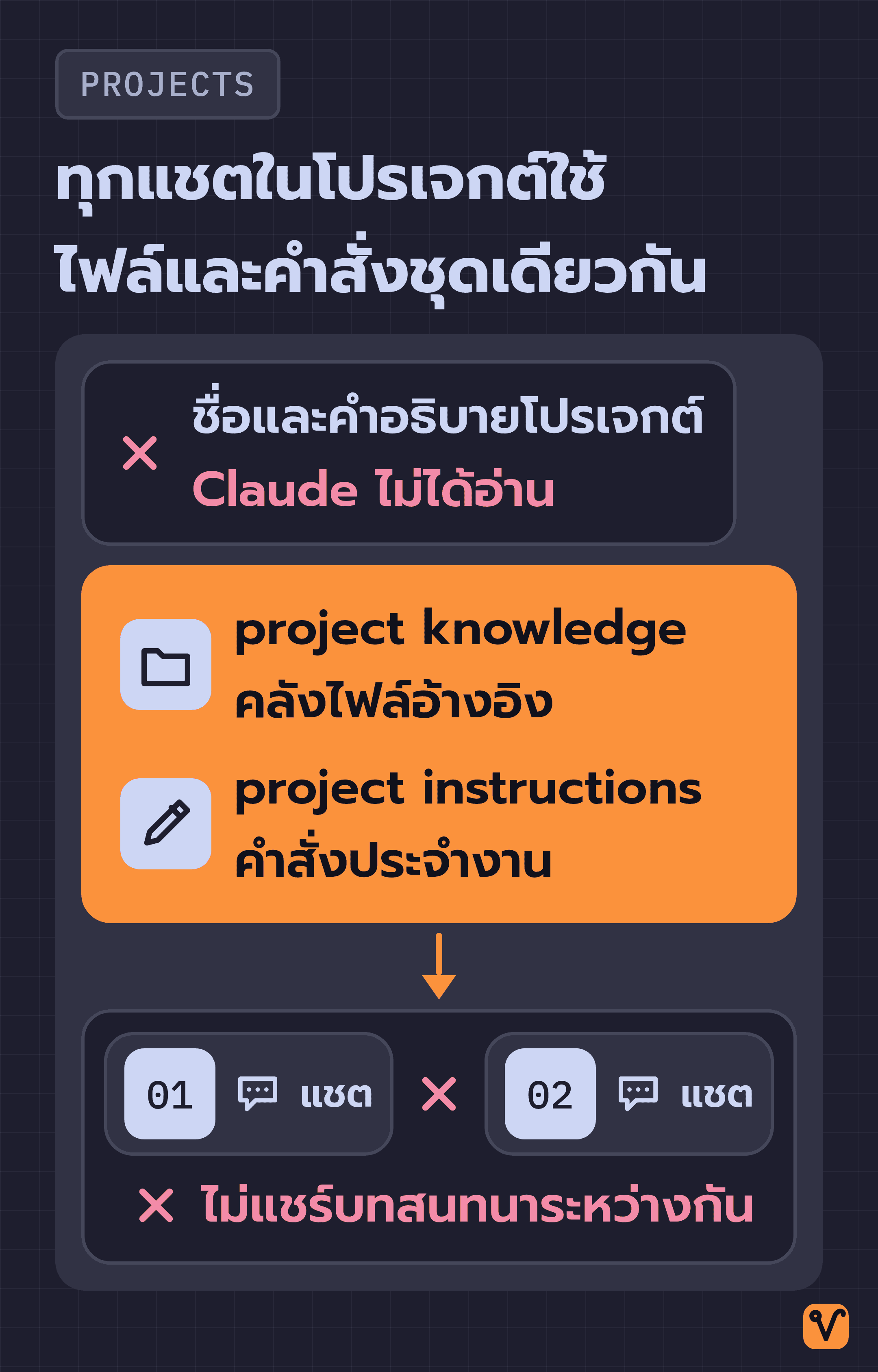
ฟีเจอร์ Projects เปรียบเสมือนโฟลเดอร์ทำงานเฉพาะของแต่ละโปรเจกต์ โดยภายในจะประกอบด้วย 3 ส่วนหลัก ได้แก่ ประวัติแชต, คลังไฟล์อ้างอิงที่เรียกว่า project knowledge และคำสั่งประจำงานที่เรียกว่า project instructions
ไฟล์ที่อัปโหลดไว้ใน project knowledge ทั้งเอกสาร ข้อความ และโค้ด Claude จะนำมาใช้เป็นข้อมูลอ้างอิงให้ทุกแชตในโปรเจกต์นั้นโดยอัตโนมัติ ส่วน project instructions มีไว้กำหนดแนวทางการตอบของ Claude ในโปรเจกต์ เช่น สั่งให้ใช้ระดับภาษาที่เป็นทางการ หรือให้ตอบจากมุมมองของผู้เชี่ยวชาญเฉพาะด้าน
ทุกครั้งที่เปิดแชตใหม่ในโปรเจกต์ Claude จะเข้าใจบริบทเดิมและใช้คำสั่งชุดเดียวกันทันทีโดยไม่ต้องอัปโหลดไฟล์ซ้ำ ฟีเจอร์นี้จึงเหมาะมากกับงานที่ต้องทำต่อเนื่องหรือวนกลับมาทำซ้ำเป็นประจำ เช่น การทำรายงานประจำเดือน งานดูแลลูกค้าแต่ละราย หรือวิชาที่กำลังเรียนอยู่
วิธีเริ่มสร้างโปรเจกต์แรก:
- กดเมนู Projects ที่แถบด้านซ้าย หรือเข้าไปที่ claude.ai/projects แล้วกด + New Project ที่มุมขวาบน
- ตั้งชื่อและใส่คำอธิบายโปรเจกต์
- กดปุ่ม + ในส่วน project knowledge ทางด้านขวา เพื่อเพิ่มไฟล์ที่ต้องใช้ในงานนี้
- กด Set project instructions พิมพ์คำสั่งหรือแนวทางที่ต้องการให้ Claude ตอบ แล้วกด Save instructions
จุดที่หลายคนมักเข้าใจผิดอยู่ในขั้นตอนที่ 2: Claude ไม่ได้อ่านชื่อและคำอธิบายของโปรเจกต์ ดังนั้น ถ้าเขียนบรีฟงานยาวๆ ไว้ในช่องคำอธิบาย Claude จะไม่รับรู้ข้อมูลตรงนี้เลย หากมีข้อมูลสำคัญที่อยากให้ Claude รู้ ต้องนำไปใส่ไว้ใน project knowledge หรือ project instructions เท่านั้น
อีกจุดที่ชวนสับสนคือ แชตต่างๆ ภายในโปรเจกต์เดียวกันไม่ได้แชร์เนื้อหาบทสนทนาข้ามกัน สิ่งเดียวที่ทุกแชตเห็นร่วมกันคือไฟล์ใน project knowledge ดังนั้น หากแชตไหนคุยจนได้ข้อสรุปสำคัญที่ต้องใช้ต่อในงานหน้า ให้นำข้อสรุปนั้นไปบันทึกเป็นไฟล์แล้วอัปโหลดเพิ่มเข้าไปใน project knowledge ด้วย
ถ้ามีแชตเก่าที่เคยคุยเรื่องงานนี้ไว้ ก็ย้ายเข้ามาในโปรเจกต์ได้ โดยกดลูกศรข้างชื่อแชต เลือกคำสั่ง Add to project แล้วเลือกโปรเจกต์ปลายทาง
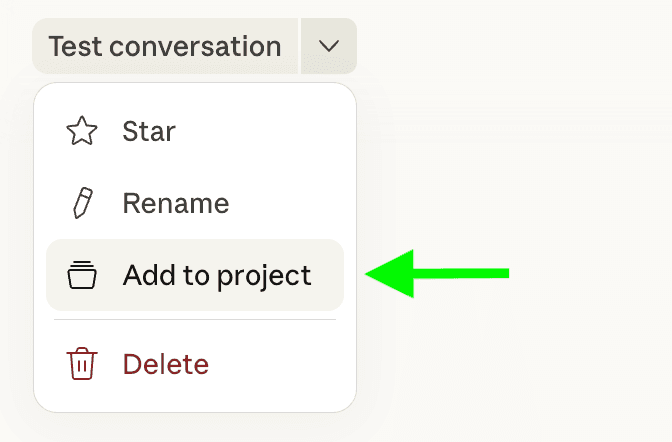
แพ็กเกจ Free สร้างได้สูงสุด 5 โปรเจกต์ จึงควรเลือกใช้กับงานหลักๆ ที่ต้องทำต่อเนื่องหรือวนกลับมาทำซ้ำบ่อยๆ จะได้คุ้มค่าที่สุด
memory ให้ Claude จำบริบทเดิมไว้ใช้ต่อในแชตใหม่
สมมติว่าคุณบอกในแชตหนึ่งว่ากำหนดส่งงานเลื่อนออกไป พอเปิดแชตใหม่คุยงานเดิม Claude ก็จะรู้เรื่องนี้ได้ทันทีโดยไม่ต้องเล่าซ้ำ นี่คือการทำงานของ memory ซึ่ง Claude จะคอยจดจำประเด็นสำคัญระหว่างที่คุยกันไปเรื่อยๆ โดยไม่ต้องรอให้จบบทสนทนา
ข้อมูลที่ Claude บันทึกไว้มีตั้งแต่บทบาทหน้าที่และลักษณะงาน สไตล์การสื่อสารที่ชอบ ไปจนถึงรายละเอียดความคืบหน้าของงานที่ยังค้างอยู่ ฟีเจอร์นี้จึงมีประโยชน์มากกับเรื่องที่อัปเดตตลอดเวลา เช่น กำหนดส่งงาน หรือโจทย์ใหม่ที่หัวหน้าเพิ่งสั่งมา
สำหรับผู้ใช้แพ็กเกจ Free, Pro และ Max ระบบจะเปิดใช้งานฟีเจอร์นี้ไว้เป็นค่าเริ่มต้นอยู่แล้ว ทั้งบนเว็บ, แอปบนคอมพิวเตอร์อย่าง Claude Desktop และมือถือ โดยเราสามารถตรวจสอบหรือเปิด-ปิดเองได้ที่ Settings > Memory ตรงสวิตช์ Generate memory from chats ที่ใช้เปิดให้ระบบจำข้อมูลจากแชต
หากมีเรื่องไหนที่ต้องการให้จำไว้แน่นอน โดยไม่ต้องรอให้ Claude เลือกเอง เราสามารถพิมพ์สั่งตรงๆ ได้ทันที เช่น จำไว้ว่ารายงานประจำเดือนต้องส่งหัวหน้าทุกวันศุกร์สุดท้ายของเดือน
นอกจากนี้ memory ยังแยกตามโปรเจกต์ด้วย แต่ละโปรเจกต์จะมี memory เป็นของตัวเอง เวลาคุยงานในโปรเจกต์ Claude จะดึง memory ของโปรเจกต์นั้นมารวมกับ memory จากแชตนอกโปรเจกต์ แต่จะไม่นำข้อมูลของโปรเจกต์อื่นมาปะปน
ถ้ามีบทสนทนาบางเรื่องที่ไม่อยากให้ Claude บันทึกไว้ ก็เลือกจัดการได้ 2 แบบ:
- ปิด memory เฉพาะแชตนั้น: ตอนเปิดแชตใหม่ ให้กดปุ่ม + ในช่องพิมพ์ข้อความ แล้วกดปิด Memory โดยต้องทำก่อนส่งข้อความแรก เพราะส่งข้อความไปแล้วจะเปลี่ยนการตั้งค่าไม่ได้ (แชตนี้ยังบันทึกอยู่ในประวัติ และค้นหาเจอได้ตามปกติ)
- ใช้โหมดแชตไม่บันทึกประวัติอย่าง Incognito chat: กดไอคอนรูปผีที่มุมขวาบนของแชตใหม่ (นอกโปรเจกต์) แชตนี้จะไม่ถูกบันทึกในประวัติ ไม่ถูกนำไปเก็บใน memory และไม่แสดงในผลการค้นหาแชตเก่า
ข้อสำคัญที่ควรรู้คือ การลบประวัติแชตไม่ได้ลบ memory ที่ Claude จดไว้จากแชตนั้น หากต้องการให้ Claude ลืมเรื่องไหน ให้ลบหัวข้อนั้นใน Settings > Memory หรือพิมพ์บอก Claude ในแชตให้ลืมเรื่องนั้นก็ได้
ผู้ใช้แพ็กเกจแบบชำระเงินจะมีฟีเจอร์ค้นหาประวัติแชตเก่าเพิ่มเข้ามา ฟีเจอร์นี้ทำงานต่างจาก memory โดย memory คือข้อมูลสรุปที่ Claude จดจำไว้ล่วงหน้า ส่วนการค้นหาแชตคือการสั่งให้ Claude ย้อนกลับไปค้นหารายละเอียดในบทสนทนาเก่าตามคำถามของเรา
วิธีใช้ก็เพียงพิมพ์ถามตามปกติ เช่น เราเคยคุยเรื่องแผนการตลาดไว้ว่ายังไง แล้วระบบจะแสดงข้อความในแชตว่า Claude กำลังค้นหาข้อมูลเก่าให้อยู่
Artifacts เปลี่ยนคำตอบยาวๆ ให้เป็นชิ้นงานที่พร้อมส่งต่อ
เวลา Claude สร้างผลงานที่ยาวหรือเป็นชิ้นเป็นอัน Artifacts จะเปิดขึ้นมาเป็นหน้าต่างแยกอยู่ข้างๆ ช่องแชต โดยไม่ไหลปนกับข้อความแชตทั่วไป ทำให้ได้ผลงานที่พร้อมนำไปส่งต่อหรือใช้งานได้ทันที เช่น เอกสารสรุป, สไลด์นำเสนอ, ภาพโครงร่างหน้าจออย่าง mockup, แดชบอร์ด หรือโค้ดและเครื่องมือขนาดเล็กที่คลิกใช้งานได้จริงบนหน้าจอ
ชิ้นงานใน Artifact สามารถแก้ไข ปรับแต่ง กลับมาเปิดดูซ้ำ และแชร์ต่อให้คนอื่นได้ โดยค่าเริ่มต้นจะมีแค่เราคนเดียวที่มองเห็น
โดยทั่วไป Claude จะสร้าง Artifact ให้อัตโนมัติเมื่อเนื้อหาคำตอบยาวและสมบูรณ์ในตัวเอง (มักยาวเกิน 15 บรรทัดขึ้นไป) เป็นเนื้อหาที่อ่านเข้าใจได้ทันทีโดยไม่ต้องย้อนอ่านบทสนทนาเดิม และเหมาะกับการนำไปปรับแต่งหรือใช้งานต่อนอกแชต
แต่ถ้ารู้อยู่แล้วว่าต้องการสร้างผลงานประเภทไหน ก็เลือกเทมเพลตได้ตั้งแต่แรก (ก่อนเริ่ม ให้ตรวจดูว่าเปิดตัวเลือกประมวลผลโค้ดและสร้างไฟล์อย่าง Cloud code execution and file creation ในหน้า Settings > Capabilities แล้วหรือยัง เพราะ Artifacts ต้องใช้ตัวเลือกนี้)
- กดที่ปุ่มเลือกรูปแบบผลงานอย่าง Output ในช่องพิมพ์ข้อความ
- เลือกรูปแบบเทมเพลตให้ตรงกับงาน:
- Docs สำหรับเอกสารทั่วไปที่ต้องการพิมพ์และแก้ไขเนื้อหาต่อเนื่อง
- Slides สำหรับสไลด์นำเสนอที่สรุปมาจากโน้ต รายงาน หรือประเด็นที่คุยในแชต
- Design สำหรับภาพ mockup, สรุปข้อมูลหน้าเดียว หรือหน้าเว็บโปรโมตอย่าง landing page
- พิมพ์อธิบายรายละเอียดของชิ้นงานที่ต้องการ
ถ้าต้องการแก้ไขงาน พิมพ์สั่ง Claude ได้ตามปกติ ส่วน Artifact ที่สร้างจากเทมเพลตคลิกแก้ไขเนื้อหาบนหน้านั้นได้โดยตรง และถ้าเป็นเอกสาร Docs ให้ลากเมาส์คลุมข้อความส่วนที่ต้องการแก้ กด Edit with Claude แล้วพิมพ์สิ่งที่ต้องการปรับปรุงได้เลย
เมื่องานเสร็จเรียบร้อย สามารถกด Export เพื่อส่งออกไฟล์ไปใช้งานต่อได้ทันที โดยเอกสารเลือกส่งออกเป็น Word, PDF, Markdown หรือ Google Docs ส่วนสไลด์ส่งออกเป็น PowerPoint, PDF หรือ Google Slides ได้ นอกจากนี้ ผลงานทุกชิ้นจะรวมอยู่ที่แท็บ Artifacts ทางแถบเมนูด้านซ้าย ทำให้เปิดหาชิ้นงานเดิมได้เสมอไม่ว่าจะเปิดคุยจากแชตไหนก็ตาม
connectors ให้ Claude เข้าถึงข้อมูลในแอปที่ใช้ทำงานได้โดยตรง
เมื่อเชื่อมต่อ Google Drive เข้ากับ Claude คุณสามารถสั่งให้ค้นหาไฟล์ในไดรฟ์ได้โดยตรงจากช่องแชต โดยไม่ต้องเสียเวลาสลับหน้าจอไปค้นหาเองแล้วก๊อปปี้เนื้อหามาแปะ
ฟีเจอร์ connectors ช่วยให้ Claude เชื่อมต่อไปยังแอปและบริการต่างๆ ที่คุณใช้งานอยู่ เพื่อดึงข้อมูลมาตอบคำถาม หรือช่วยลงมือทำงานในแอปนั้นแทนคุณได้ เช่น ส่งข้อความแจ้งเตือนเข้าแอปแชตสำหรับทีมอย่าง Slack
ฟีเจอร์นี้เหมาะอย่างยิ่งกับงานที่เก็บข้อมูลไว้ในแอปภายนอก โดยระบบความปลอดภัยจะอิงตามสิทธิ์ของบัญชีที่คุณเข้าสู่ระบบไว้ ไฟล์ เอกสาร หรือห้องแชตไหนที่คุณไม่มีสิทธิ์เปิด Claude ก็เข้าถึงไม่ได้เช่นกัน
connectors ใช้งานได้กับทุกบัญชี ทั้งบนเว็บ, Claude Desktop และมือถือ ขั้นตอนการเชื่อมต่อแอปมีดังนี้:
- ในหน้าแชต กดปุ่ม + ที่มุมซ้ายล่างของช่องพิมพ์ หรือพิมพ์เครื่องหมาย
/ - เลื่อนไปที่ Connectors แล้วเลือกเมนูจัดการตัวเชื่อมต่ออย่าง Manage connectors
- กดปุ่ม + ข้างคำว่า Connectors แล้วเลือกแอปที่ต้องการ
- อ่านรายละเอียดว่าตัวเชื่อมต่อสามารถอ่านหรือแก้ไขข้อมูลอะไรได้บ้าง จากนั้นกด Connect หรือ Install แล้วล็อกอินตามขั้นตอนที่ปรากฏ
ถ้าอยากดูก่อนว่ามีแอปไหนรองรับบ้าง เข้าไปดูได้ที่หน้ารวมตัวเชื่อมต่อ Connectors Directory ซึ่งจะมีข้อมูลบอกว่าแต่ละตัวทำอะไรได้บ้าง สิทธิ์การอ่านหรือเขียนข้อมูลเป็นอย่างไร และใช้ได้กับแพ็กเกจไหน
เมื่อเชื่อมต่อเรียบร้อยแล้ว เวลาจะเรียกใช้ในแชตใด ให้กดปุ่ม + เลื่อนไปที่ Connectors แล้วเปิดสวิตช์ของแอปนั้นในแชตนั้น จากนั้นสั่งงานด้วยภาษาปกติได้ทันที เช่น หาไฟล์สรุปยอดขายเดือนกันยายนใน Google Drive ให้หน่อย นอกจากนี้ หาก Claude ประเมินแล้วพบว่าคำถามต้องใช้ข้อมูลจากแอปที่เชื่อมไว้ ระบบก็เรียกใช้ตัวเชื่อมต่อนั้นให้โดยอัตโนมัติ
เนื่องจากการเชื่อมต่อแอปคือการให้สิทธิ์ Claude เข้าถึงหรือแก้ไขข้อมูลในบริการภายนอก จึงควรเลือกเชื่อมเฉพาะแอปที่จำเป็นและเชื่อถือได้เท่านั้น ตัวไหนเลิกใช้งานแล้วก็ควรกดยกเลิกการเชื่อมต่อ
การตั้งค่าความปลอดภัยทั้งหมดจัดการได้ที่ Customize > Connectors โดยสามารถกำหนดระดับสิทธิ์แยกตามคำสั่งการทำงานแต่ละอย่าง (เช่น งานค้นหาไฟล์ หรืองานส่งข้อความ) ซึ่งมีให้เลือก 3 แบบ ได้แก่ แบบอนุญาตให้ทำได้ตลอดอย่าง Always allow, แบบที่ต้องขอยืนยันก่อนอย่าง Needs approval และแบบปิดกั้นการทำงานอย่าง Blocked
การกำหนดสิทธิ์ขึ้นอยู่กับความสะดวกและความรัดกุมที่คุณต้องการ ตัวอย่างเช่น หากใช้ส่งข้อความใน Slack แล้วตั้งค่าเป็น Needs approval ระบบจะแสดงข้อความและรอให้คุณกดยืนยันก่อนส่งจริงทุกครั้ง ช่วยให้ตรวจทานได้ก่อน ส่วน Always allow จะช่วยให้ส่งข้อความได้รวดเร็วทันทีโดยไม่ต้องรอยืนยัน แต่จะไม่มีขั้นตอนให้ตรวจทาน แนะนำให้เริ่มต้นตั้งค่าเป็น Needs approval ไว้ก่อน แล้วค่อยเปลี่ยนเป็น Always allow เมื่อมั่นใจ
รายงานเดือนถัดไป ทำต่อจากงานเดือนนี้ได้ทันที
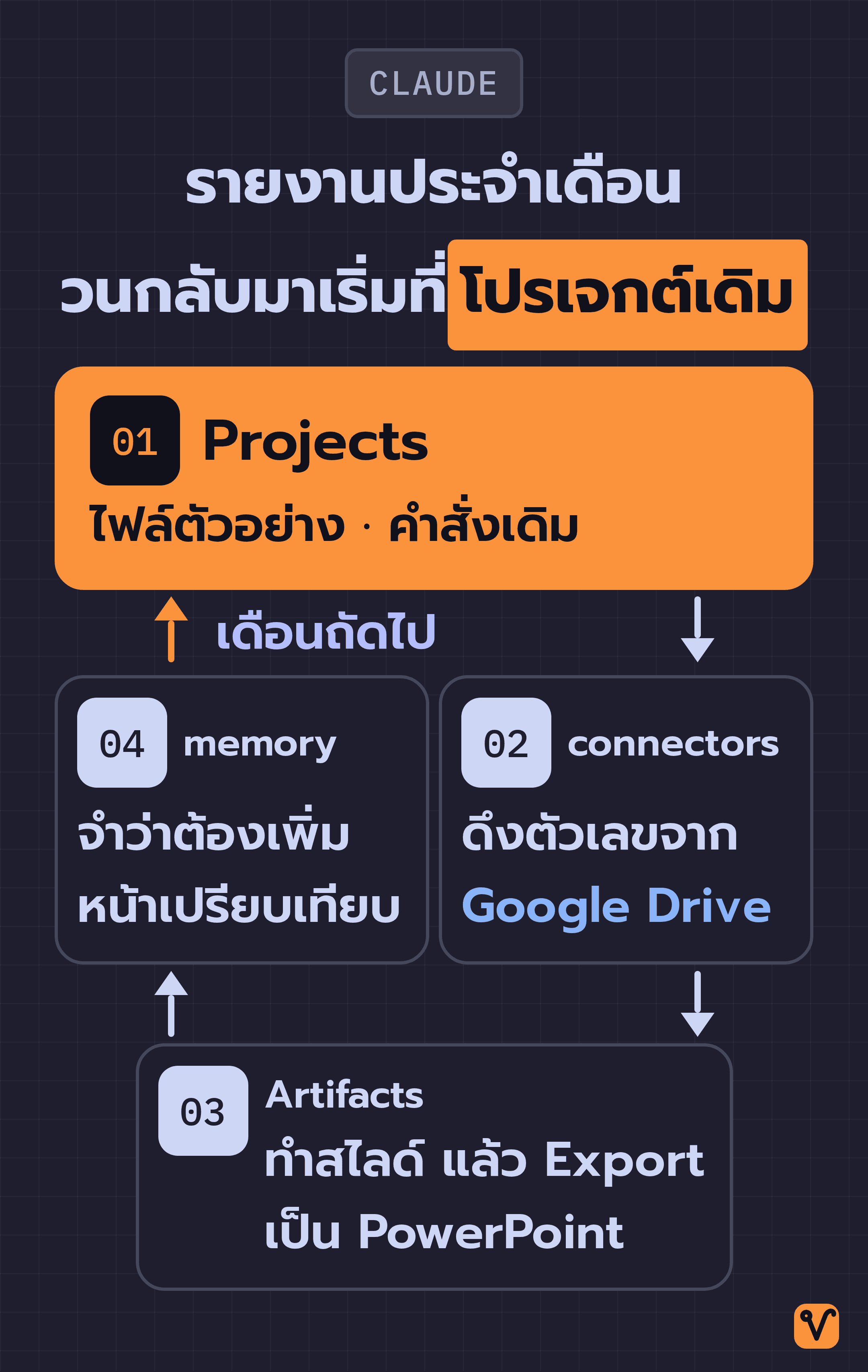
ลองนึกภาพงานสรุปผลประจำเดือนที่ต้องส่งหัวหน้า แล้วดูว่าทั้ง 4 ฟีเจอร์นี้แบ่งหน้าที่กันอย่างไร:
- Projects (ตั้งค่าครั้งเดียว ใช้ได้ตลอด): สร้างโปรเจกต์ชื่อ 'รายงานประจำเดือน' นำไฟล์รายงานของเดือนก่อนใส่ไว้ใน project knowledge เพื่อใช้เป็นตัวอย่างรูปแบบรายงาน แล้วเขียน project instructions กำหนดให้สรุปเนื้อหากระชับและใช้ระดับภาษาที่เป็นทางการ
- connectors (ดึงข้อมูลอัตโนมัติ): เปิดแชตใหม่ในโปรเจกต์ เปิดสวิตช์เชื่อมต่อ Google Drive แล้วสั่งให้ Claude ไปค้นหาไฟล์ตัวเลขสรุปของเดือนนี้มาวิเคราะห์
- Artifacts (ขึ้นโครงสไลด์พร้อมส่ง): กด Output เลือก Slides เพื่อให้ Claude ทำสไลด์สรุปเนื้อหาออกมาในหน้าต่างข้างๆ ตรวจดูและคลิกแก้ไขหน้าที่ต้องการ จากนั้นกด Export เป็นไฟล์ PowerPoint ได้ทันที
- memory (จำเงื่อนไขใหม่ที่เปลี่ยนไป): ระหว่างคุย หากคุณพิมพ์บอกว่า 'จำไว้ว่าหัวหน้าขอให้เพิ่มหน้าเปรียบเทียบกับเดือนก่อนทุกครั้ง' ข้อมูลนี้จะบันทึกลงใน memory ของโปรเจกต์ทันที
พอถึงเดือนถัดไปแล้วเปิดแชตใหม่ในโปรเจกต์เดิม ไฟล์ตัวอย่างและคำสั่งเดิมก็พร้อมใช้งานครบถ้วน แถม Claude ยังรู้ล่วงหน้าว่าต้องทำหน้าเปรียบเทียบเพิ่มตามที่เคยสั่งไว้ ส่วนสไลด์ของเดือนก่อนก็ยังคลิกเปิดดูได้ตลอดเวลาจากแท็บ Artifacts
สำหรับตัวเลขสรุปของเดือนก่อนหน้า หากต้องการให้แชตใหม่นำไปใช้อ้างอิงต่อด้วย แนะนำให้ Export ฉบับสมบูรณ์ที่ส่งจริง แล้วอัปโหลดกลับเข้าไปใน project knowledge เนื่องจากแชตแต่ละห้องในโปรเจกต์ไม่ได้แชร์เนื้อหาบทสนทนาข้ามกัน
ดังนั้น ก่อนจะเปิดแชตใหม่ใน Claude คำถามสำคัญจึงไม่ใช่แค่ 'จะพิมพ์ถามอะไร' แต่คือ 'งานนี้จะต้องกลับมาทำอีกเรื่อยๆ หรือไม่' เพราะถ้าเป็นงานที่ต้องทำซ้ำ การเริ่มต้นแชตแรกใน Projects จะช่วยประหยัดเวลาทำงานไปได้อีกมหาศาล
ที่มา:
- เอกสารทางการของ Claude Projects
- เอกสารทางการของ Claude Artifacts
- เอกสารทางการของ Claude memory
- เอกสารทางการของ Claude connectors
ชอบเรื่องแนวนี้ มีอีบุ๊คฟรีให้อ่านต่อ
Vibe Coding สำหรับคนไม่ใช่โปรแกรมเมอร์ ใช้ Claude Code สร้าง landing page, mini app และ prototype จริงโดยไม่ต้องเขียนโค้ด
กดสมัครแล้วเราจะส่งเทคนิค AI และของแจกใหม่ๆ ให้ทางอีเมล เลิกรับได้ตลอด
Vibecoding · The Developer's Playbook

ฉบับภาษาไทย 10 บท พา dev สร้าง Personal Finance Tracker (LINE OA + AI จัดหมวดอัตโนมัติ) ตั้งแต่โครงโปรเจกต์บรรทัดแรกจนแอปทำงานจริงบน server