Learn 95% of Codex in 30 minutes: สรุป 7 ความสามารถของ AI agent super app จาก OpenAI ตามที่ Riley Brown นำเสนอ
Riley Brown สรุป OpenAI Codex ไว้ใน 30 นาที โดยแบ่งเป็น 7 ความสามารถหลัก ได้แก่ full file access, persistent memory, plugins, skills, built-in image gen, browser/computer use และ automations พร้อมแถม Chronicle ฟีเจอร์ใหม่ที่อ่าน screen ตลอดเวลา บทความนี้สรุปทุกข้อพร้อมตัวอย่างจริงที่ Riley สาธิตในคลิป

Riley Brown คอนเทนต์ครีเอเตอร์สาย AI Agent สรุปภาพรวมของ OpenAI Codex ไว้อย่างกระชับในคลิป "Learn 95% of Codex in 30 minutes" โดยแบ่งพลังความสามารถออกมาเป็น 7 ด้านหลัก พร้อมยกตัวอย่างเคสใช้งานจริงให้เห็นภาพชัดเจน
Riley ชี้ให้เห็นว่า Codex ไม่ได้เป็นเพียงแค่ Chat Interface เหมือนกับ ChatGPT หรือ Claude แบบเดิม เพราะไฟล์ทั้งหมดที่คุณอัปโหลดหรือสั่งให้สร้างขึ้น จะถูกบันทึกไว้ใน Local Machine ของคุณโดยตรง ไม่ใช่แค่บน Cloud สิ่งนี้เปิดทางให้ AI Agent ทำงานในฝั่ง Knowledge Work และ Coding ได้ลึกขึ้นมาก ตั้งแต่การสแกนใบเสร็จในโฟลเดอร์ Downloads ไปจนถึงการควบคุมเมาส์เพื่อเปิด Canva และสร้างสไลด์ Presentation ให้แบบอัตโนมัติ
ในมุมมองของ Riley นั้น Codex เปรียบเสมือน "AI Agent Super App" ที่ครอบคลุมงานหลากหลายรูปแบบ ทั้งการสร้าง Motion Graphics, ทำ Landing Page, พัฒนา Mobile App และ Desktop App, สร้าง Spreadsheet การเงินใน Excel พร้อมชาร์ตวิเคราะห์ ตลอดจนเอกสาร Word และสไลด์ Presentation บน Canva ทุกอย่างจบได้ในหน้าต่างเดียว บทความนี้สรุปความสามารถทั้ง 7 ข้อพร้อมฟีเจอร์ใหม่อย่าง Chronicle มาให้ศึกษากันอย่างเจาะลึก

Codex คืออะไร และต่างจาก ChatGPT อย่างไร
Riley อธิบายว่า Codex มีหน้าตาที่เรียบง่ายคล้าย Chat Interface ทั่วไป แต่จุดเปลี่ยนสำคัญคือ "ตำแหน่งจัดเก็บไฟล์" ปกติแล้ว ChatGPT หรือ Claude จะประมวลผลและเก็บไฟล์ไว้บน Cloud แต่ Codex จะเก็บไฟล์ทุกอย่างลงบนเครื่องจริงของคุณ ทำให้ Agent ได้รับสิทธิ์เข้าถึง File System โดยตรง ไม่ได้จำกัดอยู่แค่ใน Sandbox ปิด
ด้วยจุดเด่นนี้ Codex จึงทำงานได้หลากหลายมากผ่าน Prompt ไม่กี่คำสั่ง ไม่ว่าจะเป็นการสร้าง Motion Graphics Video, ทำ Landing Page พร้อมเจนภาพประกอบในตัว, ทำเกมหรือ 3D Simulation, เขียน Mobile App ทั้งฝั่งหน้าบ้านและหลังบ้าน, พัฒนา Desktop App, สรุปข้อมูลลง Excel Sheet หลังค้นคว้าข้อมูลอย่างละเอียด, ทำเอกสาร Word พร้อมชาร์ตประกอบ ตลอดจน Presentation ที่พร้อม Export เข้า Canva ทั้งหมดนี้ทำได้เพราะ Agent มีสิทธิ์ควบคุมทั้งคอมพิวเตอร์และเว็บเบราว์เซอร์
ความสามารถที่ 1: Full File Access (เข้าถึงไฟล์บนเครื่องได้เต็มรูปแบบ)
ความสามารถแรกคือการเปิดให้ Agent เข้าถึงไฟล์ทุกโฟลเดอร์บนเครื่องจริง ในคลิปสาธิต Riley มีโฟลเดอร์ชื่อ receipts to process อยู่ในโฟลเดอร์ Downloads ซึ่งข้างในมีรูปใบเสร็จราว 60 รูป เขาพิมพ์ Prompt สั้นๆ สั่งให้ Codex ค้นหาโฟลเดอร์นี้ ทำการอ่านข้อความด้วย OCR จัดหมวดหมู่ค่าใช้จ่าย และสร้างไฟล์ Excel พร้อมชาร์ตวิเคราะห์รูปแบบการใช้จ่าย โดยเลือกโมเดลเป็น GPT 5.5 High
หลังเวลาผ่านไปประมาณ 7 นาที Agent จัดการระบุ Path users/Riley Brown/downloads/receipts to process และดึงข้อมูลใบเสร็จที่อ่านได้สมบูรณ์จำนวน 53 ใบ จากนั้นสร้างไฟล์ Excel Workbook ขึ้นมา มี Dashboard แสดงยอดเงินรวม 25,982 ดอลลาร์ สรุปยอดตามหมวดหมู่ ยอดตามประเภทการชำระเงิน แนวโน้มรายเดือน และการแบ่งตามช่องทางชำระเงิน โดยไฟล์นี้เซฟลงเครื่องจริงทันที และเปิดดูผ่าน File Explorer หรือ Finder ได้ทันที
Riley แนะนำว่า วิธีจัดระเบียบงานที่ดีที่สุดบน Codex คือการ "ทำงานแยกเป็น Project" โดยกด Start at existing folder แล้วใช้โฟลเดอร์ Documents เป็นจุดศูนย์กลาง ตัวอย่างเช่นการสร้างโปรเจกต์ seven capabilities ทุกเอกสารที่ Agent สร้างขึ้นในแชทจะถูกบันทึกลงในโฟลเดอร์โปรเจกต์นี้โดยอัตโนมัติ นอกจากนี้เรายังสามารถเปิดหลายแชทเพื่อรันงานแบบขนาน (Multitask) และใช้สัญลักษณ์ @ เพื่ออ้างอิงไฟล์ในโปรเจกต์ได้โดยตรง เช่น พิมพ์ @learn เพื่อนำเนื้อหาจากเอกสาร Word มาแปลงเป็น Landing Page
ความสามารถที่ 2: Persistent Memory (ระบบความจำระยะยาว)
Codex มีระบบความจำ 2 รูปแบบ คือ Manual Memory และ Auto Memory
Manual Memory คือความจำที่ผู้ใช้สั่งให้จำโดยตรง Riley สาธิตด้วยการปรับแต่ง Landing Page ให้มี Left Sidebar พร้อม Table of Contents จากนั้นสั่ง Agent ว่า "จากนี้ไป ให้ใช้ฟอร์แมตนี้กับ Landing Page เสมอถ้าไม่ได้ระบุสไตล์ และถ้ามีเนื้อหายาวให้ใส่ Table of Contents ด้วย" ตัว Agent จะเขียนกฎนี้ลงในไฟล์ agents.md ซึ่งทำหน้าที่เป็น Living Document หรือสมองบันทึกความจำระยะยาวของระบบ
ส่วน Auto Memory เป็นส่วนที่ Codex สังเกตพฤติกรรมและอัปเดตให้อัตโนมัติในโฟลเดอร์ Codex/memories ซึ่ง Riley แนะนำว่า "ไม่ต้องเข้าไปแก้ไขไฟล์กลุ่มนี้เอง" เพราะตัว Agent มีทักษะเฉพาะในการดูแลและปรับปรุงความจำส่วนนี้ให้ดีขึ้นเรื่อยๆ สิ่งที่เราทำได้คือเข้าไปเปิดอ่านดูทุก 2 ถึง 3 สัปดาห์ เพื่อดูว่า Agent เรียนรู้และจดจำอะไรเกี่ยวกับเราไปบ้าง ส่วนไฟล์ agents.md เราสามารถเข้าไปแก้ไข เพิ่มเติม หรือสั่งให้ Agent อัปเดตเมื่อไหร่ก็ได้

ความสามารถที่ 3: Plugins (การเชื่อมต่อกับเครื่องมือภายนอก)
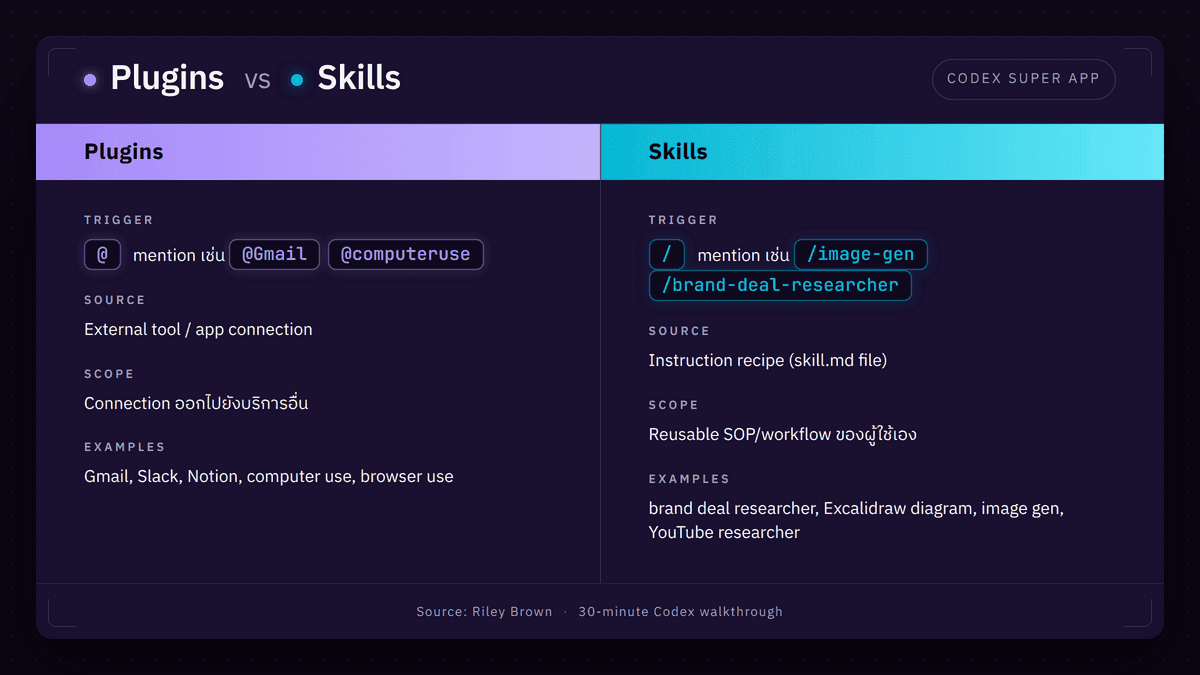
Plugin ใน Codex เปรียบเหมือนสะพานเชื่อมตัว Agent เข้ากับเครื่องมือภายนอก แอปพลิเคชัน หรือ Workflow อื่นๆ ที่เราใช้งานเป็นประจำ โดยมี Plugin ให้เลือกใช้งานมากกว่า 100 ตัว และสามารถเชื่อมต่อกับบริการอย่าง Slack หรือ Gmail ได้ง่ายๆ ภายในไม่กี่คลิก ซึ่ง Gmail Plugin จะมาพร้อมกับสกิลตรวจจับอีเมลและคัดแยก Inbox ให้ในตัว
ตัวอย่างที่ Riley นำเสนอคือการสร้างโปรเจกต์ brand deals แล้วสั่งให้ Agent เข้าไปตรวจเช็กอีเมลย้อนหลัง 2 สัปดาห์ เพื่อค้นหาแบรนด์ที่ติดต่อขอสปอนเซอร์ จากนั้นให้รีเสิร์ชข้อมูลแบรนด์และจัดทำเป็นตารางพร้อมบันทึกรายละเอียด โดยพิมพ์ @Gmail ใน Prompt ผลลัพธ์ที่ได้คือไฟล์ Markdown ที่สรุปรายชื่อบริษัท ข้อมูลรีเสิร์ช และข้อเสนอของแต่ละเจ้าอย่างเป็นระเบียบ นอกจากนี้ Agent ยังสามารถตอบกลับอีเมลในนามของเราได้อีกด้วย
อีกตัวอย่างหนึ่งคือ Notion Plugin ซึ่ง Riley ใช้ในการเขียนสคริปต์วิดีโอเรื่อง CLI และ MCP โดยสั่งให้ Agent ดึงสคริปต์ระดับคุณภาพสูงใน Notion ของตัวเองมาศึกษา แล้วเขียนสคริปต์ตอนใหม่พร้อมใส่ไดอะแกรมจาก Excalidraw สไตล์การเขียนที่ออกมาจึงมีความเป็นตัวตนของ Riley อย่างมาก เพราะ Agent ศึกษาข้อมูลต้นฉบับมาก่อนแล้ว
ความสามารถที่ 4: Skills (ชุดคำสั่งและ SOP ที่นำกลับมาใช้ซ้ำได้)
Skill ใน Codex คือ SOP (Standard Operating Procedure) หรือสูตรสำเร็จในการทำงานที่ Agent สามารถนำกลับมาใช้ซ้ำได้เรื่อยๆ โดย Skill ทั้งหมดจะจัดเก็บอยู่ในโฟลเดอร์ย่อยชื่อ skills ภายใต้โฟลเดอร์ Plugins จุดแตกต่างในการเรียกใช้งานคือ Plugin จะเรียกผ่าน @ ส่วน Skill จะเรียกผ่าน / (Slash)
Riley แนะนำแนวทางสร้าง Skill 2 รูปแบบ คือ การสั่งสร้างตรงๆ (Prompt-to-skill) และการลองทำแบบ Manual ก่อนแล้วค่อยทำ Reverse Engineer
วิธีที่ดีที่สุดคือการทำ Manual Workflow ให้เสร็จก่อน โดยลองให้ Agent ทำงานแล้วช่วยกันเกลาผลลัพธ์จนพอใจ จากนั้นค่อยสั่งว่า "I'm happy with this output. Turn this into a skill that I can use." ตัว Agent จะนำขั้นตอนทั้งหมดมาแปลงเป็นไฟล์ skill.md ที่มีคำสั่งชัดเจน เช่น การเปลี่ยนงานวิเคราะห์ดีลสปอนเซอร์จาก Gmail ให้กลายเป็น brand deal researcher skill.md ซึ่งข้างในจะรวมคำสั่งเรียกใช้ Gmail Plugin ไว้เรียบร้อย ทำให้ Skill กลายเป็นตัวห่อหุ้ม (Encapsulate) การทำงานที่ซับซ้อนหลายขั้นตอนไว้ในคำสั่งเดียว
เรายังสามารถพัฒนา Skill เดิมให้ดียิ่งขึ้นได้เรื่อยๆ เช่น หลังจากสร้างไดอะแกรมด้วย Excalidraw แล้วชอบการจัดวางแบบ Container ในรอบนั้น ก็สามารถสั่งให้ Agent อัปเดตรูปแบบนี้เข้าเป็นมาตรฐานของ Skill ในอนาคตได้ทันที
ความสามารถที่ 5: Built-in Image Generation (GPT-image-2)
Codex ติดตั้งโมเดลสร้างรูปภาพ GPT-image-2 มาให้ในตัว ซึ่ง Riley ยกให้เป็นหนึ่งในโมเดลสร้างภาพที่ดีที่สุด โดยฟีเจอร์นี้จะทำงานในรูปแบบของ Skill ชื่อ image gen ที่เปิดใช้งานเป็นค่าเริ่มต้นอยู่แล้วโดยไม่ต้องตั้งค่าเพิ่มเติม
ในการทดสอบ Riley สร้างโปรเจกต์ content แล้วสั่งให้ Agent สร้างภาพโปรโมตสินค้าสำหรับแบรนด์เสื้อสเวตเตอร์ เขาแนบภาพถ่ายเสื้อของจริงเข้าไป แล้วขอภาพถ่ายนางแบบนายแบบหลากหลายเชื้อชาติจำนวน 5 รูป (แบ่งเป็นภาพเดี่ยว 3 รูป ภาพกลุ่ม 3 คน 1 รูป และภาพกลุ่ม 5 คน 1 รูป) รูปภาพทั้งหมดที่สร้างขึ้นจะถูกเซฟลงในโฟลเดอร์ content ของโปรเจกต์บนเครื่องโดยอัตโนมัติ
ความสามารถที่ 6: Browser Use และ Computer Use
ความสามารถที่ช่วยให้ Codex ควบคุมคอมพิวเตอร์และเบราว์เซอร์ได้โดยตรง ทั้งสองตัวนี้อยู่ในรูปแบบ Plugin ที่เรียกใช้ผ่านคำสั่ง @computeruse และ @browseruse
ตัวอย่างการใช้ @computeruse คือการสั่งให้ Codex เปิดแอป Canva บนเครื่อง Mac สร้างสไลด์ Presentation ใหม่ แล้วนำภาพสินค้าทั้ง 5 ภาพที่สร้างไว้ก่อนหน้านี้มาจัดวางลงในสไลด์ละ 1 รูป รวมเป็น 5 สไลด์ Codex จะค้นหาแอป Canva เปิดขึ้นมา แล้วควบคุมเมาส์เพื่อคลิกทำงานบนหน้าจอของจริงโดยที่เราไม่ต้องแตะ Trackpad เลย
ส่วน @browseruse Riley สาธิตด้วยการเปิดไฟล์ index.html ซึ่งเป็นเว็บแอปแบบทดสอบบนเบราว์เซอร์ของ Codex แล้วสั่งให้ Agent ตรวจสอบความถูกต้อง ทดสอบคลิกปุ่ม Start, ตรวจคำตอบ, ทดสอบการทำงานของ Side Panel และเช็กการทำงานทุกจุดจนจบหน้าเว็บ สิ่งใดก็ตามที่เปิดบนเบราว์เซอร์ได้ คุณสามารถสั่งให้ @browseruse เข้าไปทดสอบและจัดการได้ทั้งหมด

ความสามารถที่ 7: Automations (การตั้งเวลาทำงานอัตโนมัติ)
เราสามารถตั้งค่า Automation ให้ทำงานตามกำหนดเวลาได้ง่ายๆ ผ่านการพิมพ์บอก Codex โดยตรง ต่อยอดจากงานที่เคยสร้างเป็น Skill ไว้แล้ว
ตัวอย่างเช่น จากโปรเจกต์ brand deals ที่มี Skill วิจัยสปอนเซอร์ Riley เพียงแค่สั่งว่า "Please do this every single Friday at 9:00 a.m., please, and update this sheet" Codex จะสร้าง Automation ขึ้นมาทันที พร้อมหน้าจอ UI แสดงสถานะของตารางงาน "weekly brand deal sheet updated" ซึ่งจะรันอัตโนมัติทุกวันศุกร์ตอนเก้าโมงเช้าเพื่อสแกน Gmail และอัปเดตไฟล์สเปรดชีตให้ ผู้ใช้สามารถเข้ามาตรวจสอบสถานะ ดูประวัติการรันล่าสุด และแก้ไขการตั้งค่าได้สะดวก
ระบบ Automation ช่วยเปลี่ยน Workflow ธรรมดาให้กลายเป็นงานประจำ (Recurring Task) ที่รันได้ทั้งรายชั่วโมง รายวัน รายสัปดาห์ หรือรายเดือน ทำให้ Codex กลายเป็นตัวจัดการคิวงานอัตโนมัติของ Agent ไปในตัว
ฟีเจอร์โบนัส: Chronicle ระบบอ่านหน้าจอแบบ Real-time
นอกจาก 7 ความสามารถหลักแล้ว ยังมีฟีเจอร์ทดลองอย่าง Chronicle (เปิดใช้งานได้ที่ Settings → Personalization แล้วเลือกเปิด Chronicle research preview) ซึ่งระบบจะคอยจับภาพและอ่านหน้าจอการทำงานของเราอยู่ตลอดเวลา เพื่อให้ Agent เข้าใจบริบทการทำงานปัจจุบันอย่างลึกซึ้ง
Riley สาธิตด้วยการสั่งว่า "Use Chronicle. Tell me what I should add to my Codex visual presentation" Codex จะเรียก Chronicle Skill เพื่ออ่านหน้าจอปัจจุบันและย้อนดูสิ่งที่เพิ่งทำไป จากนั้นให้คำแนะนำว่าควรเพิ่มสไลด์อะไรบ้าง เช่น แผนผัง Codex Super App, ไดอะแกรม Control Loop, สไลด์สาธิต Chronicle หรือการเปรียบเทียบจุดเด่นของ Codex ทั้งหมดนี้เกิดขึ้นได้โดยที่เราไม่ต้องคอยแคปรูปหน้าจอหรืออัปโหลดเอกสารเข้าไปให้เลย
สรุปภาพรวมของ Codex
Codex ไม่ใช่แค่แชทบอทตอบคำถาม แต่เป็น Super App สำหรับ AI Agent ที่ปลดล็อกการทำงานผ่าน File System บนเครื่องจริง, มีหน่วยความจำระยะยาวทั้งแบบ Auto และ Manual ใน agents.md, เชื่อมต่อกับแอปภายนอกผ่าน Plugins, สร้าง SOP ทำงานซ้ำผ่าน Skills, เจนภาพคุณภาพสูงด้วย GPT-image-2, ควบคุมเมาส์และเบราว์เซอร์ผ่าน Computer Use, ตั้งเวลาทำงานอัตโนมัติด้วย Automations และเข้าใจบริบทการทำงานรอบตัวผ่าน Chronicle
ทั้งหมดนี้ทำให้พื้นที่การทำงานของ AI Agent ขยายจากแค่ในกล่องข้อความ มาสู่การเป็นผู้ช่วยทำงานสาย Tech และ Knowledge Work บนคอมพิวเตอร์ของเราอย่างแท้จริง
ชอบเรื่องแนวนี้ มีอีบุ๊คฟรีให้อ่านต่อ
Vibe Coding สำหรับคนไม่ใช่โปรแกรมเมอร์ ใช้ Claude Code สร้าง landing page, mini app และ prototype จริงโดยไม่ต้องเขียนโค้ด
กดสมัครแล้วเราจะส่งเทคนิค AI และของแจกใหม่ๆ ให้ทางอีเมล เลิกรับได้ตลอด
สร้าง AI Automation Pipeline ทุกแบบ ด้วย Agents และ Skills

ปูจากพื้นฐาน prompt, context และ cost ไปจนปั้น Skill สั่ง Agent กับ Sub-agent แล้วต่อทุกอย่างเป็น pipeline อัตโนมัติที่ออกแบบเองได้ ดูฟรี 7 บทก่อนตัดสินใจ