สรุป Master 97% of Codex ใน 1 ชั่วโมง ของ Nate Herk: Codex ทำอะไรได้บ้าง และต่างจาก Claude Code ยังไง
สรุปวิดีโอ 1 ชั่วโมงของ Nate Herk ที่พา dev เปิด Codex ของ OpenAI ครั้งแรก ไปจนถึงสร้างระบบดึงคอมเมนต์ YouTube วิเคราะห์ ออก Excel ทำ dashboard และ deploy ขึ้น Vercel พร้อม automation รายสัปดาห์ ครบในที่เดียว
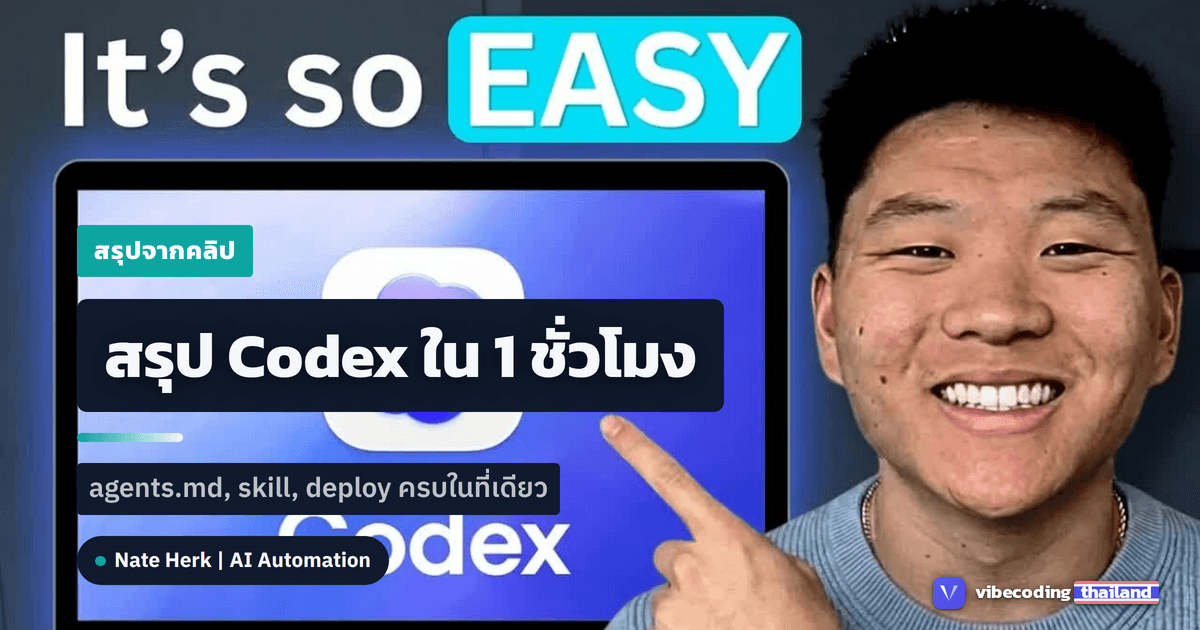
วิดีโอ "Master 97% of Codex in 1 Hour" จากช่อง Nate Herk | AI Automation พาเราเปิดแอป Codex ของ OpenAI ตั้งแต่วินาทีแรก ไปจนถึงการสร้างระบบดึงคอมเมนต์ YouTube มาวิเคราะห์ สรุปข้อมูลลง Excel ทำแดชบอร์ดแสดงผล และดีพลอยขึ้น Vercel พร้อมตั้งระบบ Automation ให้รีเฟรชข้อมูลเองทุกสัปดาห์ ทั้งหมดนี้จบได้ในเวลาเพียงหนึ่งชั่วโมง
Nate ย้ำชัดเจนตั้งแต่ต้นคลิปว่าเขาไม่ได้ทิ้ง Claude Code และยังคงใช้งานทั้งสองตัวควบคู่กันทุกวัน เพราะเครื่องมือแต่ละตัวมีจุดเด่นคนละด้าน บทความนี้จึงสรุปแก่นสำคัญทั้งหมดที่ Nate ถ่ายทอดไว้ พร้อมเรียบเรียงให้อ่านเข้าใจง่ายสำหรับนักพัฒนาไทยที่กำลังมองหาเครื่องมือ Agentic Coding ที่ตอบโจทย์การทำงาน
1. Codex คืออะไร และต่างจาก Claude Code ตรงไหน
Nate นิยาม Codex ว่าเป็น "Massive Super App" หรือ Agentic IDE ฝั่ง OpenAI ที่ทำงานบนเครื่องคล้ายกับ Claude Code ของ Anthropic แต่ขับเคลื่อนด้วยฐานโมเดลและ Harness คนละแบบ Codex ใช้งานได้ทั้งแบบ Desktop App, VS Code Extension และรันผ่าน Terminal แต่ในคลิปจะเน้น Desktop App เป็นหลักเพราะเห็นภาพการทำงานชัดเจนที่สุด
อินเทอร์เฟซของ Codex มีความคุ้นเคยสำหรับคนที่ใช้ ChatGPT: แถบซ้ายมือรวม Projects และ Chats ตรงกลางเป็นพื้นที่แชต ส่วนด้านบนมีสวิตช์เลือกโมเดลระหว่าง GPT-5.5 หรือ GPT-5.4 พร้อมแถบปรับความเร็วและระดับ Reasoning ตั้งแต่ Low, Medium, High ไปจนถึง Extra High ซึ่งฝั่ง Claude Code Desktop App ก็มีเลย์เอาต์ที่ใกล้เคียงกัน
จุดต่างสำคัญคือ Codex ไม่ได้เป็นเพียงแค่หน้าต่างแชต แต่สามารถอ่านและเขียนไฟล์ Excel สแกนไฟล์บนเครื่อง ควบคุมเมาส์และคีย์บอร์ด จัดการเบราว์เซอร์อัตโนมัติ สร้าง Skill สำหรับใช้งานซ้ำ สร้างเว็บ สร้างแอป สร้างเกม ไปจนถึงการดีพลอยขึ้น Production และตั้งเวลารันอัตโนมัติได้ครบจบในที่เดียว Nate สรุปเปรียบเทียบไว้อย่างน่าสนใจว่า Codex ทำได้ทุกอย่างที่ ChatGPT บนเว็บทำได้ แต่ ChatGPT ทำสิ่งที่ Codex ทำไม่ได้อีกมหาศาล
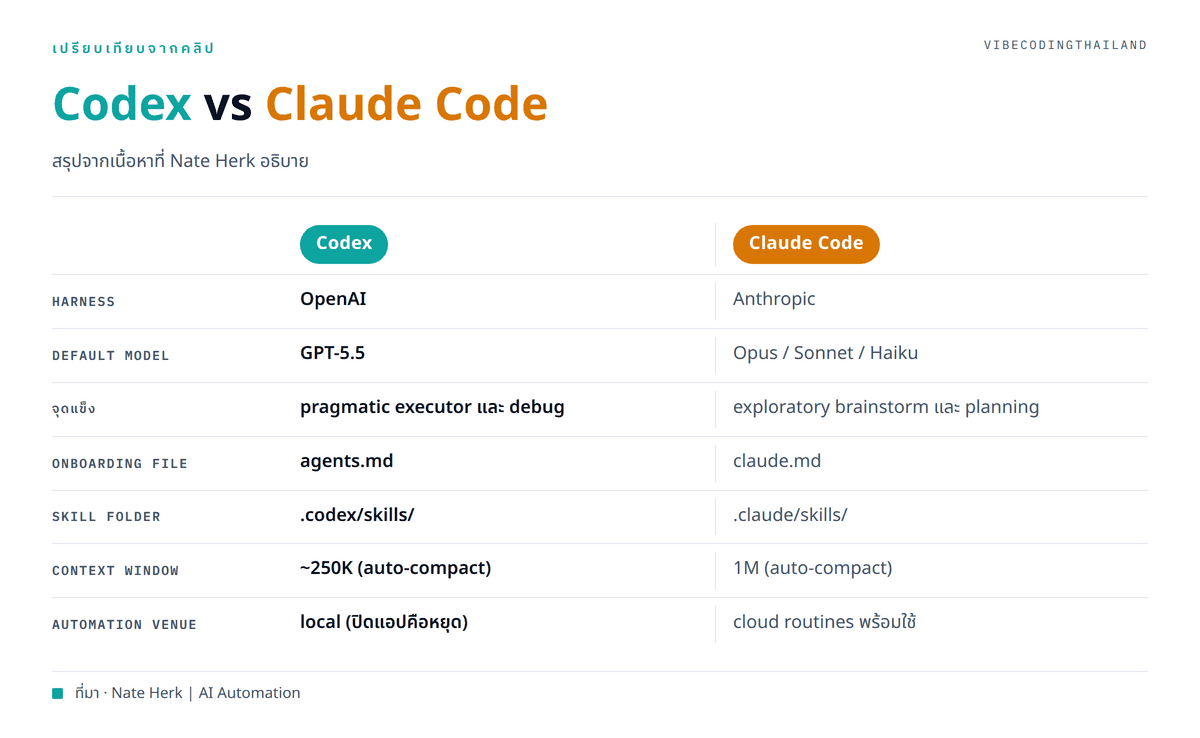
เมื่อเทียบกับ Claude Code Nate มองว่าทั้งคู่มีโครงสร้างการทำงานใกล้เคียงกันแต่ฐานรากต่างกัน Claude Code มี Opus, Sonnet และ Haiku อยู่เบื้องหลัง ส่วน Codex ใช้ขุมพลังจากตระกูล GPT-5 จากการใช้งานจริง Claude จะโดดเด่นมากในงานสำรวจ (Exploratory), การระดมสมอง, การวางแผน และงานเชิงสร้างสรรค์ ขณะที่ Codex ถนัดงานเชิงปฏิบัติการ (Pragmatic) ที่ต้องทำตามขั้นตอนยาวๆ การดีบัก และการแก้ปัญหาเฉพาะหน้าที่ Agent ตัวอื่นอาจติดขัด ทั้งสองตัวจึงทำงานเสริมกันได้เป็นอย่างดี
2. agents.md และ skill: ไฟล์ markdown ที่ทำให้ Codex รู้จัก project
สำหรับคนที่คุ้นเคยกับ claude.md ใน Claude Code เมื่อย้ายมา Codex จะได้เจอกับไฟล์คู่ขนานที่ชื่อว่า agents.md Codex จะเปิดอ่านไฟล์นี้เป็นลำดับแรกทุกครั้งที่เริ่มแชตใหม่ เพื่อทำความเข้าใจเป้าหมายของโปรเจกต์ บริบทเจ้าของงาน และทิศทางของระบบ
เทคนิค Onboarding โปรเจกต์ของ Nate คือการสั่งให้ Codex ไปอ่านไฟล์ตัวอย่างบนเครื่องก่อน เช่น บรีฟว่าให้อ่านทรานสคริปต์ 5 ถึง 10 ไฟล์ในโฟลเดอร์เพื่อทำความรู้จักกับสไตล์ของเจ้าของงาน จากนั้นค่อยสั่งให้สรุปบริบทหลักลงใน agents.md ข้อควรระวังคือเมื่อโปรเจกต์ขยายใหญ่ขึ้น ไม่ควรยัดข้อมูลทุกอย่างลงในไฟล์นี้จนหนาเกินไป เพราะจะกิน Token โดยไม่จำเป็น การแยกข้อมูลเฉพาะทางออกเป็นไฟล์ย่อยจะช่วยคุมต้นทุนได้ดีกว่า
ในส่วนของคำว่า "Skill" ใน Codex หมายถึงสูตรการทำงานสำเร็จรูปที่เรียกใช้ซ้ำได้ Nate เปรียบเหมือนสูตรทำแพนเค้กที่มีขั้นตอนชัดเจน ทำครั้งแรกได้ผลลัพธ์แบบหนึ่ง เมื่อทำซ้ำก็ได้ผลใกล้เคียงเดิม และเมื่อพบจุดที่ต้องปรับปรุงก็บันทึกกลับเข้าไปในสูตร เพื่อให้การทำรอบถัดไปสมบูรณ์ยิ่งขึ้น
ในทางปฏิบัติ Skill ของ Codex คือไฟล์ Markdown ที่ระบุชื่อ คำอธิบาย บริบท และขั้นตอนการทำงานอย่างเป็นระบบ โดยมี 2 ระดับ: หากวางไว้ในโฟลเดอร์ .codex/ ระดับ Root จะเป็น Global Skill ที่เรียกใช้ได้จากทุกโปรเจกต์ แต่ถ้าเก็บไว้ใน .codex/skills/ ภายในโปรเจกต์ จะกลายเป็น Local Skill เฉพาะงานนั้น ซึ่งเราสามารถสั่งให้ Codex สลับขอบเขตการใช้งานได้ผ่านการพิมพ์บอกธรรมดา
การเรียกใช้ Skill ทำได้ 2 วิธี คือ พิมพ์ /<skill-name> ในช่องแชตโดยตรง หรือสั่งด้วยภาษาธรรมชาติ (Natural Language) หากเขียนคำอธิบาย (Description) ของ Skill ไว้อย่างชัดเจน เมื่อโจทย์ของ Prompt ตรงกับหน้าที่ของ Skill ตัว Codex จะหยิบมารันให้เองโดยอัตโนมัติ
3. interface tour: 6 ส่วนที่ต้องรู้ก่อนเริ่มงานจริง
การใช้งาน Codex Desktop App มี 6 องค์ประกอบหลักที่ต้องทำความเข้าใจ:
- Model Picker: อยู่ด้านบนของช่องแชต ใช้สลับระหว่าง GPT-5.5 กับ GPT-5.4 และปรับระดับ Reasoning เป็น Low, Medium, High หรือ Extra High โดย Nate ใช้ Medium สำหรับการวางแผนและระดมไอเดีย ใช้ High ตอนลงมือสร้างงานใหญ่ และเก็บ Extra High ไว้แก้บักที่ซับซ้อน ส่วนโหมด Fast Speed มักเลี่ยงการใช้เพราะกินโควตาค่อนข้างไว
- Permissions Ladder: ในเมนู Settings > General มีระดับสิทธิ์ให้เลือกตั้งแต่ Default (ถามยืนยันทุกคำสั่ง), Auto-review (อนุมัติอัตโนมัติแต่แสดงผลให้ตรวจสอบ) ไปจนถึง Full Access (ปล่อยให้ทำงานได้เต็มที่โดยไม่ถาม) แนะนำให้เริ่มจาก Default ก่อนเพื่อความปลอดภัย จนกว่าจะมั่นใจใน Flow การทำงาน
- Slash Commands และ At Tags: การพิมพ์
/จะเปิดเมนูคำสั่งและฟีเจอร์ต่างๆ เช่น autoreview, code review, MCP, memories, model, personality, plan mode, reasoning, browser use, GitHub, PDF และ skill creator ส่วนการพิมพ์@ใช้สำหรับแท็กไฟล์หรือปลั๊กอินในโปรเจกต์เพื่อให้ Codex โฟกัสได้ตรงจุด - Side Chat: ปุ่มเปิดหน้าต่างแชตย่อยที่แชร์ Context ร่วมกับแชตหลัก เหมาะสำหรับการถามข้อสงสัยแทรกโดยไม่ไปรบกวนเซสชันหลักที่กำลังรันงานยาว
- Personality: ปรับได้ผ่านคำสั่ง
/personalityมีให้เลือกระหว่าง Friendly กับ Pragmatic ซึ่งการเลือก Pragmatic จะช่วยให้ได้คำตอบที่กระชับ ตรงประเด็น และเน้นการลงมือทำ - Context Window Bar: แถบด้านล่างแสดงเปอร์เซ็นต์ Context ที่ใช้งานไป โดย Codex มีระบบ Auto-compact คอยบีบอัดให้อัตโนมัติ ส่วนใน Settings จะมีแถบแสดงเปอร์เซ็นต์โควตาของเซสชันที่เหลือ ซึ่งจะรีเซ็ตทุก 5 ชั่วโมง ควบคู่กับโควตารายสัปดาห์
นอกจากนี้ยังมีลูกเล่นอย่างตัว Pet ที่มุมจอด้านล่าง (เช่น Dewey, CDI, bod, stacky) ซึ่งทำหน้าที่แสดงสถานะของ Agent ว่ากำลังทำงานอยู่ในขั้นตอนไหน ช่วยให้สังเกตการทำงานได้ง่ายแม้สลับไปเปิดแอปอื่น
4. plugin, MCP, connector: เคลียร์ความสับสนของศัพท์
ใน Codex Marketplace มีปลั๊กอินสำหรับเชื่อมต่อกับบริการภายนอกมากมาย เช่น Hugging Face, Vercel, GitHub, Figma, Canva, Notion, Google Drive และ Slack คำว่า Plugin ใน Codex จึงหมายถึง Connector หรือแพ็กเกจสำหรับเชื่อมต่อบริการภายนอก ซึ่งเทียบเท่ากับ MCP Server ในฝั่ง Claude Code
ความแตกต่างที่ชัดเจนคือ:
- Plugin คือตัวเชื่อมต่อภายนอกที่ติดตั้งจาก Marketplace หรือเชื่อมผ่าน API Key
- Skill คือสูตรขั้นตอนการทำงานที่เขียนขึ้นในไฟล์ Markdown ของโปรเจกต์เอง
แม้ทั้งสองอย่างจะสามารถเรียกใช้ผ่านเครื่องหมาย / ได้เหมือนกัน แต่ที่มาและหน้าที่การทำงานจะแยกจากกันอย่างชัดเจน
5. worked example: ระบบ YouTube comment intelligence ภายใน 1 ชั่วโมง
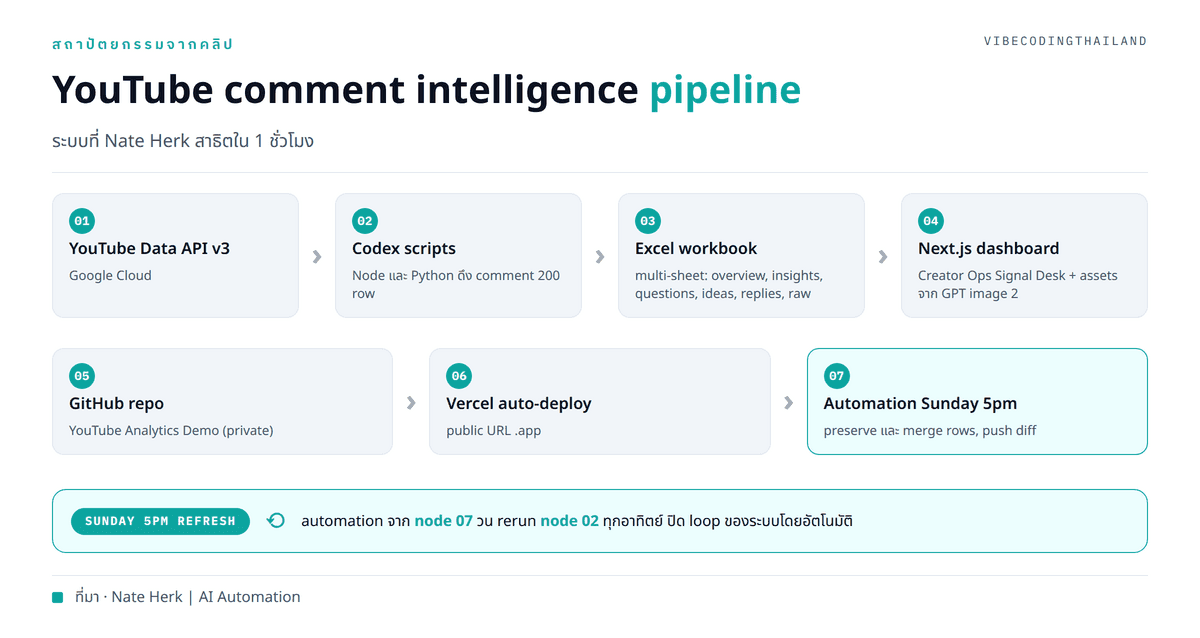
เพื่อสาธิตการทำงานจริง Nate แสดงการสร้างระบบดึงคอมเมนต์จากช่อง YouTube ของตัวเองมาวิเคราะห์ นำข้อมูลออกเป็น Excel สร้างหน้าเว็บแดชบอร์ดด้วย Next.js ดีพลอยขึ้น Vercel พร้อมตั้ง Automation ให้รันอัปเดตทุกเย็นวันอาทิตย์
5.1 setup Google Cloud และ YouTube Data API v3
เนื่องจากใน Marketplace ยังไม่มีปลั๊กอินสำเร็จรูปสำหรับ YouTube จึงต้องเชื่อมต่อผ่าน API Key โดยตรง มีขั้นตอนดังนี้:
- ล็อกอินเข้า Google Cloud Console ด้วยบัญชีที่ดูแลช่อง YouTube
- สร้างโปรเจกต์ใหม่
- ค้นหา "YouTube Data API v3" ที่แถบค้นหาด้านบน
- กดเปิดใช้งาน API (Enable)
- เข้าไปที่ Credentials แล้วคลิก Create API key
- ตั้งชื่อ Key ให้สอดคล้องกับงาน
- กำหนด Restriction เพื่อจำกัดการใช้งานเฉพาะ YouTube Data API v3
- คัดลอก API Key
- วางค่าลงในไฟล์
.env.localที่ Codex สร้างขึ้นในตัวแปรYOUTUBE_API_KEY
ไฟล์ .env.local จะถูกระบุไว้ใน .gitignore โดยอัตโนมัติ ทำให้มั่นใจได้ว่า Secret จะไม่หลุดขึ้น Git Repository
5.2 ดึง 200 comment แล้วออกเป็น Excel ที่อ่านง่าย
ก่อนเริ่มเขียนโค้ด Nate เปิดใช้งาน Plan Mode เพื่อให้ Codex วางแผนขั้นตอนทั้งหมดให้ตรวจสอบก่อน จากนั้นจึงสั่งดึงคอมเมนต์ล่าสุด 200 รายการเพื่อนำมาจัดหมวดหมู่และวิเคราะห์ Insight
เมื่อ Codex รันสคริปต์แล้วพบปัญหาเรื่อง TLS Error บน PowerShell ตัว Codex จะสลับไปใช้ Node.js และ Python จัดการแทนโดยอัตโนมัติ Nate แนะนำให้บันทึกแนวทางแก้ไขปัญหาเหล่านี้เก็บไว้ในเอกสารของโปรเจกต์ เพื่อไม่ให้เกิดข้อผิดพลาดซ้ำเดิมในอนาคต
ผลลัพธ์ที่ได้คือไฟล์ Excel ที่แบ่งเป็นหลาย Sheet อย่างเป็นระเบียบ:
- Overview: สรุปสัดส่วนคำถาม ข้อเสนอแนะเนื้อหา และเครื่องมือที่ถูกพูดถึงบ่อย
- Creator Insights: วิเคราะห์แพทเทิร์นของคอมเมนต์พร้อมจัดลำดับความสำคัญของสิ่งที่ครีเอเตอร์ควรทำ
- Frequent Questions: รวบรวมคำถามที่พบบ่อย
- Content Ideas: สรุปไอเดียทำคลิปใหม่ที่สกัดจากความคิดเห็นของผู้ชม
- Reply Opportunities: ชี้เป้าคอมเมนต์สำคัญที่ควรเข้าไปตอบ
- Raw Comments: เก็บข้อมูลคอมเมนต์ดิบทั้งหมดไว้ตรวจสอบ
5.3 convert flow ที่ทำเสร็จแล้วให้เป็น skill
เมื่อได้ผลลัพธ์ Excel ตามที่ต้องการ Nate สั่งให้ Codex นำขั้นตอนทั้งหมดที่ทำสำเร็จมาแปลงเป็น Skill เพื่อให้เรียกใช้งานซ้ำได้ด้วยคำสั่งสั้นๆ ในครั้งต่อไป Codex จะทำการแปลงกระบวนการทำงานออกมาเป็นไฟล์ Markdown บันทึกไว้ใน .codex/skills/ ทำให้สามารถพิมพ์เรียกใช้ผ่าน /<skill-name> ได้ทันที
5.4 build dashboard ด้วย GPT image 2 และ verification loop
ในขั้นตอนการสร้างแดชบอร์ด Nate เปิดแชตใหม่ในโปรเจกต์เดิมเพื่อแยกขอบเขตงาน จากนั้นแท็ก @ ไปที่ไฟล์ Excel แล้วสั่งให้สร้างหน้าเว็บแดชบอร์ดที่รันบนเครื่อง พร้อมใช้โมเดล GPT Image ออกแบบโลโก้และองค์ประกอบ UI ใหม่
Codex มีระบบ Verification Loop ในตัว โดยจะเปิดเบราว์เซอร์ภายในแอปเพื่อตรวจสอบความถูกต้องของหน้าเว็บและจับภาพหน้าจอ (Screenshot) มาวิเคราะห์ หากพบข้อผิดพลาดด้านการแสดงผล ระบบจะดำเนินการปรับแก้โค้ดและทดสอบซ้ำจนกว่าหน้าเว็บจะแสดงผลถูกต้องสมบูรณ์
5.5 deploy ด้วย GitHub และ Vercel
เมื่อแดชบอร์ดบน Localhost ทำงานได้เรียบร้อย ขั้นตอนถัดไปคือการนำขึ้น Production:
- สั่งให้ Codex ซิงก์โค้ดและ Push ขึ้น GitHub Private Repository ซึ่งระบบจะคัดกรองไม่ให้ไฟล์
.env.localหลุดขึ้นไป - เชื่อมต่อบัญชี Vercel เข้ากับ GitHub จากนั้นเลือกโปรเจกต์และกด Deploy เพียงไม่กี่วินาทีก็ได้ Live URL สำหรับเปิดดูผ่านมือถือได้ทันที
หลังจากนี้ เมื่อมีการปรับแก้โค้ดผ่าน Codex และ Push ขึ้น GitHub ระบบ Vercel จะดึงการเปลี่ยนแปลงไปดีพลอยให้โดยอัตโนมัติ
5.6 ตั้ง automation ให้รัน Sunday 5pm
ขั้นตอนสุดท้ายคือการเข้าไปที่เมนู Automations ใน Codex เพื่อตั้งเวลา Scheduled Chat ให้ทำงานทุกวันอาทิตย์เวลา 17:00 น. โดยสั่งให้รัน Skill ดึงคอมเมนต์ใหม่ อัปเดตข้อมูลรวมเข้ากับ Excel เดิม รีเฟรชแดชบอร์ด และ Push ขึ้น GitHub เพื่อให้ Vercel ดีพลอยหน้าเว็บเวอร์ชันล่าสุด
ข้อควรระวังคือค่าเริ่มต้นของ Automation อาจถูกตั้งไว้ที่โมเดลรุ่นเก่า จึงควรเข้าไปตรวจสอบและตั้งค่าโมเดล ระดับ Reasoning และความเร็วให้เหมาะสมกับขนาดของงาน
5.7 browser use สำหรับ QA และ scraping
Codex มีฟีเจอร์ Browser Use ในตัวที่สามารถเปิดเบราว์เซอร์และจำลองการคลิกหรือพิมพ์ข้อมูลได้ Nate สั่งให้ Agent เข้าไปทดสอบคลิกทุกปุ่มและกรอกทุกฟิลด์บนแดชบอร์ดเพื่อหาจุดบกพร่อง ซึ่งระบบสามารถตรวจพบและรายงานปัญหาต่างๆ ออกมาได้อย่างละเอียด
ฟีเจอร์นี้ยังมีประโยชน์อย่างมากสำหรับงานดึงข้อมูลจากเว็บไซต์ที่ไม่มี Public API หรือเว็บที่ต้องผ่านการล็อกอิน เพราะเบราว์เซอร์ในตัวสามารถเก็บ Session Cookie ไว้ใช้งานได้ต่อเนื่อง
6. 3 บทเรียนที่ Nate เสียเวลาเรียนรู้ มาก่อนแล้ว
บทเรียนสำคัญ 3 ข้อที่ช่วยป้องกันปัญหาในการทำงานจริง:
- ปิดไฟล์ก่อนรัน Automation: หากเปิดไฟล์ Excel ค้างไว้ในเครื่อง ตัว Codex จะไม่สามารถบันทึกทับไฟล์ได้และอาจทำให้งานค้าง
- ตรวจสอบโมเดลในเมนู Automation: ค่าตั้งต้นของ Automation อาจไม่ได้ใช้โมเดลล่าสุด ควรเข้าไปปรับแต่ง Model และ Reasoning Level ให้ถูกต้องทันทีที่สร้างเสร็จ
- ระวังปัญหา Dark Code: การใช้ AI ช่วยเขียนโค้ดทั้งหมดอาจทำให้เกิดโค้ดปริมาณมากที่เราไม่ได้อ่านอย่างละเอียด แม้ไม่จำเป็นต้องเข้าใจทุกบรรทัด แต่ควรเข้าใจสถาปัตยกรรมหลักของระบบ และเปิดให้ AI ช่วยตรวจสอบโค้ดเป็นระยะเพื่อป้องกันการสะสมของหนี้ทางเทคนิค (Technical Debt)
7. cross-tool playbook: Codex + Claude Code ใช้คู่กันได้บน folder เดียว
Nate เน้นย้ำแนวคิดว่าโปรเจกต์ซอฟต์แวร์แท้จริงแล้วคือโฟลเดอร์และไฟล์บนเครื่อง หากมีคำสั่งที่ชัดเจน เราสามารถนำเครื่องมืออย่าง Claude Code และ Codex มาทำงานร่วมกันบนโฟลเดอร์เดียวกันได้อย่างราบรื่น
Workflow ที่แนะนำคือ:
- ใช้ Claude ในช่วงเริ่มต้นสำหรับการระดมไอเดีย การวางแผนสถาปัตยกรรม และเขียนเอกสารสรุปทิศทางเก็บไว้ในโปรเจกต์
- ใช้ Codex ในการอ่านเอกสารแผนงานและลงมือพัฒนาโค้ด ดีบัก และจัดการงานระบบ
การสลับโปรเจกต์ระหว่างสองเครื่องมือนี้ทำได้ง่ายมาก เพียงเปลี่ยนชื่อไฟล์ระหว่าง claude.md กับ agents.md ระบบก็จะเข้าใจบริบทของงานต่อได้ทันที
8. dev ไทยควรเริ่มยังไง
สำหรับผู้ที่สนใจเริ่มต้นใช้งาน Codex:
- เริ่มต้นด้วยแพ็กเกจใช้งานทั่วไปของ ChatGPT เพื่อทดลองฟีเจอร์พื้นฐาน หากต้องการใช้งานหนักขึ้นค่อยพิจารณาอัปเกรด
- ติดตั้ง Codex Desktop App ลงบนเครื่อง สร้างโปรเจกต์ใหม่และเลือกโฟลเดอร์ทำงาน
- เริ่มต้นด้วย 3 สเต็ปง่ายๆ:
- สั่งให้ Codex อ่านไฟล์ตัวอย่างในเครื่องเพื่อทำความเข้าใจสไตล์และบริบท
- ให้สรุปข้อมูลหลักออกมาเป็นไฟล์
agents.md - ทดลองสั่งงานชิ้นเล็กๆ เช่น การอ่านไฟล์ข้อมูลมาจัดรูปแบบ หรือการเขียนสคริปต์ดึง API ง่ายๆ เพื่อสร้างความคุ้นเคยกับระบบ
9. สรุป
หัวใจสำคัญของการเลือกใช้เครื่องมือพัฒนาซอฟต์แวร์ยุคนี้ ไม่ใช่การเลือกว่าเครื่องมือใดดีที่สุดเพียงตัวเดียว แต่คือการเลือกใช้เครื่องมือให้เหมาะสมกับลักษณะของแต่ละงาน สำหรับผู้ที่ใช้งาน Claude Code อยู่แล้ว การทดลองนำ Codex เข้ามาเสริมในส่วนงานที่ต้องอาศัยการลงมือทำตามขั้นตอนและการจัดการ Automation จะช่วยเพิ่มความคล่องตัวในการพัฒนาโปรดักต์ได้อย่างมาก
ที่มา: Nate Herk | AI Automation : Master 97% of Codex in 1 Hour (full course) บน YouTube
ชอบเรื่องแนวนี้ มีอีบุ๊คฟรีให้อ่านต่อ
Vibe Coding สำหรับคนไม่ใช่โปรแกรมเมอร์ ใช้ Claude Code สร้าง landing page, mini app และ prototype จริงโดยไม่ต้องเขียนโค้ด
กดสมัครแล้วเราจะส่งเทคนิค AI และของแจกใหม่ๆ ให้ทางอีเมล เลิกรับได้ตลอด
สร้าง AI Automation Pipeline ทุกแบบ ด้วย Agents และ Skills

ปูจากพื้นฐาน prompt, context และ cost ไปจนปั้น Skill สั่ง Agent กับ Sub-agent แล้วต่อทุกอย่างเป็น pipeline อัตโนมัติที่ออกแบบเองได้ ดูฟรี 7 บทก่อนตัดสินใจ