$ cat 01-what-is-cowork.md บทที่ 1
Cowork คืออะไร ทำไมไม่ใช่แค่แชทบอท สิ่งที่คุณจะได้จากบทนี้:
เข้าใจว่า Cowork คืออะไร และต่างจาก Claude Chat หรือ Claude Code ตรงไหน
แยกออกว่างานไหนควรโยนให้ Cowork จัดการ และงานไหนควรกลับไปคุยกับ Chat
เข้าใจข้อจำกัดและข้อควรระวังก่อนเริ่มรันงานจริง
เลือกแพลนที่ใช่เพื่อเปิดใช้งาน Cowork (Pro, Max, Team, Enterprise)
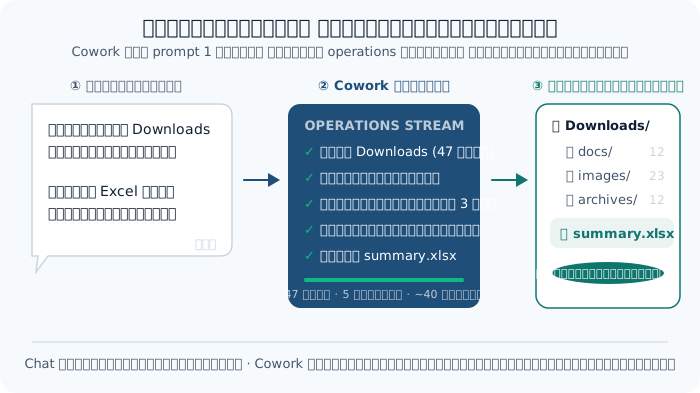
ลองนึกภาพตามนี้นะครับ สมมติคุณมีผู้ช่วยเก่งๆ นั่งอยู่ข้างโต๊ะ แล้วคุณแค่หันไปบอกสั้นๆ ว่า "จัดระเบียบโฟลเดอร์ Downloads แยกตามประเภทไฟล์ให้หน่อย แล้วสร้างไฟล์ Excel สรุปมาด้วยว่าย้ายอะไรไปไว้ที่ไหนบ้าง"
สั่งเสร็จ คุณก็หันกลับไปเคลียร์งานอื่นต่อได้เลย พอกลับมาดูอีกที โฟลเดอร์ก็จัดเรียบร้อยหมด แถมมีไฟล์ Excel สรุปผลวางรอให้เปิดดูแล้ว
นี่ไม่ใช่เรื่องสมมตินะครับ แต่คือสิ่งที่ Claude Cowork ทำให้คุณได้จริงตั้งแต่วันนี้
Cowork คือฟีเจอร์ของ Claude ที่อัปเลเวลจากแค่แชทบอทไว้ถาม-ตอบ ให้กลายเป็น agent ที่ลงมือทำงานแทนคุณได้จริง ใช้งานได้เต็มรูปแบบบนแอป Claude Desktop และล่าสุดขยายไปถึงเว็บกับมือถือแล้ว (สถานะ beta)
มันเข้าไปอ่านไฟล์ สร้างเอกสาร จัดระเบียบโฟลเดอร์ หรือวิเคราะห์ข้อมูลให้คุณได้ครบจบในที่เดียว ที่สำคัญคือ ผลลัพธ์ที่ส่งกลับมา ไม่ใช่แค่ข้อความยืดยาวในหน้าแชท แต่เป็น ไฟล์จริง ที่คุณเอาไปใช้งานต่อได้ทันที
ภาพรวมของวิธีที่ Cowork แปลงคำสั่งสั้นๆ ให้กลายเป็นไฟล์จริงในโฟลเดอร์ ไม่ใช่แค่ข้อความตอบกลับมาให้คุณก๊อปปี้เอง ต้องเขียนโปรแกรมเป็นไหมถึงจะใช้ Cowork ได้?
ไม่จำเป็นเลยครับ Cowork ถูกออกแบบมาเพื่อพนักงานออฟฟิศทั่วไป คุณแค่สั่งงานด้วยภาษาคนปกติ ไม่ต้องมีพื้นฐานการเขียนโค้ด และไม่ต้องจำคำสั่งพิเศษอะไรเลยครับ
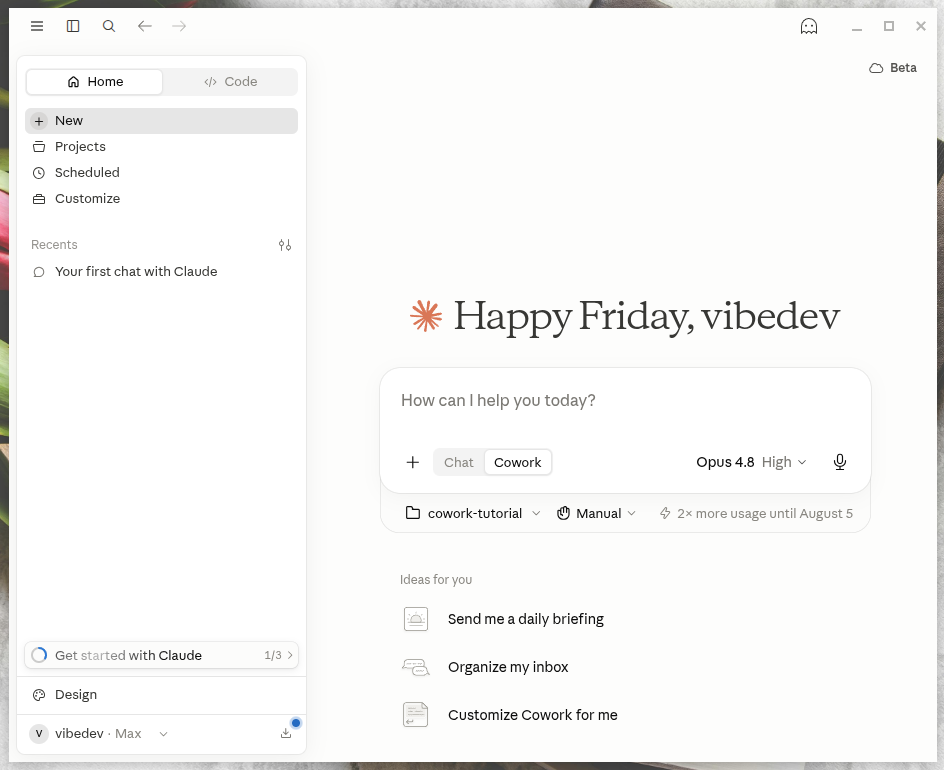
บนแอป Claude Desktop และบนเว็บ Chat กับ Cowork ใช้หน้า home เดียวกัน แค่เลือกโหมด Cowork ตรงกล่องพิมพ์ข้อความก่อนสั่งงาน ส่วนบนมือถือก็เปิด Cowork ได้จาก sidebar ของแอป Claude ตามภาพนี้ครับ
หน้า home ของ Claude ที่ Chat กับ Cowork อยู่รวมกัน โดยเลือกโหมด Cowork ได้จากกล่องพิมพ์ข้อความ
1.1 จากการพิมพ์ถาม ไปสู่การมีผู้ช่วยที่ลงมือทำงานให้คุณ ถ้าคุณเคยใช้ Claude Chat คุณจะรู้ว่ามันทำงานแบบถามมา-ตอบไป พิมพ์ถามปุ๊บ พิมพ์ตอบปั๊บ อยากแก้ตรงไหนก็ค่อยๆ คุยกันไปทีละรอบ ทุกอย่างจบแค่ในหน้าต่างแชท
แต่ Cowork ถูกสร้างมาเพื่อโจทย์ที่ต่างออกไปเลยครับ
แทนที่จะต้องมานั่งคุยกันทีละประโยค คุณแค่บอกเป้าหมายให้ชัดเจนว่าอยากได้อะไร แล้วปล่อยให้ Cowork รับโจทย์ไปคิด แตกงานเป็นสเตป แล้วลงมือทำจนจบ คุณไม่ต้องมาคอยป้อนคำสั่งทีละขั้น ไม่ต้องก๊อปปี้ข้อมูลสลับแอปไปมา และที่สำคัญที่สุดคือ คุณไม่ต้องนั่งเฝ้าหน้าจอเลย
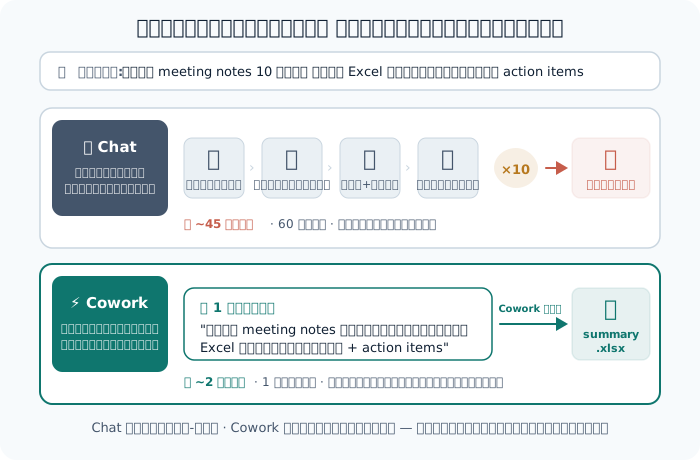
ลองดูสถานการณ์จริงกันครับ: สมมติคุณมีไฟล์สรุปการประชุม (meeting notes) อยู่ 10 ไฟล์ แล้วอยากดึงเฉพาะประเด็นสำคัญออกมา
ถ้าใช้ Chat (เพื่อนคู่คิด): คุณต้องเปิดทีละไฟล์ ก๊อปปี้เนื้อหามาแปะในแชท แล้วสั่งให้ Claude สรุป ถ้าไฟล์ยาวก็ต้องแบ่งแปะหลายรอบ สุดท้ายก็ได้แค่ข้อความบนหน้าจอ ถ้าอยากได้ไฟล์ Word หรือ Excel ก็ต้องก๊อปปี้ไปจัดหน้าเองอีกรอบ เสียเวลามากครับถ้าใช้ Cowork (ผู้ช่วยที่ลงมือทำจริง): คุณแค่พิมพ์สั่งสั้นๆ ว่า "อ่าน meeting notes ทุกไฟล์ในโฟลเดอร์นี้ แล้วสร้างไฟล์ Excel สรุปแยกตามหัวข้อ พร้อมระบุรายการที่ต้องทำต่อ" แค่นี้เลยครับ Cowork จะวิ่งไปเปิดอ่านไฟล์ทั้งหมด วิเคราะห์ข้อมูล แล้วสกัดออกมาเป็นไฟล์ Excel วางเตรียมไว้ให้คุณในโฟลเดอร์ทันที จุดสำคัญอยู่ตรงนี้ครับ: Chat มีหน้าที่ตอบคำถาม แต่ Cowork มีหน้าที่ลงมือทำงาน
เปรียบเทียบเวลาและจำนวนคลิกเมื่อใช้ Chat กับ Cowork จัดการงานสรุป meeting notes ชุดเดียวกัน ให้เห็นว่าแรงไปไหนจริงๆ
1.2 ปล่อยงานจุกจิกให้ Cowork จัดการ เพื่อให้เห็นภาพชัดขึ้นว่ามันช่วยทุ่นแรงคุณได้ยังไง เรามาดูความสามารถหลักๆ ของ Cowork กันครับ
เข้าถึงและสร้างไฟล์บนเครื่องได้ทันที คุณไม่ต้องมานั่งอัปโหลดไฟล์ทีละอันเหมือนตอนใช้ Chat อีกแล้ว Cowork สามารถวิ่งเข้าไปจัดการไฟล์บนเครื่องคุณได้โดยตรง ถ้าอยากให้มันอ่าน PDF หนา 50 หน้า คุณก็แค่ชี้เป้าโฟลเดอร์ให้ถูกก็พอ
ที่สำคัญคือ มันสร้างไฟล์จริงแล้วเซฟลงเครื่องให้คุณได้เลย ช่วยลดเวลาทำเอกสารซ้ำซากไปได้เยอะ ไม่ว่าจะเป็น:
Excel (.xlsx) ที่ผูกสูตร VLOOKUP จัด Conditional Formatting หรือแยกหลาย Sheet มาให้เสร็จสรรพ พร้อมใช้งานทันทีWord (.docx) ที่จัดหน้าตาเอกสารมาเรียบร้อย พร้อมส่งต่อให้ทีมได้เลยไม่ต้องมานั่งจัดฟอร์แมตเองPowerPoint (.pptx) ที่ดึงข้อมูลจากไฟล์โน้ตย่อหรือ Transcript มาจัดวาง Layout ให้พร้อมพรีเซนต์
รันงานซับซ้อนหลายขั้นตอนให้จบในคำสั่งเดียว Chat อาจจะเก่งเรื่องคุยโต้ตอบทีละช็อต แต่ Cowork ถูกสร้างมาให้ลุยงานยาวๆ ครับ คุณสามารถสั่งงานหลายขั้นตอนต่อเนื่องได้ด้วยการพิมพ์บอกแค่ครั้งเดียว
คุณสามารถสั่งรวดเดียวเลยว่า: "อ่านไฟล์ 20 ไฟล์นี้ -> วิเคราะห์ยอดขาย -> สกัดตารางสรุปเป็น Excel -> แล้วดึงไฮไลต์ไปทำสไลด์ PowerPoint ด้วย"
ระหว่างที่ระบบกำลังทำงาน จะมีแถบความคืบหน้า (Progress) โชว์ให้ดูตลอดว่าตอนนี้ถึงขั้นตอนไหนแล้ว ถ้าเห็นว่ามันเริ่มเดินผิดทาง คุณก็พิมพ์เบรกหรือปรับคำสั่งกลางทางได้ทันที
กระจายงานให้ผู้ช่วยย่อย (Sub-agents) ลุยพร้อมกัน พอเจองานสเกลใหญ่หรือข้อมูลเยอะๆ Cowork จะไม่แบกงานไว้คนเดียวครับ แต่มันจะสร้างผู้ช่วยย่อย (Sub-agents) ขึ้นมาเพื่อกระจายงานให้เสร็จไวขึ้น
สมมติคุณต้องวิเคราะห์คู่แข่งตั้ง 5 บริษัท คุณไม่จำเป็นต้องมานั่งไล่อ่านทีละไฟล์เองเลยนะ Cowork สามารถกระจายงานให้ผู้ช่วยย่อย (Sub-agents) ไปอ่านเอกสารแต่ละชุดพร้อมกันได้เลย ผลคือ งานที่ปกติต้องทำเป็นครึ่งวัน จะเสร็จภายในไม่กี่นาที แล้วคุณก็เอาเวลาไปคิดต่อในส่วนที่สำคัญกว่าได้เลย
เคล็ดลับ
คุณไม่จำเป็นต้องสั่งให้มันสร้างผู้ช่วยย่อย (Sub-agents) เองทุกครั้งนะครับ แค่บอกเป้าหมายของงานให้ชัดเจน เดี๋ยวระบบจะประเมินและตัดสินใจเองว่างานนี้ควรกระจายกำลังคนแบบไหนถึงจะเวิร์กที่สุด
สั่งงานรูทีนให้ทำเองอัตโนมัติ (Scheduled Tasks) สำหรับงานน่าเบื่อที่ต้องทำซ้ำๆ เป็นประจำ Cowork สามารถตั้งเวลาให้ทำงานล่วงหน้าได้เลยครับ เช่น สั่งว่า "ทุกเช้าวันจันทร์ให้สรุปไฟล์ใหม่ในโฟลเดอร์นี้" หรือ "ตรวจข้อมูลในไฟล์นี้ทุกบ่าย" คุณตั้งค่าแค่ครั้งเดียว แล้วปล่อยให้ระบบรับช่วงจัดการแทนได้เลย ช่วยลดภาระงานจุกจิกไปได้เยอะมาก (เราจะไปเจาะลึกเรื่องนี้กันใน บทที่ 7 ครับ)
โยนงานจากมือถือให้คอมพิวเตอร์ทำ (Dispatch) ฟีเจอร์ Dispatch ออกแบบมาเพื่อคนที่มักจะคิดงานออกตอนไม่ได้อยู่หน้าคอมครับ คุณสามารถพิมพ์สั่ง Cowork ผ่านแอป Claude บนมือถือ แล้วให้เครื่อง Desktop ที่ออฟฟิศรับงานไปรันต่อได้เลย เช่น นึกขึ้นได้ระหว่างนั่งรถว่าลืมทำรายงาน ก็กดสั่งจากมือถือทิ้งไว้ พอเดินถึงโต๊ะทำงาน เอกสารก็อาจจะเสร็จรอคุณอยู่แล้ว (เรื่องนี้เราจะไปดูรายละเอียดใน บทที่ 7 เช่นกัน)
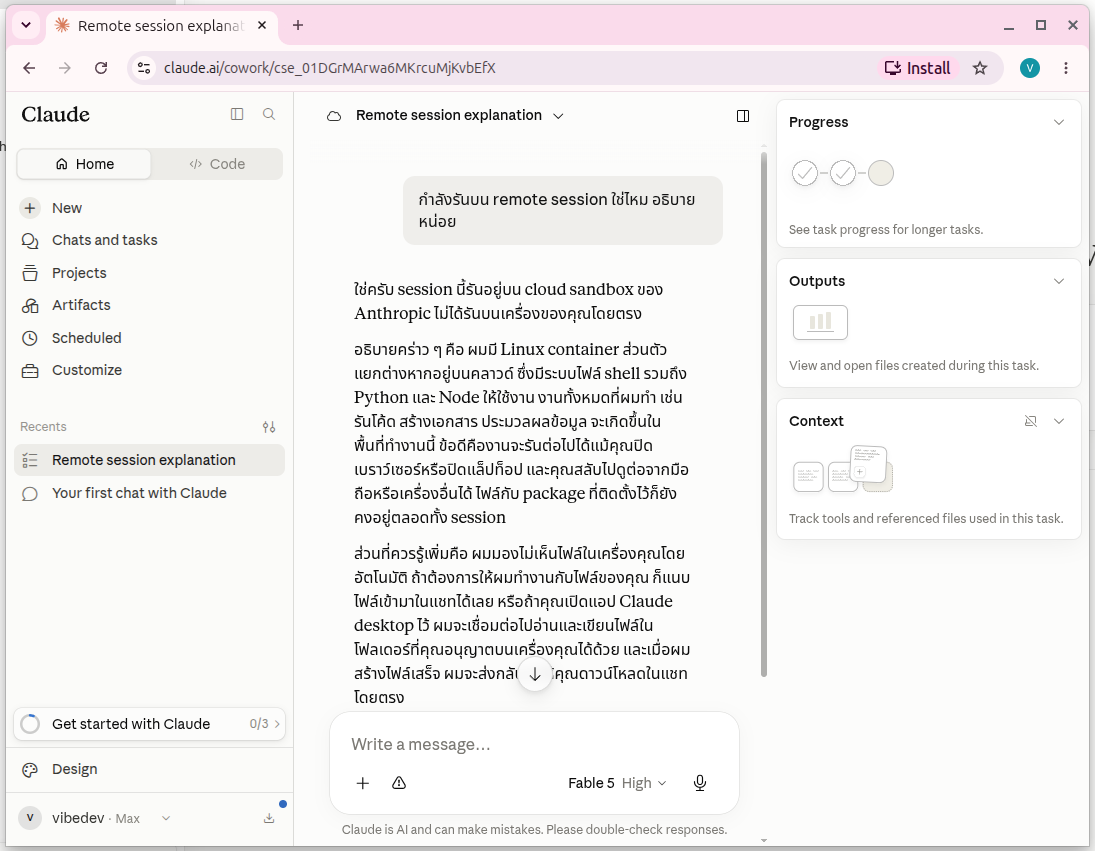
ปิดโน้ตบุ๊กแล้วงานยังรันต่อได้ (Remote Sessions) อัปเดตสำคัญล่าสุด (7 กรกฎาคม 2026) คือ Anthropic เริ่มย้ายระบบของ Cowork ไปประมวลผลผ่านเซิร์ฟเวอร์ (remote sessions) แทนที่จะรันบนเครื่องคอมพิวเตอร์ของคุณโดยตรง แต่อย่างไรก็ตาม ฟีเจอร์นี้ยังอยู่ในสถานะ beta ที่กำลังทยอยเปิดให้ใช้งานทีละระดับสมาชิก (แพลน) เริ่มจากแพลน Max ก่อน ดังนั้น หากบัญชีของคุณยังไม่ได้รับสิทธิ์เข้าใช้งาน beta ระบบจะยังคงรันแบบ local บนเครื่องของคุณตามปกติครับ
สิ่งที่คุณจะได้รับเมื่อสลับมารันระบบผ่านเซิร์ฟเวอร์ (remote sessions) แล้ว:
ปิดเครื่องได้เลย: สั่งงานเสร็จแล้วหุบจอเดินไปประชุมได้ทันที งานยังรันต่อจนจบการรันงาน (session) จะผูกติดกับบัญชีของคุณ ไม่ใช่ที่ตัวเครื่องคอมพิวเตอร์: คุณจึงสามารถสั่งงานจากคอมพิวเตอร์ที่ออฟฟิศ แล้วสลับไปติดตามความคืบหน้าต่อผ่านมือถือหรือเว็บเบราว์เซอร์จากที่ไหนก็ได้รองรับการใช้งานผ่านหน้าเว็บและมือถือ: ปัจจุบันเปิดใช้งาน Cowork บนเว็บไซต์ claude.ai และแอปพลิเคชันบนมือถือได้แล้ว (สถานะ beta ทยอยเปิดให้ใช้ โดยเริ่มจากแพลน Max ก่อน) มีเงื่อนไขสำคัญเพียงข้อเดียวที่ต้องจำครับ: หากงานนั้นจำเป็นต้องเข้าถึงไฟล์ภายในเครื่องคอมพิวเตอร์ของคุณ แอป Claude Desktop บนเครื่องดังกล่าวจะต้องเปิดทำงานอยู่ด้วยในขณะที่ระบบทำการอ่านหรือเขียนไฟล์ หากคุณปิดแอปไป ตัวงานหลักจะยังคงประมวลผลต่อได้ แต่จะไม่สามารถดึงไฟล์ที่อยู่ในเครื่องของคุณไปใช้งานได้ครับ
หน้า Cowork บนเว็บ claude.ai ขณะรันงานแบบ remote session
หน้า Dashboard ที่อัปเดตข้อมูลให้เองตลอดเวลา (Live Artifacts) ฟีเจอร์ใหม่ที่ Anthropic เพิ่งปล่อยออกมาหลังจาก Cowork ขึ้นเป็น GA คือ Live Artifacts เป็นหน้า HTML แบบ interactive ที่ Cowork สร้างให้คุณเก็บไว้เป็น dashboard, tracker หรือหน้าอ้างอิงประจำตัว จุดเด่นคือมันรีเฟรชข้อมูลให้เองจากแอปที่เชื่อม Connectors ไว้ เปิดทีไรก็เห็นข้อมูลล่าสุดเสมอ ไม่ต้องสั่งสร้างใหม่ทุกครั้ง
ตัวอย่างที่ Anthropic แนะนำให้ใช้ เช่น dashboard สรุป KPI ทีมที่ดึงตัวเลขจาก analytics กับ spreadsheet, project tracker ที่ดึงข้อมูลจาก Linear, Slack และปฏิทิน หรือ morning brief ที่รวบ Slack mentions นัดวันนี้ และ pull request ที่ค้างอยู่ไว้ในหน้าเดียว ฟีเจอร์นี้ยังใช้ได้เฉพาะบนแอป desktop เท่านั้น (เราจะไปลองสร้างจริงใน บทที่ 12 ครับ)
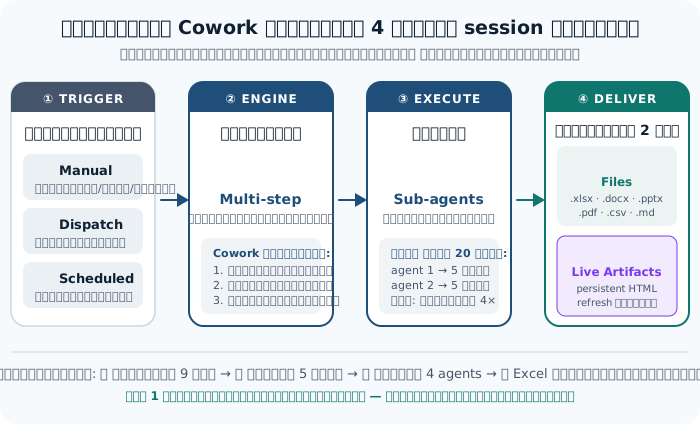
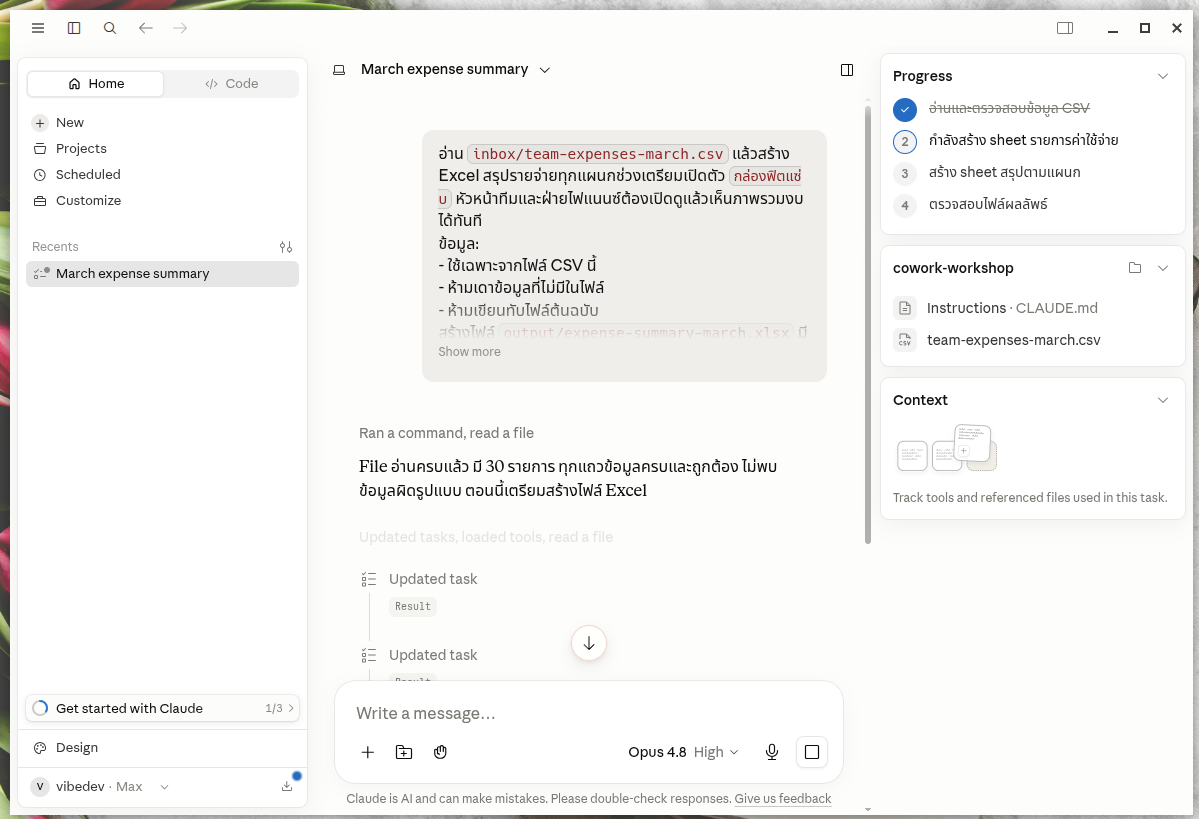
ภาพรวมฟีเจอร์หลักของ Cowork ที่จัดเรียงตามลำดับการทำงานในหนึ่ง session ตั้งแต่จุดเริ่มงานจนได้ไฟล์ผลลัพธ์ ช่วยให้รู้ว่าจะใช้ฟีเจอร์ไหนตอนไหน หน้าจอ Cowork ขณะกำลังทำงาน แผงด้านขวาแสดงขั้นตอนใน Progress รายการไฟล์ในโฟลเดอร์งาน และ Context
1.3 ปลอดภัยแค่ไหน ถ้าให้ AI เข้าถึงไฟล์ในเครื่อง? เชื่อว่าหลายคนน่าจะแอบสงสัยอยู่ในใจเหมือนกันว่า: "ปล่อยให้ AI วิ่งเข้าไปอ่านไฟล์ในเครื่องแบบนี้ ข้อมูลเราจะปลอดภัยไหม?"
คำตอบสั้นๆ คือ Cowork ทำงานอยู่ภายใต้กรอบความปลอดภัยที่เรียกว่า sandbox ครับ
เพื่อให้เห็นภาพง่ายที่สุด sandbox ก็เหมือน "ห้องกระจกปิดตาย" Claude จะรับงานและทำทุกอย่างอยู่แค่ในห้องนี้เท่านั้น มันมองเห็นเฉพาะโฟลเดอร์ที่คุณอนุญาตให้ดู จะไปรื้อดูโฟลเดอร์อื่นตามใจชอบไม่ได้ และถ้ามันทำงานพลาด ความเสียหายก็จะถูกตีกรอบไว้แค่ในห้องนี้ครับ
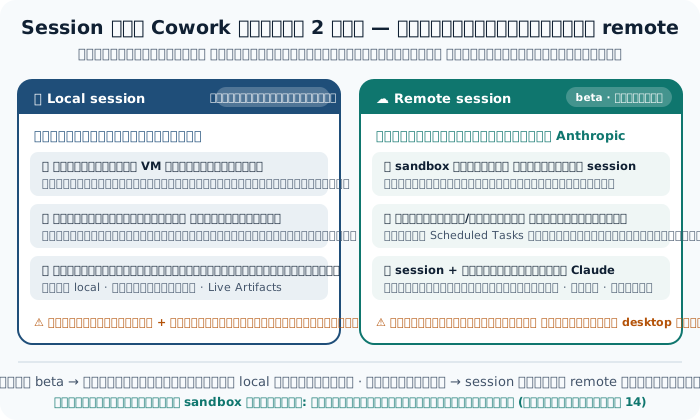
ห้องกระจกที่ว่ามี 2 แบบ ขึ้นกับว่า session นั้นรันอยู่ที่ไหน:
Local session (แบบที่เครื่อง desktop ส่วนใหญ่ใช้อยู่ตอนนี้): งานรันบนเครื่องของคุณ โดยส่วนที่ต้องประมวลผลโค้ดจะถูกควบคุมความปลอดภัยให้อยู่ใน VM (เครื่องเสมือน) ที่แยกส่วนออกจากระบบปฏิบัติการหลักของเครื่องคอมพิวเตอร์อย่างเด็ดขาดRemote session (beta กำลังทยอยเปิด): งานรันใน sandbox ชั่วคราวบนเซิร์ฟเวอร์ของ Anthropic โดยจะมีการแยกห้องเป็นสัดส่วนราย session และจะถูกลบข้อมูลทั้งหมดทิ้งทันทีเมื่องานเสร็จสิ้นกระบวนการ เปรียบเทียบ session สองแบบของ Cowork คือ local ที่รันในเครื่องของคุณซึ่งเครื่องส่วนใหญ่ใช้อยู่ กับ remote ที่รันบนเซิร์ฟเวอร์ของ Anthropic ซึ่งกำลังทยอยเปิดแบบ beta
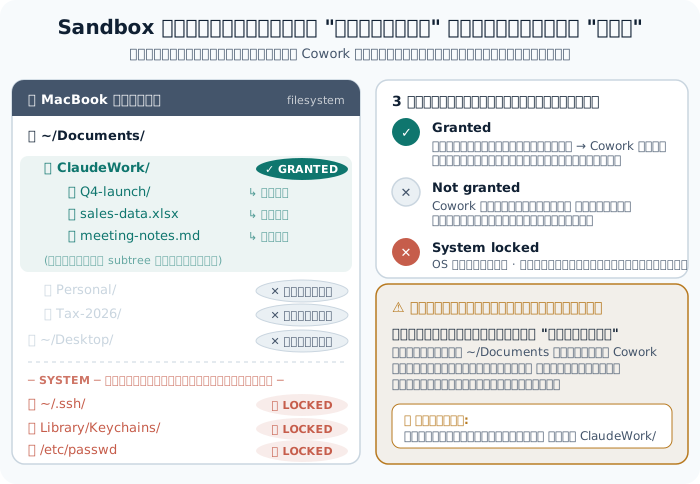
สิทธิ์การเข้าถึงไฟล์: Cowork จะแตะได้เฉพาะไฟล์ในโฟลเดอร์ที่คุณกดอนุญาตเท่านั้น ไม่ได้แปลว่ามันจะสแกนดูได้ทั้งเครื่อง และที่สำคัญคือมันเข้าไปยุ่งกับไฟล์ระบบ (system files) ไม่ได้เลยครับด่านป้องกันก่อนลบข้อมูล: ถ้าการทำงานนั้นมีความเสี่ยงที่จะต้องลบหรือเซฟทับไฟล์สำคัญ ระบบจะเด้งหน้าต่างขึ้นมาถามคุณก่อนเสมอ ถ้าคุณไม่อนุมัติ (กด Allow ) มันก็เดินหน้าต่อไม่ได้แน่นอน หน้าต่างขออนุญาตที่ Cowork เด้งขึ้นมาก่อนลบหรือเขียนทับไฟล์ ผู้ใช้ต้องกดยืนยันเองก่อนระบบถึงเดินหน้าต่อได้ สำหรับสถานที่จัดเก็บข้อมูลนั้นจะขึ้นอยู่กับรูปแบบการรันงาน (Session) ของคุณครับ หากรันแบบ local session ข้อมูลทั้งหมดจะถูกเก็บไว้ที่เครื่องของคุณเท่านั้น แต่หากเป็นการรันแบบ remote session ระบบจะทำการบันทึกประวัติการรันและไฟล์ผลลัพธ์ปลายทางไว้กับบัญชี Claude ของคุณ เพื่อให้สามารถเปิดดูความเคลื่อนไหวจากอุปกรณ์ใดก็ได้ โดยมีเงื่อนไขสำคัญที่ควรทราบคือ ไฟล์ในเครื่องที่คุณอนุญาตให้ระบบเข้าไปอ่าน จะถูกส่งขึ้นไปประมวลผลบนเซิร์ฟเวอร์ของ Anthropic แทนที่จะเก็บไว้แค่ในเครื่องคอมพิวเตอร์ของคุณเหมือนการรันแบบเดิม ใครที่ต้องทำงานร่วมกับข้อมูลที่เป็นความลับหรือข้อมูลส่วนบุคคล (sensitive data) ควรพิจารณาถึงเงื่อนไขข้อนี้ในการวางแผนการทำงานด้วยครับ
หมายเหตุ
Cowork พร้อมใช้งานจริงอย่างเป็นทางการ (Generally Available) ตั้งแต่ 9 เมษายน 2026 บนแพลนที่จ่ายเงินทุกแพลน และตั้งแต่ 7 กรกฎาคม 2026 ขยายไปเว็บกับมือถือแล้วในสถานะ beta อย่างไรก็ตาม Anthropic ยังพัฒนาฟีเจอร์ใหม่และปรับปรุงระบบอยู่ตลอดเวลา หน้าตาฟีเจอร์หรือระบบรักษาความปลอดภัยจึงอาจมีการอัปเดตได้เรื่อยๆ เรื่องข้อจำกัดและความปลอดภัยเชิงลึก เราจะไปคุยกันแบบละเอียดในบทที่ 14 ครับ
แผนภาพแสดงว่า sandbox ของ Cowork คุมสิทธิ์ที่ระดับโฟลเดอร์ เปิดให้ตรงไหนจะเห็นทั้งหมดในนั้น ส่วนไฟล์ระบบยังถูกล็อกไว้เสมอ
1.4 เลือกเครื่องมือให้ถูกงาน: Chat, Cowork หรือ Code? พอ Claude มีเครื่องมือให้เลือกถึง 3 แบบ เรามาจัดระเบียบกันหน่อยดีกว่าครับว่า งานแบบไหนควรส่งให้ใครทำ เพื่อให้งานเสร็จไวที่สุด
Claude Chat Claude Cowork Claude Code ช่องทางใช้งาน เว็บ / แอปมือถือ / Desktop Desktop (ครบทุกฟีเจอร์) / เว็บ + มือถือ (beta) Terminal (Command Line) เหมาะกับใคร? ทุกคน พนักงานออฟฟิศทั่วไป นักพัฒนาซอฟต์แวร์ (Developer) รูปแบบการทำงาน ถาม-ตอบ โต้ตอบทีละรอบ สั่งเป้าหมาย แล้วปล่อย Claude ทำงานจนจบ สั่งงานผ่าน Terminal การเข้าถึงไฟล์ คุณต้องอัปโหลดให้เอง เข้าถึงไฟล์บนเครื่องได้โดยตรง เข้าถึงไฟล์บนเครื่องได้โดยตรง ผลลัพธ์ที่ได้ ข้อความในหน้าต่างแชท ไฟล์จริงๆ บนคอมพิวเตอร์ของคุณ โค้ดโปรแกรม / ไฟล์บนเครื่อง ต้องนั่งเฝ้าไหม? ต้องคอยโต้ตอบเรื่อยๆ ไม่ต้อง ไปทำอย่างอื่นได้เลย ไม่ต้อง ปล่อยให้มันทำได้
ขอสรุปวิธีจำง่ายๆ แบบนี้ครับ:
Chat มีไว้เป็นคู่คิด ช่วยระดมไอเดียCowork มีไว้เป็นคนลงมือทำ สั่งแล้วรอดูผลลัพธ์Code เป็นอาวุธของโปรแกรมเมอร์ ถ้างานของคุณไม่ได้เกี่ยวกับการเขียนโค้ด ก็ข้ามตัวนี้ไปได้เลยครับ
งานแบบไหนที่ควรปล่อยให้ Cowork จัดการ?
เคลียร์ไฟล์ที่กองรกๆ ให้เป็นระเบียบ เช่น แยกหมวดหมู่ เปลี่ยนชื่อไฟล์ หรือจัดโครงสร้างโฟลเดอร์ใหม่
ไล่อ่านเอกสารหลายๆ ฉบับ แล้วสกัดประเด็นสำคัญออกมาทำเป็นรายงาน
ปั้นไฟล์ Excel จากข้อมูลดิบ พร้อมผูกสูตร สร้างกราฟ และจัดฟอร์แมตให้สวยงามพร้อมใช้งาน
ขึ้นโครงสไลด์ PowerPoint จากไฟล์สรุปการประชุมหรือไฟล์ตัวเลข ช่วยประหยัดเวลาจัดหน้า
คลีนข้อมูลที่มีปัญหา เช่น ลบข้อมูลซ้ำ หรือปรับรูปแบบข้อมูลให้เป็นมาตรฐานเดียวกัน
ดึงข้อมูลจากหลายแหล่งมาวิเคราะห์เชื่อมโยงกัน (เรื่องการดึงข้อมูลจากแอปอื่น เราจะคุยกันใน บทที่ 5 ครับ)
หมายเหตุ แล้วคนอื่นเขาใช้ Cowork ทำอะไรกัน?
จากการวิเคราะห์ตัวอย่างการใช้งานกว่า 1.2 ล้านครั้ง (sessions) จากผู้ใช้กว่า 600,000 องค์กร (ในช่วงวันที่ 11-31 พ.ค. 2026) ทาง Anthropic พบว่ากลุ่มงานที่ถูกมอบหมายให้ Cowork ทำมากที่สุดเป็นอันดับหนึ่งคือ กระบวนการทางธุรกิจและการดำเนินงานทั่วไป (business process & operations) คิดเป็น 33.4% ตามมาด้วยการสร้างเนื้อหา (content creation) 16.4% ในขณะที่งานเขียนโปรแกรมคอมพิวเตอร์มีสัดส่วนเพียงแค่ 8.7% เท่านั้น ซึ่งสรุปได้ว่า เกือบครึ่งหนึ่งของปริมาณงานทั้งหมดที่ทำบน Cowork คือ "งานสนับสนุนทั่วไปรอบตัวงานหลัก" (the work around the work) เช่น การจัดระเบียบไฟล์ การทำสรุปรายงาน และการเตรียมข้อมูลสำหรับการประชุม ซึ่งสอดคล้องกับตัวอย่างงานที่เราคุยกันไปข้างต้นเป็นอย่างดีครับ
แล้วงานแบบไหนที่ควรกลับไปใช้ Chat?
ระดมสมอง (Brainstorming) เพื่อหาไอเดียหรือมุมมองใหม่ๆ
ร่างข้อความสั้นๆ เช่น ดราฟต์อีเมล แคปชัน หรือคำตอบสำหรับลูกค้า
ถาม-ตอบเรื่องทั่วไปที่อยากได้คำอธิบายเดี๋ยวนั้น
งานที่ต้องช่วยกันตัดสินใจระหว่างทาง เช่น "โจทย์นี้เราใช้วิธี A หรือ B ดีกว่ากัน"
เรียนรู้เรื่องใหม่ โดยให้ Claude ค่อยๆ อธิบายไปทีละสเตป
เคล็ดลับ
ในการทำงานจริง คุณไม่จำเป็นต้องเลือกใช้อย่างใดอย่างหนึ่งนะครับ เวิร์กโฟลว์ที่เวิร์กที่สุดมักจะเริ่มจากการโยนไอเดียคุยกันใน Chat เพื่อวางโครงเรื่องให้ชัดเจนก่อน พอได้โครงสร้างแล้ว ค่อยสลับมาสั่ง Cowork ให้ลงมือสร้างไฟล์หรือจัดการข้อมูลของจริงให้เสร็จ
1.5 แพลนและราคา ฟีเจอร์ Cowork จะไม่มีให้ทดลองใช้ในแพลนฟรีนะครับ คุณต้องสมัครตั้งแต่ แพลน Pro ขึ้นไป ถึงจะเปิดใช้งานได้
แพลน ราคาโดยประมาณ สิทธิ์การใช้ Cowork เหมาะสำหรับใคร Free ฟรี ❌ ใช้ไม่ได้ ใช้ได้เฉพาะ Claude Chat ปกติ Pro $17/เดือน จ่ายรายปี หรือ $20 รายเดือน (~600-700 บาท) ✅ ใช้ได้ คนที่เพิ่งเริ่มต้นใช้งาน Max 5x $100/เดือน (~3,500 บาท) ✅ ใช้ได้ คนที่ใช้งานหนักและต้องการโควตาเพิ่ม Max 20x $200/เดือน (~7,000 บาท) ✅ ใช้ได้ คนที่ใช้งานแบบเข้มข้นและต้องการโควตาสูงสุด Team Standard seat $20/คน/เดือน จ่ายรายปี (~700 บาท) หรือ Premium seat $100 ที่ได้โควตา 5 เท่า ✅ ใช้ได้ทั้งสองแบบ seat ทีม 2-150 คนที่ต้องการระบบจัดการส่วนกลาง Enterprise ราคาตามตกลง ✅ ใช้ได้ องค์กรขนาดใหญ่
จุดสำคัญที่คุณต้องรู้ไว้ก่อนเลยคือ Cowork กินโควตาการใช้งานดุกว่า Chat พอสมควร เพราะการสั่งงานแค่ครั้งเดียว ระบบมันต้องนำไปคิด วิเคราะห์ วางแผน แล้วรันงานเบื้องหลังอีกหลายขั้นตอนเลยครับ
ถ้าคุณใช้แพลน Pro แล้วรู้สึกว่าโควตาชนเพดานบ่อยๆ ทริคง่ายๆ คือ ให้รวบรวมงานหลายๆ อย่างมาสั่งรวดเดียวใน Prompt เดียว แทนที่จะพิมพ์สั่งทีละเรื่อง แต่ถ้าคุณต้องใช้งานหนักจริงๆ การขยับไปใช้แพลน Max ก็ถือเป็นการลงทุนที่คุ้มค่ากว่าในระยะยาวครับ
เคล็ดลับ
คุณไม่ต้องรีบเปิดแพลนใหญ่ตั้งแต่แรกนะครับ แนะนำให้เริ่มที่แพลน Pro ก่อน ลองใช้กับงานจริงสัก 1-2 สัปดาห์ ถ้าประเมินแล้วว่ามันช่วยย่นเวลาทำงานได้คุ้มค่า แล้วโควตาเริ่มไม่พอ ค่อยกดอัปเกรดก็ยังทันครับ
เรื่องโมเดล ค่าเริ่มต้นของ Cowork ตอนนี้คือ Claude Sonnet 5 ซึ่งเก่งและทำงานไวเกินพอสำหรับงานออฟฟิศทั่วไป แต่ถ้าเจองานหินที่ลากยาวหลายชั่วโมงหรือข้ามวัน เช่น วิเคราะห์ Data ก้อนใหญ่มากๆ หรือโปรเจกต์ที่ต้องวางแผนหลายชั้น การสลับไปใช้ Claude Fable 5 (ต้องกดเลือกเองจากตัวเลือกโมเดล) หรือ Claude Opus 4.8 จะช่วยให้งานนิ่งและชัวร์กว่าครับ
1.6 เช็กความพร้อมก่อนเริ่มใช้งาน Cowork ก่อนจะเริ่มสั่งงานจริง เรามาเช็กลิสต์ 4 ข้อนี้กันดูก่อนนะครับ
คอมพิวเตอร์: ระบบรองรับ macOS และ Windows เต็มรูปแบบ ส่วน Linux (Ubuntu/Debian) มีแอป desktop ให้ใช้ในสถานะ beta ครับแอปพลิเคชัน: แนะนำให้โหลดและติดตั้ง Claude Desktop เวอร์ชันล่าสุดไว้ เพราะเป็นช่องทางที่ฟีเจอร์ครบที่สุด (เข้าถึงไฟล์ในเครื่อง, Live Artifacts, computer use) ส่วนการใช้ผ่านเว็บ claude.ai หรือแอปมือถือตอนนี้เปิดเป็น beta ทยอยให้ใช้ เริ่มจากแพลน Maxบัญชีผู้ใช้: ตรวจสอบให้ชัวร์ว่าคุณอยู่ในแพลน Pro หรือสูงกว่าอินเทอร์เน็ต: ต้องเชื่อมต่อเน็ตให้เสถียรตลอดเวลาที่คุณปล่อยให้ระบบรันงาน คำเตือน
กฎเหล็กสำหรับ session แบบ local (แบบที่เครื่องส่วนใหญ่ยังใช้อยู่): ระหว่างที่ Cowork ทำงาน คอมพิวเตอร์ต้องเปิดอยู่ ห้ามปิดแอป Claude Desktop และห้ามปล่อยเครื่องเข้าโหมด sleep ไม่อย่างนั้นงานที่รันค้างไว้จะหลุดทันทีครับ ส่วนบัญชีที่ได้รับ remote sessions (beta) แล้ว งานจะวิ่งต่อบนเซิร์ฟเวอร์แม้ปิดเครื่อง เหลือเงื่อนไขเดียวคือแอป desktop ต้องเปิดอยู่ตอนที่ Claude ต้องเข้าถึงไฟล์ในเครื่อง
1.7 ข้อจำกัดและข้อควรระวังที่ต้องรู้ Cowork ออกจากสถานะ Research Preview แล้ว และพร้อมใช้งานจริง (Generally Available) ตั้งแต่ 9 เมษายน 2026 แต่นั่นไม่ได้แปลว่าระบบสมบูรณ์แบบไปทุกจุดนะครับ ยังมีบางฟีเจอร์ย่อยที่ยังเป็น Beta หรือ Research Preview อยู่ และยังมีข้อจำกัดบางเรื่องที่คุณต้องรู้ก่อนใช้งาน
เรื่องที่ต้องรู้ไว้ก่อนมี 3 เรื่องหลัก:
หน้าตาและฟีเจอร์ยังเปลี่ยนได้บ่อย: Anthropic ออกฟีเจอร์ใหม่และปรับ UI อยู่ตลอด ปุ่มที่คุณกดใช้วันนี้ สัปดาห์หน้าอาจจะย้ายที่ หรือจู่ๆ ก็มีฟีเจอร์ใหม่โผล่มา เช่น Live Artifacts ที่เพิ่งเปิดตัวไม่นานมานี้ ให้ทำใจไว้ก่อนว่าหน้าจอที่คุณเห็นในหนังสือ อาจจะหน้าตาต่างจากของจริงบ้างยังเช็กประวัติย้อนหลังลึกๆ ไม่ได้: ตอนนี้ระบบยังไม่มี Audit logs หรือระบบ Data export แบบจัดเต็ม คุณเลยไม่สามารถตามไปดูแบบละเอียดๆ ได้ว่ามันดึงไฟล์ไหนไปทำอะไรตอนไหนบ้าง (แพลน Team และ Enterprise มีแค่ OpenTelemetry event stream ไปยัง SIEM ภายนอก ซึ่ง Anthropic ระบุว่ายังไม่นับเป็น audit log ที่ใช้กับงาน compliance ได้)ความปลอดภัยยังต้องพัฒนากันต่อ: ต่อให้มี sandbox มาคอยตีกรอบไว้ แต่ตราบใดที่ AI ยังเข้าถึงไฟล์และต่อเน็ตได้ ความเสี่ยงก็ไม่ได้เป็นศูนย์ครับ คำเตือน
ตราบใดที่ Cowork ยังไม่มี Audit logs แบบจัดเต็ม แนะนำว่าอย่าเพิ่งเอาไปยุ่งกับข้อมูลที่เซนซิทีฟมากๆ นะครับ เช่น ข้อมูลส่วนตัวลูกค้า พาสเวิร์ด ตัวเลขการเงินบริษัท หรือสัญญาลับทางธุรกิจ รอให้ระบบมีมาตรการตรวจสอบย้อนหลังที่แน่นกว่านี้ก่อนจะปลอดภัยกว่าครับ
ข้อจำกัดเรื่อง Memory ของ Cowork: ตัว session และไฟล์ผลลัพธ์ตามคุณข้ามเครื่องได้แล้วผ่าน remote sessions แต่ "ความจำ" ที่ Claude เรียนรู้สไตล์การทำงานของคุณยังจำกัดเป็นราย Project และความจำจากฝั่ง Chat ก็ยังไม่ไหลเข้ามาใน Cowork ครับ เดี๋ยวใน บทที่ 8 เราจะมากางวิธีใช้ Projects เพื่อให้ Cowork จดจำสไตล์และรูปแบบการทำงานของคุณได้
สรุปคือ ถึงแม้จะยังมีข้อจำกัดอยู่บ้าง แต่ถ้ามองในมุมการใช้งานจริง Cowork ก็พร้อมลุยงานออฟฟิศให้คุณได้แล้วครับ ขอแค่คุณเข้าใจเส้นแบ่งและขอบเขตของมัน คุณก็จะได้ผู้ช่วยเก่งๆ ที่มาช่วยทุ่นแรงและย่นเวลางานซ้ำซากไปได้เยอะมากทีเดียว
สรุปท้ายบท หัวข้อ ประเด็นที่ต้องจำให้ขึ้นใจ Cowork ไม่ใช่แค่แชทบอท แต่มันคือ agent ที่ลงมือทำงานบนคอมพิวเตอร์ให้คุณได้จริง ทั้งอ่านไฟล์ สร้างเอกสาร จัดระเบียบโฟลเดอร์ และสกัดข้อมูล โดยที่คุณสามารถปล่อยให้มันรันเองได้เลยไม่ต้องนั่งเฝ้า รู้จักแบ่งงานให้ถูกเครื่องมือ ให้ Chat เป็นคู่คิดเวลาที่คุณต้องการระดมไอเดีย แต่ให้ส่งงานไปที่ Cowork เวลาที่คุณมีเป้าหมายชัดเจนแล้วและอยากได้คนลงมือทำ เริ่มใช้งานได้ตั้งแต่ Pro คุณต้องใช้แพลน Pro ขึ้นไป (เริ่มต้นราว $17/เดือนเมื่อจ่ายรายปี) ถึงจะเปิดใช้ Cowork ได้ และอย่าลืมว่ามันกินโควตาหนักกว่า Chat ถ้าใช้งานคุ้มจริง การขยับไปแพลน Max อาจจะตอบโจทย์กว่าครับ เข้าใจข้อจำกัดตั้งแต่ต้น ระบบใช้งานได้จริงและออกจาก Research Preview แล้ว แต่คุณก็ต้องรู้ทันเรื่องความปลอดภัย ข้อจำกัดของการเก็บข้อมูลบนเครื่อง รวมถึงเรื่องที่ Anthropic ยังพัฒนาฟีเจอร์เพิ่มเติมอย่างต่อเนื่อง ใช้ได้หลายช่องทาง ฟีเจอร์ครบสุดบนแอป Claude Desktop (macOS / Windows / Linux beta) ส่วนเว็บกับมือถือทยอยเปิดแบบ beta เริ่มจากแพลน Max ถ้าบัญชีได้รับ remote sessions แล้วงานรันต่อบนเซิร์ฟเวอร์ได้แม้ปิดเครื่อง แต่ถ้ายังใช้ local session อยู่ เครื่องและแอปต้องเปิดตลอดที่งานเดิน
ปลดล็อกทุกบทของหนังสือเล่มนี้ เข้าใจความต่างระหว่าง Chat, Cowork และ Code แล้วเลือกใช้ให้ถูกงานได้ทันที ตั้งค่า Workspace พร้อม Context Files, Global Instructions และ Folder Instructions ให้ Claude เข้าใจวิธีทำงานของคุณโดยไม่ต้องอธิบายซ้ำ จัดการไฟล์หลายร้อยไฟล์ด้วยคำสั่งเดียว ทั้ง rename จัดโฟลเดอร์ วิเคราะห์เนื้อหา และแปลงข้ามฟอร์แมต ฿1,400 ฿2,500 ลด 44%
อัปเดตล่าสุด: 17 ก.ค. 2569

ความคิดเห็น
ยังไม่มีความคิดเห็น
เป็นคนแรกได้เลย