Gemini Spark คืออะไรและไม่ใช่อะไร | Gemini Spark ฉบับเข้าใจง่าย | Vibe Coding Thailand$ cat 01-what-is-spark.md บทที่ 1Gemini Spark คืออะไรและไม่ใช่อะไร
ลองนึกภาพเวลาที่เราต้องเตรียมข้อมูลสำหรับการประชุมวันพรุ่งนี้ ถ้าเราถาม Gemini ในหน้าแชทตามปกติว่า “ควรเตรียมอะไรบ้าง” สิ่งที่ได้กลับมาคือรายการคำแนะนำ แต่หลังจากนั้น เราก็ยังต้องเปิด Gmail ควานหาอีเมลล่าสุด เปิด Google Drive หาเอกสารที่เกี่ยวข้อง เปิด Google Calendar เช็กเวลาเริ่มประชุม แล้วนำข้อมูลทั้งหมดมาเรียบเรียงเป็นเอกสารสรุปด้วยตัวเองอยู่ดี
แต่ถ้าเรามอบเป้าหมายเดียวกันนี้ให้ Spark ผลลัพธ์จะไม่หยุดอยู่แค่รายการคำแนะนำ Spark สามารถวางแผน ค้นหาข้อมูลจากแอปที่เราอนุญาต ร่างเอกสารขึ้นมาให้ และรายงานความคืบหน้าทีละขั้น โดยที่แต่ละขั้นตอนยังอยู่ภายใต้สิทธิ์ที่เรากำหนด หากมีขั้นตอนไหนที่สำคัญหรือมีความเสี่ยง ระบบจะหยุดรอให้เราตรวจและยืนยันก่อนเสมอ
นี่คือความหมายของ AI agent ในเล่มนี้: AI ที่ไม่ได้หยุดแค่ตอบคำถาม แต่เลือกและลงมือทำหลายขั้นตอนเพื่อพางานไปถึงเป้าหมาย
ภาพเดียวที่ต้องจำ
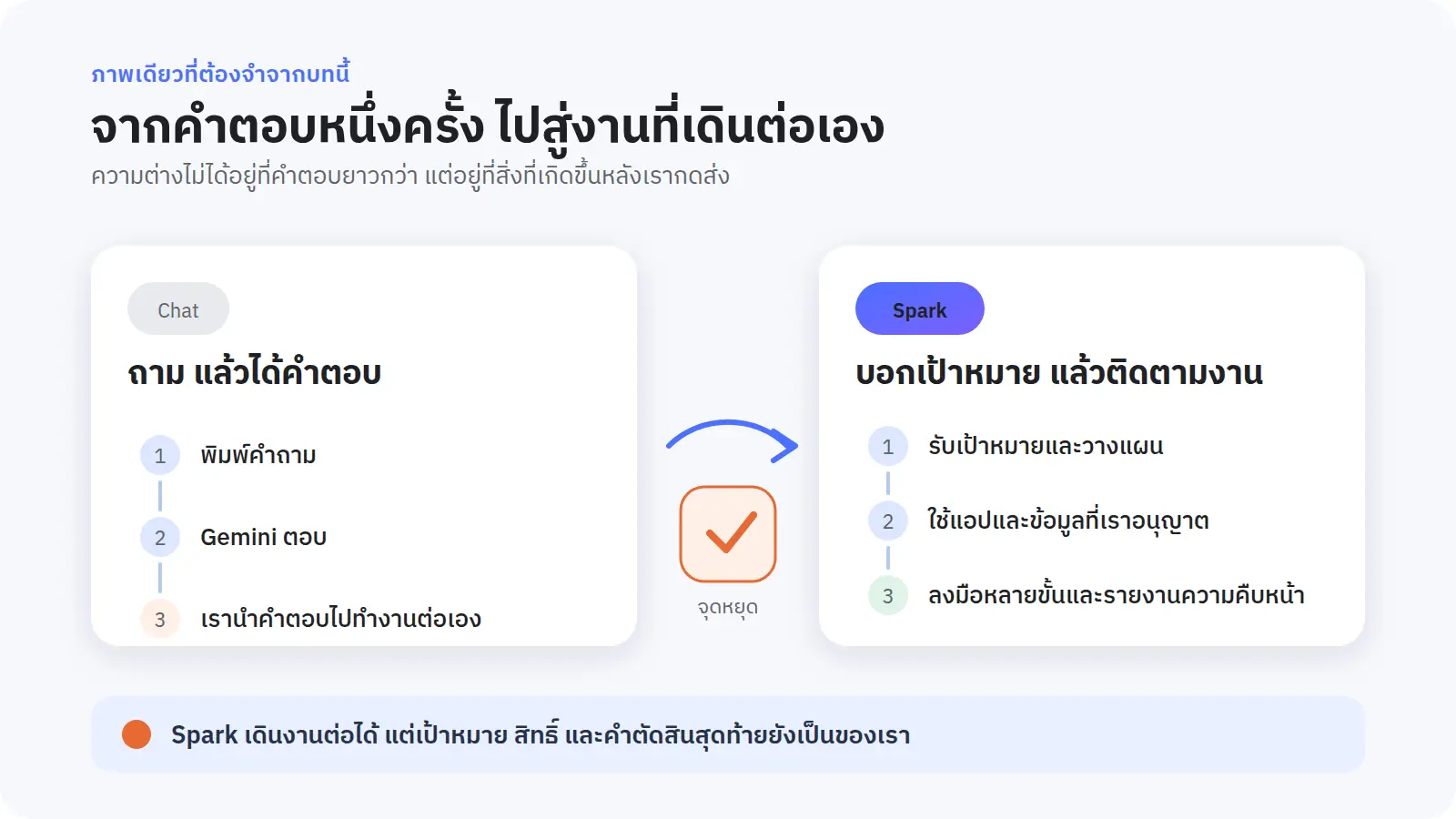 Chat ช่วยคิดหรือเขียนคำตอบ ส่วน Spark รับเป้าหมายแล้วลงมือทำต่อหลายขั้น ความสามารถที่เพิ่มขึ้นจึงต้องมาพร้อมหน้าที่ของเราในการกำหนดสิทธิ์และวางจุดหยุดให้ชัดเจน
เมื่อพูดว่า Spark “ทำงานต่อเองได้” ไม่ได้หมายความว่าระบบจะรู้ใจหรือรับผิดชอบผลลัพธ์แทนเราทั้งหมด แต่หมายถึง Spark มีพื้นที่ทำงานเฉพาะที่รวบรวมทั้งเป้าหมาย แผนงาน ความคืบหน้า ไฟล์ แอปที่ใช้ และกำหนดเวลาเอาไว้ในที่เดียว ซึ่งเราสามารถเปิดเข้าไปดู ติดตามความคืบหน้า หรือสั่งปรับแก้ระหว่างทางได้ตลอดเวลา
งานหนึ่งเรื่องรวมอยู่ใน Task เดียว
Spark เรียกงานแต่ละเรื่องว่า งาน (Task) ซึ่งภายในแต่ละ Task จะมีหน้าต่างสนทนาของตัวเอง เรียกว่า task thread ทำให้เราคุยต่องานเดิม สั่งแก้ หรือส่งข้อมูลเพิ่มได้ทันที โดยไม่ต้องเริ่มต้นอธิบายบริบทใหม่ทุกครั้ง
งานที่เหมาะจะส่งให้ Spark จัดการ มักมีลักษณะตรงกับข้อเหล่านี้อย่างน้อยหนึ่งข้อ:
- ต้องเปิดและรวบรวมข้อมูลจากหลายแหล่ง (เช่น อีเมล ปฏิทิน ไฟล์เอกสาร)
- มีขั้นตอนทำงานหลายขั้นกว่าจะได้ผลงานชิ้นสุดท้าย
- เป็นงานที่ต้องกลับมาทำซ้ำเป็นประจำ
- ต้องคอยเฝ้ารอเวลา มีอีเมลเข้า หรือมีเหตุการณ์เปลี่ยนแปลง
- ระหว่างทำงานอาจต้องหยุดรอการตัดสินใจจากคน
ตัวอย่างเช่น งานประเภท “ช่วยคิดชื่อหัวข้อ 10 ชื่อ” แบบนี้ถามใน Chat รอบเดียวก็จบ ไม่จำเป็นต้องใช้ Spark แต่งานอย่าง “ติดตามอีเมลผู้สมัครทุกเช้า อัปเดตรายชื่อลงตาราง และแจ้งเตือนเมื่อใกล้เต็ม” งานลักษณะนี้ต้องดึงข้อมูลหลายที่ ต้องทำซ้ำ และมีเงื่อนไข จึงเหมาะที่จะส่งให้ Spark ดูแลเป็นระบบ
Spark ใช้อะไรช่วยทำงานได้บ้าง
เมื่อเราอนุญาตให้เข้าถึง Spark จะสามารถหยิบเครื่องมือและข้อมูลเหล่านี้มาช่วยทำงานได้:
- Connected Apps แอปที่เราอนุญาตให้ Spark เรียกใช้ เช่น Gmail · Calendar · Drive · Docs · Sheets · Slides · Keep · Tasks
- ไฟล์แนบ จากคอมพิวเตอร์ของคุณ จาก Google Drive หรือจาก Gemini Notebook
- Skill วิธีทำงานที่บันทึกไว้ใช้ซ้ำกับหลายงาน
- Schedule กำหนดเวลาหรือตัวกระตุ้นให้เริ่มงานตามเวลา เมื่อมีอีเมลเข้า หรือเมื่อหัวข้อที่ติดตามเคลื่อนไหว
- เว็บไซต์ ผ่าน remote browser ซึ่งเป็นเบราว์เซอร์แยกบนระบบคลาวด์ของ Google หรือผ่าน Chrome บนเครื่องเรา
- Personal Intelligence ข้อมูลที่ Gemini ใช้ปรับแต่งคำตอบให้ตรงกับเรา เช่น คำสั่งที่บันทึกไว้และความจำจากบทสนทนาเดิม เมื่อบัญชีมีสิทธิ์และเปิดใช้งาน
Spark ไม่ได้เปิดแอปทั้งหมดขึ้นมาเอง เราเป็นคนเลือกแอป ให้สิทธิ์ และกำหนดขอบเขตข้อมูลเสมอ ในบทที่ 5 เราจะมาดูวิธีเปิดใช้เฉพาะแอปที่จำเป็นกับงานชิ้นนั้น แทนที่จะเปิดทิ้งไว้ทั้งหมดโดยไม่จำเป็น
ตัวอย่างงานจริงจากคู่มือ Google
คู่มืออย่างเป็นทางการของ Google แนะนำงานเริ่มต้น 3 แบบที่เหมาะกับ Spark:
- สรุปหรือจัดระเบียบจดหมายข่าวในกล่องอีเมล
- ทำสรุปข่าวเฉพาะเรื่องและติดตามความเคลื่อนไหวต่อเนื่อง
- ค้นคว้าข้อมูลเชิงลึกพร้อมระบุแหล่งอ้างอิง
เมื่อเชื่อมต่อกับ Google Workspace แล้ว Spark ยังช่วยค้นและสรุปอีเมล ร่างข้อความตอบกลับ จัดป้ายกำกับ (label) นัดหมายลงปฏิทิน สร้างหรือแก้ไขเอกสาร Docs · Sheets · Slides ค้นหาไฟล์ใน Drive ตลอดจนจัดการรายการใน Keep และ Tasks ได้
อย่างไรก็ตาม ความสามารถแต่ละอย่างมีความเสี่ยงไม่เท่ากัน การอ่านอีเมลกับการลบไฟล์จึงไม่ควรได้สิทธิ์เท่ากันตั้งแต่เริ่มต้น
สามระดับก่อนปล่อยให้ลงมือ
เล่มนี้แบ่งระดับการทำงานออกเป็น 3 ชั้น เพื่อให้ประเมินความเสี่ยงและตัดสินใจได้ง่าย:
| ชั้น | Spark ทำอะไร | ตัวอย่างงาน | จังหวะที่เราต้องตรวจ |
|---|
| 1 · อ่าน ค้น ร่าง | อ่านและประมวลผล โดยไม่เปลี่ยนข้อมูลต้นทาง | สรุปอีเมล · ค้นข่าว · ร่างข้อความ | ตรวจสอบความถูกต้องก่อนนำไปใช้ |
| 2 · สร้าง จัด แก้ | สร้างไฟล์ใหม่หรือแก้ไขข้อมูลที่ย้อนดูประวัติได้ | สร้าง Doc · ใส่ label · อัปเดต Sheet | ตรวจสอบไฟล์และรายการที่มีการเปลี่ยนแปลง |
| 3 · ส่ง ลบ ซื้อ แชร์ | ทำสิ่งที่มีผลกระทบต่อคนอื่น เงิน หรือข้อมูลจริง | ส่งอีเมล · ลบไฟล์ · ทำการจอง · กรอกแบบฟอร์ม | หยุดก่อนลงมือและให้คนกดยืนยันทีละจุด |
หลักการใช้งานที่ดีคือเริ่ม Task ใหม่ที่ชั้น 1 เสมอ เมื่อเห็นว่า Spark อ่านบริบทเข้าใจถูกต้องและทำตามขอบเขตได้ จึงค่อยขยับไปชั้น 2 ส่วนงานชั้น 3 จะต้องวางจุดหยุดให้ชัดเจนในใบมอบงานเสมอ
Spark ไม่ใช่อะไร
1. ไม่ใช่คนที่จะมารู้ว่าเรื่องไหนสำคัญแทนเรา
Spark จัดลำดับความสำคัญได้ตามเป้าหมายและข้อมูลที่เราป้อนให้ แต่ระบบไม่รู้ข้อตกลงนอกรอบ ความสัมพันธ์ระหว่างบุคคล หรือเหตุผลที่บางเรื่องห้ามแตะต้อง หากมีเรื่องใดสำคัญเป็นพิเศษ ต้องระบุลงในใบมอบงานให้ชัดเจน ไม่ปล่อยให้ระบบเดาเอง
2. ไม่ใช่พื้นที่เก็บความลับโดยอัตโนมัติ
Spark อาจใช้ข้อมูลจาก Connected Apps เว็บไซต์ที่ล็อกอินอยู่ remote browser และ remote computer ซึ่งเป็นคอมพิวเตอร์บนระบบของ Google สำหรับรันโค้ดหรืองานซับซ้อน ทาง Google ระบุว่าข้อมูลที่จำเป็นอาจถูกส่งต่อให้เว็บไซต์หรือบริการบุคคลที่สามเมื่อทำงานแทนเรา ดังนั้น รหัสผ่าน รายละเอียดการชำระเงิน และข้อมูลที่มีความอ่อนไหวสูง จึงไม่ควรพิมพ์ลงใน task thread
3. ไม่ใช่นาฬิกาที่ตรงระดับวินาที
Schedule ทำงานบนคลาวด์ได้แม้อุปกรณ์ของเราจะปิดอยู่ แต่เวลาเริ่มทำงานเป็นเวลาโดยประมาณ และอาจล่าช้าเมื่อระบบมีคิวงานหนาแน่นหรือชนลิมิต งานที่ต้องทำแบบตรงเวลาเป๊ะระดับวินาที เช่น การแย่งซื้อบัตรทันทีที่เปิดระบบ จึงไม่ควรฝากไว้กับ Schedule
4. ไม่ใช่ระบบที่ปล่อยทิ้งไว้โดยไม่กลับมาดู
ระหว่างทำงาน Spark อาจขึ้นสถานะว่าต้องการข้อมูลเพิ่มเติม ชนลิมิตการใช้งาน ติดหน้าเข้าสู่ระบบ หรือพบขั้นตอนที่ต้องรอการยืนยัน หน้า Tasks มีไว้ให้เรากลับมาตรวจความเรียบร้อย ไม่ใช่แค่ที่เก็บประวัติหลังจากงานเสร็จสิ้นแล้วเท่านั้น
ข้อจำกัดที่ควรรู้ตั้งแต่วันนี้
ข้อมูลจากคู่มือ Google ณ สิงหาคม 2026 ระบุว่า Spark ทำงานพร้อมกันได้สูงสุด 15 งาน และมี Schedule ที่เปิดใช้งานอยู่ได้สูงสุด 50 รายการ จำนวนครั้งการใช้งานจริงยังขึ้นอยู่กับแผนบัญชีและความซับซ้อนของแต่ละงาน
ตัวเลขเหล่านี้ไม่ใช่เป้าหมายที่เราต้องพยายามใช้ให้เต็มโควตา คนทั่วไปมักต้องการระบบที่ช่วยดูแลงานได้จริงเพียงไม่กี่ชุด Schedule ที่เปิดทิ้งไว้จนลืมย่อมมีความเสี่ยงมากกว่าระบบจำนวนน้อยแต่เรารู้ชัดเจนว่ากำลังทำอะไรและตรวจสอบผลได้ที่ไหน
ลองเลย
กลับไปดูงานที่คุณจดไว้ท้ายคำนำ แล้วลองถามตัวเอง 3 ข้อ:
- งานนี้ต้องเปิดและรวบรวมข้อมูลมากกว่าหนึ่งที่ใช่ไหม
- มีหลายขั้นตอนหรือต้องทำซ้ำเป็นประจำใช่ไหม
- มีจุดไหนที่ส่งผลกระทบต่อคนอื่น เงิน หรือข้อมูลจริงบ้างหรือไม่
ถ้าคำตอบคือ "ใช่" อย่างน้อยหนึ่งข้อ แสดงว่างานนั้นเหมาะจะนำมาสร้างเป็น Task แต่ตอนนี้ยังไม่ต้องกดส่ง ให้เก็บไว้เตรียมใช้กับใบมอบงาน 5 ช่องในบทที่ 3
บทถัดไปเราจะเปิดหน้าจอจริงและเริ่มทำงานชั้น 1 ชิ้นแรกไปด้วยกัน ตั้งแต่ตำแหน่งปุ่มที่ต้องกดไปจนถึงวิธีอ่านสถานะของงาน
อัปเดตล่าสุด: 21 ส.ค. 2569
ความคิดเห็น
ยังไม่มีความคิดเห็น
เป็นคนแรกได้เลย