เตรียมเครื่องแบบไม่ต้องรู้โค้ด | Prompt-First Video: สร้างวิดีโอด้วย HyperFrames + Claude Code | Vibe Coding Thailand
$ cat 02-setup-claude-code.md บทที่ 2
เตรียมเครื่องแบบไม่ต้องรู้โค้ด บทที่แล้วเราวางภาพรวมแล้วว่า คุณจะใช้ภาษาไทยสั่ง Claude Code ให้ทำงานเทคนิคแทนคุณ
บทนี้ทำแค่อย่างเดียว: ทำให้ Claude Code เปิดใช้งานได้
ยังไม่ต้องติดตั้ง HyperFrames
ยังไม่ต้องสร้างวิดีโอ
ยังไม่ต้องเข้าใจโค้ด
ขอแค่เปิด Claude Code ให้สำเร็จก่อน
สิ่งที่ต้องมีก่อนเริ่ม
คุณต้องมี 3 อย่าง
คอมพิวเตอร์ที่ต่ออินเทอร์เน็ต
บัญชี Claude ที่ใช้ Claude Code ได้
Terminal หรือ PowerShell สำหรับติดตั้งและเปิด Claude Code
Claude Code ไม่ใช่ Claude chat ธรรมดาในเว็บอย่างเดียว จากข้อมูล official docs ต้องใช้บัญชีที่รองรับ Claude Code เช่น Pro, Max, Team, Enterprise หรือ Console
ถ้าคุณใช้แค่ free plan แล้วเปิด Claude Code ไม่ได้ อย่าเพิ่งแก้ที่เครื่อง ให้ตรวจสิทธิ์บัญชีก่อน
Terminal คืออะไร
Terminal คือช่องที่เราพิมพ์คำสั่งให้คอมพิวเตอร์
ในหนังสือนี้ เราใช้ Terminal น้อยมาก ใช้หลักๆ แค่ 2 ครั้ง
ติดตั้ง Claude Code
เปิด Claude Code ด้วยคำว่า claude
หลังจาก Claude Code เปิดแล้ว งานส่วนใหญ่จะย้ายไปอยู่ใน prompt ภาษาไทย
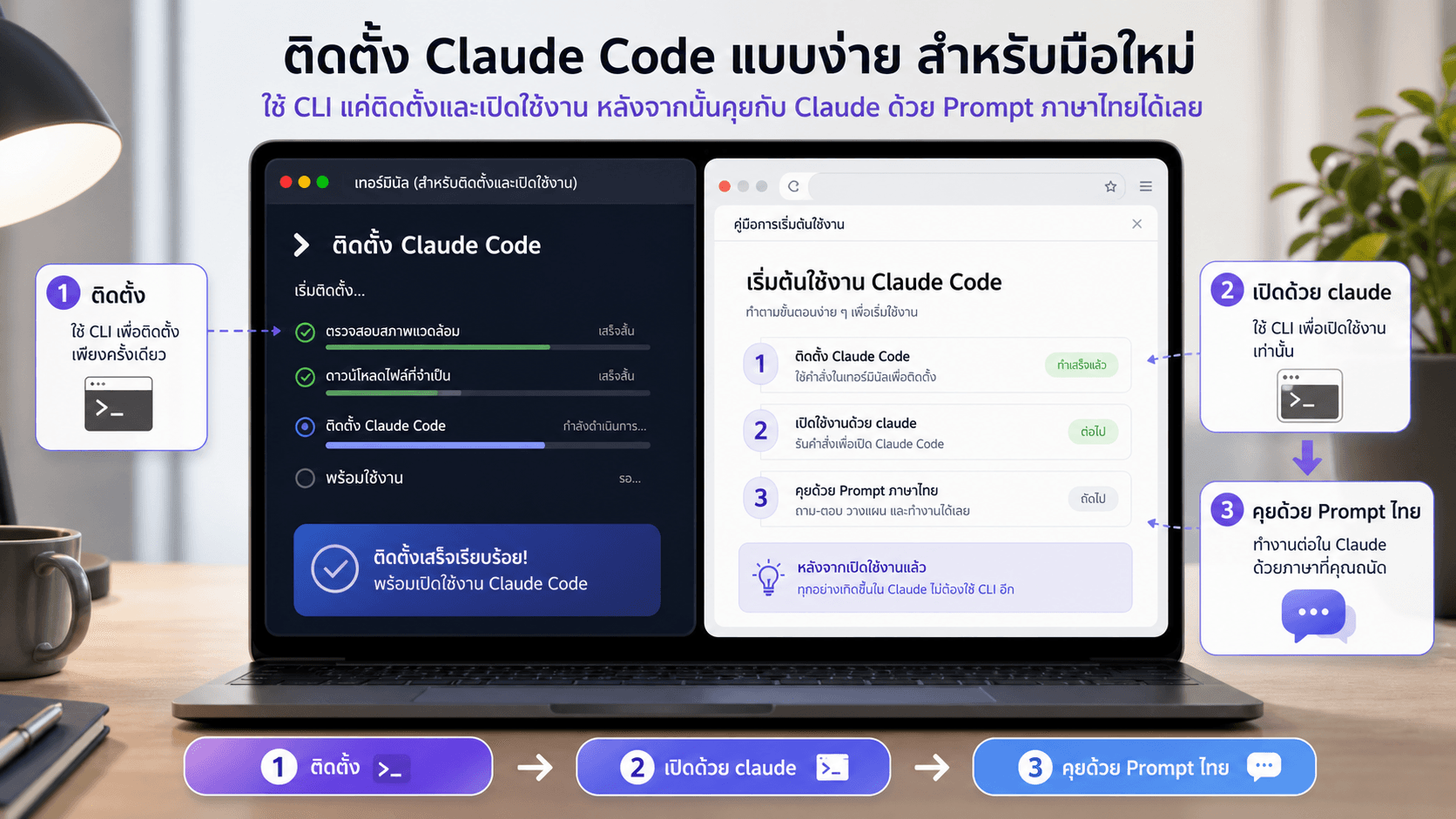
ภาพ setup: ใช้ Terminal แค่ติดตั้งและเปิด Claude Code จำภาพนี้ไว้ก็พอ: Terminal ใช้เพื่อ “ติดตั้ง” และ “เปิด Claude Code” หลังจากนั้นให้ Claude รับช่วงต่อด้วย prompt ภาษาไทย
เปิด Terminal / PowerShell
เลือกตามเครื่องของคุณ
macOS
เปิดแอปชื่อ Terminal
หาได้จาก Spotlight โดยกด Command + Space แล้วพิมพ์ Terminal
Windows กด Start แล้วพิมพ์ PowerShell
ถ้าคุณใช้ Windows และมีตัวเลือก “Terminal” ก็ใช้ได้เช่นกัน แต่ในบทนี้ให้จำง่ายๆ ว่าใช้ PowerShell
Linux
ติดตั้ง Claude Code ใช้คำสั่งจาก official docs ของ Claude Code
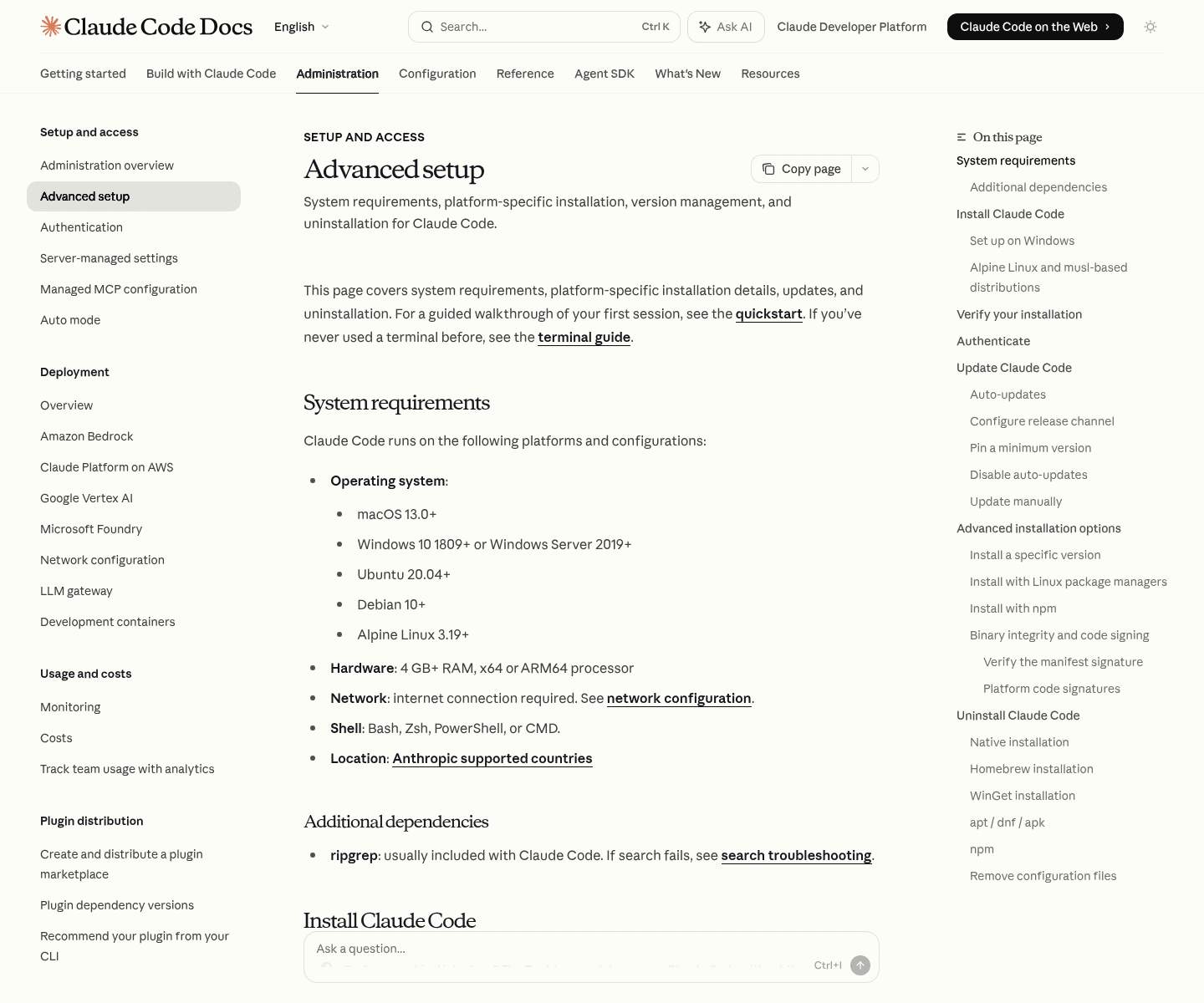
Screenshot: หน้า official setup ของ Claude Code ภาพนี้ใช้ยืนยันว่าเรายึดวิธีจาก official docs ไม่ใช่คำสั่งที่จำต่อๆ กันมา ถ้าหน้าเว็บเปลี่ยน ให้ยึดข้อมูลล่าสุดใน official docs ก่อนเสมอ
เลือกคำสั่งให้ตรงกับเครื่องของคุณ
macOS / Linux / WSL พิมพ์คำสั่งนี้ใน Terminal แล้วกด Enter:
curl -fsSL https://claude.ai/install.sh | bash
Windows PowerShell พิมพ์คำสั่งนี้ใน PowerShell แล้วกด Enter:
irm https://claude.ai/install.ps1 | iex
ถ้าระหว่างติดตั้งมีคำถาม ให้ตอบตามที่หน้าจอแนะนำ ถ้าไม่แน่ใจ ให้เลือกค่า default ก่อน
ปิดแล้วเปิด Terminal ใหม่ หลังติดตั้งเสร็จ ให้ปิด Terminal / PowerShell แล้วเปิดใหม่ 1 ครั้ง
เหตุผลคือคอมพิวเตอร์บางเครื่องต้องเปิดหน้าต่างใหม่ก่อนถึงจะรู้จักคำสั่ง claude
ไม่ต้องเข้าใจเรื่อง PATH ตอนนี้ แค่ปิดแล้วเปิดใหม่
เปิด Claude Code ใน Terminal / PowerShell ใหม่ พิมพ์:
ครั้งแรก Claude Code อาจให้คุณ login ผ่าน browser ให้ทำตามขั้นตอนบนหน้าจอ
ถ้าทุกอย่างสำเร็จ คุณจะเห็นหน้าจอที่พร้อมให้คุยกับ Claude Code
Prompt แรกหลังเปิด Claude Code เมื่อเข้า Claude Code ได้แล้ว ให้พิมพ์ prompt นี้
Prompt ฉันเป็นมือใหม่ ไม่มีพื้นฐานโค้ดเลย
ช่วยตรวจให้หน่อยว่า Claude Code พร้อมใช้งานหรือยัง
ขอให้คุณ:
1. ตรวจว่าตอนนี้ฉันอยู่ในโฟลเดอร์ไหน
2. บอกฉันสั้นๆ ว่าพร้อมเริ่มโปรเจกต์วิดีโอหรือยัง
3. ถ้าขาดอะไร ให้บอกทีละขั้นแบบภาษาคนทั่วไป
4. อย่าให้ฉันทำคำสั่งเองถ้าไม่จำเป็น
คัดลอก
Claude อาจตอบว่าอยู่ในโฟลเดอร์บ้านของเครื่อง เช่น Desktop, Users, Home หรือชื่ออื่น ไม่เป็นไร
บทนี้ยังไม่ต้องเริ่มโปรเจกต์ แค่ยืนยันว่า Claude Code ใช้งานได้
ถ้าพิมพ์ claude แล้วไม่เจอคำสั่ง อาการที่พบบ่อยคือ Terminal บอกประมาณว่า claude: command not found
ปิด Terminal / PowerShell
เปิดใหม่
ลองพิมพ์ claude อีกครั้ง
ถ้ายังไม่ได้ ให้ติดตั้งซ้ำด้วยคำสั่ง official ของเครื่องคุณ
ถ้ายังไม่สำเร็จ ให้ copy ข้อความ error เก็บไว้ แล้วใช้ prompt นี้ใน Claude chat บนเว็บหรือเครื่องมือ AI ที่คุณใช้อยู่ชั่วคราว
Prompt ฉันกำลังติดตั้ง Claude Code แต่เปิดคำสั่ง claude ไม่ได้
นี่คือ error ที่ขึ้น:
[วาง error ตรงนี้]
ฉันไม่รู้โค้ด ช่วยบอกวิธีแก้แบบทีละขั้นสำหรับเครื่องของฉัน โดยใช้วิธี official และไม่ให้ฉันทำอะไรเกินจำเป็น
คัดลอก
เมื่อแก้จน claude เปิดได้แล้ว ค่อยกลับมาทำบทต่อไป
อย่าเพิ่งติดตั้ง HyperFrames ตอนนี้ ถึงแม้ HyperFrames จะเป็นเครื่องมือหลักของหนังสือ แต่ยังไม่ต้องติดตั้งในบทนี้
เหตุผลคือเราต้องการให้ Claude Code เป็นคนอ่าน official HyperFrames repo แล้วตัดสินใจวิธีติดตั้งที่ถูกต้องเอง
ถ้าคุณรีบติดตั้งเอง อาจใช้คำสั่งเก่า หรือพลาดขั้นตอนบางอย่าง
ให้ Claude อ่าน source จริงก่อน แล้วค่อยให้ Claude ทำ
เช็กก่อนจบบท ก่อนข้ามไปบทถัดไป คุณควรทำได้ 3 อย่าง
เปิด Terminal / PowerShell ได้
พิมพ์ claude แล้วเข้า Claude Code ได้
ส่ง prompt แรกให้ Claude Code ตอบได้
ถ้าทำได้ครบ แปลว่าเครื่องพร้อมแล้ว
บทต่อไปเราจะสร้างโฟลเดอร์โปรเจกต์วิดีโอแรก และสั่งให้ Claude อ่าน HyperFrames official repo ก่อนเริ่มงานจริง
อัปเดตล่าสุด: 25 พ.ค. 2569
ความคิดเห็น
ยังไม่มีความคิดเห็น
เป็นคนแรกได้เลย