Claude Code ทำงานยังไง แบบที่ non-coder ต้องรู้ | Vibe Coding สำหรับคนไม่ใช่โปรแกรมเมอร์ | Vibe Coding Thailand$ cat 02-how-claude-code-works.md บทที่ 2Claude Code ทำงานยังไง แบบที่ non-coder ต้องรู้
แก่นของบทนี้
คุณไม่จำเป็นต้องเข้าใจ Claude Code ลึกแบบ developer
แต่คุณต้องเข้าใจพอว่าเวลาเราสั่งงาน Claude Code มันไม่ได้แค่ “ตอบแชต”
มันสามารถ:
อ่านไฟล์
ค้นหาไฟล์
แก้ไฟล์
สร้างไฟล์ใหม่
รันคำสั่ง
ดูผลลัพธ์
แก้ต่อจาก error
นี่คือเหตุผลที่ Claude Code ทรงพลังกว่า chatbot ธรรมดา
แต่ก็เป็นเหตุผลเดียวกันที่คุณต้องใช้มันอย่างระวัง
เพราะสิ่งที่มันทำไม่ใช่แค่ข้อความในหน้าจอ แต่มันอาจเปลี่ยนไฟล์จริงใน project ของคุณได้
Claude Code ไม่ใช่แค่ ChatGPT/Claude ที่ตอบคำถาม
ถ้าคุณใช้ chatbot ปกติ คุณถาม มันตอบ
เช่น:
ช่วยเขียนโค้ดฟอร์มสมัครสมาชิกให้หน่อย
มันอาจตอบเป็น code block มาให้คุณ copy เอง
แต่ Claude Code ทำงานอีกแบบ
มันอยู่ใน project ของคุณ อ่านไฟล์จริง แก้ไฟล์จริง และรันคำสั่งจริงได้
ตัวอย่างเช่น คุณสั่งว่า:
ช่วยเพิ่มฟอร์ม waitlist ในหน้าแรก แล้วให้เก็บชื่อและอีเมล
- ดูว่า project ใช้ framework อะไร
- หาไฟล์หน้าแรก
- อ่าน component ที่เกี่ยวข้อง
- แก้ไฟล์เพื่อเพิ่ม form
- เพิ่ม validation เบื้องต้น
- รัน build หรือ test
- ถ้า error ก็อ่าน error แล้วแก้ต่อ
- สรุปว่ามันแก้อะไรไปบ้าง
นี่คือสิ่งที่เรียกว่า agentic coding
แปลแบบง่าย ๆ คือ AI ไม่ได้แค่ตอบ แต่มัน “ลงมือทำเป็นขั้น ๆ” ได้
วงจรการทำงาน: อ่าน → ทำ → ตรวจ
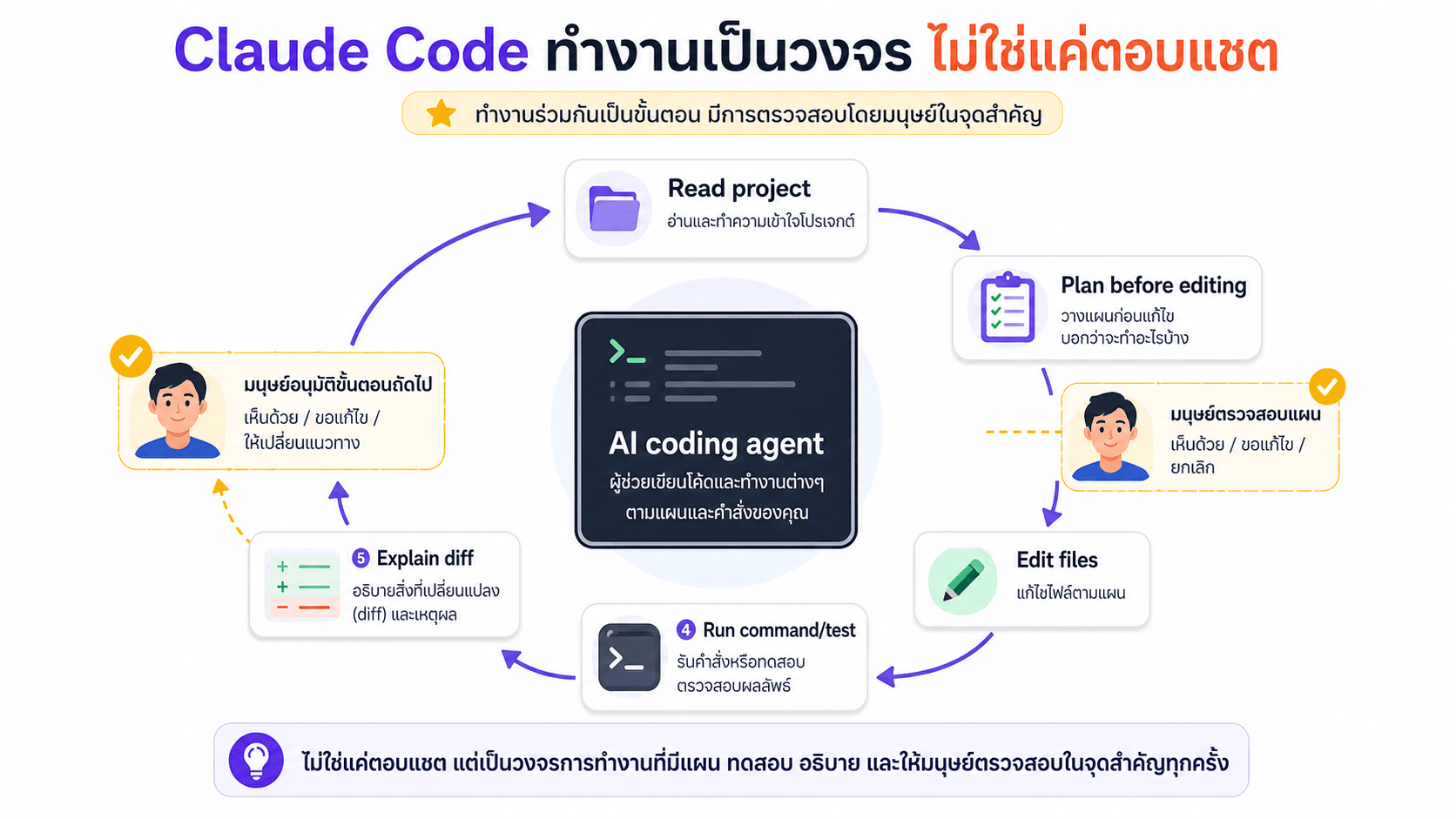 Claude Code ทำงานเป็นวงจร ไม่ใช่แค่ตอบแชต
วงจรที่ควรใช้ซ้ำทุกครั้ง: อ่าน project → วาง plan → แก้ → test → อธิบาย diff → ให้คนตรวจ
Claude Code ทำงานเป็น loop
Gather context → Take action → Verify results
อ่าน/ทำความเข้าใจ → แก้/สร้าง → ตรวจผล
คุณ: ฟอร์ม submit แล้ว error ช่วยแก้ให้หน่อย

Claude Code:
1. อ่าน error
2. หาไฟล์ที่เกี่ยวข้อง
3. อ่านโค้ดส่วน form
4. แก้ logic
5. รันคำสั่งทดสอบหรือ build
6. ถ้ายังพัง กลับไปอ่าน error ใหม่
7. สรุปผลให้คุณ
จุดสำคัญคือคุณอยู่ใน loop นี้ด้วย
คุณสามารถหยุดมันได้
ให้ข้อมูลเพิ่มได้
บอกให้เปลี่ยนทางได้
หรือบอกให้วางแผนก่อนลงมือได้
อย่าคิดว่า Claude Code เป็นคนขับรถคนเดียว
ให้คิดว่ามันเป็นคนขับที่เก่ง แต่คุณยังเป็นคนนั่งข้าง ๆ ที่บอกจุดหมายและคอยดูว่าเลี้ยวผิดไหม
สิ่งที่ Claude Code มองเห็น
โดยทั่วไป เมื่อคุณเปิด Claude Code ใน project หนึ่ง มันอาจเข้าถึงสิ่งเหล่านี้ได้ตาม permission ที่คุณให้:
- ไฟล์ใน project
- โฟลเดอร์ย่อยใน project
- Git state เช่น branch และไฟล์ที่เปลี่ยน
- คำสั่งที่รันได้ใน terminal
- คำสั่ง build/test/dev server
- ไฟล์ instruction เช่น
CLAUDE.md
แปลว่า Claude Code สามารถเข้าใจ project ได้กว้างกว่าการ copy โค้ดทีละไฟล์ไปถาม chatbot
อย่าเปิด project ที่มีข้อมูลลับปนอยู่โดยไม่รู้ตัว
ก่อนให้ Claude Code ทำงานจริง คุณควรรู้ว่า project นี้มีอะไรบ้าง
ไฟล์สำคัญอยู่ตรงไหน
มีไฟล์ .env ไหม
มี API key หรือ secret ไหม
project นี้ commit ขึ้น GitHub หรือยัง
มีไฟล์ที่ไม่อยากให้ AI แตะไหม
บทเรื่อง security จะลงรายละเอียดอีกที
ตอนนี้จำแค่ว่า Claude Code อ่านและแก้ project จริงได้ ดังนั้น project ควรสะอาดพอให้ทำงานด้วย
Terminal คืออะไรในเล่มนี้
คำว่า terminal อาจทำให้ non-coder กลัว
แต่ในเล่มนี้ terminal คือแค่ “ช่องสั่งงานเครื่องด้วยข้อความ”
ตัวอย่างคำสั่งที่คุณอาจเห็น:
npm install
npm run dev
npm run build
git status
แต่ควรรู้ความหมายคร่าว ๆ:
| คำสั่ง | แปลแบบคนทั่วไป |
|---|
npm install | ติดตั้งของที่ project ต้องใช้ |
npm run dev | เปิดเว็บในเครื่องเพื่อทดลอง |
npm run build | ตรวจว่า project build ได้ไหม |
git status | ดูว่าไฟล์ไหนเปลี่ยน |
Claude Code อาจรันคำสั่งพวกนี้ให้คุณ
แต่เวลามันขอ permission คุณไม่ควรกด approve แบบไม่อ่าน
ถ้าไม่เข้าใจ ให้ถามมันก่อน:
คำสั่งนี้ทำอะไร อธิบายแบบ non-coder ก่อน ฉันควร approve ไหม มีความเสี่ยงอะไรไหม
Claude Code มี tools หลายตัว แต่ non-coder ไม่ต้องจำทั้งหมด
1. Read / Search
ใช้ดูไฟล์และค้นหาใน project
ความเสี่ยงต่ำ เพราะเป็นการอ่าน
อ่าน project นี้ก่อน แล้วสรุปว่า app ทำอะไร
หาไฟล์ที่เกี่ยวกับหน้า landing page
หา code ที่จัดการ form submit
2. Edit / Write
ใช้แก้ไฟล์หรือสร้างไฟล์ใหม่
เริ่มมีความเสี่ยง เพราะไฟล์จริงถูกเปลี่ยน
ก่อนให้แก้หลายไฟล์ ควรให้วางแผนก่อน
อย่าเพิ่งแก้ไฟล์ อ่านก่อนแล้วเสนอ plan ว่าจะเปลี่ยนไฟล์ไหนบ้าง
3. Bash / command
ใช้รันคำสั่งในเครื่อง เช่น install, build, test, start server, git
บางคำสั่งปลอดภัย บางคำสั่งมีผลข้างเคียง
ถ้าเห็นคำสั่งที่เกี่ยวกับ delete, remove, push, deploy, database หรือ secret ให้ระวังเป็นพิเศษ
4. WebFetch / WebSearch
ใช้ค้นหรืออ่านข้อมูลจากเว็บ
ใช้ได้ดีเวลาต้องดู official docs หรือ error message
แต่สำหรับหนังสือเล่มนี้ ถ้าพูดเรื่อง fact เราจะยึด official sources เท่านั้น
Permission คือเบรก ไม่ใช่อุปสรรค
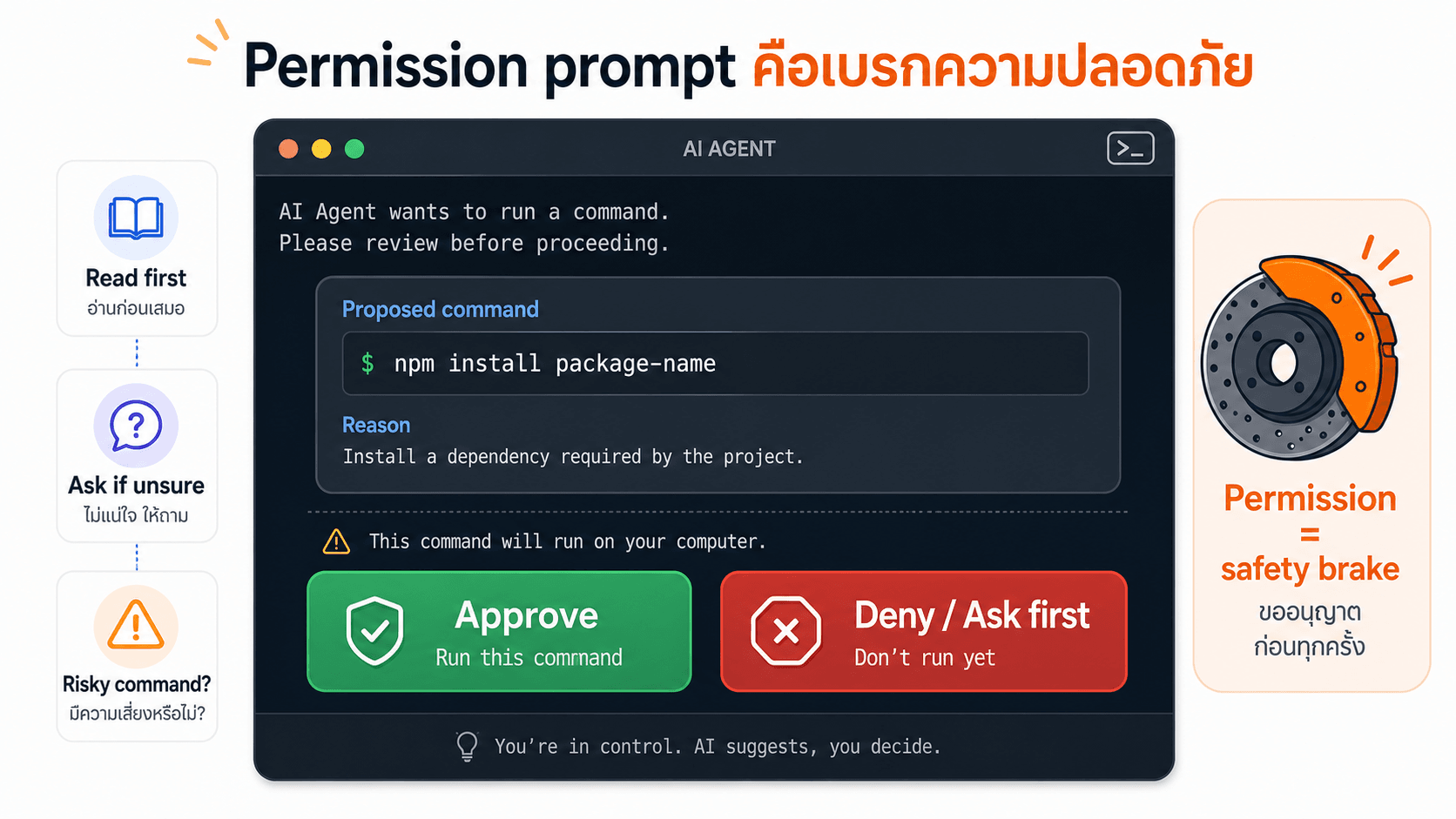 Permission prompt คือเบรกความปลอดภัย
permission prompt ไม่ใช่สิ่งกีดขวาง แต่เป็นจังหวะที่คุณควรหยุดอ่านก่อนอนุญาต
เวลา Claude Code จะทำบางอย่าง เช่น แก้ไฟล์หรือรันคำสั่ง มันอาจถามให้คุณ approve
มือใหม่บางคนมอง permission prompt เป็นสิ่งน่ารำคาญ
permission prompt คือจังหวะที่คุณได้หยุดคิดก่อน AI เปลี่ยน project จริง
ถ้าเป็นงานแรก ๆ ให้ใช้ mode ที่ขออนุญาตบ่อยหน่อย
โดยเฉพาะถ้า project มีข้อมูลจริง หรือคุณยังไม่มั่นใจ
Mode ที่ควรรู้
สำหรับ non-coder ให้รู้ 3 mode ก่อนพอ
| Mode | ใช้เมื่อไหร่ |
|---|
| Default | เริ่มต้น ใช้กับงานทั่วไปและงานที่ยังไม่มั่นใจ |
| Plan mode | ให้ Claude อ่านและวางแผนก่อนแก้ไฟล์ |
| Accept edits | ใช้เมื่อคุณเริ่มไว้ใจ direction แล้ว และพร้อม review diff |
ส่วน mode ที่ข้าม permission หรือปล่อยให้ทำเยอะมาก ๆ ไม่ควรใช้ใน project จริงตอนเริ่มต้น
ถ้าคุณไม่แน่ใจ ให้ใช้ default หรือ plan mode
Plan mode คือเพื่อนที่ดีที่สุดของ non-coder
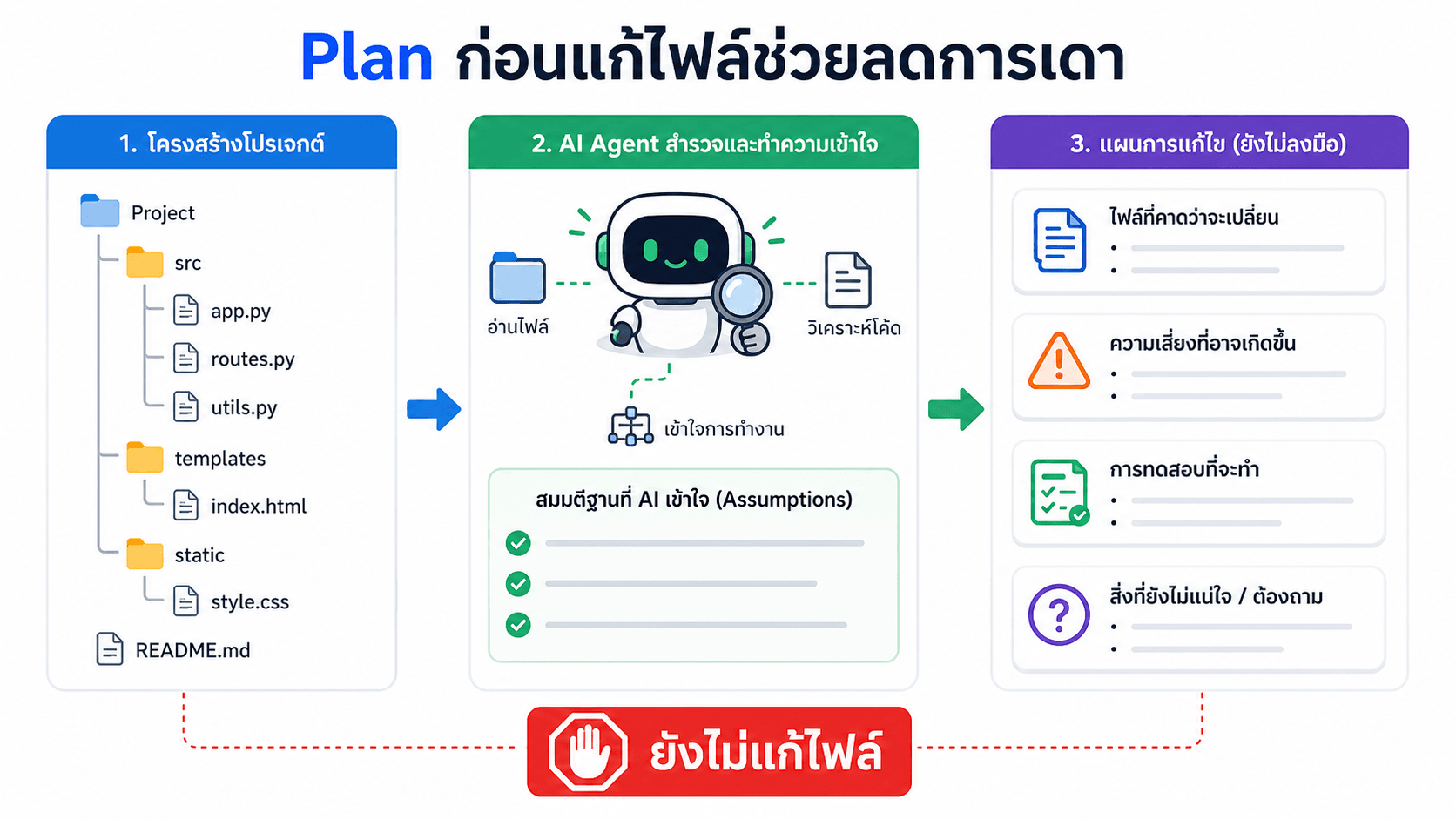 Plan ก่อนแก้ไฟล์ช่วยลดการเดา
ก่อนให้ AI แก้ไฟล์ ให้มันสรุปไฟล์ที่จะเปลี่ยน ความเสี่ยง และวิธี test ก่อนเสมอ
ถ้าคุณไม่รู้ว่า AI จะไปแก้อะไร ให้ใช้ plan mode หรือสั่งให้มันวางแผนก่อน
อย่าเพิ่งแก้ไฟล์
ช่วยอ่าน project นี้ แล้วสรุปว่า landing page อยู่ไฟล์ไหน
จากนั้นเสนอ plan ว่าถ้าจะเพิ่ม waitlist form ต้องแก้ไฟล์ไหนบ้าง
ให้บอกความเสี่ยงและคำถามที่ต้องถามก่อนเริ่ม
เพราะคุณได้เห็นก่อนว่า Claude Code เข้าใจ project ยังไง
ถ้ามันเข้าใจผิด คุณแก้ทิศทางได้ก่อนที่มันจะเปลี่ยนไฟล์
สำหรับ non-coder นี่สำคัญมาก
เพราะคุณอาจตรวจ code ลึก ๆ ไม่ได้ แต่คุณตรวจ plan ได้
Diff คืออะไร และทำไมต้องดู
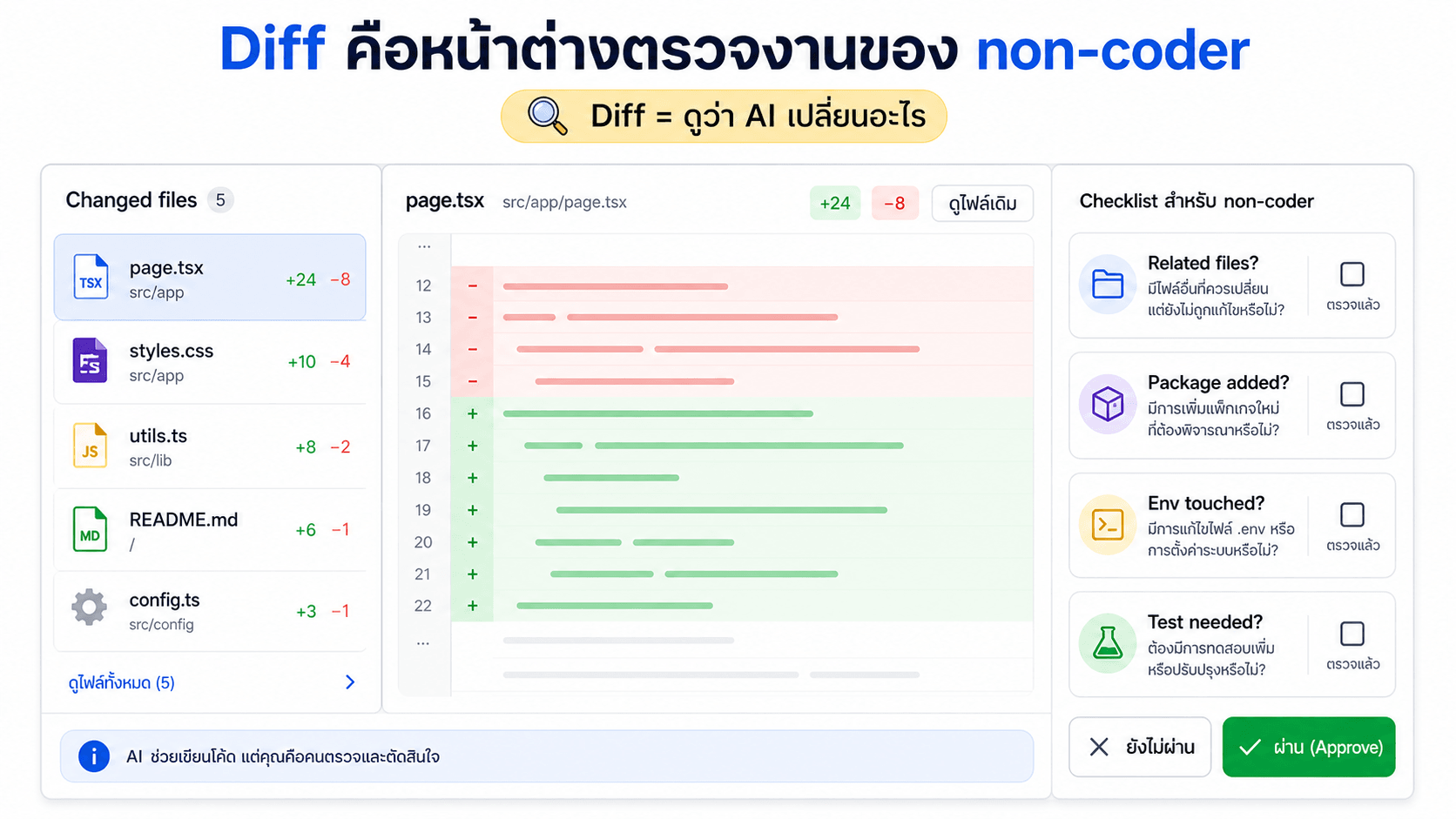 Diff คือหน้าต่างตรวจงานของ non-coder
diff คือหลักฐานว่า AI เปลี่ยนอะไรไปบ้าง ก่อนคุณจะ commit หรือ deploy
Diff คือรายการว่าไฟล์เปลี่ยนอะไรบ้าง
คุณอาจอ่าน code ไม่ออกทั้งหมด แต่ยังดู diff แบบคร่าว ๆ ได้
Claude แก้ไฟล์ที่เกี่ยวข้องจริงไหม
มีไฟล์แปลก ๆ โผล่มาไหม
มันลบอะไรเยอะเกินไปไหม
มันไปแตะไฟล์ config หรือ secret ไหม
มันเพิ่ม package ใหม่โดยไม่บอกไหม
ถ้าไม่เข้าใจ diff ให้ถาม Claude:
ช่วยอธิบาย diff นี้แบบ non-coder
แยกเป็น:
1. ไฟล์ไหนถูกแก้
2. แก้เพื่ออะไร
3. มีความเสี่ยงอะไร
4. ฉันควร test อะไรบ้างก่อน accept
อย่า approve งานใหญ่โดยไม่ดูว่าเปลี่ยนอะไร
คำสั่งแรก ๆ ที่ควรใช้กับ Claude Code
เมื่อเปิด project ใหม่ อย่าเพิ่งสั่งให้ build ทันที
เริ่มจากให้มันทำความเข้าใจก่อน
Prompt 1: อ่าน project
ช่วยอ่าน project นี้แบบไม่แก้ไฟล์
สรุปให้ฉันเข้าใจแบบ non-coder:
1. project นี้น่าจะทำอะไร
2. ใช้ stack อะไร
3. ไฟล์สำคัญอยู่ตรงไหน
4. คำสั่งที่น่าจะใช้ run/test/build คืออะไร
5. มีอะไรที่ควรระวังก่อนแก้ไฟล์ไหม
Prompt 2: หา flow สำคัญ
ช่วยหา flow หลักของ app นี้แบบไม่แก้ไฟล์
เช่น หน้าแรก form submit database หรือ API ที่เกี่ยวข้อง
สรุปเป็นแผนภาพข้อความง่าย ๆ ให้ฉันเข้าใจ
Prompt 3: วางแผนก่อนแก้
ฉันอยากเพิ่ม/แก้สิ่งนี้:
[อธิบายสิ่งที่ต้องการ]

อย่าเพิ่งแก้ไฟล์
ช่วยเสนอ plan ก่อนว่า:
1. ต้องแก้ไฟล์ไหน
2. ต้องเพิ่มอะไร
3. มี risk อะไร
4. ต้อง test อะไร
5. มีคำถามอะไรที่ต้องถามฉันก่อนเริ่ม
ถ้าใช้ 3 prompt นี้เป็นนิสัย คุณจะลดโอกาสที่ AI จะเดาและแก้มั่วได้เยอะ
สรุป
Claude Code ไม่ใช่แค่ chatbot ที่เขียน code ให้ดู
มันเป็น AI coding agent ที่อ่าน project แก้ไฟล์ รันคำสั่ง และตรวจผลได้
สำหรับ non-coder สิ่งที่ต้องเข้าใจไม่ใช่ syntax แต่คือ workflow:
อ่านก่อน
วางแผนก่อน
ค่อยแก้
ดู diff
ทดสอบ behavior
ค่อย deploy
- Claude Code ทำงานกับไฟล์จริง ไม่ใช่แค่ตอบข้อความ
- Permission prompt คือเบรกที่ช่วยให้คุณไม่พลาดเร็วเกินไป
- Plan mode เหมาะมากสำหรับ non-coder
- Diff ต้องถูกอธิบายก่อน accept งานใหญ่
- ถ้าไม่เข้าใจ command หรือ change ให้ถามก่อน approve
บทต่อไป เราจะเตรียมเครื่องและ project แรกให้พร้อมใช้ Claude Code โดยไม่จมกับ technical detail เกินจำเป็น
อัปเดตล่าสุด: 25 พ.ค. 2569
ความคิดเห็น
ยังไม่มีความคิดเห็น
เป็นคนแรกได้เลย