เริ่มใช้ ChatGPT Work วันแรก ควรสั่งงานอะไรก่อน · สามเคสจริงที่ตรวจผลได้ด้วยตาตัวเอง
ChatGPT Work คือโหมดที่สั่งให้ ChatGPT ลงมือทำงานจนได้เป็นไฟล์จริง ไม่ใช่แค่ถามตอบอย่างโหมด Chat งานแรกที่เลือกสั่งคือจุดที่หลายคนสะดุด มาดูสามเคสที่ตรวจผลได้ด้วยตาตัวเอง พร้อม prompt ที่พิมพ์ตามได้ทันที
ChatGPT Work คือโหมดที่สั่งให้ ChatGPT ลงมือทำงานเป็นชิ้นเป็นอันแทนเรา ไม่ใช่แค่ถามตอบสั้นๆ เหมือนโหมด Chat ที่คุ้นเคย มันดึงข้อมูลจากไฟล์มาทำเป็นสไลด์ สเปรดชีต หรือไฟล์สรุปงานที่เปิดตรวจได้จริง แต่พอเปิดใช้ครั้งแรก หลายคนกลับนั่งคิดอยู่หน้าจอว่า "แล้วจะสั่งให้มันทำอะไรดีเป็นงานแรก"
งานแรกที่เราเลือกสำคัญกว่าที่คิด เพราะถ้าสั่งงานใหญ่หรือกว้างเกินไป ผลลัพธ์ที่ได้กลับมาอาจมีมากจนดูไม่ออกว่ามันทำถูกหรือเปล่า สุดท้ายก็ไม่กล้าใช้ต่อ เพราะฉะนั้น แทนที่จะเริ่มจากงานยาก ควรเลือกงานที่ "เปิดดูแล้วรู้ทันทีว่าดีหรือยัง" บทความนี้เป็นตอนที่เน้นการลงมือทำจริงของซีรีส์ ChatGPT Work โดยยกสามเคสจริงที่ตรงกับเกณฑ์นี้มาให้ลองทำตาม พร้อม prompt (ข้อความสั่งงานที่เราพิมพ์ให้ AI) ที่พิมพ์ตามได้ทันที
เลือกงานแรกที่เราตรวจผลเองได้
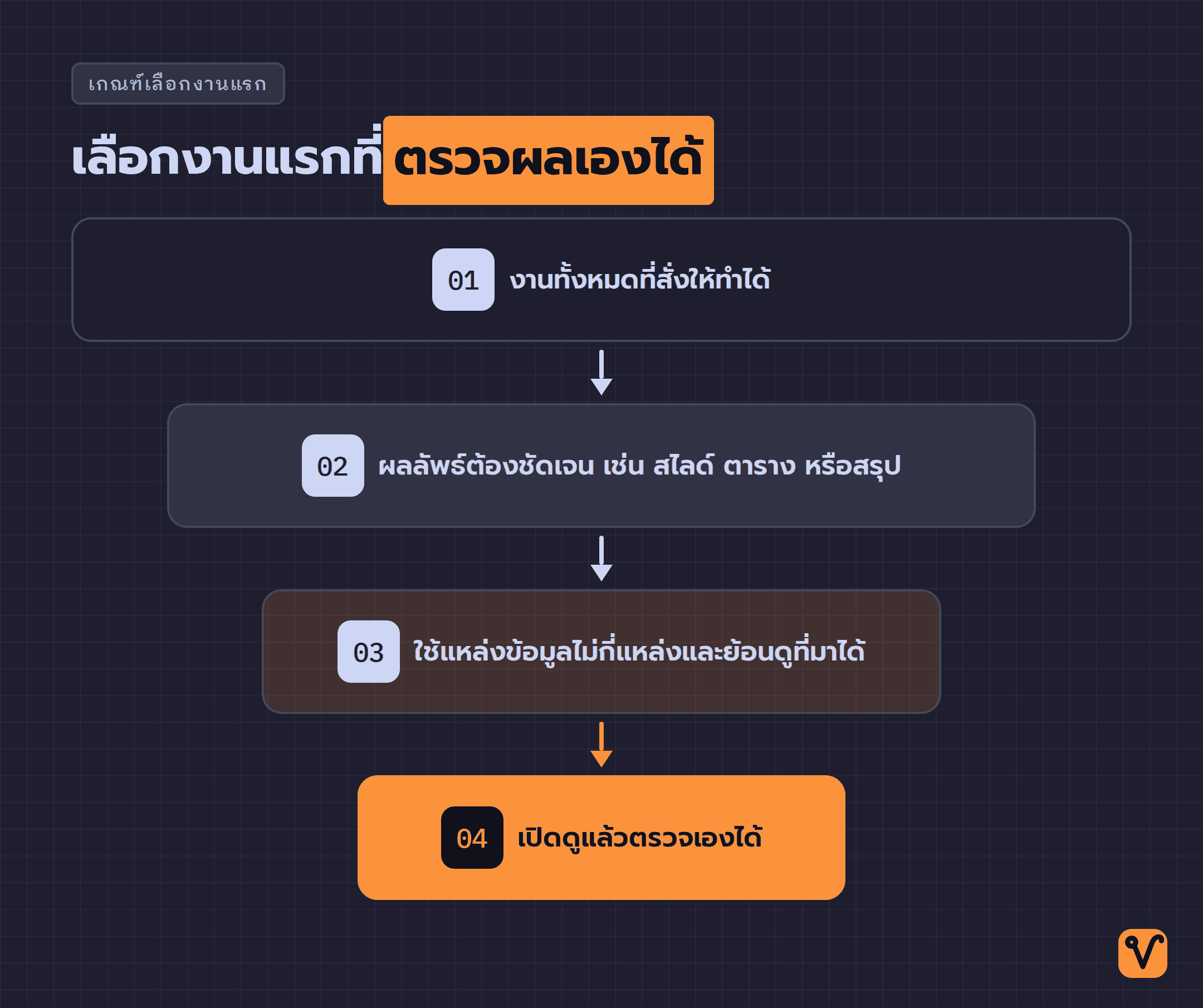
คู่มือทางการอย่าง ChatGPT Learn สรุปเกณฑ์การเลือกงานแรกไว้สามข้อ โดยหัวใจของทั้งสามข้อคือคำเดียวว่า "ตรวจได้"
- ผลลัพธ์ต้องชัด ว่าต้องการอะไร เช่น สไลด์ ตาราง หรือสรุป ไม่ใช่คำสั่งลอยๆ อย่าง "ช่วยจัดการเรื่องลูกค้าให้หน่อย"
- ใช้แหล่งข้อมูลไม่กี่แหล่ง เช่น โน้ตประชุมหนึ่งไฟล์กับไฟล์ผลสำรวจอีกหนึ่งไฟล์ ยิ่งแหล่งข้อมูลน้อย ก็ยิ่งย้อนดูได้ง่ายว่ามันหยิบตัวเลขมาจากไหน
- เปิดดูแล้วรู้เองว่าดีหรือยัง โดยไม่ต้องเป็นผู้เชี่ยวชาญ
เกณฑ์พวกนี้สำคัญตั้งแต่งานแรก เพราะช่วงที่เรายังไม่รู้ว่ามันทำงานอย่างไร เราควรเลือกงานที่ตัดสินคุณภาพเองได้ ถ้าเลือกงานที่ตรวจเองไม่ได้ ต่อให้มันทำไฟล์ออกมาสวยแค่ไหน เราก็ไม่มีทางรู้ว่าเชื่อได้จริงไหม
ถ้าตรวจผลงานเองไม่ได้ ต่อให้งานสวยแค่ไหน ก็ยังไม่รู้ว่าเชื่อมันได้หรือเปล่า
ก่อนเริ่มเคสจริง เปิด ChatGPT แล้วสลับจากโหมด Chat มาเป็น Work ให้เรียบร้อย เพราะสองโหมดนี้ทำคนละงาน คือ Chat ไว้ถามตอบสั้นๆ ส่วน Work ไว้สั่งให้มันลงมือทำจนได้ไฟล์ออกมา
เคสแรก · ปั้นโน้ตประชุมให้เป็นสไลด์
งานที่เหมาะจะลองเป็นเคสแรก คือการนำโน้ตประชุมหรือไฟล์ที่กองไว้มาทำเป็นสไลด์นำเสนอที่มีโครงสร้างชัดเจน แทนที่จะนั่งจัดเอง ก็แนบไฟล์เข้าไปแล้วสั่งแบบนี้
จากโน้ตประชุมและไฟล์ที่แนบมา ช่วยทำสไลด์นำเสนอ 8 หน้า สำหรับ [กลุ่มผู้ฟัง]
เน้นสามประเด็นหลัก แยก "สิ่งที่พบ" ออกจาก "สิ่งที่แนะนำ" ให้ชัด
ใส่หลักฐานประกอบทุกประเด็น และทำเครื่องหมายจุดที่ยังต้องให้คนตรวจซ้ำ
ส่งฉบับร่างมาให้ดูก่อน ยังไม่ต้องถือว่าเป็นฉบับสุดท้าย
จุดสำคัญของ prompt นี้ไม่ใช่แค่คำว่า "ทำสไลด์" แต่อยู่ที่รายละเอียดซึ่งระบุไว้ครบ ทั้งผลลัพธ์ที่ต้องการ (แปดสไลด์) แหล่งข้อมูล (ไฟล์ที่แนบ) รูปแบบงาน (แยกสิ่งที่พบกับสิ่งที่แนะนำ) และจุดที่ต้องหยุด (ส่งร่างมาก่อน) ตัวเลขแปดสไลด์เป็นเพียงตัวอย่าง ไม่ใช่กฎตายตัว จะปรับเป็นเท่าไรก็ได้ตามงานจริง
ระหว่างที่มันทำงาน จะมีแถบด้านข้างแสดงแผนการทำงาน ข้อมูลที่ดึงมาจากแต่ละไฟล์ และไฟล์ที่กำลังสร้าง เราติดตามได้เรื่อยๆ ถ้าเห็นว่ามันเข้าใจผิดตั้งแต่ต้น ก็ทักได้เลยโดยไม่ต้องรอให้จบ
เคสสอง · ทำตารางเทียบตัวเลือกเพื่อช่วยตัดสินใจ
เคสที่สองเหมาะกับการตัดสินใจที่มีหลายตัวเลือกให้ชั่งน้ำหนัก เช่น เลือกเครื่องมือ เลือกซัพพลายเออร์ หรือเลือกแพ็กเกจ แทนที่จะเปิดหลายไฟล์มานั่งเทียบเอง ก็สั่งให้มันสรุปเป็นตารางเดียว
ช่วยทำสเปรดชีตเปรียบเทียบตัวเลือกสำหรับ [เรื่องที่ต้องตัดสินใจ]
ใช้ข้อมูลจากไฟล์ที่แนบมา ใส่เกณฑ์ที่สำคัญที่สุดไว้เป็นหัวตาราง ให้คะแนนแต่ละตัวเลือก
ทำเครื่องหมายความเสี่ยงหรือข้อมูลที่ยังขาดไป
แล้วเพิ่มแท็บสรุปที่บอกข้อแนะนำและขั้นตอนถัดไป
ตารางแบบนี้ตรวจง่ายมาก เพราะข้อมูลทุกช่องมีที่มา เปิดดูก็รู้ว่าตัวเลือกไหนได้คะแนนสูงเพราะเกณฑ์ข้อไหน ถ้าไม่เห็นด้วยกับคะแนนตรงไหน ก็ย้อนดูได้ว่ามันอ่านมาจากข้อมูลส่วนไหน ส่วนช่องที่ทำเครื่องหมายว่า "ข้อมูลยังขาด" เป็นการเตือนว่าอย่าเพิ่งด่วนสรุปหรือเชื่อคะแนนทั้งหมด
ระหว่างทำงาน เราจะเห็นมันค่อยๆ ดึงตัวเลขจากไฟล์มาใส่ในตาราง ไล่ให้คะแนนทีละตัวเลือก แล้วปิดท้ายด้วยแท็บสรุปที่รวบรวมข้อแนะนำไว้ในที่เดียว
เคสสาม · ตั้งเวลาให้อัปเดตเองทุกสัปดาห์
เคสที่สามต่างจากสองเคสแรก เพราะไม่ได้สั่งครั้งเดียวจบ แต่เป็นงานที่อยากให้ทำซ้ำเป็นประจำ เช่น สรุปความคืบหน้าของโปรเจกต์ทุกสัปดาห์ งานนี้ใช้ scheduled task (งานตั้งเวลา) โดยกำหนดให้มันทำงานตามรอบเวลาที่ต้องการ ในตัวอย่างข้างล่าง เราจะให้มันดึงข้อมูลจาก Slack (แอปแชตคุยงานในทีม) และ Google Drive (พื้นที่เก็บไฟล์ออนไลน์ของ Google) มาอัปเดตวาระประชุมให้ทุกเช้าวันจันทร์
ทุกเช้าวันจันทร์ ช่วยดูอัปเดตใหม่จาก @Slack และ @Google Drive ของโปรเจกต์ [ชื่อโปรเจกต์]
อัปเดตวาระประชุมด้วยสิ่งที่ตัดสินใจไปแล้ว งานที่ติดขัด ผู้รับผิดชอบ และคำถามที่ยังค้าง
ส่งฉบับร่างมาให้ดูก่อนทุกครั้ง ก่อนเอาไปแชร์ต่อ
เครื่องหมาย @ ที่เห็นในตัวอย่างคือการเรียก plugin (ตัวเชื่อม ChatGPT เข้ากับเครื่องมือที่เราใช้อยู่ เช่น Slack หรือ Google Drive) พิมพ์ @ ตามด้วยชื่อเครื่องมือ เพื่อให้มันดึงข้อมูลจากที่นั่นโดยตรง ถ้ายังไม่ได้ติดตั้ง plugin ไว้ ก็ใช้วิธีแนบไฟล์แทนได้
งานแบบนี้เราไม่ได้นั่งดูระหว่างที่มันทำ เพราะมันทำงานเองตามรอบเวลาที่ตั้งไว้ ทุกเช้าวันจันทร์ มันจะนำฉบับร่างมาวางในแชตให้เราตรวจก่อน แล้วค่อยนำไปใช้ ประโยคที่ควรใส่ไว้เสมอคือ "ส่งร่างมาให้ดูก่อน" ไม่อย่างนั้นมันอาจส่งงานที่ยังไม่ได้ตรวจออกไปเอง
ได้ไฟล์มาแล้ว อย่าเพิ่งสั่งทำใหม่
พอมันทำเสร็จ เราจะได้ไฟล์จริง ไม่ใช่แค่ข้อความในแชต บนแอป ChatGPT เวอร์ชันเดสก์ท็อป ไฟล์จะแสดงอยู่ด้านข้างหน้าต่างแชตให้เลื่อนดูได้ทันที ส่วนบนเว็บจะเห็นไฟล์ในหน้าสนทนาและกดดาวน์โหลดได้ ไม่ว่าจะใช้ทางไหน สิ่งสำคัญคือต้องเปิดดูก่อน อย่าเพิ่งนำไปใช้ทันที
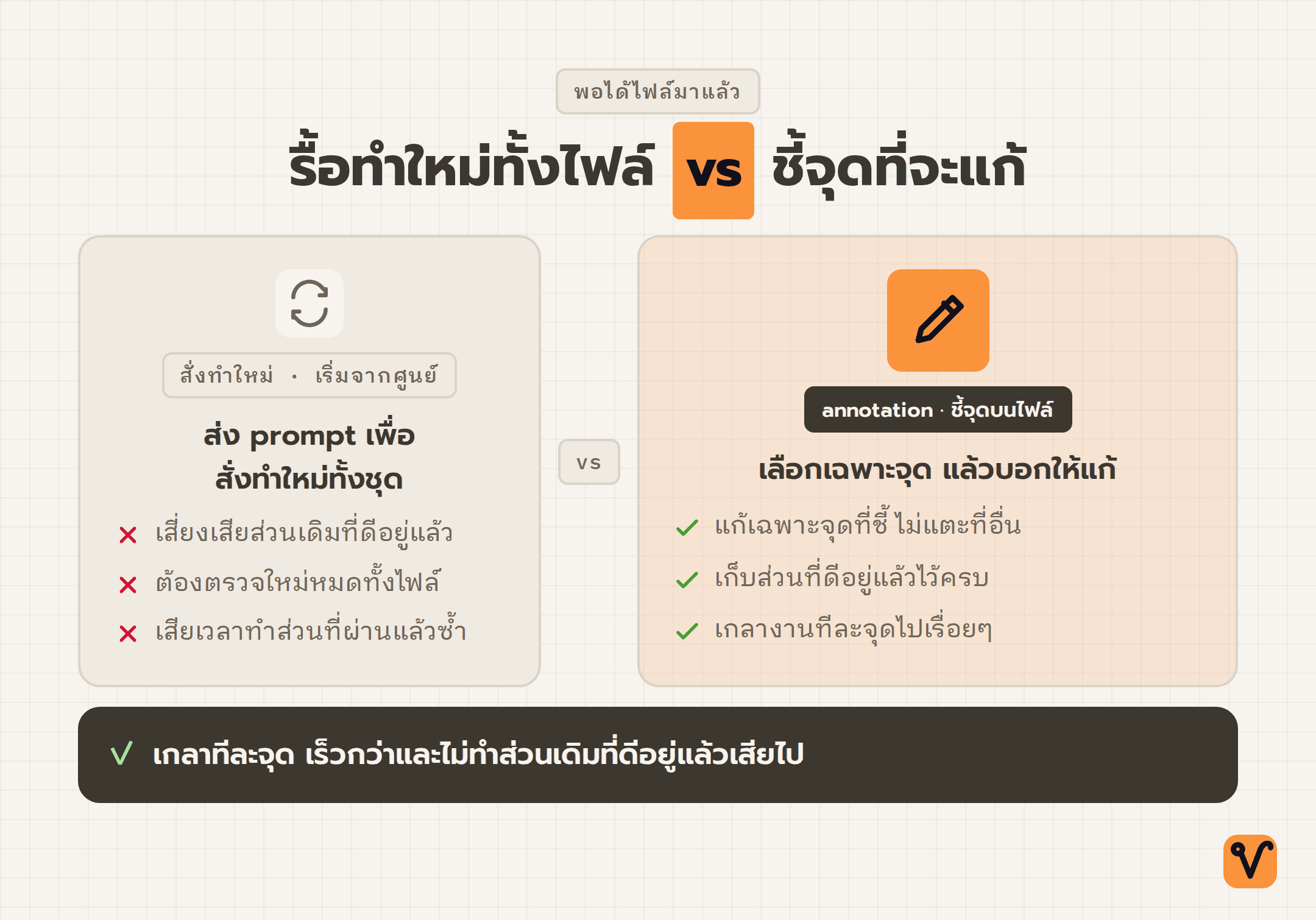
ถ้าเจอจุดที่อยากแก้ ไม่ต้องสั่งให้ทำใหม่ทั้งไฟล์ ให้ใช้ annotation (การชี้จุดบนไฟล์แล้วบอกให้แก้) แทน โดยเลือกส่วนที่ต้องการแก้ เช่น สไลด์หน้านั้น ช่องนั้นในตาราง หรือข้อความท่อนนั้น แล้วระบุว่าต้องการเปลี่ยนอะไร มันจะแก้เฉพาะจุดที่เราชี้ไว้ โดยไม่แตะส่วนที่ดีอยู่แล้ว
ตัวอย่างเช่น เลือกกราฟบนสไลด์แล้วขอให้เพิ่มป้ายกำกับที่อ่านง่ายขึ้น หรือไฮไลต์ข้อความที่อ้างไว้แล้วขอให้ระบุแหล่งที่มา วิธีนี้ช่วยให้เราค่อยๆ เกลางานทีละจุด แทนที่จะรื้อทำใหม่ทั้งหมดจนเสียส่วนเดิมที่ดีอยู่แล้ว
อีกอย่างที่ควรทำจนเป็นนิสัย คือสั่งให้มันบอกว่าเซฟไฟล์ไว้ชื่ออะไรและตรวจอะไรไปบ้างก่อนส่งงาน พอมันต้องรายงานว่าตรวจอะไรไปบ้าง เราก็มีจุดตั้งต้นสำหรับไล่เช็กต่อว่ามันทำครบตามที่สั่งจริงหรือเปล่า
ผลลัพธ์แรกที่ได้มาไม่ใช่คำตอบสุดท้าย แต่เป็นฉบับร่างสำหรับตรวจ พอเราตรวจงานเป็นแล้ว ขั้นต่อไปคือสั่งให้มันทำงานได้แม่นยำตั้งแต่ครั้งแรก จะได้ไม่ต้องแก้ซ้ำหลายรอบ ซึ่งเป็นเรื่องที่จะเล่าต่อในตอนหน้า
ยิ่งเรารู้วิธีตรวจผลงานของมันมากเท่าไร ก็ยิ่งกล้าส่งงานให้มันทำแทนได้มากขึ้นเท่านั้น
ที่มา:
- บทความ Get started with Work จาก ChatGPT Learn
- บทความ Work with files จาก ChatGPT Learn
ชอบเรื่องแนวนี้ มีอีบุ๊คฟรีให้อ่านต่อ
Vibe Coding สำหรับคนไม่ใช่โปรแกรมเมอร์ ใช้ Claude Code สร้าง landing page, mini app และ prototype จริงโดยไม่ต้องเขียนโค้ด
กดสมัครแล้วเราจะส่งเทคนิค AI และของแจกใหม่ๆ ให้ทางอีเมล เลิกรับได้ตลอด
Vibecoding · The Developer's Playbook
ฉบับภาษาไทย 10 บท พา dev สร้าง Personal Finance Tracker (LINE OA + AI จัดหมวดอัตโนมัติ) ตั้งแต่โครงโปรเจกต์บรรทัดแรกจนแอปทำงานจริงบน server