Claude Code เพิ่ม Agent View: หน้าจอเดียวคุม Claude Code หลาย session พร้อมกัน
Anthropic เพิ่มฟีเจอร์ Agent View ใน Claude Code สำหรับดู session ที่รันพร้อมกันหลายตัวจากหน้าจอเดียว ในคลิปของ Nate Herk แสดงวิธีใช้งานครบทั้ง keyboard shortcut, การ push session เข้า background ด้วย /bg, 4 use case patterns ที่ Anthropic แนะนำ และข้อจำกัดของ research preview เวอร์ชันนี้
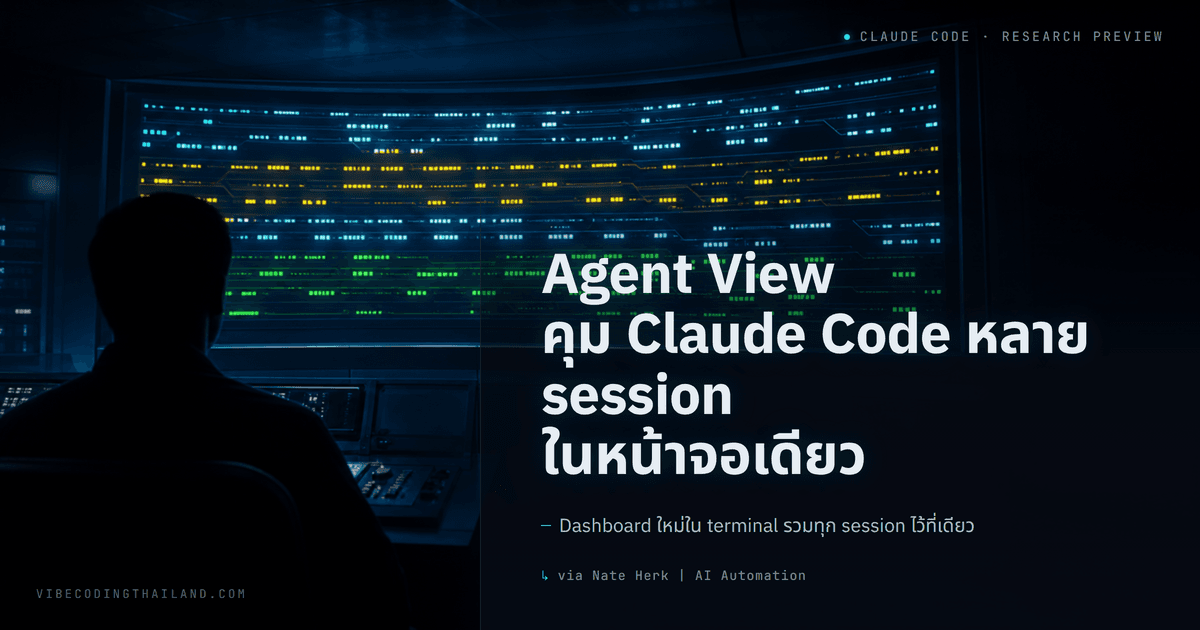
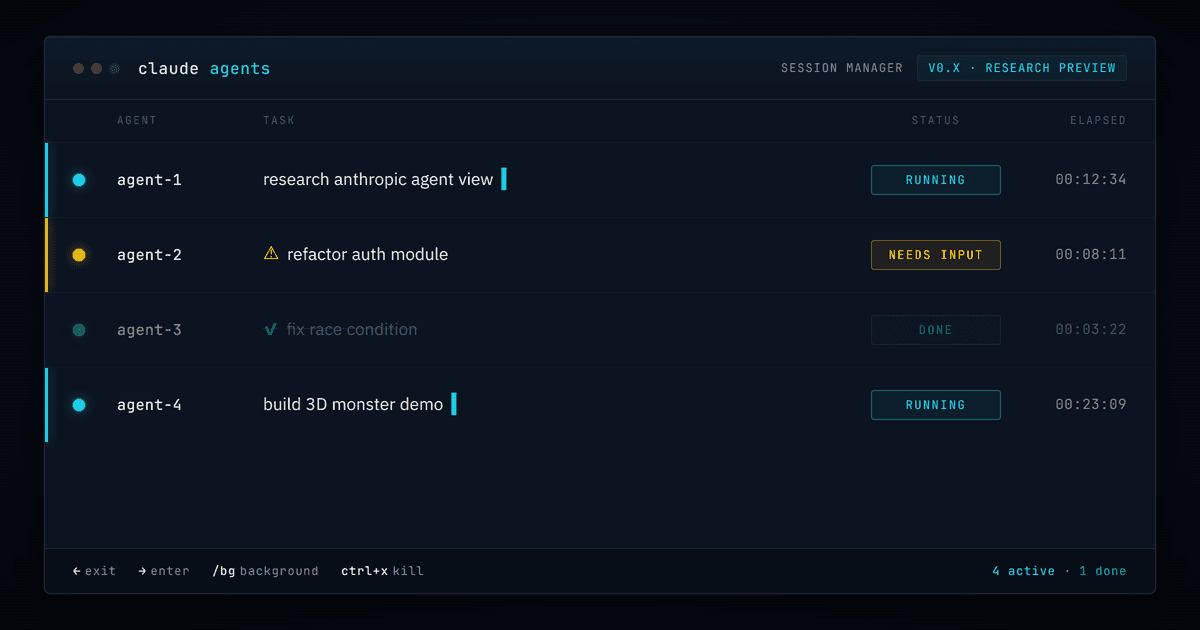
Anthropic อัปเดตฟีเจอร์ใหม่ให้กับ Claude Code ในชื่อ Agent View ซึ่งเป็นแดชบอร์ดควบคุมการทำงานใน Terminal ที่รวบรวม session ของ Claude Code ที่รันพร้อมกันหลายตัวไว้ในหน้าจอเดียว ช่วยให้เราสามารถสลับดูแต่ละ session ผ่านคีย์ลัด, มอนิเตอร์สถานะแบบเรียลไทม์ (กำลังรัน / รอการตอบกลับ / ทำงานเสร็จ) และสั่งเปิด agent ตัวใหม่ได้จากแดชบอร์ดทันที
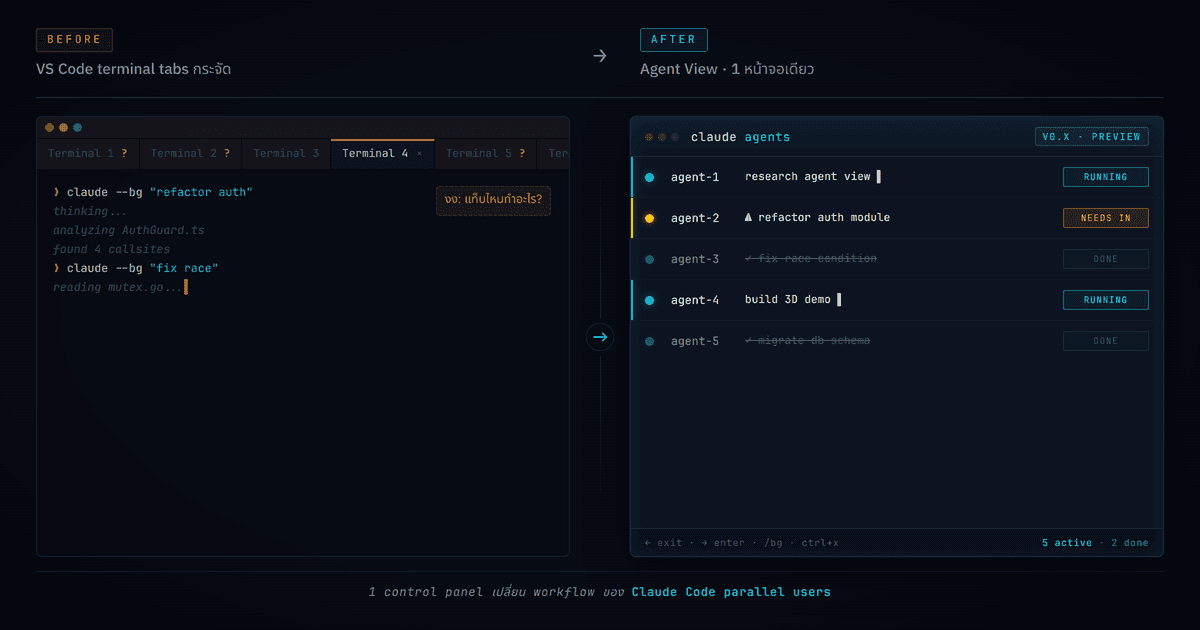
ในคลิปของ Nate Herk จากช่อง Nate Herk | AI Automation ได้สาธิตการรัน Claude Code 4 ตัวพร้อมกันในหน้าจอเดียว ซึ่งเข้ามาแก้ pain point ใหญ่ของนักพัฒนาที่เคยต้องเปิด Terminal หลายแท็บบน VS Code จนงงว่าหน้าต่างไหนกำลังรันงานอะไรอยู่
Agent View คืออะไร และแก้ปัญหาอะไรในการทำงาน
Agent View เป็นมุมมองรวมศูนย์บน Claude Code CLI ที่รวบรวม session ทั้งหมดที่กำลังทำงานอยู่บนเครื่องของเรา ก่อนหน้านี้เมื่อเราเปิด Claude Code ทำงานขนานกันหลายแท็บ เรามักจะสับสนและตามสถานะงานไม่ทัน แม้ Anthropic จะเคยเพิ่มระบบแจ้งเตือนเมื่อ AI ทำงานเสร็จ แต่ก็ยังไม่สะดวกเท่าการมีหน้าจอมอนิเตอร์กลาง
จุดเด่นของ Agent View อยู่ที่ Status Indicator ซึ่งแยกสีตามสถานะอย่างชัดเจน:
- สีเหลือง: แจ้งเตือนว่า AI กำลังรอคำตอบหรือการอนุมัติ (เช่น รอ approve แผนงานหรือรอ feedback)
- กำลังเคลื่อนไหว (Animation): AI กำลังประมวลผลหรือเขียนโค้ดอยู่
- สีเขียว: ทำงานเสร็จสิ้นเรียบร้อยแล้ว โดยระบบจะจัดกลุ่ม session ที่เสร็จแล้วไว้ด้านล่างของรายการ
ช่วยให้นักพัฒนาเห็นภาพรวมได้ทันทีว่า มีงานไหนต้องเข้าไปตอบ และงานไหนที่รันเสร็จสมบูรณ์แล้ว
ฟีเจอร์นี้เปิดให้ใช้งานผ่าน Claude Code CLI เท่านั้น สำหรับใครที่เคยชินกับการใช้ extension บน VS Code แนะนำให้ลองปรับมาใช้ผ่าน CLI เพราะฟีเจอร์ใหม่ๆ ระดับ advance ของ Claude Code มักจะปล่อยบน CLI ให้ลองก่อนเสมอ
วิธีใช้งานและคีย์ลัดสำคัญ
Nate Herk ได้สรุปรูปแบบคำสั่งและคีย์ลัดหลักที่ออกแบบมาให้ควบคุมได้จากคีย์บอร์ดทั้งหมดโดยไม่ต้องจับเมาส์:
- การสลับเข้าออก Agent View: ขณะที่อยู่ใน session ใดๆ ให้กดปุ่ม
←(ลูกศรซ้าย) เพื่อกลับมาที่หน้าจอรวม Agent View เมื่อต้องการเข้าไปดู session ไหน ให้เลือกแล้วกดปุ่ม→(ลูกศรขวา) และกด←อีกครั้งเพื่อกลับออกมา - การส่งงานเข้าเบื้องหลังด้วย
/bg: หากกำลังคุยกับ Claude อยู่แล้วอยากปล่อยให้รันงานยาวๆ ให้พิมพ์/bg(ย่อมาจาก background) session นั้นจะถูกย้ายเข้าไปรันในเบื้องหลังบน Agent View ทันที - การสั่ง Agent ใหม่จากแดชบอร์ด: ในหน้า Agent View เราสามารถพิมพ์ข้อความสั่งงานที่ต้องการแล้วกด Enter ได้ทันที เช่น พิมพ์ "do some research on Claude's new agent view" ระบบจะเริ่มรัน session ใหม่ขึ้นมาในรายการโดยอัตโนมัติ
- การรันคำสั่งเบื้องหลังตั้งแต่เริ่มต้น: สามารถสั่งผ่าน Terminal เปล่าด้วยคำสั่ง
claude --bg "task description"(ข้อความงานต้องอยู่ในเครื่องหมายคำพูด double quote เสมอ) หรือหากต้องการเปิดหน้าแดชบอร์ดขึ้นมาดูทันที ให้พิมพ์คำสั่งclaude agents
นอกจากนี้ หากต้องการปิดหรือลบ session ที่ไม่ใช้งานแล้ว ให้เลื่อนเคอร์เซอร์ไปที่ session นั้นแล้วกด Ctrl + X สองครั้งติดกัน และหาก session ไหนขึ้นสถานะสีเหลืองรอคำตอบ เราสามารถกด Spacebar เพื่อพิมพ์ตอบกลับได้จากหน้า Agent View โดยตรงโดยไม่ต้องกดเข้าไปข้างใน
4 Use Case Patterns ที่ Anthropic แนะนำ
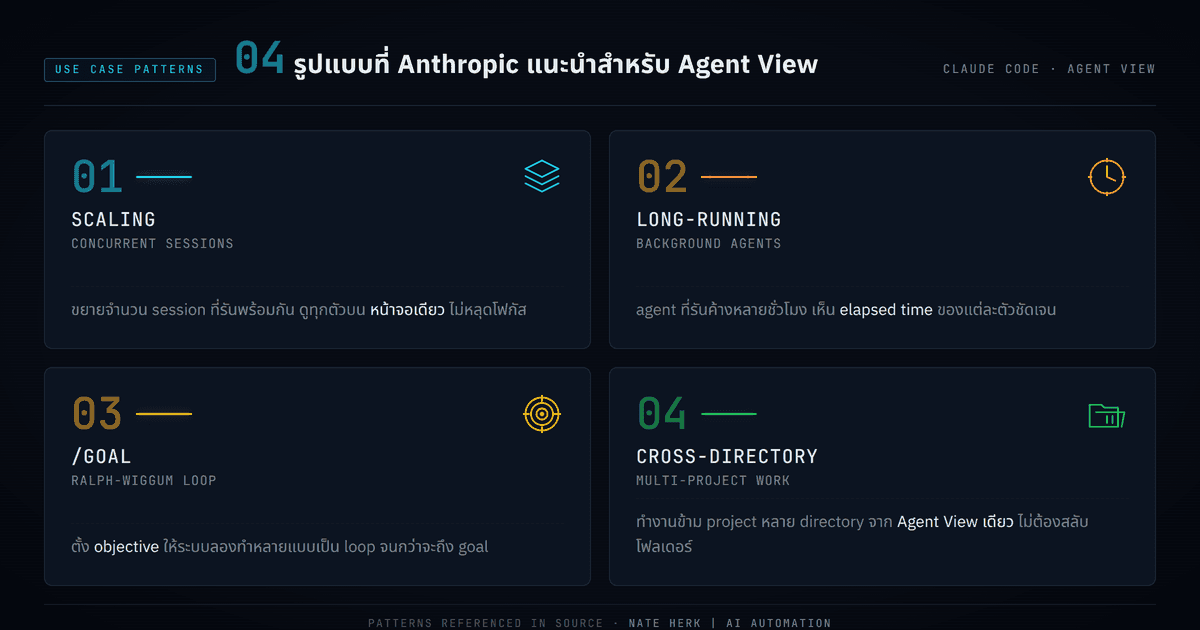
Anthropic ได้ระบุ 4 รูปแบบการใช้งาน Agent View ที่ช่วยเพิ่มประสิทธิภาพสูงสุด:
- Scaling Concurrent Sessions: การเปิดใช้งาน Agent หลายตัวพร้อมกันเพื่อกระจายงาน เมื่อมีหน้าแดชบอร์ดคอยคุมสถานะ เราสามารถรันงานขนานกันเกิน 5 ตัวขึ้นไปได้โดยไม่หลงทิศทาง
- Managing Long-Running Agents: การจัดการงานที่ต้องใช้เวลานานหลายชั่วโมง แดชบอร์ดจะแสดงเวลาที่รันไปแล้วอย่างละเอียด ทำให้เราปล่อย Agent รันงานข้ามคืนได้อย่างมั่นใจ
/goalLoop: ใช้งานร่วมกับคำสั่ง/goalที่ให้เราตั้งเป้าหมายปลายทางไว้ แล้วปล่อยให้ Claude Code พยายามลองผิดลองถูกและแก้ปัญหาไปเรื่อยๆ จนกว่าจะผ่านเกณฑ์ที่กำหนด (แนะนำให้ตั้งเงื่อนไขเป็นตัวเลขหรือผลการทดสอบที่วัดผลได้ชัดเจน เช่น test ผ่านทั้งหมด)- Cross-Directory Work: การทำงานข้ามโปรเจกต์คนละโฟลเดอร์ โดยเปิด Terminal ในโปรเจกต์ A แล้วสั่งงาน จากนั้น
cdไปยังโปรเจกต์ B แล้วสั่งclaude --bgตัว Agent View จะช่วยรวมงานจากทุกไดเรกทอรีเข้ามาไว้ที่ศูนย์กลางเดียว
ข้อสังเกตและข้อจำกัดในเวอร์ชัน Preview
เนื่องจาก Agent View ยังอยู่ในสถานะ Research Preview จึงยังมีจุดที่กำลังพัฒนาเพิ่มเติม:
- ในบางเครื่องอาจพบอาการตอบสนองช้าลงเล็กน้อยเมื่อเปิดใช้งานครั้งแรก
- ตัว session ที่สร้างใหม่อาจมีจังหวะโหลดฟิลด์ข้อมูลสั้นๆ ก่อนจะแสดงผลสมบูรณ์
- ในปัจจุบัน Agent View ยังไม่ได้แสดงชื่อโฟลเดอร์ปลายทาง (working directory) ของแต่ละ session บนหน้าจอหลัก ทำให้เราต้องกดเข้าไปดูข้างในก่อนเพื่อเช็กว่าเป็นโปรเจกต์ไหน
สำหรับการเริ่มต้นใช้งาน ไม่จำเป็นต้องจำคีย์ลัดทั้งหมดในคราวเดียว แค่จำคำสั่งเปิด claude agents, ใช้ลูกศรซ้ายขวาเพื่อสลับหน้าจอ และคำสั่ง /bg สำหรับโยนงานเข้าเบื้องหลัง ก็สามารถเพิ่มความคล่องตัวในการเขียนโค้ดได้มหาศาล
ชอบเรื่องแนวนี้ มีอีบุ๊คฟรีให้อ่านต่อ
ChatGPT Work ฉบับเข้าใจง่าย มอบงานให้ AI ทำจนจบ ตั้งแต่งานแรกจนถึงงานอัตโนมัติ พร้อม workflow ใช้ได้จริง 8 แบบ
กดสมัครแล้วเราจะส่งเทคนิค AI และของแจกใหม่ๆ ให้ทางอีเมล เลิกรับได้ตลอด
สร้าง AI Automation Pipeline ทุกแบบ ด้วย Agents และ Skills
ปูจากพื้นฐาน prompt, context และ cost ไปจนปั้น Skill สั่ง Agent กับ Sub-agent แล้วต่อทุกอย่างเป็น pipeline อัตโนมัติที่ออกแบบเองได้ ดูฟรี 7 บทก่อนตัดสินใจ