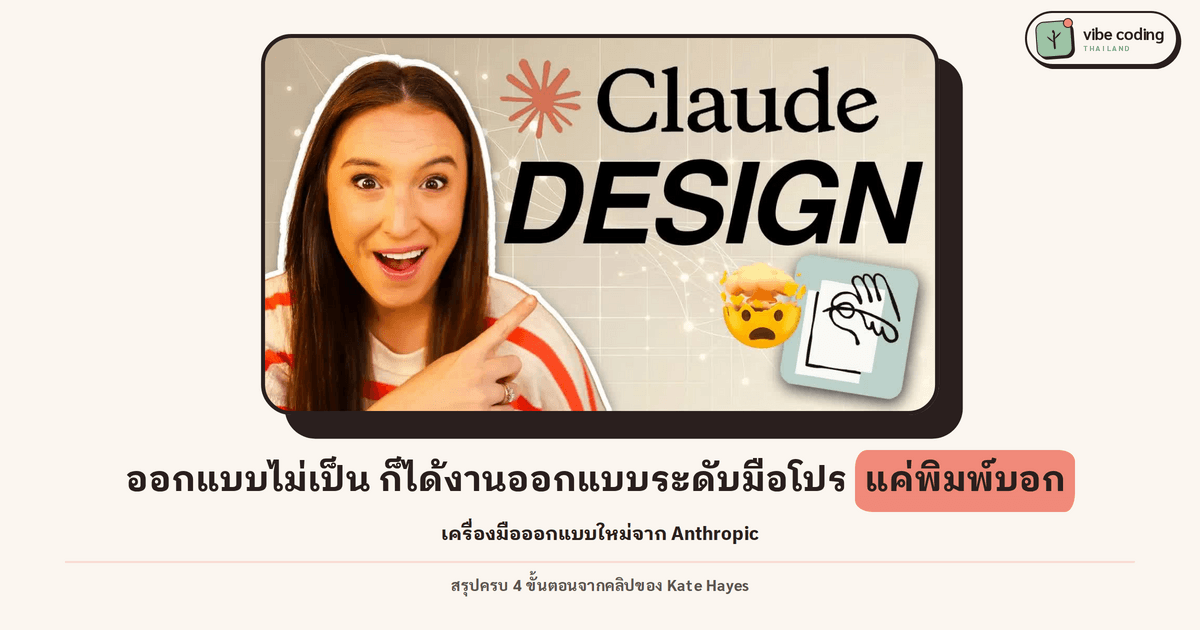
Claude Design คืออะไร เครื่องมือใหม่จาก Anthropic ที่ช่วยให้คนออกแบบไม่เป็นสร้างสไลด์ · แลนดิ้งเพจ · โปรโตไทป์แอปได้แค่พิมพ์บอก
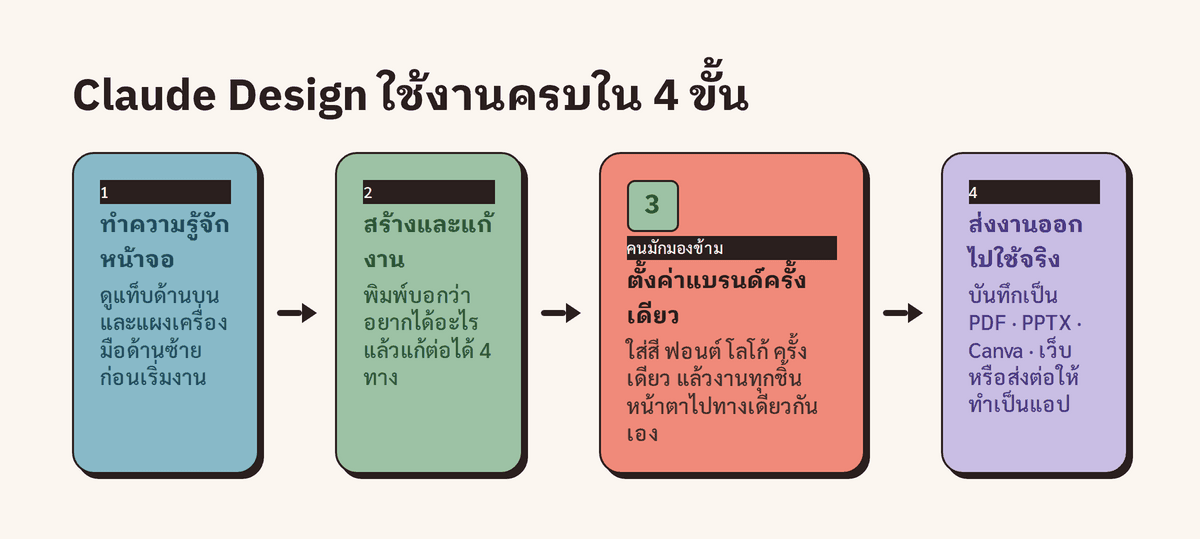
Anthropic เปิดตัว Claude Design พื้นที่ทำงานออกแบบด้วย AI ที่ claude.ai/design แค่พิมพ์บอกว่าอยากได้อะไร ระบบก็สร้างสไลด์เด็ค · แลนดิ้งเพจ · โปรโตไทป์แอปออกมาให้จริง คลิปสอนของ Kate Hayes พาไล่ครบ 4 ขั้น ตั้งแต่ทำความรู้จักหน้าจอ แก้งาน สร้าง design system จนถึง export พร้อมข้อควรรู้ก่อนใช้
งานดีไซน์มักเป็นอุปสรรคใหญ่สำหรับคนไม่ได้จบสายออกแบบ เจ้าของธุรกิจที่ต้องการสไลด์พิตช์งานสวยๆ หรือผู้ประกอบการที่อยากได้แลนดิ้งเพจเก็บ Lead ลูกค้า มักต้องเสียเวลาจ้างฟรีแลนซ์หรือนั่งงมโปรแกรมออกแบบเป็นวันๆ ส่วนคนที่มีไอเดียทำแอปพลิเคชันก็มักติดปัญหาว่าจะสื่อสารภาพในหัวออกมาอย่างไรให้ทีมเห็นภาพตรงกันก่อนตัดสินใจลงทุนจริง Claude Design คือพื้นที่ทำงานออกแบบด้วย AI ตัวใหม่จาก Anthropic ที่เข้ามาปลดล็อกจุดนี้ โดยเปิดให้ผู้ใช้เพียงพิมพ์บรรยายสิ่งที่ต้องการ ระบบก็จะขึ้นโครงสร้างและดีไซน์ชิ้นงานที่นำไปใช้งานได้จริงทันที ตั้งแต่ชุดสไลด์นำเสนอ แลนดิ้งเพจ ไปจนถึง Interactive Prototype สำหรับแอปมือถือ
ในคลิปสอน "Claude Design Tutorial for Beginners" ของ Kate Hayes ครีเอเตอร์สาย AI ได้สาธิตกระบวนการใช้งานครบ 4 ขั้นตอนตั้งแต่เริ่มต้น พร้อมตัวอย่างชิ้นงานจริง 3 รูปแบบที่ตอบโจทย์การทำงานของคนทั่วไป บทความนี้สรุปเนื้อหาและเทคนิคสำคัญให้อ่านเข้าใจง่ายและนำไปทำตามได้ทันที
Claude Design คืออะไร
Claude Design คือพื้นที่ทำงานออกแบบภาพด้วย AI (Visual Creation Workspace) บนแพลตฟอร์มของ Anthropic หลักการทำงานคือ ผู้ใช้พิมพ์ระบุความต้องการ สไตล์ และองค์ประกอบที่อยากได้ จากนั้นระบบจะสร้างชิ้นงานดีไซน์แบบพร้อมใช้งานออกมา ไม่ใช่เพียงแค่การตอบข้อความตัวหนังสือเหมือน AI แชตทั่วไป ขอบเขตงานที่รองรับครอบคลุมตั้งแต่แลนดิ้งเพจ สื่อการตลาด งานโพสต์โซเชียลมีเดีย สไลด์พรีเซนเทชัน ตลอดจนโมเดลจำลองแอปมือถือ
Kate Hayes ชี้ให้เห็นว่า หัวใจของ Claude Design คือการก้าวข้ามจากการ "สร้างข้อความ" ไปสู่การสร้าง "งานออกแบบที่จับต้องได้และนำไปต่อยอดได้ทันที"
การเข้าใช้งานสามารถทำได้ 2 ช่องทาง คือเข้าผ่าน URL claude.ai/design โดยตรง หรือคลิกเลือกเมนูจากแถบด้านซ้ายบนหน้าเว็บ Claude โดยปัจจุบันยังเปิดให้ใช้งานผ่านเว็บบราวเซอร์เป็นหลัก ยังไม่รองรับบนเดสก์ท็อปหรือมือถือ
ขั้นที่ 1: ทำความคุ้นเคยกับ Interface
เมื่อเปิดหน้า Claude Design ขึ้นมา เมนูด้านบนจะแบ่งออกเป็นแท็บหลักต่างๆ ได้แก่ แท็บ Recent แสดงงานที่เพิ่งเปิดทำ แท็บ Designs รวมโปรเจกต์ทั้งหมด แท็บ Examples รวมตัวอย่างและแนวทางพรอมต์สำหรับการสร้างงานแต่ละรูปแบบ และแท็บ Design Systems ซึ่งเป็นฟีเจอร์สำคัญสำหรับคุมโทนแบรนด์
แถบเมนูด้านซ้ายคือจุดเริ่มต้นสร้างผลงานใหม่ โดยมีตัวเลือกให้เลือกตามประเภทงาน เช่น การสร้าง Prototype แอปพลิเคชัน การสร้าง Slide Deck พรีเซนเทชัน การเลือกสร้างจาก Template เดิมที่เคยบันทึกไว้ หรือเลือก Other สำหรับงานดีไซน์รูปแบบอื่นๆ
ขั้นที่ 2: การสร้างและแก้ไขชิ้นงานออกแบบ
ในส่วนนี้ Kate Hayes ได้สาธิตการทำงานจริงผ่าน 3 เคสตัวอย่างของธุรกิจบริการจัดสวน ซึ่งสะท้อนการใช้งานจริงของผู้ประกอบการและทีมงานได้เป็นอย่างดี
กระบวนการเริ่มต้นเหมือนกันทุกงาน คือเลือกประเภทงานจากแผงด้านซ้าย ตั้งชื่อโปรเจกต์ เลือก Design System (หากมีการตั้งค่าไว้) แล้วพิมพ์ Prompt สั่งงาน ยิ่งระบุรายละเอียด ชูจุดเด่น และบริบทครบถ้วนเท่าไหร่ ผลลัพธ์ที่ได้ก็จะยิ่งตรงใจโดยไม่ต้องเสียเวลาปรับแก้หลายรอบ นอกจากนี้ยังสามารถแนบไฟล์เสริมบริบทได้ ทั้งเอกสาร PDF ภาพหน้าจอ ไฟล์ Figma หรือแม้แต่ชุดโค้ดโปรเจกต์เดิม
เคสที่ 1: สไลด์พิตช์เสนอบริการลูกค้า ตัวอย่างคือการสร้างสไลด์นำเสนอ 6 หน้าเพื่อเสนอบริการจัดสวนแก่ลูกค้าหรือนิติบุคคล ในพรอมต์ระบุหัวข้อชัดเจน ได้แก่ หน้าแนะนำกลุ่มลูกค้า รายละเอียดบริการ จุดเด่นของแบรนด์ ภาพผลงานก่อนและหลัง แพ็กเกจราคา และหน้าปิดท้ายชวนจองเวลาปรึกษาฟรี ผลลัพธ์ที่ได้คือสไลด์จัดวางองค์ประกอบอย่างมืออาชีพ พร้อมเนื้อหาที่พร้อมนำไปปรับใช้
เคสที่ 2: โปรโตไทป์แอปพลิเคชันมือถือ สำหรับเจ้าของธุรกิจที่ต้องการสร้างแอปให้ลูกค้าจองคิวหรือขอใบเสนอราคา สามารถสร้าง Interactive Prototype ขึ้นมาเพื่อทดสอบหน้าตาและโฟลว์การใช้งานได้ โดยเลือกระดับความละเอียดได้ทั้ง Wireframe โครงร่างคร่าวๆ หรือ High-fidelity ที่จัดเต็มทั้งคู่สีและฟอนต์ ต้นแบบที่ได้สามารถกดเล่นได้จริง ทั้งการเลื่อนดูหน้าต่างๆ การกดปุ่ม และการเลือกเช็กบ็อกซ์ ทั้งนี้ Kate Hayes ย้ำว่าเป็นโมเดลจำลองหน้าตา UI ไม่ใช่แอปที่มี Backend ทำงานจริง เหมาะสำหรับนำไปคุยกับทีมนักพัฒนา หรือส่งต่อให้ Claude Code แปลงเป็นแอปพลิเคชันจริงต่อไป
เคสที่ 3: แลนดิ้งเพจสำหรับเก็บ Lead ลูกค้า ตัวอย่างคือการสร้างหน้าเว็บแจกคู่มือดูแลสนามหญ้าเพื่อแลกกับอีเมลลูกค้า โดยมีฟอร์มกรอกชื่อและอีเมลพร้อมปุ่มดาวน์โหลด เมื่อสั่งงาน ระบบจะเจนหน้าเพจที่จัดสัดส่วนสวยงาม พร้อมให้ Export โค้ด HTML นำไปขึ้นเซิร์ฟเวอร์จริงได้ทันที
เครื่องมือปรับแต่งแก้ไขงาน 4 รูปแบบ
เมื่อระบบสร้างงานเสร็จแล้ว ผู้ใช้สามารถเลือกปรับแก้ได้ 4 วิธีตามความสะดวก:
- ปรับแก้ผ่านแชตด้านข้าง พิมพ์คำสั่งสั่งปรับเปลี่ยนเหมือนคุยกับ Claude ตามปกติ เช่น "ปรับหน้าแรกให้ตัวอักษรหนาขึ้นและเพิ่มความโดดเด่นของหัวข้อ"
- เครื่องมือ Markup คลิกเลือกเฉพาะจุดหรือบล็อกที่ต้องการแก้ แล้วพิมพ์บอก AI ให้ปรับเฉพาะส่วนนั้น
- เครื่องมือ Edit ดับเบิลคลิกเข้าไปแก้ไขข้อความหรือเนื้อหาในบล็อกได้โดยตรง
- แถบเครื่องมือ Show Tweaks ปรับแต่งภาพรวมอย่างรวดเร็วโดยไม่กระทบโครงสร้างหลัก เช่น การสลับชุดสี (Color Palette) การเปลี่ยนแบบอักษรหัวเรื่อง หรือการเปลี่ยน Mood and Tone ของงานให้ดูทางการหรือทันสมัยขึ้น
นอกจากนี้ยังมีระบบ Comments สำหรับทีมงานที่ทำงานร่วมกัน และโหมด Present สำหรับเปิดพรีเซนต์งานแบบเต็มหน้าจอ
ขั้นที่ 3: กำหนด Design System ครั้งเดียว คุมโทนแบรนด์ได้ทั้งองค์กร
Kate Hayes ระบุว่านี่คือฟีเจอร์ที่ทรงพลังที่สุดของ Claude Design และเป็นจุดตัดสำคัญที่ช่วยประหยัดเวลาการทำงานได้อย่างมหาศาล
Design System ทำหน้าที่เหมือนคัมภีร์แบรนด์ (Brand Guidelines) ภายในระบบ เมื่อตั้งค่าเรียบร้อยแล้ว ทุกชิ้นงานที่ Claude Design สร้างขึ้นจะดึงชุดสี ฟอนต์ รูปทรงปุ่ม และโทนภาษาของแบรนด์ไปใช้โดยอัตโนมัติ ไม่ว่าคุณจะสร้างงานชิ้นที่ 1 หรือชิ้นที่ 50 ผลงานที่ได้จะดูเป็นอันหนึ่งอันเดียวกันเสมือนออกแบบโดยดีไซเนอร์คนเดิม โดยไม่ต้องคอยพิมพ์อธิบายสไตล์ใหม่ทุกครั้ง
ขั้นตอนการตั้งค่าทำได้ง่ายๆ โดยไปที่แท็บ Design Systems คลิก Create ใส่ชื่อแบรนด์ จากนั้นสามารถป้อนข้อมูลเข้าระบบได้หลายวิธี ไม่ว่าจะเป็นการวาง URL เว็บไซต์เดิมเพื่อให้ AI ดูดค่าสีและฟอนต์ การเชื่อมโยงโค้ดจาก GitHub การอัปโหลดไฟล์ Figma หรือไฟล์โลโก้และฟอนต์ประจำแบรนด์ พร้อมระบุข้อกำหนดเพิ่มเติม เช่น กำหนดโทนสี Earth Tone หรือปุ่มที่มีความโค้งมน
ระบบจะทำการวิเคราะห์และแสดงรายการองค์ประกอบในส่วน Needs Review ให้เราตรวจสอบและอนุมัติทีละรายการ เมื่อปรับจนพอใจแล้วให้กด Publish และตั้งค่าเป็น Default System สำหรับใช้งานในโปรเจกต์ถัดไปทันที
ขั้นที่ 4: การส่งออก (Export) ชิ้นงานไปใช้งานจริง
เมื่องานดีไซน์เสร็จสมบูรณ์ ปุ่ม Share ที่มุมขวาบนมีตัวเลือกส่งออกหลากหลายรูปแบบ:
- แชร์ให้เพื่อนร่วมทีม กำหนดสิทธิ์การเข้าถึงได้ทั้งแบบดูอย่างเดียว คอมเมนต์ หรือร่วมแก้ไข
- คัดลอกโปรเจกต์ (Duplicate) คัดลอกชิ้นงานเดิมไปพัฒนาต่อ หรือบันทึกไว้เป็นเทมเพลตประจำทีม
- ดาวน์โหลดไฟล์ บันทึกเป็นไฟล์
.zipหรือส่งออกเป็นเอกสาร PDF - ส่งออกเป็นไฟล์ PPTX สำหรับสไลด์นำเสนอ สามารถนำไปเปิดแก้ไขต่อใน Microsoft PowerPoint ได้อย่างสมบูรณ์
- ส่งต่อไปยัง Canva ปรับแต่งเพิ่มเติมสำหรับผู้ที่คุ้นเคยกับเครื่องมือของ Canva
- ส่งออกเป็น Standalone HTML เหมาะสำหรับหน้าแลนดิ้งเพจ สามารถนำโค้ดไปวางบน Web Hosting ได้ทันที
- ส่งต่อไปยัง Claude Code ส่งต้นแบบ UI ไปให้ Claude Code ทำงานร่วมกับนักพัฒนาเพื่อสร้างเป็นแอปพลิเคชันจริง
ความสัมพันธ์ระหว่าง Claude Design กับ Claude Code คือ Claude Design ทำหน้าที่ออกแบบโครงสร้างหน้าตาและประสบการณ์ผู้ใช้ ส่วน Claude Code รับหน้าที่นำแบบนั้นไปเขียนโค้ดและพัฒนาฟังก์ชันการทำงานจริง ทำให้การเปลี่ยนไอเดียให้กลายเป็นซอฟต์แวร์จริงทำได้อย่างไร้รอยต่อ
ข้อควรรู้และข้อจำกัดก่อนเริ่มต้นใช้งาน
ก่อนเริ่มต้นใช้งาน มีประเด็นสำคัญ 2 ข้อที่ควรพิจารณา:
ข้อแรก Claude Design เปิดให้ใช้งานเฉพาะผู้ใช้แพ็กเกจแบบชำระเงินเท่านั้น (Claude Pro หรือ Team ขึ้นไป) ผู้ใช้แพ็กเกจฟรีจะยังไม่สามารถเข้าถึงได้
ข้อที่สอง ในช่วงเวลานี้ Claude Design ยังอยู่ในสถานะ Research Preview ของ Anthropic ซึ่งอยู่ระหว่างการพัฒนาต่อเนื่อง อาจพบอาการสะดุดหรือความคลาดเคลื่อนในการจัดวางองค์ประกอบได้บ้าง การมีเครื่องมือปรับแก้หลายรูปแบบจึงช่วยให้ผู้ใช้แก้ไขรายละเอียดได้ตามต้องการ
สรุปแล้ว Claude Design ช่วยปลดล็อกงานดีไซน์ให้ทุกคนสามารถสร้างสรรค์สไลด์ แลนดิ้งเพจ และโปรโตไทป์แอปพลิเคชันระดับมืออาชีพได้ด้วยภาษาพูดธรรมดา โดยมี Design System เป็นแกนหลักในการรักษามาตรฐานแบรนด์อย่างสม่ำเสมอ
ชอบเรื่องแนวนี้ มีอีบุ๊คฟรีให้อ่านต่อ
Vibe Coding สำหรับคนไม่ใช่โปรแกรมเมอร์ ใช้ Claude Code สร้าง landing page, mini app และ prototype จริงโดยไม่ต้องเขียนโค้ด
กดสมัครแล้วเราจะส่งเทคนิค AI และของแจกใหม่ๆ ให้ทางอีเมล เลิกรับได้ตลอด
Vibecoding · The Developer's Playbook

ฉบับภาษาไทย 10 บท พา dev สร้าง Personal Finance Tracker (LINE OA + AI จัดหมวดอัตโนมัติ) ตั้งแต่โครงโปรเจกต์บรรทัดแรกจนแอปทำงานจริงบน server