ไฟล์ agents.md คือสิ่งที่ทำให้ ChatGPT Work ต่างจาก ChatGPT ธรรมดา
ChatGPT Work จะไม่ต่างจากแชตบอททั่วไป จนกว่าจะเลือกโฟลเดอร์ที่มีไฟล์ agents.md แค่ตั้งกฎไว้ครั้งเดียว AI จะอ่านก่อนเริ่มงานทุกครั้งและให้ผลลัพธ์ที่นิ่งขึ้น
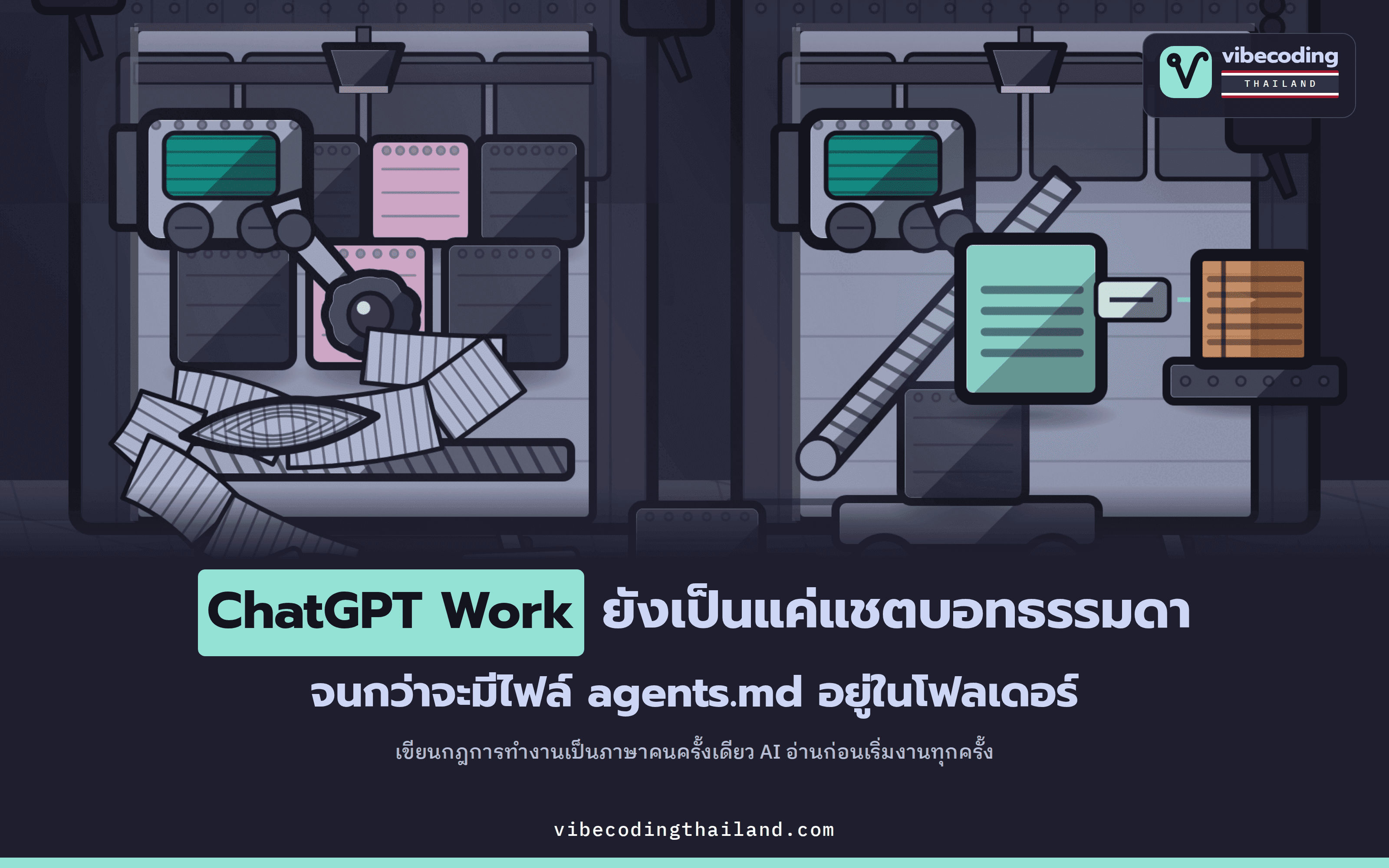
ChatGPT Work คือโหมดที่ให้ AI เข้ามาจัดการและทำงานกับไฟล์จริงบนเครื่องคอมพิวเตอร์ของคุณ แต่ถ้าเปิดแอปขึ้นมาแล้วยังไม่ได้เลือกโฟลเดอร์การทำงาน มันก็แทบไม่ต่างจาก ChatGPT ทั่วไปที่เราพิมพ์คุยอยู่ทุกวัน สั่งงานเรื่องเดิมสามรอบ ก็อาจจะได้ผลลัพธ์ไม่เหมือนกันสักรอบ
สิ่งที่ช่วยปลดล็อกศักยภาพของมัน ไม่ใช่การพยายามเขียน Prompt ให้ยาวขึ้น แต่คือไฟล์ข้อความธรรมดาไฟล์เดียวชื่อ agents.md ที่วางไว้ในโฟลเดอร์บนเครื่อง ภายในไฟล์นี้จะรวบรวมกฎการทำงานที่คุณเขียนด้วยภาษาทั่วไปว่าต้องการให้ AI ทำงานอย่างไร เมื่อเราเลือกโฟลเดอร์นั้นในแอป ChatGPT Work จะอ่านไฟล์นี้ก่อนเริ่มลงมือทำงานทุกครั้ง คำสั่งที่คุณเคยต้องพิมพ์บอกซ้ำๆ จึงกลายเป็นกฎที่ AI จำได้เองโดยอัตโนมัติ ทั้งหมดนี้สรุปมาจากคลิปสอนการใช้งาน ChatGPT Work ความยาวไม่ถึง 20 นาที ของยูทูบเบอร์อย่าง Jeff Su ที่ตั้งชื่อไว้ว่าครอบคลุม 95% ของสิ่งที่ต้องรู้ และหัวใจสำคัญเกือบทั้งหมดก็เริ่มต้นจากไฟล์นี้นี่เอง
ChatGPT ตอนนี้มี 3 ตัว เลือกใช้ให้ถูกงาน
แม้จะอยู่ภายใต้ชื่อ ChatGPT เหมือนกัน แต่ทั้ง 3 ตัวออกแบบมาคนละงานกันชัดเจน:
- ChatGPT Chat คือแชตบอททั่วไปที่ทุกคนคุ้นเคยอยู่แล้ว ใช้พิมพ์คุยถามตอบเป็นหลัก
- ChatGPT Work คือโหมดสำหรับมอบหมายงานเป็นชิ้น ให้ AI ไปเปิดไฟล์ จัดการงานจนเสร็จ แล้วเราค่อยมาตรวจผลลัพธ์
- Codex คือเครื่องมือที่ออกแบบมาสำหรับโปรแกรมเมอร์และคนเขียนโค้ดโดยเฉพาะ
ถ้าคุณไม่ได้เขียนโปรแกรม ตัวเลือกที่ตอบโจทย์การทำงานทั่วไปได้ดีที่สุดคือ ChatGPT Work ส่วนรายละเอียดว่าโหมด Chat กับ Work ต่างกันอย่างไร อ่านเพิ่มเติมได้ที่ ChatGPT Work กับโหมด Chat ต่างกันตรงไหน
นอกจากนี้ ChatGPT Work ยังมีให้เลือกใช้ 2 รูปแบบ คือ เวอร์ชันเว็บ ที่เปิดใช้งานผ่านเบราว์เซอร์ได้ทันทีโดยไม่ต้องติดตั้งโปรแกรม แต่จะมีฟังก์ชันจำกัด และ เวอร์ชันเดสก์ท็อป ที่ต้องดาวน์โหลดแอปมาลงบนเครื่อง ซึ่งทำได้ครบถ้วนกว่ามาก และเป็นเวอร์ชันที่คลิปแนะนำให้ใช้แม้คุณจะไม่ใช่สายเทคนิคก็ตาม โดยเนื้อหาทั้งหมดในบทความนี้จะอ้างอิงจากเวอร์ชันเดสก์ท็อปเป็นหลัก
วิธีตั้งค่า agents.md ครั้งแรกใน 5 ขั้นตอน
agents.md ไม่ใช่ฟังก์ชันที่ซับซ้อนอะไร แต่เป็นเพียงไฟล์ข้อความธรรมดานามสกุล .md ที่เปิดอ่านและแก้ไขด้วยโปรแกรมแก้ไขข้อความทั่วไปได้ ภายในไฟล์ประกอบด้วยหัวข้อและกฎเกณฑ์ต่างๆ ที่เขียนด้วยภาษาคนทั่วไปโดยไม่มีโค้ดโปรแกรมแม้แต่บรรทัดเดียว ChatGPT Work จะเปิดอ่านไฟล์นี้ก่อนเริ่มงานเสมอ ไม่ว่าคุณจะเปิดแชตใหม่กี่ครั้งก็ตาม
ขั้นตอนการตั้งค่าครั้งแรกทำได้ง่ายๆ ดังนี้:
- ติดตั้งแอป ChatGPT Work เวอร์ชันเดสก์ท็อปลงบนเครื่อง
- ดาวน์โหลดเทมเพลตเริ่มต้นออกมาเป็นไฟล์ Markdown นามสกุล .md
- เปลี่ยนชื่อไฟล์เป็น
agents.md - สร้างโฟลเดอร์ใหม่บนเครื่อง (เช่น บน Desktop) แล้วย้ายไฟล์
agents.mdเข้าไปไว้ข้างใน - เปิดแอป ChatGPT สลับไปที่โหมด Work แล้วกดปุ่ม Choose project ใต้ช่องพิมพ์ เพื่อเลือกโฟลเดอร์ที่คุณสร้างไว้ เพียงเท่านี้ระบบก็จะตรวจพบไฟล์กฎของคุณทันที
5 หัวข้อในเทมเพลต และหัวข้อที่ควรเริ่มทำก่อน
เทมเพลตเริ่มต้นของไฟล์ agents.md แบ่งออกเป็น 5 หัวข้อหลัก ซึ่งแต่ละหัวข้อมีหน้าที่ต่างกัน:
- Purpose สำหรับอธิบายภาพรวมว่าเอกสารฉบับนี้ใช้ทำอะไร
- Global rules สำหรับกำหนดกฎเกณฑ์ทั่วไปที่ต้องการให้ใช้กับทุกงานโดยไม่มีข้อยกเว้น
- Voice principles สำหรับกำหนดน้ำเสียง สไตล์ และสำนวนการเขียนที่ต้องการ
- Maintenance สำหรับกำหนดแนวทางการจัดการไฟล์ให้เป็นระเบียบเมื่อมีกฎเพิ่มขึ้น
- Routing map สำหรับเชื่อมโยงงานแต่ละประเภทไปยังโฟลเดอร์ย่อยที่เก็บบริบทเฉพาะของเรื่องนั้น
สำหรับผู้เริ่มต้น แนะนำให้โฟกัสที่ 2 หัวข้อหลักก่อน คือ Global rules และ Voice principles เพราะเป็นส่วนที่รวบรวมข้อกำหนดที่คุณต้องพิมพ์สั่งซ้ำบ่อยที่สุด ส่วนอีก 3 หัวข้อที่เหลือค่อยกลับมาจัดการเมื่อเริ่มมีกฎและข้อมูลเยอะขึ้น
อีกอย่างที่สะดวกคือ คุณไม่จำเป็นต้องเปิดไฟล์ขึ้นมาพิมพ์แก้เองตลอดเวลา เพียงแค่พิมพ์บอกในแชตตรงๆ ว่าต้องการให้จำกฎข้อไหนไว้ ChatGPT Work ก็สามารถบันทึกกฎนั้นลงในหัวข้อที่ถูกต้องของไฟล์ agents.md ให้เองได้ทันที วิธีนี้ช่วยให้การปรับแต่งกฎทำได้ง่ายขึ้น เพราะกฎส่วนใหญ่มักเกิดขึ้นตอนที่เราเห็นผลลัพธ์แล้วอยากปรับแก้หน้างาน ไม่จำเป็นต้องคิดกฎทั้งหมดให้สมบูรณ์แบบตั้งแต่แรก
ต่อ Plugin แล้วยังไม่พอ ต้องกำหนดวิธีใช้งานด้วย
Plugin คือส่วนเสริมที่เชื่อมต่อ ChatGPT Work เข้ากับแอปพลิเคชันภายนอกที่คุณใช้งานอยู่ เช่น Google Calendar, Gmail, Notion หรือ Slack ซึ่งเครื่องมือค่ายอื่นก็มีฟีเจอร์ลักษณะเดียวกัน เช่น Claude เรียกว่า Connectors ส่วน Gemini เรียกว่า Connected Apps
ตรงนี้พลาดง่าย เพราะพอเชื่อมต่อ Plugin สำเร็จแล้วมันดูเหมือนจบ แต่ความจริงการเชื่อมต่อเป็นเพียงการให้สิทธิ์เข้าถึงเท่านั้น AI ยังไม่รู้ว่าคุณมีรูปแบบหรือข้อกำหนดในการใช้งานแอปเหล่านั้นอย่างไร รายละเอียดเหล่านี้ต้องระบุไว้ในไฟล์กฎ ตัวอย่างกฎที่ใช้งานได้จริง เช่น:
- Gmail: ห้ามใส่คำลงท้ายอีเมล เพราะตั้งค่าลายเซ็นอัตโนมัติไว้อยู่แล้ว
- Notion: ให้ใช้เทมเพลตฐานข้อมูลเดิมที่มีอยู่เสมอ ห้ามสร้างหน้าใหม่เองทั้งหมด
- Slack: เวลาสรุปเธรดข้อความ ให้แบ่งเป็น 3 หัวข้อเสมอ ได้แก่ ข้อสรุปที่ตัดสินใจแล้ว สิ่งที่ต้องทำต่อ และคำถามที่ยังค้างอยู่
เมื่อคุณเชื่อมต่อ Plugin มากขึ้น กฎเหล่านี้ก็จะเพิ่มขึ้นตามไปด้วย และเนื่องจาก ChatGPT Work ต้องอ่านไฟล์ agents.md ทั้งหมดก่อนเริ่มทำงานทุกครั้ง ถ้าไฟล์ยาวเกินไป AI จะต้องอ่านกฎที่ไม่เกี่ยวข้องกับงานตรงหน้าไปด้วย ส่งผลให้ผลลัพธ์ออกมาแย่ลง และสิ้นเปลืองโควตา Token โดยไม่จำเป็น
ทางออกคือ สั่งให้ AI สร้างไฟล์ใหม่ชื่อ tool-conventions.md เพื่อแยกเก็บกฎของเครื่องมือทั้งหมดโดยเฉพาะ แล้วในไฟล์ agents.md ให้ใส่เพียงลิงก์อ้างอิงไปยังไฟล์ใหม่แทน ด้วยวิธีนี้ กฎทั้งหมดจะยังอยู่ครบถ้วน แต่ไฟล์ที่ต้องอ่านก่อนทุกงานกลับมาสั้นกระชับเหมือนเดิม
แผงด้านข้างทำได้ 3 หน้าที่ พร้อมข้อควรระวังสำคัญ
แผงเครื่องมือ Side Panel ที่อยู่ข้างหน้าต่างแชต ไม่ได้มีไว้แค่แสดงตัวอย่างไฟล์เท่านั้น แต่รองรับการทำงานหลักๆ ได้ 3 รูปแบบ:
- ดูตัวอย่างและแก้ไขไฟล์: คุณสามารถดูไฟล์ที่ ChatGPT Work เรียกขึ้นมาในแชตได้ทันที ถ้าต้องการแก้ไขส่วนไหน ก็เพียงไฮไลต์ข้อความนั้น กดปุ่ม Edit แล้วพิมพ์บอกเป็นภาษาทั่วไปว่าต้องการปรับแก้ตรงไหน ระบบจะอัปเดตไฟล์ให้ทันที พร้อมปุ่ม Undo/Redo ให้กดย้อนกลับถ้ายังไม่พอใจ
- เว็บเบราว์เซอร์ในตัว: สามารถกด
Cmd + T(บน Mac) หรือCtrl + T(บน Windows) เพื่อเปิดแท็บเบราว์เซอร์ภายในแอปได้ทันที โดยใช้งานได้ 2 รูปแบบหลัก คือ:- ตรวจและปรับแต่งหน้าเว็บ: คุณสามารถเลือกตีกรอบบางส่วนของหน้าเว็บ แล้วสั่งให้ AI ออกแบบหน้าตาใหม่ให้ดู เช่น ปรับเป็นหน้าจอโทนสีมืดแบบ Dark Mode แต่ถ้าจะนำโค้ดไปขึ้นเว็บจริง จะต้องเชื่อมต่อ ChatGPT Work เข้ากับระบบโฮสติ้งของเว็บนั้นก่อน
- ช่วยทำงานที่ต้องล็อกอิน: คุณสามารถล็อกอินเข้าบัญชีเพื่อมอบหมายงานที่ต้องทำซ้ำๆ ได้ เช่น สั่งให้ไล่คลิกลิงก์ทั้งหมดในระบบเพื่อตรวจเช็กว่ามีลิงก์ไหนเสีย หรือมีหน้าไหนที่ไม่เปิดแท็บใหม่ตามที่กำหนดไว้ อ่านรายละเอียดเกี่ยวกับเครื่องมือนี้เพิ่มเติมได้ใน สามเครื่องมือของ ChatGPT ที่ทำงานนอกหน้าแชต
- Side Chat แชตย่อยด้านข้าง: เปิดใช้งานด้วยการพิมพ์คำสั่ง
/sideในช่องแชต ข้อดีคือ แชตย่อยนี้จะเข้าถึงบริบทและไฟล์ทั้งหมดจากแชตหลักได้โดยอัตโนมัติ คุณจึงถามคำถามสั้นๆ หรือคุยประเด็นย่อยได้ทันทีโดยไม่ต้องอัปโหลดไฟล์หรือเล่าเรื่องใหม่ และไม่ทำให้หน้าแชตหลักรก แต่มีข้อควรระวังสำคัญคือ เมื่อปิดหน้าต่างแชตย่อย ข้อความทั้งหมดจะหายไปทันที ดังนั้น ถ้ามีข้อมูลสำคัญที่ต้องการเก็บไว้ ให้คัดลอกออกมาเก็บไว้ก่อนปิดเสมอ
Skill คือการสอนวิธีทำงาน ไม่ใช่แค่สั่งงานเป็นครั้งๆ
Skill คือกระบวนการทำงานที่ตั้งชื่อไว้เพื่อให้เรียกใช้งานซ้ำได้ โดยเราสามารถป้อนข้อมูลตั้งต้น เช่น บันทึกการประชุมที่ยังไม่เป็นระเบียบ ให้ AI นำไปประมวลผลตามขั้นตอนและกฎเกณฑ์ที่เรากำหนดไว้ จากนั้นจึงส่งผลลัพธ์ออกมาในรูปแบบมาตรฐานเดิมทุกครั้ง เช่น เอกสารสรุปงานที่มีหัวข้อครบถ้วน ประโยชน์คือคุณสอนวิธีทำงานให้ AI เพียงครั้งเดียว แล้วสามารถเรียกใช้ซ้ำได้ตลอดโดยไม่ต้องพิมพ์อธิบายคำสั่งใหม่ทุกรอบ
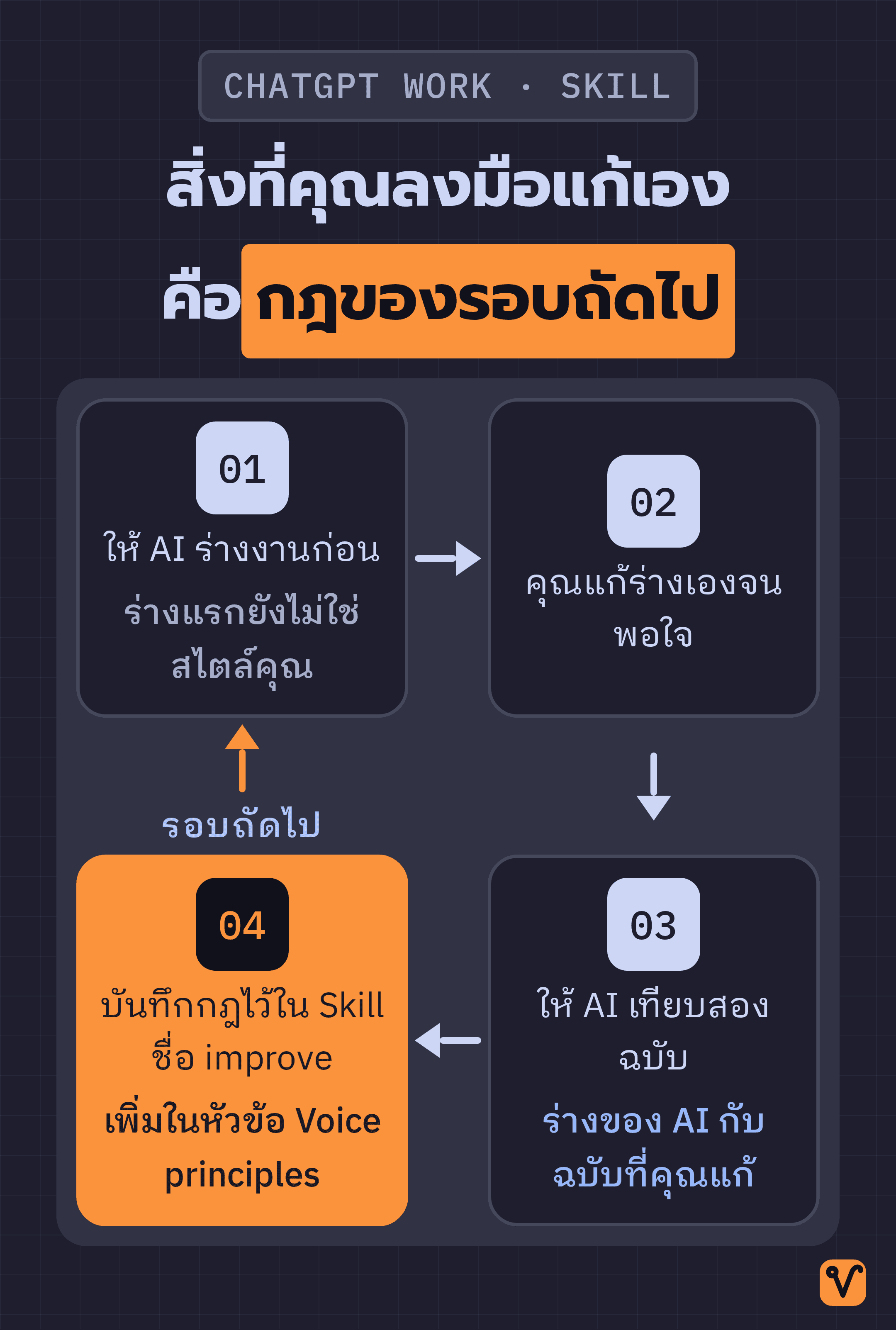
วิธีสร้าง Skill ที่มีประสิทธิภาพและง่ายที่สุด คือให้ AI เปรียบเทียบงานด้วยตัวเอง เริ่มจากนำบทความร่างแรกที่ AI เขียนมาวางคู่กับฉบับที่คุณปรับแก้เองจนพอใจในแชตเดียวกัน จากนั้นสั่งให้ AI วิเคราะห์ว่าคุณปรับสไตล์หรือจุดใดบ้าง แล้วสรุปเป็นข้อๆ อย่างในคลิปตัวอย่างที่วิเคราะห์ได้ 7 ข้อ สุดท้ายสั่งให้รวมกฎทั้ง 7 ข้อนี้เป็น Skill ใหม่ชื่อ improve แล้วนำไปอัปเดตในหัวข้อ Voice principles ของไฟล์ agents.md
สิ่งที่ควรทำควบคู่กันเสมอ คือ สั่งให้ AI สรุปสิ่งที่จะเพิ่มหรือแก้ไขมาให้เราตรวจสอบก่อนลงมือบันทึกไฟล์จริง เพราะไฟล์ agents.md คือกฎหลักที่มีผลกับการทำงานทั้งหมด การปล่อยให้ AI แก้ไขไฟล์เองโดยที่เราไม่ได้ตรวจเช็ก อาจทำให้ความเข้าใจผิดเพียงข้อเดียวหลุดเข้าไปอยู่ในกฎกลาง แล้วมีผลกับทุกงานหลังจากนั้นโดยที่เราไม่รู้ตัว
Routing Map ตัวช่วยดึงข้อมูลจากโฟลเดอร์ให้ตรงกับงาน
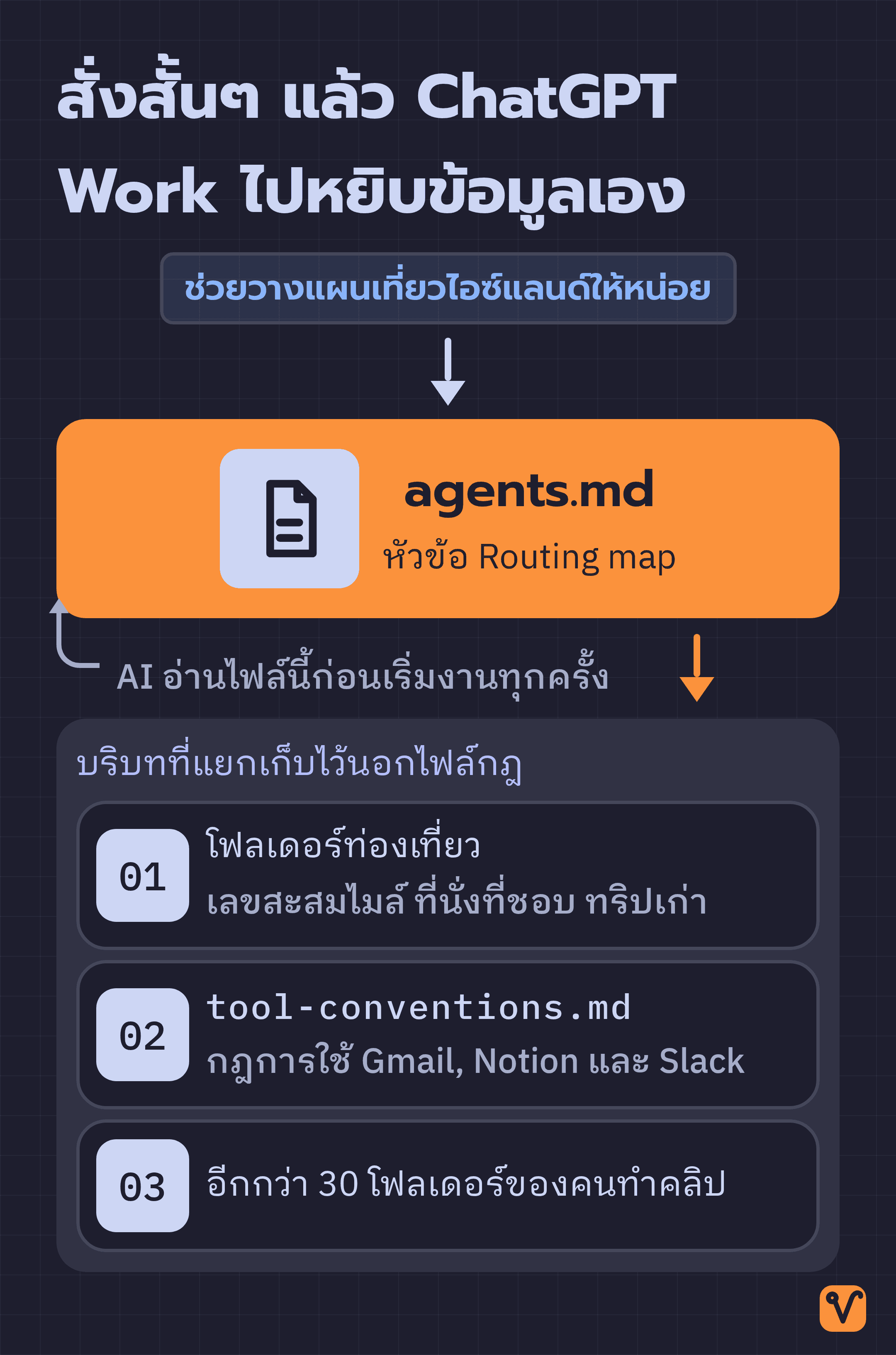
เมื่อกฎเกณฑ์หลักในไฟล์ agents.md เริ่มลงตัว ขั้นตอนถัดไปคือการแยกข้อมูลและบริบทของแต่ละเรื่องไว้ในโฟลเดอร์ย่อยต่างๆ จากนั้นระบุในหัวข้อ Routing map ว่างานประเภทไหนควรไปดึงข้อมูลจากโฟลเดอร์ใดมาใช้
ตัวอย่างเช่น ถ้าเป็นเรื่องการวางแผนท่องเที่ยว คุณสามารถสร้างโฟลเดอร์ย่อยสำหรับเก็บข้อมูลส่วนตัว เช่น หมายเลขสมาชิกสะสมไมล์ ประเภทที่นั่งบนเครื่องบินที่ชอบ และบันทึกจากทริปก่อนๆ จากนั้นเพิ่มข้อความใน Routing map ว่า 'ถ้าเป็นคำขอเรื่องการเดินทาง ให้ไปดึงข้อมูลจากโฟลเดอร์นี้' เมื่อคุณพิมพ์สั่งงานสั้นๆ แค่ว่า 'ช่วยวางแผนเที่ยวไอซ์แลนด์ให้หน่อย' AI ก็จะเข้าไปดึงข้อมูลความชอบและประวัติการเดินทางของคุณมาใช้วางแผนให้ทันที โดยที่คุณไม่ต้องพิมพ์บอกรายละเอียดซ้ำอีก
โครงสร้างแบบนี้ต่อยอดได้ไกลมาก คนทำคลิปเล่าว่าระบบของตัวเองมีพื้นที่ทำงานแยกแบบนี้มากกว่า 30 โฟลเดอร์แล้ว แต่ถ้าเพิ่งเริ่มวันแรก เราแนะนำให้เริ่มจากโฟลเดอร์เดียวและกฎง่ายๆ ไม่กี่ข้อก่อน เมื่อพบว่าตัวเองต้องพิมพ์บอกเรื่องเดิมซ้ำๆ ค่อยนำเรื่องนั้นมาเพิ่มเป็นโฟลเดอร์ย่อย ส่วนใครที่อยากรู้ว่าวันแรกควรเริ่มต้นทดลองสั่งงานแบบไหนดี สามารถอ่านเพิ่มเติมได้ที่ เริ่มใช้ ChatGPT Work วันแรกควรสั่งงานอะไร
หัวใจของการสั่ง AI ย้ายจาก Prompt มาอยู่ในไฟล์ตั้งค่า
ที่ผ่านมา เรามักพยายามทำให้ AI ทำงานได้ดีขึ้นด้วยการเขียน Prompt ให้ยาวและละเอียดขึ้นเรื่อยๆ แต่สำหรับ ChatGPT Work วิธีทำงานเปลี่ยนไปแล้ว สิ่งที่เราเคยต้องคอยพิมพ์สั่งในช่องแชต ตอนนี้เตรียมไว้ล่วงหน้าได้ในไฟล์กฎและโฟลเดอร์บริบทที่เชื่อมถึงกัน
สิ่งที่ทำให้ผลลัพธ์สม่ำเสมอในทุกแชต คือกฎที่ AI อ่านไว้แล้วก่อนคุณจะพิมพ์คำแรก ไม่ใช่ความยาวของประโยคที่เราค่อยเรียบเรียงทีหลัง
ที่มา: คลิป Learn 95% of ChatGPT Work in Under 20 Minutes จากช่อง Jeff Su
ชอบเรื่องแนวนี้ มีอีบุ๊คฟรีให้อ่านต่อ
Vibe Coding สำหรับคนไม่ใช่โปรแกรมเมอร์ ใช้ Claude Code สร้าง landing page, mini app และ prototype จริงโดยไม่ต้องเขียนโค้ด
กดสมัครแล้วเราจะส่งเทคนิค AI และของแจกใหม่ๆ ให้ทางอีเมล เลิกรับได้ตลอด
สร้าง AI Automation Pipeline ทุกแบบ ด้วย Agents และ Skills

ปูจากพื้นฐาน prompt, context และ cost ไปจนปั้น Skill สั่ง Agent กับ Sub-agent แล้วต่อทุกอย่างเป็น pipeline อัตโนมัติที่ออกแบบเองได้ ดูฟรี 7 บทก่อนตัดสินใจ