ตั้งค่า Claude ให้ทำงานแทนได้จริงด้วย 10 วิธีจากคลิป 26 นาทีของ Iman Gadzhi
สรุป 10 วิธีตั้งค่า Claude ให้ทำงานแทนได้เหมือนผู้ช่วยส่วนตัว ครอบคลุมตั้งแต่การเซ็ต Memory ไปจนถึง Co-work ยังมี 2 จุดพลาดสำคัญที่ต้องระวังตั้งแต่เริ่มต้น

Claude ผู้ช่วย AI จาก Anthropic มีการตั้งค่าอย่างหนึ่งที่แก้ทีหลังไม่ได้ นั่นคือ "อีเมลที่ใช้สมัครบัญชี" เพราะถ้าวันแรกคุณสมัครด้วยอีเมลบริษัท แล้ววันหนึ่งลาออกจนเข้าถึงอีเมลนั้นไม่ได้ บัญชีของคุณจะหายไปทันทีพร้อมกับทุกอย่างที่ Claude สะสมไว้ ทั้งระบบความจำอย่าง Memory สกิลที่สร้างขึ้นเอง และแอปพลิเคชันต่างๆ ที่เคยเชื่อมต่อไว้
รายละเอียดเล็กๆ เหล่านี้คือตัวตัดสินว่า Claude จะเป็นเพียงช่องแชทตอบคำถามทั่วไป หรือจะกลายเป็นผู้ช่วยที่รับงานซ้ำซากไปจัดการแทนคุณได้จริง 10 เทคนิคในบทความนี้สรุปมาจากคลิปความยาว 26 นาทีของ Iman Gadzhi เจ้าของ consulting.com จากประสบการณ์ใช้งานจริงในระดับองค์กรที่จ่ายค่าโทเคน AI หลักแสนดอลลาร์สหรัฐต่อเดือน โดยเขาประเมินว่าผู้ใช้ทั่วไปเพิ่งดึงศักยภาพของ Claude ออกมาใช้ได้เพียง 10% เท่านั้น
เรานำเนื้อหาทั้งหมดมาจัดลำดับใหม่เป็นขั้นตอนที่ทำตามได้ทันที ตั้งแต่สิ่งที่ควรตั้งค่าก่อนเริ่มพิมพ์ประโยคแรก ไปจนถึงการปล่อยให้ Claude จัดการไฟล์ต่างๆ ในเครื่องคอมพิวเตอร์ของคุณ
เริ่มจากทำให้ Claude รู้จักคุณ ไม่ใช่เริ่มจากสั่งงาน
ระบบความจำหรือ Memory คือสิ่งที่แยก "ผู้ช่วยส่วนตัว" ออกจาก "ช่องค้นหาข้อมูล" เพราะถ้า AI รู้ว่าคุณทำงานอะไร ลูกค้าคือกลุ่มไหน และชอบสไตล์การเขียนแบบใด คุณก็ไม่ต้องเสียเวลาเล่าเรื่องเดิมซ้ำทุกครั้งที่เปิดแชท
ทางลัดในการเริ่มต้นคือย้ายความจำจาก AI ตัวเดิมที่คุณเคยใช้ โดยเข้าไปที่หน้า Settings เลือกหัวข้อ Capabilities แล้วกด import จากนั้น Claude จะสร้างชุดคำสั่งมาให้ ให้นำชุดคำสั่งนี้ไปวางใน AI ตัวเดิม เช่น ChatGPT เมื่อได้ผลสรุปออกมา ก็นำกลับมาวางใน Claude ประวัติและบริบทการทำงานที่คุณสะสมไว้ก็ย้ายตามมาทันที
แต่จุดที่คนส่วนใหญ่มักพลาดคือ ข้อมูลที่ย้ายมามีแต่เรื่องงานล้วนๆ เพราะบทสนทนาเดิมมักวนอยู่กับงาน สิ่งที่ขาดหายไปคือบริบทส่วนตัวที่จะช่วยให้คำตอบตรงกับชีวิตจริงของคุณ วิธีแก้ของ Iman คือให้ Claude เป็นฝ่ายสัมภาษณ์คุณ โดยตั้งคำถามเกี่ยวกับชีวิตส่วนตัว หน้าที่ความรับผิดชอบ เป้าหมายในปีนี้ และแนวทางการทำงานที่คุณต้องการ แล้วให้คุณตอบทีละข้อ
เพราะคำถามชุดนี้ต้องตอบอย่างละเอียด การพิมพ์ตอบทีละบรรทัดอาจทำให้หลายคนถอดใจกลางคัน ทางเลือกที่ดีกว่าคือกดปุ่มไมโครโฟนใน Claude แล้วพูดตอบ หรือใช้โปรแกรมแปลงเสียงเป็นข้อความอย่าง WhisperFlow ก็ได้ การพูดเพียง 10 นาทีได้เนื้อหาครบถ้วนและเร็วกว่าการพิมพ์ครึ่งชั่วโมงมาก ถ้าข้ามขั้นตอนนี้ไป บทสนทนาหลังจากนี้ก็ยังต้องเริ่มนับหนึ่งใหม่เสมอ
เลือกโมเดลให้ตรงงาน โควต้าจะได้ไม่หมดกลางสัปดาห์

Claude มีโมเดลย่อยหลายรุ่นให้เลือกใช้ตามระดับความสามารถ และแต่ละรุ่นกินโควต้าการใช้งานไม่เท่ากัน วิธีจัดสรรที่ง่ายที่สุดคือคิดเหมือนการแบ่งงานในทีม งานง่ายๆ ทั่วไปไม่จำเป็นต้องส่งให้คนที่ค่าตัวแพงที่สุดทำเสมอไป
ในคลิปแบ่งการใช้งานออกเป็น 4 ระดับ เรียงจากเบาไปหนัก:
- Haiku สำหรับงานเบาๆ ที่เน้นถาม-ตอบรวดเร็วและไม่ต้องคิดซับซ้อน
- Sonnet โมเดลหลักสำหรับใช้งานประจำวัน รองรับงานวิเคราะห์และการคิดเป็นระบบทั่วไป
- Opus สำหรับงานยากที่ซับซ้อน งานวิเคราะห์ข้อมูลเชิงลึก หรือโจทย์ที่มีหลายขั้นตอนซ้อนกัน
- Fable คือโมเดลระดับบนสุดตามที่กล่าวไว้ในคลิป เขาเพิ่งได้สิทธิ์กลับมาทดลองใช้งานก่อนถ่ายคลิปไม่นาน จึงยังไม่ได้ลงรายละเอียดมากนัก
การเลือกโมเดลให้เหมาะกับเนื้องานเป็นเรื่องที่คุณต้องตัดสินใจเองในแต่ละวัน ถ้าเลือกใช้โมเดลตัวท็อปกับทุกคำถาม โควต้าจะหมดตั้งแต่กลางสัปดาห์จนทำงานต่อไม่ได้ แต่ถ้าเลือกใช้โมเดลตัวเล็กกับงานที่ต้องคิดวิเคราะห์หลายชั้น ผลลัพธ์ที่ได้ก็จะไม่ลึกพอจนต้องเสียเวลานั่งแก้อยู่ดี
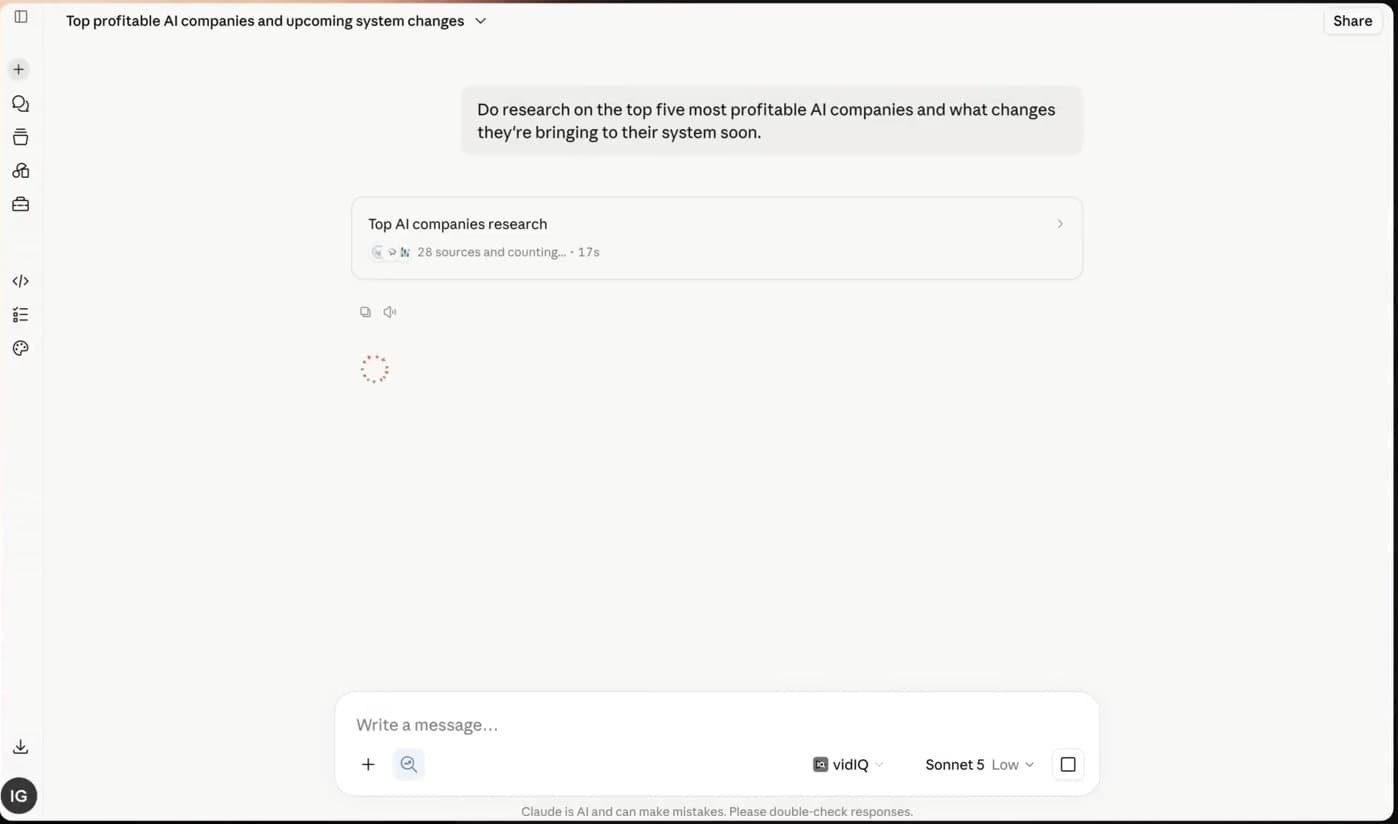
อีกหนึ่งฟังก์ชันที่ควรรู้จักคู่กันคือ Research Mode ซึ่งเป็นฟีเจอร์ค้นหาข้อมูลเชิงลึก ไม่ใช่โมเดลแยก แต่เป็นปุ่มเปิด-ปิดการทำงาน เมื่อเปิดใช้งาน Claude จะค้นข้อมูลจากเว็บไซต์นับสิบแหล่ง แล้วนำมาประมวลผลเป็นรายงานที่มีโครงสร้างหัวข้อชัดเจน ผลลัพธ์ที่ได้ละเอียดและมีประโยชน์มาก แต่ก็กินโควต้าเร็วมากเช่นกัน ดังนั้นก่อนกดเปิดใช้ ควรระบุขอบเขตให้ชัดเจนว่าต้องการข้อมูลอะไร ลึกแค่ไหน และมีเรื่องใดที่ไม่ต้องค้นหา
Skills คือขั้นตอนตายตัว ส่วน Memory คือความเข้าใจที่ค่อยๆ สะสม
สองฟังก์ชันนี้ชื่อคล้ายกันจนอาจทำให้สับสน แต่มีหน้าที่ต่างกันชัดเจน Memory คือบริบทความเข้าใจเกี่ยวกับตัวคุณที่ Claude ค่อยๆ เรียนรู้และสะสมไปเรื่อยๆ ส่วน Skill คือขั้นตอนการทำงานที่ตายตัวสำหรับงานประจำที่ต้องทำซ้ำแบบเดิม ตั้งค่าไว้เพียงครั้งเดียวแล้วเรียกใช้ได้ตลอด
ตัวอย่างงานที่เหมาะกับการทำเป็น Skill ได้แก่ การเขียนรายงานประจำสัปดาห์ที่มีหัวข้อแน่นอน การร่างโพสต์ LinkedIn ตามโครงสร้างประจำ หรือการดึงสิ่งที่ต้องทำต่อออกจากบันทึกการประชุม วิธีสร้างก็ไม่ต้องเขียนโค้ด เพียงแค่อธิบายขั้นตอนการทำงานให้ Claude ฟัง แล้วสั่งให้แปลงเป็น Skill หรือจะดาวน์โหลด Skill สำเร็จรูปจากชุมชนออนไลน์ เช่น Skill MP แล้วอัปโหลดเข้าไปทางหน้า Settings ก็ได้เช่นกัน สำหรับผู้ที่ต้องการศึกษาเชิงลึก ในคู่มือสร้าง Claude Skills มีทั้งแนวทางและกรอบการทำงานไว้อย่างครบถ้วน
หลักการแยกแยะง่ายๆ คือ ถ้างานนั้นมีขั้นตอนชัดเจนและต้องการผลลัพธ์หน้าตาเดิมทุกครั้ง ให้สร้างเป็น Skill แต่ถ้าเป็นข้อมูลเกี่ยวกับตัวตนและสไตล์ของคุณที่ต้องการให้ติดไปในทุกบทสนทนา ให้เก็บไว้ใน Memory
Projects แยกความจำออกจากกัน จนต้องอธิบายตัวเองใหม่
ข้อนี้อาจขัดกับความคุ้นเคยของคนที่ชอบจัดระเบียบ เพราะ Iman แนะนำว่าควรเลี่ยงการใช้ฟีเจอร์แบ่งห้องทำงานอย่าง Projects โดยไม่จำเป็น
เหตุผลสำคัญอยู่ที่ระบบความจำ เพราะแต่ละ Project จะแยก Memory เป็นของตัวเองอย่างเด็ดขาด ตัดขาดจากแชททั่วไปและ Project อื่นๆ สิ่งที่คุณเคยสอนไว้ในแชทหลัก เช่น ตัวตนของแบรนด์ โทนการเขียน หรือชื่อลูกค้าประจำ จะไม่ตามเข้ามาใน Project และสิ่งที่ Claude เรียนรู้เพิ่มเติมใน Project หนึ่ง ก็จะไม่แชร์ออกไปข้างนอกเช่นกัน ทำให้คุณต้องมานั่งอธิบายเรื่องตัวเองใหม่ทุกครั้งที่เปิดห้อง Project ใหม่
ถ้าต้องการแบ่งห้องทำงานจริงๆ แนะนำให้แยกกว้างๆ แค่ "เรื่องงาน" กับ "เรื่องส่วนตัว" ก็พอ และข้อดีอีกอย่างคือสามารถย้ายแชทเข้าหรือออกจาก Project ได้ตลอดเวลา ลองย้ายบทสนทนาที่ทำงานอยู่ออกมาไว้ข้างนอก แล้วจะพบว่า Claude ตอบคำถามได้ตรงบริบทและเข้าใจคุณมากขึ้น
ต่อ Gmail กับปฏิทิน แล้ว Claude จะเริ่มทำงานเหมือนผู้ช่วยจริง
คุณเชื่อมต่อแอปภายนอกได้จากเมนู Connector setup ในหน้า Settings โดย 2 แอปที่เชื่อมต่อแล้วคุ้มค่าที่สุดคืออีเมล Gmail และปฏิทิน Google Calendar
เมื่อเชื่อมต่อ Gmail แล้ว Claude จะอ่านอีเมลในกล่องจดหมายและช่วยร่างข้อความตอบกลับให้คุณได้ ในเรื่องความเป็นส่วนตัว Claude จะเข้าถึงข้อมูลเฉพาะเมื่อคุณสั่งงานในแชทเท่านั้น ไม่ได้แอบอ่านตลอดเวลา และที่สำคัญคือทำหน้าที่เพียง "ร่างข้อความ" ให้คุณตรวจทานก่อนเสมอ ไม่มีการกดส่งเองโดยพลการ
ส่วนการเชื่อมต่อปฏิทินมีเงื่อนไขสำคัญข้อหนึ่ง คือระบบจะช่วยหาเวลาว่างและจัดตารางนัดหมายได้อย่างแม่นยำก็ต่อเมื่อคุณลงตารางงานทั้งหมดในปฏิทินจริงๆ ถ้าคุณยังจำนัดไว้ในหัวหรือจดไว้ในสมุด สิ่งที่ AI มองเห็นคือปฏิทินที่ว่างตลอดสัปดาห์ แล้วจะจัดตารางนัดหมายใหม่ทับนัดจริงของคุณทันที
Iman ประเมินว่าเพียงแค่เชื่อมต่อ 2 เครื่องมือนี้ ก็ได้ประสบการณ์ใกล้เคียงกับการมีผู้ช่วยส่วนตัวถึง 80% โดยไม่ต้องเสียค่าใช้จ่ายจ้างคนจริงที่มีเงินเดือนราว 50,000 ถึง 200,000 ดอลลาร์สหรัฐต่อปี แม้ตัวเลขนี้จะเป็นการประเมินส่วนตัว แต่ผลลัพธ์ที่จับต้องได้ทันทีคือคุณไม่ต้องมานั่งร่างอีเมลจากหน้ากระดาษเปล่าอีกต่อไป
ปล่อยให้ Claude ลงมือทำ ตั้งแต่งานในเบราว์เซอร์ไปจนถึงงานบนคอมพิวเตอร์ทั้งเครื่อง
เครื่องมือกลุ่มนี้จะเปลี่ยน Claude จากผู้ตอบคำถามให้กลายเป็นผู้ลงมือทำงานจริง แนะนำให้เริ่มจากเครื่องมือที่มีความเสี่ยงน้อยที่สุดก่อน
Chrome extension คือส่วนขยายสำหรับเบราว์เซอร์ Chrome ให้ติดตั้งจาก Chrome Web Store แล้วเข้าสู่ระบบด้วยบัญชีเดิม จากนั้น Claude จะอ่านเนื้อหาบนหน้าเว็บที่เปิดอยู่ ช่วยคลิกปุ่ม กรอกแบบฟอร์ม และสลับแท็บแทนคุณได้ แต่ระบบไม่ได้ทำงานไปเองจนจบโดยที่คุณไม่รู้ เพราะทุกครั้งที่มีการเปลี่ยนแปลงบนหน้าเว็บ Claude จะหยุดรอเพื่อขอยืนยันจากคุณก่อนเสมอ
Co-work คือการยกระดับขึ้นไปอีกขั้น เพราะทำงานกับระบบคอมพิวเตอร์ทั้งเครื่อง ไม่จำกัดแค่ในเบราว์เซอร์ คุณกำหนดขอบเขตโฟลเดอร์ที่อนุญาตให้เข้าถึงได้ จากนั้น Claude จะอ่าน แก้ไข และสร้างไฟล์ใหม่ได้ตามสั่ง ตัวอย่างที่เห็นภาพชัดคือโฟลเดอร์ Downloads ที่เต็มไปด้วยไฟล์ซ้ำ ภาพหน้าจอเก่าๆ และไฟล์ชื่อเวอร์ชันสับสน ซึ่งเราสั่งให้จัดระเบียบแยกหมวดหมู่ให้เรียบร้อยได้ในคำสั่งเดียว
ที่ยอดเยี่ยมยิ่งกว่านั้นคือการตั้งเวลาให้ทำงานประจำอัตโนมัติ เช่น ทุกเช้าให้สรุปงานที่ทำเสร็จเมื่อวาน จัดหมวดหมู่อีเมลใหม่ในกล่องข้อความ และลิสต์งานสำคัญที่ต้องทำในวันนี้เตรียมไว้ให้ตั้งแต่ก่อนคุณเปิดคอมพิวเตอร์ และเนื่องจาก Co-work ดึงทั้ง Memory, Skills และแอปที่เชื่อมต่อไว้มาทำงานร่วมกันได้ การตั้งค่าทั้งหมดก่อนหน้านี้จึงเริ่มเห็นผลเต็มที่ตรงนี้ สำหรับผู้ที่ต้องการดูขั้นตอนการตั้งค่าแบบเต็มระบบ ในวิธีตั้งค่า Claude Cowork ทั้งชุด มีขั้นตอนให้ทำตามอย่างละเอียด
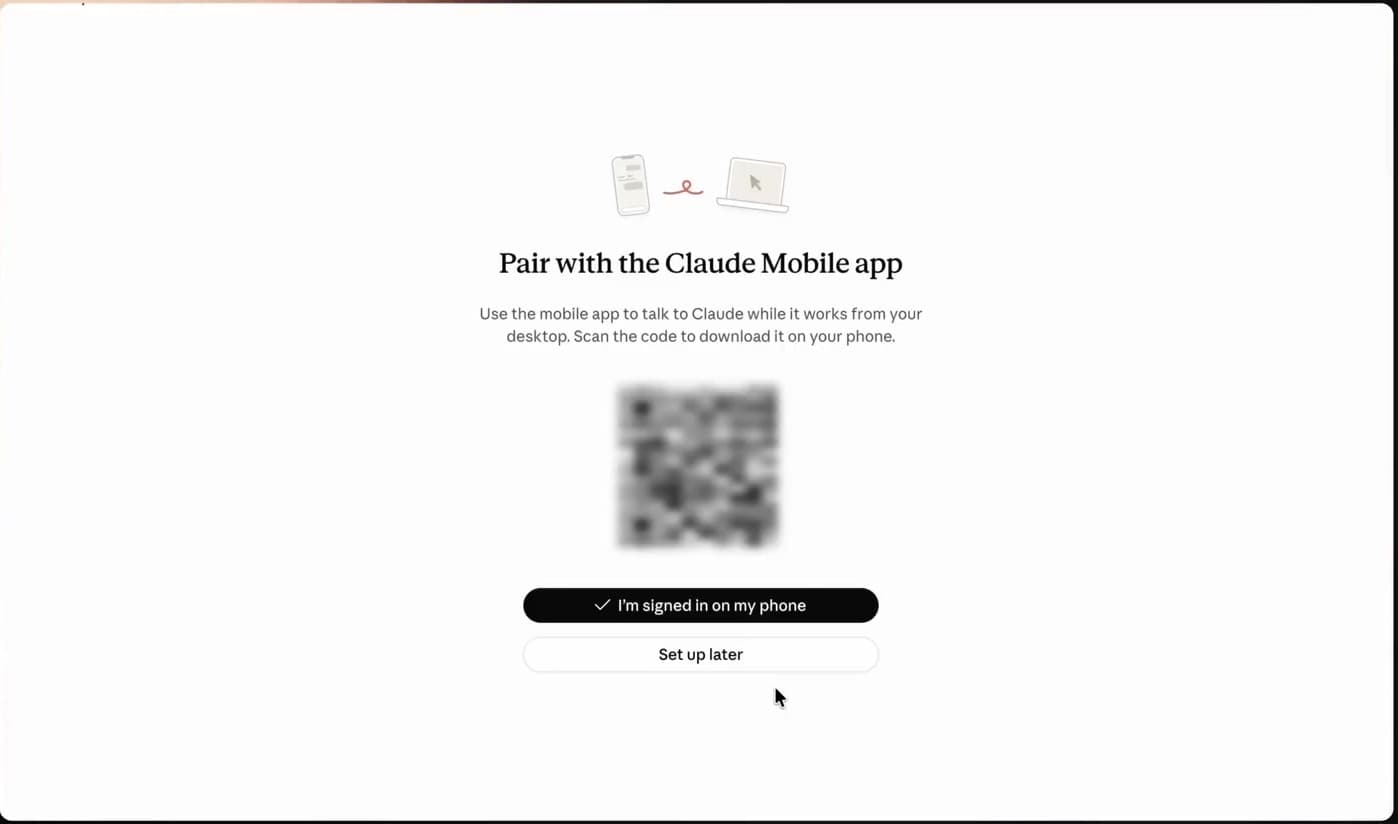
นอกจากนี้ยังมีฟีเจอร์เสริมอย่าง dispatch สำหรับจับคู่สมาร์ตโฟนกับคอมพิวเตอร์ด้วยการสแกน QR code เพียงครั้งเดียว หลังจากนั้นคุณสั่งงานให้ Co-work บนคอมพิวเตอร์ทำงานต่อได้ทันทีจากมือถือ แม้ไม่ได้นั่งอยู่หน้าโต๊ะทำงาน
Claude Code กับ Claude Design สำหรับคนที่ไม่เขียนโค้ด
Claude Code คือโหมดที่ให้คุณสั่งงานเป็นภาษาพูดทั่วไป แล้วระบบจะเขียนโค้ด ทดสอบโปรแกรม และช่วยไล่แก้บั๊กให้จนพร้อมใช้งาน ผู้ที่ไม่เคยเขียนโค้ดมาก่อนก็เข้าถึงได้ง่ายๆ ผ่านแท็บ Code ในแอป Claude บนคอมพิวเตอร์ โดยไม่ต้องเปิดหน้าต่างพิมพ์คำสั่ง Terminal หรือติดตั้งโปรแกรมสำหรับนักพัฒนาให้ยุ่งยาก ตัวอย่างในคลิปคือหัวหน้าฝ่ายผลิตภัณฑ์ของ consulting.com ที่สร้างแอปติดตามการซ้อมวิ่งมาราธอนของตัวเองขึ้นมาใช้งานได้ โดยไม่ได้เขียนโค้ดเองเลยแม้แต่บรรทัดเดียว
ส่วน Claude Design ที่เพิ่งเปิดตัวไม่นาน ออกแบบมาเพื่อสร้างหน้าจอตัวอย่างได้ตั้งแต่หน้าเว็บโปรโมตสินค้าอย่าง Landing Page ไปจนถึงเว็บไซต์ที่คลิกใช้งานจริงได้ภายในไม่กี่นาที จุดต่างจากเครื่องมือสร้างภาพทั่วไปคือ ผลงานที่ได้จะมีปุ่มและองค์ประกอบที่กดโต้ตอบได้จริง ไม่ใช่แค่ภาพนิ่ง สำหรับผู้ที่ต้องการควบคุมงานออกแบบให้ตรงตามแบรนด์ ในวิธีตั้ง design system ใน Claude Design ก็มีอธิบายไว้ให้อย่างละเอียด
อย่างไรก็ดี ข้อจำกัดที่ต้องยอมรับตรงๆ คือ Claude ไม่ใช่เครื่องมือสำหรับงานสร้างภาพกราฟิก ถ้าต้องการภาพประกอบหรือภาพโฆษณา แนะนำให้ใช้เครื่องมือสร้างภาพโดยเฉพาะอย่าง Higgsfield, Nano Banana หรือ ChatGPT แล้วค่อยนำภาพกลับมาประกอบในผลงาน
เริ่มจากข้อที่ใช้เวลามากที่สุดก่อน
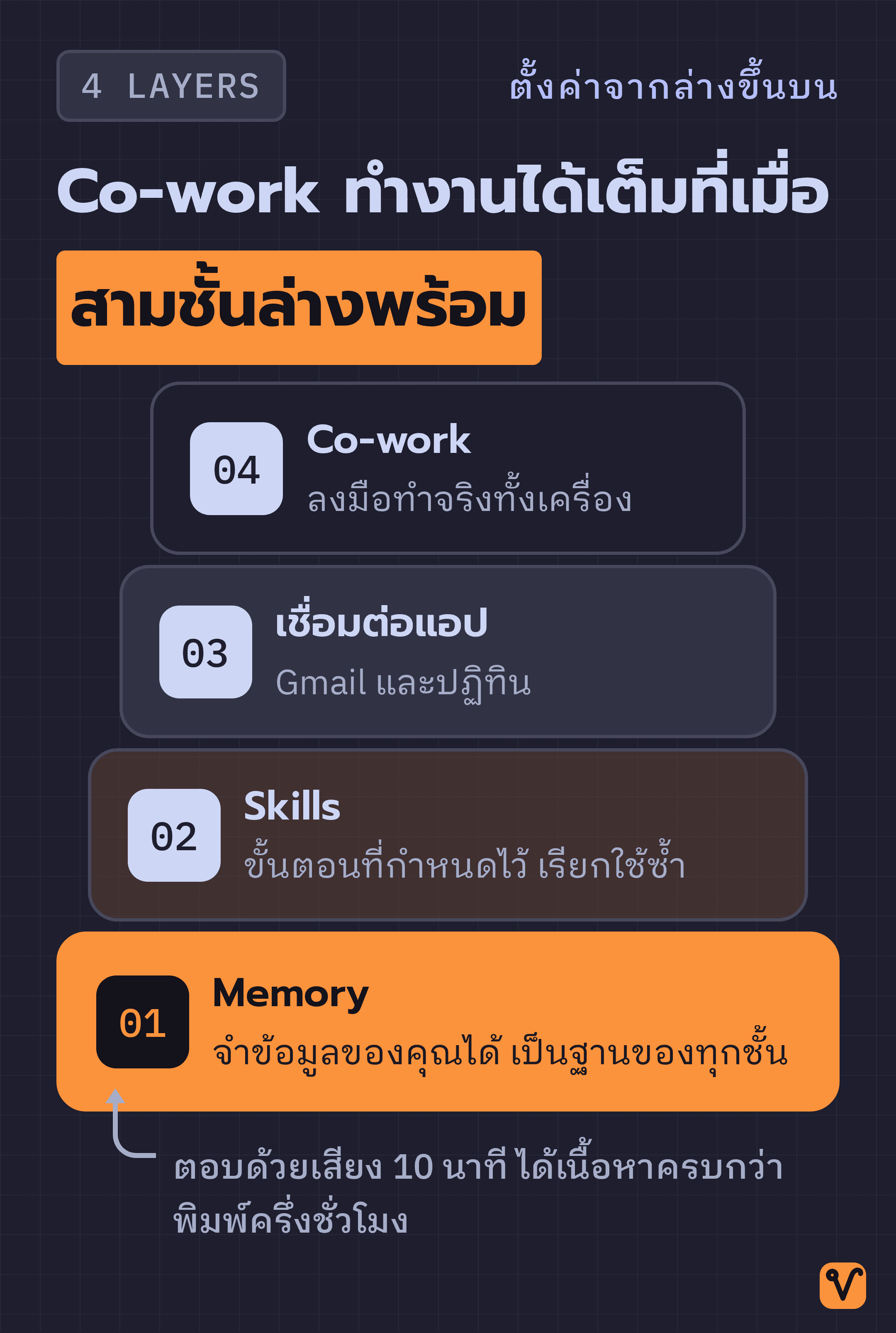
ในบรรดา 10 เทคนิคนี้ ข้อที่กินเวลามากที่สุดคือการตอบคำถามเพื่อให้ AI รู้จักตัวคุณ ซึ่งเป็นขั้นตอนที่ไม่มีทางลัดให้กดข้าม แต่ก็เป็นข้อเดียวที่ทำครั้งเดียวแล้วส่งผลดีต่อทุกบทสนทนา ทุกสกิล และทุกงานที่คุณจะสั่งต่อจากนี้ ส่วนอีก 9 ข้อที่เหลือ คือเครื่องมือที่จะช่วยให้ Claude นำความเข้าใจในตัวคุณไปต่อยอดทำงานจริงได้เต็มศักยภาพ
ที่มา: คลิป Give Me 26 minutes, I'll Give You 10,000 hours of Claude Knowledge จากช่อง Iman Gadzhi
ชอบเรื่องแนวนี้ มีอีบุ๊คฟรีให้อ่านต่อ
Vibe Coding สำหรับคนไม่ใช่โปรแกรมเมอร์ ใช้ Claude Code สร้าง landing page, mini app และ prototype จริงโดยไม่ต้องเขียนโค้ด
กดสมัครแล้วเราจะส่งเทคนิค AI และของแจกใหม่ๆ ให้ทางอีเมล เลิกรับได้ตลอด
สร้าง AI Automation Pipeline ทุกแบบ ด้วย Agents และ Skills

ปูจากพื้นฐาน prompt, context และ cost ไปจนปั้น Skill สั่ง Agent กับ Sub-agent แล้วต่อทุกอย่างเป็น pipeline อัตโนมัติที่ออกแบบเองได้ ดูฟรี 7 บทก่อนตัดสินใจ