Claude Code + Obsidian คู่ที่คนทำงานใช้สรุปโน้ตประชุม ตามงาน และเก็บความรู้ทั้งวัน พร้อมวิธีตั้งค่าจากคนใช้จริงใน r/ClaudeAI และคำตอบว่าจำเป็นต้องมี Obsidian ไหม
Claude Code ทำงานกับคลังโน้ต Obsidian ได้ เพราะทุกหน้าเป็นไฟล์ Markdown ที่ AI อ่านและเขียนได้ตรงๆ ดูวิธีตั้งค่าจากคนใช้จริงและคำตอบว่าต้องมี Obsidian ไหม

แม้ Claude Code จะขึ้นชื่อว่าเป็นผู้ช่วย AI สำหรับเขียนโค้ด แต่ก็มีคนทำงานที่ไม่ได้เขียนโค้ดนำมาใช้คู่กับแอปจดโน้ตอย่าง Obsidian
ลองนึกภาพการทำงานในแต่ละวัน โน้ตประชุมกระจัดกระจายอยู่ในแชต งานที่ต้องติดตามค้างอยู่ในอีเมล ส่วนไฟล์สรุปก็แยกอยู่อีกโฟลเดอร์ พอจะขอให้ AI ช่วยทีไร เราก็ต้องคอยพิมพ์เล่าบริบทเดิมซ้ำๆ ตั้งแต่ต้น คนกลุ่มนี้จึงเก็บบริบทการทำงานไว้ในคลังโน้ต เพื่อให้ Claude เปิดอ่านเองได้
เรื่องนี้มีตัวอย่างจริงที่เล่าไว้อย่างละเอียดในกระทู้ 'Claude + Obsidian' ของห้อง r/ClaudeAI บน Reddit โดยเจ้าของกระทู้ใช้คู่นี้ช่วยงานตั้งแต่เก็บหลักคิดในการทำงาน จดบันทึกการประชุม ติดตามโปรเจกต์ คัดกรองโอกาสการขาย ไปจนถึงตามงานว่าใครยังค้างอะไรเรา หรือเรายังติดค้างอะไรใครอยู่บ้าง เขาบอกว่าตอนนี้ตัวเองทำงานได้มากกว่าเมื่อ 6 เดือนก่อน 3 เท่า ตัวเลขนี้เป็นการประเมินของเขาเอง
เหตุผลที่เครื่องมือทั้งสองทำงานร่วมกันได้ดี เป็นเพราะ Claude Code ไม่ได้มีไว้แค่เขียนโค้ดเท่านั้น แต่สามารถเปิดอ่านและแก้ไขไฟล์ในโฟลเดอร์ที่ทำงานอยู่ได้โดยตรง ขณะที่ Obsidian ก็เก็บโน้ตทุกหน้าเป็นไฟล์ Markdown นามสกุล .md ซึ่งเป็นข้อความธรรมดาไว้ในเครื่องอยู่แล้ว พอเราเปิด Claude Code ในโฟลเดอร์โน้ต คลังข้อมูลทั้งหมดจึงกลายเป็นบริบทที่ AI หยิบไปอ่านเองได้ทันที โดยที่เราไม่ต้องคอยเล่าใหม่
ในกระทู้ยังถกกันต่อว่า จริงๆ แล้วจำเป็นต้องมี Obsidian ไหม คำตอบสั้นๆ คือ หัวใจหลักอยู่ที่ตัวไฟล์ Markdown ส่วน Obsidian เป็นเพียงหน้าต่างที่ช่วยให้เราเปิดอ่านและเขียนโน้ตได้สบายตา นอกจากนี้ Obsidian ยังมี Obsidian CLI เครื่องมือที่ช่วยให้สั่งงานแอปผ่านเทอร์มินัลได้ ซึ่ง Claude ก็สามารถใช้ช่องทางนี้สั่งงานแทนเราได้เช่นกัน
สำหรับใครที่ใช้ Claude Cowork อยู่ เราเคยเขียนอธิบายวิธีทำแผนที่ให้ Claude อ่านคลังโน้ต Obsidian แยกไว้ในอีกบทความหนึ่ง
เริ่มจากเปิด Claude Code ในโฟลเดอร์ Vault
คลังโน้ตที่ Obsidian เรียกว่า Vault จริงๆ แล้วก็คือโฟลเดอร์ธรรมดาในคอมพิวเตอร์ ซึ่งมีไฟล์ .md เก็บเรียงกันอยู่ตามโฟลเดอร์ย่อย วิธีเริ่มต้นที่ง่ายที่สุดจึงเป็นการเปิด Claude Code ในโฟลเดอร์ Vault นั้น แล้วสั่งงานด้วยประโยคธรรมดาได้เลย เช่น สั่งให้สรุปโน้ตประชุมของเมื่อวาน หรือค้นหาว่ามีงานไหนที่ยังค้างอยู่บ้าง
หน้าตาของไฟล์ที่ Claude อ่านจะเป็นข้อความธรรมดาประมาณนี้ ซึ่งเปิดดูด้วยโปรแกรมแก้ไขข้อความทั่วไปก็เห็นเหมือนกัน
---
date: 2026-11-02
model: ชื่อโมเดลที่ใช้ร่าง
---
# ประชุมทีมขาย

## ข้อสรุป
- ลูกค้าขอใบเสนอราคาฉบับใหม่

## งานที่ต้องตาม
- [ ] ส่งใบเสนอราคาภายในวันศุกร์ทุกบรรทัดเป็นข้อความที่ทั้งคนและ Claude อ่านเข้าใจตรงกัน ส่วนบนสุดที่อยู่ระหว่างเส้น --- ใช้เก็บข้อมูลวันที่และชื่อโมเดล AI ที่ช่วยร่าง หัวข้อเรื่องจะขึ้นต้นด้วยเครื่องหมาย # และงานที่ต้องติดตามจะเขียนเป็นช่องเช็กลิสต์ - [ ]
เจ้าของกระทู้ใช้วิธีแยกประเภทไฟล์ไว้คนละโฟลเดอร์ พร้อมทั้งกำหนดให้ระบบเข้าใจว่าไฟล์ในแต่ละโฟลเดอร์มีกฎการใช้งานอย่างไร แนวทางที่ทำตามได้ง่ายคือ แยกเก็บโน้ตประชุมที่ให้ AI ช่วยร่างไว้ในโฟลเดอร์หนึ่ง และเก็บไฟล์องค์ความรู้ที่เราเขียนขึ้นเองไว้อีกโฟลเดอร์หนึ่ง
เขาให้เหตุผลไว้ 2 ข้อว่าทำไมจึงเลือกเก็บคลังโน้ตไว้ในเครื่องตัวเอง แทนที่จะนำไปฝากไว้บนเว็บเก็บโค้ดอย่าง GitHub ข้อแรกคือนโยบายของบริษัทไม่อนุญาตให้นำข้อมูลลับไปไว้บน GitHub ซึ่ง Obsidian ตอบโจทย์เพราะทำงานกับไฟล์ในเครื่องทั้งหมด ส่วนข้อสองคือ Obsidian ทำหน้าที่เป็นหน้าจอที่ช่วยให้เขาเปิดอ่านและแก้ไขไฟล์ Markdown เหล่านี้ได้สะดวก เขาจึงเปิด Obsidian ควบคู่กับ Claude Code ไว้ตลอดเวลาทำงาน
เทคนิคเล็กๆ ที่คนใช้งานจริงแชร์กัน
เทคนิคที่น่าหยิบไปปรับใช้จากกระทู้นี้มี 5 ข้อด้วยกัน:
- ร่างโน้ตประชุมจากข้อความถอดเสียง: ส่งข้อความถอดเสียงจากการประชุมให้ Claude สรุปเป็นโครงโน้ต จากนั้นเราค่อยเข้ามาตรวจและแก้ไขเฉพาะข้อสรุปสำคัญกับงานที่ต้องติดตามต่อ เจ้าของกระทู้บอกว่า พอใช้ไปนานๆ ส่วนที่เราต้องลงมือแก้เองก็น้อยลงเรื่อยๆ
- ระบุวันที่และชื่อโมเดลที่ใช้ร่างไว้เสมอ: ใส่ไว้ที่ส่วนหัวของโน้ตเหมือนในไฟล์ตัวอย่างข้างต้น ในอนาคตถ้ามีโมเดล AI ใหม่ที่ฉลาดขึ้นเปิดตัว เราจะได้รู้ทันทีว่าโน้ตไหนควรสั่งให้ร่างใหม่อีกรอบ
- แยกโน้ตไว้จดทดหนึ่งหน้า: ผู้ใช้คนหนึ่งแชร์ว่า เขาสั่งให้ Claude จดขั้นตอนที่ต้องทำต่อ หรือคำถามที่อยากถามเรา ลงในหน้าจดทดนี้โดยเฉพาะ ข้อมูลสำคัญจึงไม่ตกหล่นหรือจมหายไปในประวัติการแชต
- เขียนไฟล์ความรู้หลักด้วยตัวเอง: เช่น ลำดับความสำคัญของงานและเป้าหมายของบริษัท เจ้าของกระทู้กำลังเขียนไฟล์แบบนี้เพิ่ม เพื่อให้ Claude มีกรอบคิดที่ชัดเจนและคงเส้นคงวากว่าเดิม
- ให้ Claude ช่วยจด แล้วค้นหาผ่านเครื่องมือเสริม: อีกความเห็นเล่าว่า ทุกวันนี้เขามักสั่งให้ Claude บันทึกเรื่องต่างๆ มากกว่าพิมพ์เองใน Obsidian และใช้ qmd ช่วยค้นหาไฟล์ เขาพบว่า Claude มักจะดึงข้อมูลมาให้ได้เร็วกว่าการกดเข้าไปเปิดหาเองในโฟลเดอร์ แม้จะรู้อยู่แล้วว่าไฟล์นั้นเก็บไว้ที่ไหนก็ตาม
ขั้นต่อไปที่เจ้าของกระทู้ตั้งเป้าไว้ คือหาเส้นแบ่งระหว่างความรู้และบริบทที่ควรอยู่ในคลังโน้ต กับ "ข้อมูล" ที่ควรอยู่นอกระบบ ถ้าคุณเริ่มทำเอง ก็ต้องขีดเส้นนี้เหมือนกัน เราแนะนำให้ลองแยกแบบนี้ เช่น หลักคิดในการตั้งราคาของทีมเป็นบริบทที่เหมาะกับคลังโน้ต ส่วนตารางยอดขายรายวันทั้งปีน่าจะอยู่ในระบบเดิมของบริษัทมากกว่า
ใช้ Obsidian CLI ให้ Claude สั่งงานผ่านแอปแทนการแก้ไฟล์เอง
เทคนิคที่ผู้ใช้ขาประจำในกระทู้แนะนำ คือให้ Claude สั่งงานผ่าน Obsidian CLI แทนที่จะเข้าไปแก้ไฟล์ตรงๆ ซึ่งบทสรุปอัตโนมัติของ Reddit อธิบายเหตุผลไว้ว่า จะช่วยให้ Claude เรียกใช้ฟีเจอร์จากปลั๊กอินและแม่แบบโน้ตต่างๆ ที่เราตั้งค่าไว้ใน Obsidian ได้ดีขึ้น
ความแตกต่างสำคัญของสองแนวทางนี้คือ ถ้า Claude แก้ไฟล์เอง ก็จะเขียนข้อความลงไฟล์ .md โดยตรง แต่ถ้าสั่งผ่าน CLI ตัวแอป Obsidian จะเป็นฝ่ายรับคำสั่งไปประมวลผลต่อ ซึ่งหน้าเว็บทางการของ Obsidian CLI ระบุไว้ชัดเจนว่า อะไรก็ตามที่เราทำผ่านหน้าจอแอปได้ ก็สามารถพิมพ์สั่งงานผ่านเทอร์มินัลได้เหมือนกัน นอกจากนี้หน้าเว็บยังระบุว่า หนึ่งในรูปแบบการใช้งานคือการเปิดทางให้ AI Agent ซึ่งเป็นระบบ AI ที่ลงมือทำงานเองได้ เข้ามาอ่าน ค้นหา และเขียนโน้ตลงในคลัง
วิธีเปิดใช้งานตามคู่มือทางการของ Obsidian CLI มี 3 ขั้นตอน:
- อัปเดตตัวติดตั้ง Obsidian ให้เป็นเวอร์ชันล่าสุด
- ไปที่หน้า Settings → General แล้วเปิดการทำงานของ Command line interface
- ทำตามขั้นตอนบนหน้าจอเพื่อเพิ่ม CLI เข้าไปใน PATH ของระบบ ซึ่งจะทำให้เครื่องรู้จักคำสั่ง จากนั้นปิดเทอร์มินัลแล้วเปิดใหม่อีกครั้ง
ในขั้นตอนที่ 3 แต่ละระบบปฏิบัติการจะแตกต่างกันเล็กน้อย:
- macOS: ระบบจะสร้างทางลัดไว้ที่
/usr/local/bin/obsidianขั้นตอนนี้ต้องใช้สิทธิ์ผู้ดูแลระบบ โดยจะมีหน้าต่างขึ้นมาขออนุญาต - Windows: ตัวติดตั้งจะวางไฟล์
Obsidian.comไว้ข้างๆObsidian.exeเพื่อช่วยให้เทอร์มินัลส่งคำสั่งต่อไปยังตัวแอปได้ - Linux: ระบบจะคัดลอกไฟล์ CLI ไปไว้ที่
~/.local/bin/obsidianจึงต้องตรวจสอบให้แน่ใจว่าโฟลเดอร์~/.local/binอยู่ใน PATH แล้ว
เมื่อตั้งค่าเสร็จแล้ว ให้ลองพิมพ์ obsidian help ในเทอร์มินัลเพื่อดูรายการคำสั่งทั้งหมด
ตัวอย่างคำสั่งพื้นฐานจากหน้า Obsidian CLI ที่ช่วยให้เห็นภาพการทำงานได้ทันที:
| คำสั่ง | การทำงาน |
|---|---|
obsidian daily | เปิดโน้ตประจำวันของวันนี้ |
obsidian daily:append content="- [ ] Buy groceries" | เพิ่มรายการสิ่งที่ต้องทำ 1 ข้อลงในโน้ตวันนี้ |
obsidian search query="meeting notes" | ค้นหาคำว่า meeting notes จากทั้งคลังโน้ต |
obsidian create name="Trip to Paris" template=Travel | สร้างโน้ตใหม่โดยใช้แม่แบบชื่อ Travel |
obsidian tasks daily | ดูรายการงานทั้งหมดในโน้ตประจำวันของวันนี้ |
ในทางปฏิบัติ คนที่พิมพ์คำสั่งเหล่านี้คือ Claude ส่วนเราแค่บอกความต้องการเป็นภาษาคน จะเลือกวิธีไหนก็ขึ้นอยู่กับคุณ ถ้าเลือกแก้ไฟล์ตรงๆ ก็เริ่มได้ทันทีโดยไม่ต้องตั้งค่าอะไร แต่ถ้าใช้ผ่าน CLI ก็จะได้ฟังก์ชันจากแม่แบบและปลั๊กอินเพิ่มเข้ามา แลกกับการต้องตั้งค่าครั้งแรกและเปิดแอปทิ้งไว้ตอนทำงาน
obsidian-skills: สอน Claude ให้สั่งงานผ่าน CLI เป็น
ถ้าอยากให้ Claude รู้จักคำสั่งเหล่านี้ มีผู้พัฒนาทำคู่มือเตรียมไว้ให้แล้วในชื่อ obsidian-skills ซึ่งเป็นชุดสกิลหรือไฟล์คู่มือที่สอนให้ AI Agent ใช้ Obsidian CLI และเข้าใจรูปแบบไฟล์ของ Obsidian โดยโปรเจกต์นี้เผยแพร่อยู่บน GitHub ของบัญชี kepano และมียอดกดดาวถึง 50.6k ครั้ง (ข้อมูล ณ วันที่ 2 พฤศจิกายน 2026)
ชุดนี้มีทั้งหมด 6 สกิล ตัวที่ใช้จัดการโน้ตทั่วไปโดยตรงคือ obsidian-cli สำหรับสั่งงานผ่าน CLI และ obsidian-markdown สำหรับเขียนไฟล์ .md ตามรูปแบบของ Obsidian ทั้งการทำลิงก์ข้ามโน้ตและการใส่ข้อมูลกำกับที่หัวโน้ต ส่วนสกิลที่เหลือจะช่วยดูแลไฟล์ .base ที่จัดมุมมองพร้อมตัวกรอง ไฟล์ผังภาพ .canvas ไปจนถึงงานเสริมอย่างการแปลงเนื้อหาจากหน้าเว็บมาเป็น Markdown ที่เป็นระเบียบเรียบร้อย
คุณสามารถติดตั้งลงใน Claude Code ได้ด้วยคำสั่งต่อไปนี้ โดยพิมพ์ทีละบรรทัดในช่องแชตของ Claude Code:
/plugin marketplace add kepano/obsidian-skills
/plugin install obsidian@obsidian-skills
บรรทัดแรกเป็นการเพิ่มโปรเจกต์นี้เป็นแหล่งปลั๊กอินของ Claude Code ส่วนบรรทัดที่สองคือการสั่งติดตั้งปลั๊กอินชื่อ obsidian จากแหล่งนั้น แต่ถ้าไม่อยากใช้คำสั่ง ก็คัดลอกไฟล์ทั้งหมดในโปรเจกต์ไปวางไว้ในโฟลเดอร์ .claude ที่อยู่ชั้นบนสุดของ Vault ได้เช่นกัน นอกจากนี้ ชุดสกิลนี้ยังสร้างตามมาตรฐาน Agent Skills จึงใช้กับ AI Agent ตัวอื่นที่รองรับมาตรฐานนี้ได้ด้วย เช่น Codex และ Open Code
จำเป็นต้องมี Obsidian ไหม หรือแค่โฟลเดอร์ธรรมดาก็พอ

บทสรุปอัตโนมัติจาก Reddit ระบุว่า ผู้ใช้งานในกระทู้ต่างเห็นตรงกันว่าทั้งคู่ทำงานร่วมกันได้ดีจริง แต่ประเด็นที่ถกกันอย่างหนักคือ ทำไมเราต้องติดตั้ง Obsidian เพิ่มเติม ในเมื่อเราก็มีโฟลเดอร์เก็บไฟล์ Markdown ธรรมดาอยู่แล้ว
ฝั่งที่ตั้งคำถามมองว่า Obsidian ให้อะไรเพิ่มขึ้นมาบ้าง นอกจากหน้าจอสำหรับเปิดดูไฟล์ เพราะไฟล์ Markdown ทั่วไปก็สามารถทำลิงก์ถึงกันเป็นเครือข่ายได้เองอยู่แล้วโดยใช้รูปแบบการเขียนเดียวกัน บางความเห็นถึงกับถามตรงๆ ว่า วิธีนี้ต่างอะไรกับการเก็บไฟล์ไว้บนเดสก์ท็อปแล้วใช้คำสั่งค้นหาอย่าง grep ขณะที่อีกความเห็นก็ยกแนวคิดของ Andrej Karpathy นักวิจัยด้าน AI ขึ้นมาว่า เราควรบันทึกข้อมูลดิบเป็นไฟล์ Markdown ไว้ แล้วปล่อยให้ AI ทำหน้าที่จัดระเบียบข้อมูลทั้งหมดแทน ซึ่งแนวคิดนี้มีตัวอย่างการสร้าง Knowledge Base จากโฟลเดอร์ Markdown ร่วมกับ Claude Code ให้ศึกษาต่อเพิ่มเติม
ส่วนฝั่งที่เลือกใช้ Obsidian ให้เหตุผลว่า ตัวแอปช่วยให้อ่านง่าย สบายตา จัดการลิงก์ระหว่างโน้ตได้สะดวก จัดรายการสิ่งที่ต้องทำและวาระการประชุมได้เป็นระเบียบ ทั้งยังมีปลั๊กอินเสริมความสามารถมากมาย นอกจากนี้ โน้ตที่ลิงก์ถึงกันยังเป็นเครือข่ายบริบทที่ Claude ใช้อ้างอิงได้
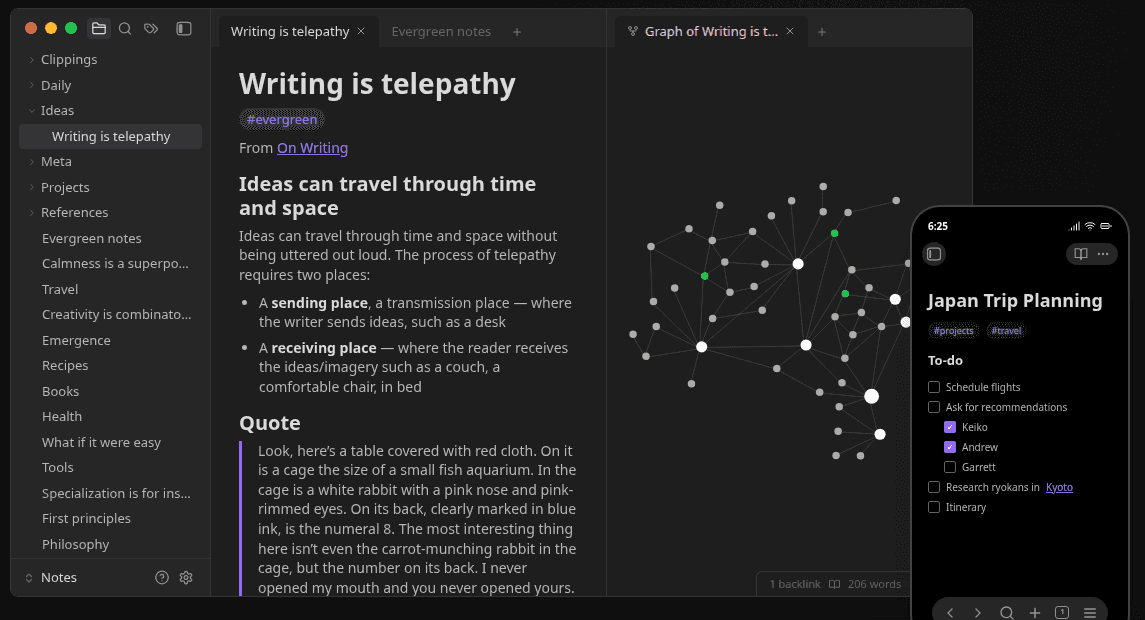
ผู้ใช้คนหนึ่งเล่าว่า เขาเคยลองถาม Claude ไปตรงๆ ซึ่ง Claude ตอบกลับมาว่า สำหรับตัว AI เอง มันทำงานกับไฟล์ Markdown ได้อยู่แล้ว Obsidian จึงเป็นภาระส่วนเกินเสียมากกว่า ก่อนจะสรุปไว้ว่า
คนที่ได้ประโยชน์จาก Obsidian คือคุณ ไม่ใช่ Claude
บทสรุปของ Reddit ก็สรุปประเด็นนี้ไปในทางเดียวกันว่า ทั้งหมดเป็นเรื่องของความสบายตา ความสะดวกในการอ่าน และประสบการณ์ใช้งานของคนเป็นหลัก ส่วนผู้ใช้ที่ชอบ Obsidian อีกคนก็พูดในทำนองเดียวกันว่า มันเป็นแค่หน้าจอที่ใช้คู่กับงานของ AI Agent
จุดตัดสินสำคัญจึงอยู่ที่ว่า คุณเปิดอ่านโน้ตเองบ่อยแค่ไหน ถ้าคุณต้องเปิดอ่าน จัดงาน และเชื่อมโยงโน้ตผ่านหน้าจอทุกวัน Obsidian ก็คุ้มที่จะติดตั้ง แถมยังได้ช่องทาง CLI ให้ Claude เรียกใช้แม่แบบและปลั๊กอินได้อีกด้วย แต่ถ้าคุณแทบไม่เปิดอ่านโน้ตเองเลย และให้ Claude ทำหน้าที่จดบันทึกพร้อมค้นหาแทนเกือบทั้งหมด แค่โฟลเดอร์เก็บไฟล์ Markdown ธรรมดาก็ตอบโจทย์ได้เช่นกัน
ถ้าใช้ Notion อยู่แล้ว จำเป็นต้องย้ายมาไหม
คำถามนี้เป็นอีกประเด็นที่มีคนถามเข้ามาในกระทู้ คนหนึ่งใช้แอป Notion อยู่แล้วและถามตรงๆ ว่าควรเปลี่ยนมาใช้ Obsidian หรือไม่ ส่วนอีกคนเป็นที่ปรึกษาด้านการบริหารโปรเจกต์ที่กำลังเริ่มเชื่อม Notion เข้ากับ Claude เขาอยากรู้ว่าเครื่องมือสองตัวนี้ให้ผลลัพธ์ต่างกันอย่างไรสำหรับงานของเขา
เกณฑ์ที่ช่วยให้เห็นภาพชัดเจนที่สุด มาจากเหตุผลของตัวเจ้าของกระทู้เอง เขาเลือกใช้ Obsidian เพราะนโยบายบริษัทไม่ให้เอาข้อมูลลับขึ้นไปไว้บน GitHub ขณะที่ Obsidian ทำงานกับไฟล์ในเครื่อง และระบบทั้งหมดที่เขาเล่ามาก็เป็นการใช้งานส่วนตัว นอกจากนี้ เขายังตั้งคำถามทิ้งไว้ในกระทู้ด้วยว่า มีใครเคยขยายระบบ Obsidian จากการใช้งานคนเดียวไปเป็นพื้นที่ทำงานร่วมกันของทั้งทีมได้บ้าง
ดังนั้น หากคุณใช้คนเดียว และข้อมูลลับต้องไม่ขึ้นไปอยู่บนเว็บฝากไฟล์ วิธีในกระทู้นี้ก็เหมาะกับคุณ แต่ถ้าโจทย์ของคุณคือพื้นที่ทำงานส่วนกลางที่ทั้งทีมต้องเข้ามาเขียนและแก้ไขพร้อมกัน เรื่องนี้ก็ยังไม่มีคำตอบที่ชัดเจน แม้แต่สำหรับเจ้าของกระทู้เอง
เริ่มต้นวันนี้ด้วยงานชิ้นเดียวก่อน
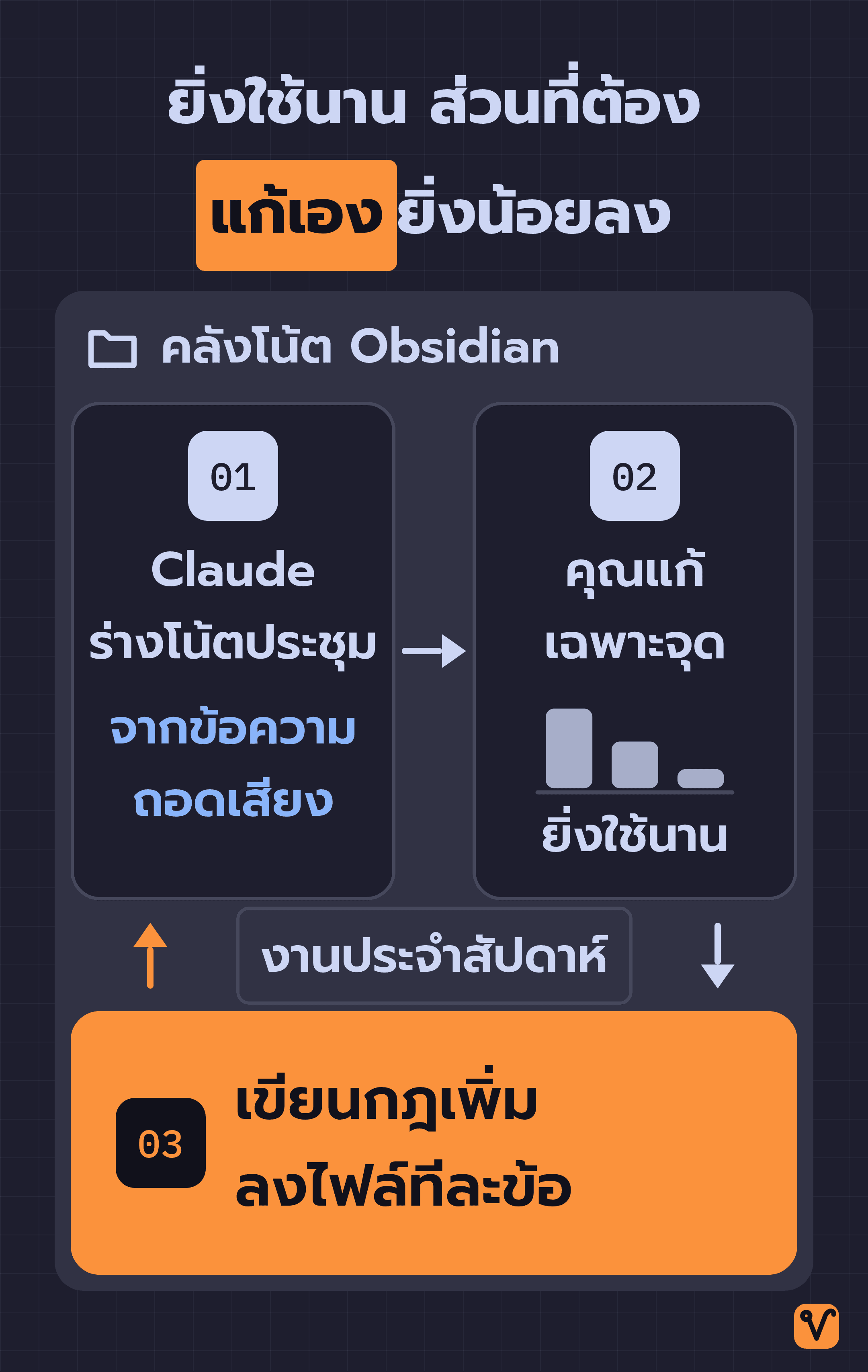
คุณไม่จำเป็นต้องรอจัดระเบียบคลังโน้ตใหม่ทั้งหมด แค่เปิด Claude Code ในโฟลเดอร์โน้ตที่มีอยู่เดิม แล้วเริ่มทดลองจากงานประจำสัปดาห์ง่ายๆ อย่างการสรุปโน้ตประชุม โดยลองพิมพ์สั่งประมาณนี้:
ช่วยอ่านข้อความถอดเสียงในไฟล์ ประชุมทีมขาย.txt แล้วร่างโน้ตประชุมลงในโฟลเดอร์ Meetings โดยตั้งชื่อไฟล์เป็นวันที่ของวันนี้ พร้อมแยกหัวข้อข้อสรุปสำคัญกับงานที่ต้องติดตามต่อ และระบุชื่อโมเดลที่ใช้ร่างไว้ที่ส่วนหัวของโน้ตด้วย
เมื่อได้เนื้อหาร่างแรกมาแล้ว ให้คุณตรวจเช็กเฉพาะข้อสรุปและงานที่ต้องติดตามเพื่อแก้ไขจุดที่ผิดพลาด จากนั้นพอเริ่มเจอกฎเกณฑ์หรือรูปแบบที่อยากให้ Claude ทำตามเหมือนเดิมทุกครั้ง ค่อยทยอยเขียนบันทึกเพิ่มลงในไฟล์ทีละข้อ เช่น โฟลเดอร์ไหนใช้เก็บอะไร หรือต้องอ่านไฟล์ความรู้ไหนก่อนลงมือร่างงาน
และถ้าวันหนึ่งคุณอยากให้ AI เข้ามาช่วยจัดการคลังความรู้ทั้งระบบ ก็ยังมีแนวทางให้ Claude เขียน Wiki เพื่อดูแลคลังความรู้แทนเรา ให้นำไปต่อยอดได้
เมื่อบริบทการทำงานย้ายมาอยู่ในไฟล์อย่างเป็นระบบ งานของคนก็จะไม่ใช่การคอยนั่งเล่าเรื่องเดิมให้ AI ฟังทุกเช้าอีกต่อไป แต่เหลือเพียงการตรวจเช็กและแก้ไขเฉพาะจุดที่ AI ยังเข้าใจผิดเท่านั้น
ที่มา:
- บทความ Claude + Obsidian จาก r/ClaudeAI
- เอกสารทางการของ Obsidian CLI
- โปรเจกต์ obsidian-skills บน GitHub
ชอบเรื่องแนวนี้ มีอีบุ๊คฟรีให้อ่านต่อ
Vibe Coding สำหรับคนไม่ใช่โปรแกรมเมอร์ ใช้ Claude Code สร้าง landing page, mini app และ prototype จริงโดยไม่ต้องเขียนโค้ด
กดสมัครแล้วเราจะส่งเทคนิค AI และของแจกใหม่ๆ ให้ทางอีเมล เลิกรับได้ตลอด
สร้าง AI Automation Pipeline ทุกแบบ ด้วย Agents และ Skills
ปูจากพื้นฐาน prompt, context และ cost ไปจนปั้น Skill สั่ง Agent กับ Sub-agent แล้วต่อทุกอย่างเป็น pipeline อัตโนมัติที่ออกแบบเองได้ ดูฟรี 7 บทก่อนตัดสินใจ