แอป Gemini บน Mac สลับเป็นโหมด Task เลือกโฟลเดอร์ แล้วพิมพ์สั่งให้อ่านไฟล์ ทำรายงาน และวางไว้ในโฟลเดอร์เดิมได้ พร้อม 3 งานออฟฟิศที่ยกให้ทำแทนได้ตั้งแต่วันนี้
โหมด Task ในแอป Gemini บน Mac ทำงานกับไฟล์ในโฟลเดอร์ที่เราเลือก ทั้งอ่าน สร้าง แก้ และจัดไฟล์ มาดู 3 งานออฟฟิศที่ยกให้มันทำแทน พร้อมคำสั่งที่ก๊อปไปใช้ได้
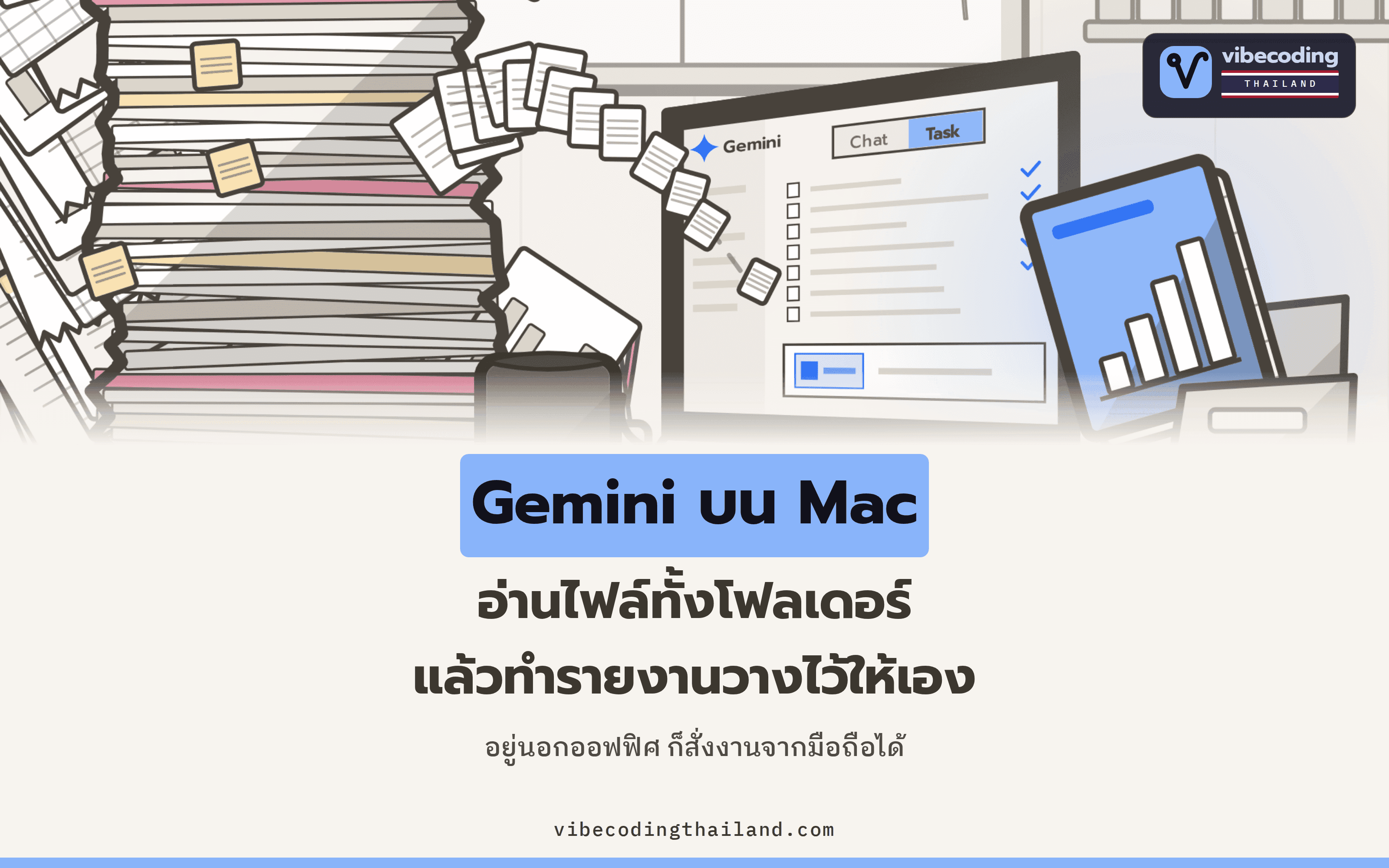
ถ้าต้องสรุปข้อมูลจากไฟล์ทั้งโฟลเดอร์ส่งหัวหน้าด่วน ตอนนี้เราให้แอป Gemini บน Mac ผู้ช่วย AI จาก Google จัดการแทนได้แล้ว
ลองนึกภาพโฟลเดอร์ที่เต็มไปด้วยรายการเดินบัญชี รายงานการตลาด และสารพัดไฟล์การเงิน ปกติเราต้องมานั่งเปิดทีละไฟล์ ก๊อปปี้ตัวเลขมารวมกัน แล้วค่อยเรียบเรียงเป็นรายงานทีละหน้า
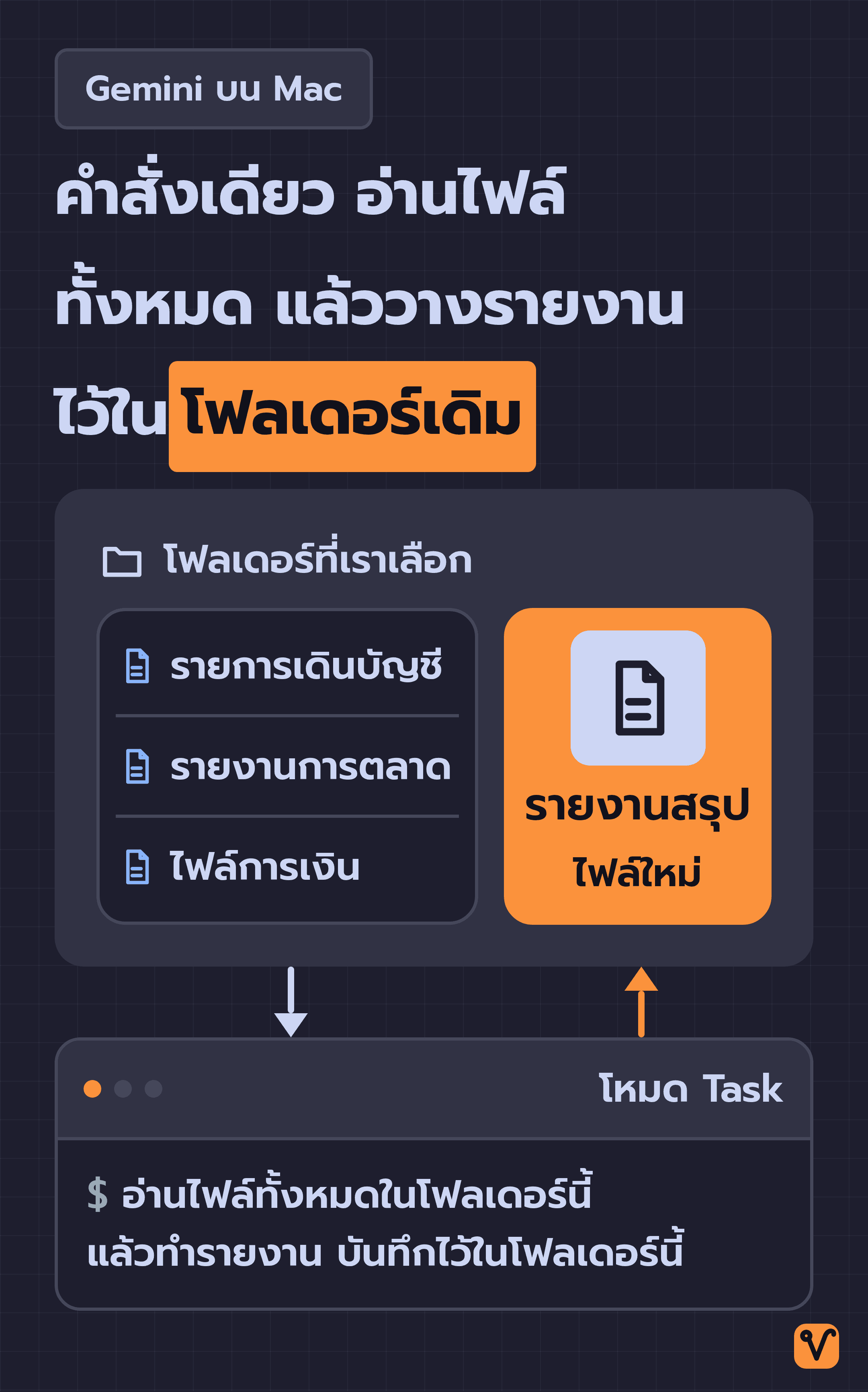
แต่ในแอป Gemini สำหรับเดสก์ท็อป งานนี้เริ่มได้ง่ายๆ แค่สลับช่องพิมพ์ข้อความจากโหมดแชตเป็นโหมด Task แล้วเลือกโฟลเดอร์นั้น จากนั้นพิมพ์คำสั่งเพียงประโยคเดียว Gemini จะเข้าไปอ่านไฟล์ข้างในทั้งหมด แล้วสร้างไฟล์รายงานสรุปฉบับใหม่มาวางไว้ในโฟลเดอร์เดิมให้
ปุ่มสลับโหมด Task นี้เองที่ทำให้ Gemini ไม่ได้เป็นแค่บอตตอบคำถามอีกแล้ว เพราะมันจัดการไฟล์ในเครื่องของเราได้จริง ทั้งเปิดอ่าน สร้างไฟล์ใหม่ แก้ไข เปลี่ยนชื่อ ไปจนถึงจัดระเบียบไฟล์ แถมยังสั่งงานจากมือถือให้เครื่อง Mac ทำงานแทนได้ด้วย ระหว่างทำงาน ตัวแอปจะทำสำเนาไฟล์สำรองชั่วคราวเอาไว้ให้กู้คืนเสมอ
ถ้าคุณใช้ Mac และสมัครแพ็กเกจสมาชิก Google AI Pro ขึ้นไปอยู่แล้ว มาดู 3 งานน่าเบื่อประจำวันที่สั่งให้ Gemini ทำแทนได้ตั้งแต่วันนี้
โหมด Task ไม่ได้แค่ตอบคำถาม แต่ลงมือทำให้จริง
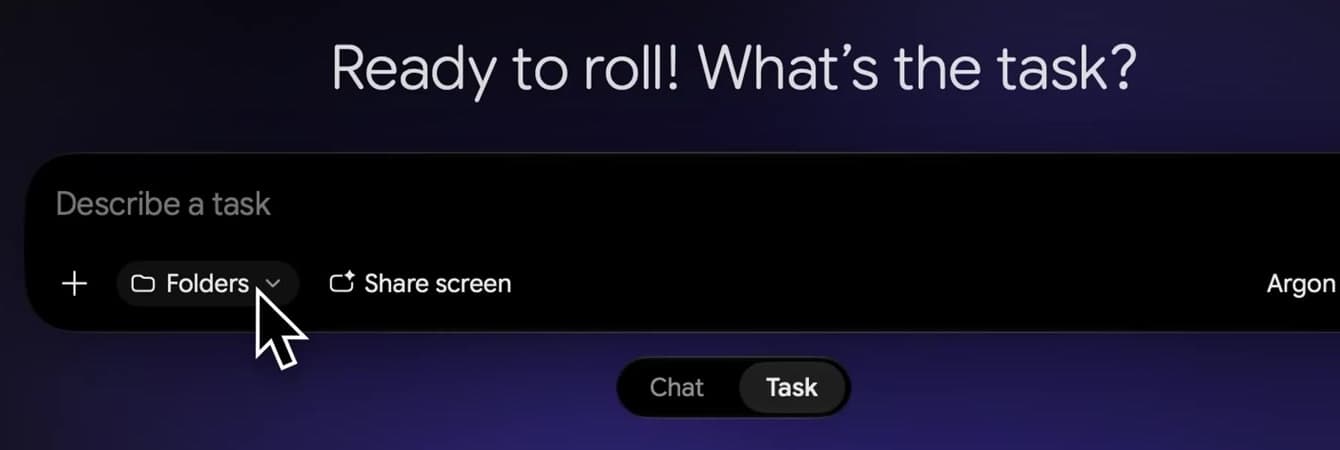
วิธีแยกการใช้งานของสองโหมดนี้ให้เข้าใจง่ายตามคลิปสาธิตบน Mac ของช่อง Paul J Lipsky คือ ให้ใช้โหมดแชตเวลาอยากถามข้อมูลทั่วไปหรือระดมไอเดีย แต่ให้ใช้โหมด Task เวลาอยากให้ AI ลงมือจัดการงานแทนเรา
โหมดแชตทั่วไปจะจบลงแค่คำตอบบนหน้าจอ แต่โหมด Task จะรับงานที่มีหลายขั้นตอนไปลงมือทำต่อในเบื้องหลัง เราแค่คอยกดยืนยันเมื่อระบบขออนุมัติในแต่ละขั้น ระหว่างนั้นจะมีแผงสถานะอย่าง Work panel คอยแสดงให้เห็นชัดเจนว่าทำถึงขั้นตอนไหนแล้ว และเปิดอ่านหรือแก้ไขไฟล์ไหนไปบ้าง
จุดที่ชวนงงคือ Task ไม่ใช่ฟีเจอร์ใหม่เสียทีเดียว แต่คือ Gemini Spark ผู้ช่วย AI ทำงานอัตโนมัติของ Google ที่เคยอยู่ในแถบเมนูด้านข้าง Google ย้ายมันมาไว้เป็นปุ่มสลับข้างช่องพิมพ์ข้อความ แล้วเปลี่ยนชื่อเป็น Task ให้ตรงกับคำที่ผู้ใช้ใช้เรียกงานที่ฝากให้ทำ ส่วนงานและตารางเวลาเดิมที่เคยตั้งไว้ก็ยังคงอยู่ครบในแถบด้านข้าง
ขั้นตอนการใช้งานบน Mac ตามเอกสารของ Google มีเพียง 5 ขั้นตอนง่ายๆ:
- เปิดแอป Gemini บน Mac แล้วคลิกปุ่ม Task ใต้ช่องพิมพ์ข้อความ
- ตรงหัวข้อ Connected folders ให้คลิก Add Mac folder แล้วเลือกโฟลเดอร์ในเครื่องที่เราต้องการอนุญาตให้ Gemini เข้าถึง
- หากมีหน้าต่างขอสิทธิ์การเข้าถึงไฟล์แสดงขึ้นมา ให้กดยืนยันอนุญาตก่อน
- ถ้าเลือกโฟลเดอร์ผิด สามารถคลิก Disconnect ข้างชื่อโฟลเดอร์นั้นเพื่อยกเลิกได้ทันที
- พิมพ์คำสั่งงานลงในช่องข้อความ แล้วคลิก Send
Gemini เข้าถึงได้เฉพาะโฟลเดอร์ที่เราเลือกให้เท่านั้น

กฎสำคัญที่สุดในเอกสารของ Google คือ Gemini จะมองเห็นและเข้าถึงได้เฉพาะไฟล์หรือโฟลเดอร์ที่เราเพิ่มเข้าไปใน Connected folders เท่านั้น
อย่างไรก็ตาม ขอบเขตการทำงานจะกว้างแค่ไหนก็ขึ้นอยู่กับสิทธิ์ที่เราอนุญาต ถ้าเราเปิดสิทธิ์ให้ Gemini ก็สามารถเข้าไปเปิดอ่านและแก้ไขไฟล์ได้เกือบทุกโฟลเดอร์บน Mac ไม่ว่าจะเป็น Downloads, Desktop, Documents หรือรูปภาพ ดังนั้นการเลือกว่าจะเพิ่มโฟลเดอร์ไหนให้ AI เข้าถึงจึงขึ้นอยู่กับเราเอง
ถ้าเป็นคำสั่งที่มีผลมากและย้อนกลับได้ยาก Google ออกแบบให้ระบบถามยืนยันก่อน เช่น ก่อนลบไฟล์ถาวร หรือส่งต่อและแชร์ไฟล์ให้คนอื่น Gemini จะขออนุญาตเราก่อนลงมือ
อีกจุดหนึ่งที่ต้องระวังเป็นพิเศษคือเรื่องไฟล์สำรอง เพราะระบบไม่ได้เก็บไว้ถาวร โดยไฟล์สำรองที่ Gemini สร้างไว้จะลบไปเองโดยอัตโนมัติเมื่อเราเริ่มพิมพ์คำสั่งใหม่ เริ่มงานใหม่ หรือเมื่อเวลาผ่านไปครบ 24 ชั่วโมง ดังนั้นถ้าผลงานออกมาไม่ถูกต้องหรือไฟล์เสียหาย ต้องรีบกู้คืนก่อนจะสั่งงานต่อไป
3 งานออฟฟิศที่ยกให้โหมด Task ทำแทนได้
1. เปลี่ยนไฟล์ทั้งโฟลเดอร์ให้เป็นรายงานสรุป
ในคลิปสาธิต ผู้ทดสอบใช้โฟลเดอร์ของบริษัทสมมุติชื่อ Copper Pine Plumbing ข้างในมีรายการเดินบัญชีตัวอย่าง รายงานการตลาด และข้อมูลการเงินอื่นๆ พอสั่งงานไป Gemini จะไล่อ่านไฟล์ทั้งหมดในโฟลเดอร์ ทำเสร็จแล้วก็จะสรุปบทวิเคราะห์ให้อ่านในแชต พร้อมสร้างไฟล์รายงานฉบับใหม่บันทึกไว้ในโฟลเดอร์นั้น
- สลับโหมดเป็น Task แล้วเพิ่มโฟลเดอร์ที่มีไฟล์ข้อมูลทั้งหมดเข้าไป
- พิมพ์คำสั่ง เช่น:
อ่านไฟล์การเงินทั้งหมดในโฟลเดอร์นี้ แล้วทำรายงานการเงินเป็นพรีเซนเทชันที่อ่านง่าย บันทึกไว้ในโฟลเดอร์นี้- พองานเสร็จ เปิดดูไฟล์ได้จากหน้าแชตของงานนั้น หรือจะเข้าไปเปิดจากโฟลเดอร์ในเครื่องโดยตรงก็ได้ ถ้าอยากแก้จุดไหนเพิ่ม ก็พิมพ์สั่งงานต่อในแชตเดิมได้เลย
คำสั่งนี้บอกข้อมูลสำคัญครบในประโยคเดียว ทั้งไฟล์ต้นทางที่ให้อ่านและตำแหน่งที่ให้บันทึกไฟล์ ถ้าต้องการไฟล์รูปแบบอื่นก็ระบุลงไปในคำสั่งได้เลย เพราะไฟล์ที่ Gemini สร้างได้ มีทั้ง .pptx, .docx, .xlsx, .csv, PDF ไปจนถึง Google Docs, Google Slides และ Google Sheets
นอกจากนี้ Google ยังยกตัวอย่างงานเอกสารแบบอื่นที่ใช้กับโฟลเดอร์ลักษณะนี้ได้ เช่น จัดระเบียบโฟลเดอร์ เปลี่ยนชื่อไฟล์ หรือดึงข้อมูลจากไฟล์ในเครื่องไปรวบรวมไว้บน Google Docs หรือ Google Sheets:
จัดไฟล์ในโฟลเดอร์นี้แยกเป็นโฟลเดอร์ย่อยตามประเภทงาน แล้วเปลี่ยนชื่อไฟล์ให้ขึ้นต้นด้วยวันที่รวบรวมข้อมูลจากไฟล์ทั้งหมดในโฟลเดอร์นี้ลงใน Google ชีตไฟล์เดียว แยกคอลัมน์ตามหัวข้อ2. คัดแยกและจัดการอีเมลทุกเช้าด้วย Skill
งานนี้ใช้ฟีเจอร์ Skill คือชุดคำสั่งสำเร็จรูปที่เราบันทึกไว้เรียกใช้ซ้ำได้ หลักการคือเราสอนขั้นตอนการทำงานให้ระบบแค่ครั้งเดียว ครั้งต่อไปก็แค่เรียกชื่อ Skill นั้นขึ้นมาสั่งงาน
- เชื่อมต่อบัญชี Gmail เข้ากับ Gemini ให้เรียบร้อย (หากไม่ได้เชื่อมต่อ ระบบจะไม่สามารถเข้าไปจัดการกล่องอีเมลได้)
- พิมพ์คำสั่ง
Create a new skill for meแล้วอธิบายรูปแบบการจัดอีเมลตามที่เราทำเป็นประจำทุกเช้า เช่น:
ทุกครั้งที่สั่งให้จัดกล่องอีเมล ให้ดูเฉพาะอีเมลในกล่องจดหมายเข้า อันไหนเป็นสแปมชัดๆ ให้ทำเครื่องหมายเป็นสแปม จดหมายข่าวย้ายไปโฟลเดอร์จดหมายข่าว เรื่องธนาคารย้ายไปโฟลเดอร์ธนาคาร แล้วสรุปว่าเรื่องไหนต้องรีบตอบ- ในครั้งต่อไป เพียงพิมพ์ @ แล้วเลือกชื่อ Skill จากรายการ (ในคลิปตั้งชื่อว่า Inbox manager) หรือจะพิมพ์สั่งสั้นๆ เช่น "จัดกล่องอีเมลให้หน่อย" Gemini ก็จะดึง Skill ที่ตรงกับงานมาจัดการให้อัตโนมัติ
ในเอกสารของ Google ยังยกตัวอย่างงานจัดการอีเมลในแนวเดียวกันนี้ เช่น สั่งให้สรุปหรือย้ายจดหมายข่าวเข้าคลัง ไปจนถึงกดยกเลิกรับอีเมลข่าวสารที่ไม่ต้องการแล้ว
ถ้าใครยังนึกไม่ออกว่าควรสร้าง Skill แรกอย่างไร ให้ลองพิมพ์คำสั่ง interview me ในโหมด Task จากนั้น Gemini จะเริ่มชวนคุยและสัมภาษณ์เพื่อช่วยสร้าง Skill สำหรับงานแรกให้เรา
3. สั่งงานจากมือถือ ให้ Mac จัดการไฟล์ในเครื่องแทนเรา
ฟีเจอร์นี้เหมาะสำหรับวันที่เราอยู่นอกออฟฟิศ แต่ไฟล์งานสำคัญทั้งหมดเก็บอยู่ในเครื่อง Mac บนโต๊ะทำงาน
- เปิดแอป Gemini บน Mac แล้วกดยอมรับเงื่อนไขการส่งต่องานในแอป
- ในแอปบน Mac ไปที่ Settings เลือกหัวข้อ Tasks แล้วเปิดสวิตช์อนุญาตให้รันงานจากอุปกรณ์อื่น (ในคลิปสาธิตจะใช้ชื่อว่า
run task remotely from your other devices) - ล็อกอินด้วยบัญชี Google เดียวกันทั้งบนมือถือและ Mac โดยให้อุปกรณ์ทั้งสองเชื่อมต่อ Wi-Fi เดียวกัน หรือเปิด Bluetooth จับคู่กันไว้
- เปิดแอป Gemini บนมือถือ สลับไปที่โหมด Task แล้วแตะ Add Computer (หรือปุ่มเครื่องหมายบวกตามในคลิป) จากนั้นเลือกเครื่อง Mac ของเรา
- จากนั้นก็พิมพ์สั่งงานได้ทันทีเหมือนนั่งอยู่หน้าคอมพิวเตอร์ เช่น:
ทำรายงานการเงินของเดือนมิถุนายนจากไฟล์ในโฟลเดอร์บริษัทในคลิปตัวอย่าง Gemini บนมือถือจะส่งคำสั่งไปเปิดไฟล์ที่อยู่ในเครื่อง MacBook จากนั้นดึงข้อมูลมาประมวลผล แล้วทำรายงานสรุปเฉพาะของเดือนนั้นออกมาให้
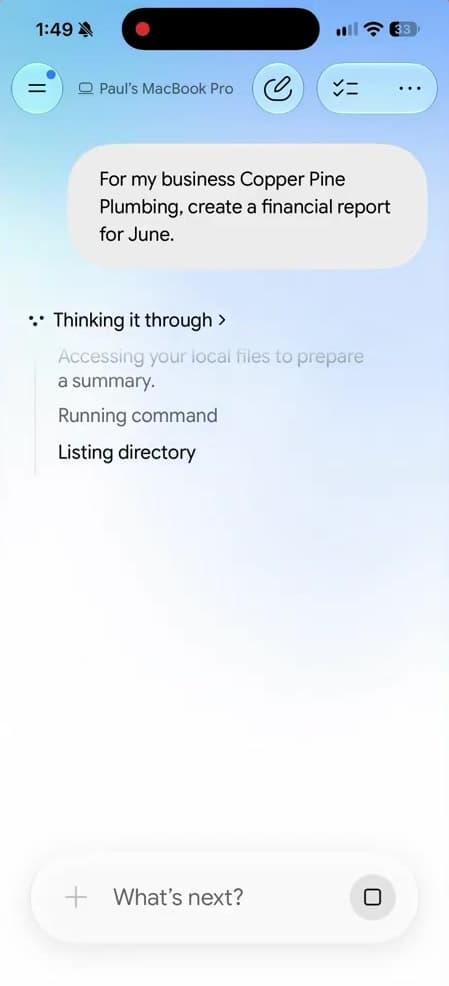
แต่มีเงื่อนไขสำคัญ 2 ข้อที่ห้ามลืมเด็ดขาด ข้อแรก เครื่อง Mac ต้องเปิดอยู่และเปิดแอป Gemini ทิ้งไว้ ข้อสอง คำสั่งจากมือถือจะเข้าถึงได้เฉพาะโฟลเดอร์ที่เราเคยเพิ่มไว้ในโหมด Task บน Mac แล้วเท่านั้น จึงควรเพิ่มโฟลเดอร์ที่จำเป็นเอาไว้ล่วงหน้าตั้งแต่ตอนนั่งอยู่ที่โต๊ะทำงาน
ส่วนงานบนคลาวด์ทั้งหมด เช่น ค้นหาข้อมูลทั่วไปหรือจัดการ Gmail สั่งผ่านมือถือได้ทันทีโดยไม่ต้องตั้งค่าเชื่อมต่อกับ Mac ถ้าอยากเริ่มลองจากงานเล็กๆ ก่อน งานที่ Google ยกตัวอย่างไว้คือสั่งจัดระเบียบโฟลเดอร์ Downloads บน Mac ผ่านมือถือ
คีย์ลัดเรียกใช้ Gemini ในชีวิตประจำวัน แม้ไม่ได้เปิดโหมด Task
- กด Option + Space บน Mac หรือ Alt + Space บน Windows เพื่อเรียกหน้าต่าง Gemini ขึ้นมาซ้อนทับงานที่กำลังทำอยู่ เมื่อถามข้อมูลเสร็จก็สลับกลับไปทำงานเดิมต่อได้ทันที
- บน Mac กด Option + Shift + Space เพื่อเปิดแชตแบบเต็มรูปแบบ ส่วนคีย์ลัดทั้งหมดเข้าไปเปลี่ยนเองได้ในการตั้งค่าของแอป
- บน Mac กดปุ่ม Command ทั้งสองปุ่มพร้อมกัน (⌘ + ⌘) เพื่อแชร์หน้าต่างโปรแกรมที่เปิดอยู่ให้ Gemini ดู แล้วถามคำถามต่อจากเนื้อหาที่ปรากฏบนหน้าจอได้ทันที
- บน Mac มีฟีเจอร์พิมพ์ตามคำบอกในโปรแกรมที่กำลังเปิดอยู่ ซึ่งในคลิปเรียกว่า Speak to Window อย่างในตัวอย่าง ผู้ทดสอบเลือกภาพสกรีนช็อต 3 ภาพบน Desktop จากนั้นกดปุ่ม Fn ค้างไว้แล้วพูดสั่งงาน พอปล่อยปุ่ม Gemini ก็จะประมวลผลและสร้างเอกสารรวบรวมไอเดียจากภาพเหล่านั้นออกมาให้
ตรงมุมขวาบนของแอปยังมีปุ่มลัดเปิด Google Antigravity เครื่องมือช่วยเขียนโค้ดของ Google ที่เคยแยกเป็นอีกแอป คลิกเดียวก็เปิดขึ้นมาสั่ง AI สร้างแอปพลิเคชัน เขียนโค้ด หรือทำต้นแบบจากไอเดียได้
สำหรับเรื่องการเลือกโมเดล ในคลิปอธิบายว่าปัจจุบันตัวแอปรันอยู่บนโมเดล Gemini 4 Argon ซึ่งเป็นโมเดลตัวท็อปใหม่ล่าสุดของ Google โดยผู้ทดสอบพบว่าโมเดลนี้ทำงานด้านเขียนโค้ดและจัดการเอกสารได้เก่งเป็นพิเศษ แต่ถ้าใช้งานบนแพ็กเกจ Pro โควตาการใช้งานอาจหมดค่อนข้างเร็ว
ในคลิปจึงแนะนำให้แบ่งใช้ให้เหมาะกับงาน คือใช้รุ่น Flash ซึ่งคลิปบอกว่าเก่งพอสำหรับงานส่วนใหญ่ กับงานทั่วไปเพื่อช่วยประหยัดโควตา แล้วสลับมาใช้ Argon เมื่อเจองานที่ซับซ้อนและสำคัญจริงๆ
ก่อนดาวน์โหลดแอป Gemini เช็กความพร้อมของเครื่องและบัญชีผู้ใช้
| แพลตฟอร์ม | แชต | โหมด Task | จัดการไฟล์ในเครื่อง |
|---|---|---|---|
| แอป Mac (ชิป Apple Silicon, macOS Sequoia 15 ขึ้นไป) | ได้ (คีย์ลัด Option + Space) | ได้ | ได้ (ผ่าน Connected folders) |
| แอป Windows (Windows 10 ขึ้นไป) | ได้ (คีย์ลัด Alt + Space) | ยังไม่รองรับ | ยังไม่รองรับ |
| เว็บ gemini.google.com | ได้ | ได้ | – |
| แอปมือถือ | ได้ | ได้ | สั่งให้เครื่อง Mac ที่เปิดแอปไว้ทำงานแทนได้ |
แม้แอปบน Windows จะติดตั้งและใช้งานได้แล้ว แต่เอกสารของ Google ระบุว่าตอนนี้โหมด Task ยังรองรับเฉพาะแอป Mac แอปมือถือ และเว็บเท่านั้น ส่วนบน Windows Google แจ้งว่าความสามารถเพิ่มเติมจะทยอยตามมาภายหลัง
สำหรับเงื่อนไขการใช้งานโหมด Task ตามหน้าช่วยเหลือเรื่อง Tasks ของ Google มีข้อกำหนดหลัก 6 ข้อดังนี้:
- ต้องมีอายุ 18 ปีขึ้นไป
- ต้องใช้บัญชี Google ส่วนตัวเท่านั้น (บัญชีของที่ทำงานหรือสถานศึกษายังไม่รองรับในขณะนี้)
- ต้องสมัครแพ็กเกจสมาชิก Google AI Pro หรือ Ultra
- เปิดการตั้งค่าบันทึกกิจกรรมในชื่อ Keep Activity ของ Gemini เอาไว้
- เข้าร่วมโปรแกรม Personal Intelligence
- อาศัยอยู่ในประเทศที่เปิดให้บริการแอป Gemini (โดยมีข้อยกเว้นคือกลุ่มประเทศในเขตเศรษฐกิจยุโรป, สวิตเซอร์แลนด์, สหราชอาณาจักร และไนจีเรีย ซึ่งประเทศไทยไม่ได้อยู่ในรายการยกเว้นนี้)
โหมด Task ทำงานพร้อมกันได้สูงสุด 15 งาน ส่วนโควตาการใช้งานจะคิดตามจำนวนงานที่สั่งต่อวันและความซับซ้อนของแต่ละงาน โดยแพ็กเกจระดับสูงกว่าจะได้โควตามากกว่า
อีกจุดที่ชวนสับสนคือ ฟีเจอร์ Skill เรียกใช้ในแชตได้โดยไม่ต้องสมัครสมาชิกแพ็กเกจ Google AI แต่ถ้าต้องการให้ Gemini เข้าไปจัดการไฟล์และลงมือทำงานจริงในโหมด Task จำเป็นต้องมีแพ็กเกจ Pro ขึ้นไป
ข้อควรระวังและวิธีใช้งานอย่างปลอดภัย ไม่ให้ไฟล์จริงเสียหาย
จากคำเตือนในเอกสารทางการของ Google มีข้อควรระวังสำคัญ 4 ข้อที่ควรปฏิบัติตามเพื่อความปลอดภัย:
- หลีกเลี่ยงการนำไฟล์ข้อมูลลับเฉพาะหรือไฟล์สำคัญที่สูญหายไม่ได้มาใส่ไว้ในโฟลเดอร์ที่ให้ AI เข้าถึง เพราะ Google เตือนว่าไฟล์ที่ Gemini เข้าไปประมวลผลหรือสั่งลบแล้ว อาจไม่สามารถกู้คืนกลับมาได้
- ระวังการเพิ่มโฟลเดอร์ Cloud Drive ที่แชร์แบบสาธารณะ เพราะ Gemini จะมีสิทธิ์เข้าไปดู แก้ไข แชร์ต่อ และลบไฟล์ในนั้นได้ แถมข้อมูลที่ AI บันทึกลงไป คนอื่นๆ ที่เข้าถึงไดรฟ์นั้นได้ก็จะเห็นทั้งหมดเช่นกัน
- ห้ามพิมพ์ข้อมูลสำคัญ เช่น บัญชีผู้ใช้ รหัสผ่าน หรือข้อมูลบัตรเครดิตและการชำระเงินลงในช่องพิมพ์คำสั่งงาน
- ตรวจสอบความถูกต้องของผลงานทุกครั้ง เนื่องจาก Google ยังระบุว่าความสามารถนี้อยู่ในขั้นทดลอง และระบบความปลอดภัยที่มีอยู่ไม่ได้การันตีว่าจะป้องกันความเสี่ยงได้ครบทุกกรณี
เครื่องมือที่ช่วยตรวจสอบระหว่างทำงานคือแผง Work panel ที่คอยแจ้งว่าระบบกำลังเปิดอ่านหรือแก้ไขไฟล์ไหนอยู่ ถ้าเห็นว่า AI กำลังทำงานผิดพลาด ก็กดปุ่ม Stop response เพื่อหยุดการทำงานได้ทันที
นอกจากนี้ ยังมีความเสี่ยงอีกรูปแบบที่อาจแฝงมากับตัวไฟล์ในโฟลเดอร์ เช่น ไฟล์เอกสาร อีเมล หรือไฟล์ข้อความอย่าง Markdown (.md) ที่มีข้อความคำสั่งแอบซ่อนอยู่ ซึ่งมนุษย์อ่านแล้วอาจมองไม่เห็นความผิดปกติ แต่ AI จะตรวจพบแล้วอาจเผลอทำตามคำสั่งแปลกปลอมนั้น Google เรียกการโจมตีลักษณะนี้ว่า Prompt Injection และแนะนำให้ผู้ใช้คอยตรวจสอบงานอย่างใกล้ชิดเมื่อต้องทำงานกับข้อมูลที่ละเอียดอ่อน
ถ้าอยากให้ปลอดภัยที่สุด เราแนะนำให้เริ่มจากคัดลอกไฟล์ที่จะใช้ไปไว้ในโฟลเดอร์สำรองก่อน แล้วสั่งให้ Gemini ทำงานกับโฟลเดอร์สำรองนั้น พอตรวจจนมั่นใจว่าผลงานออกมาถูกต้องตามที่ต้องการ ค่อยเปลี่ยนไปใช้โฟลเดอร์จริงในเครื่อง
สำหรับฟีเจอร์ที่ตัวแอปยังขาดอยู่ คลิปเดียวกันชี้ให้เห็น 3 เรื่องหลัก คือ แอปเวอร์ชันเดสก์ท็อปยังไม่มี Live mode ยังไม่มีเว็บเบราว์เซอร์ในตัว ทำให้เวลาเปิดหน้าเว็บยังต้องพึ่งพา Google Chrome และเจ้าของคลิปอยากให้มีตัวเชื่อมต่อกับแอปพลิเคชันภายนอกเพิ่มขึ้นอีก แม้ตอนนี้จะมีอยู่หลายตัวแล้ว
เมื่อเทคโนโลยีพร้อมใช้งานขนาดนี้ เรื่องที่ต้องคิดจึงไม่ใช่ว่า AI ช่วยงานออฟฟิศได้จริงไหม แต่เป็นว่าเราจะยกโฟลเดอร์ไหนในเครื่องให้ AI ช่วยจัดการเป็นโฟลเดอร์แรก
ที่มา:
- เอกสารทางการของ Gemini สำหรับเดสก์ท็อป
- เอกสารทางการของ Tasks ใน Gemini
- เอกสารทางการของ Tasks ในแอป Gemini บน Mac
- คลิป Gemini Has A New AI Super App | Here's How To Master It จากช่อง Paul J Lipsky
ชอบเรื่องแนวนี้ มีอีบุ๊คฟรีให้อ่านต่อ
Vibe Coding สำหรับคนไม่ใช่โปรแกรมเมอร์ ใช้ Claude Code สร้าง landing page, mini app และ prototype จริงโดยไม่ต้องเขียนโค้ด
กดสมัครแล้วเราจะส่งเทคนิค AI และของแจกใหม่ๆ ให้ทางอีเมล เลิกรับได้ตลอด
สร้าง AI Automation Pipeline ทุกแบบ ด้วย Agents และ Skills

ปูจากพื้นฐาน prompt, context และ cost ไปจนปั้น Skill สั่ง Agent กับ Sub-agent แล้วต่อทุกอย่างเป็น pipeline อัตโนมัติที่ออกแบบเองได้ ดูฟรี 7 บทก่อนตัดสินใจ