Gemini Spark เปิดถึงผู้ใช้ Google AI Pro ที่อยู่นอกสหรัฐฯ แล้ว สั่งงานครั้งเดียวแล้วมันเดินต่อเองตามเวลาที่นัดไว้
Gemini Spark คือโหมดเอเจนต์ใน Gemini ของ Google ที่รับงานไปเดินต่อเองตามเวลาที่เราตั้งไว้ ล่าสุดเริ่มเปิดถึงผู้ใช้ Google AI Pro ที่อยู่นอกสหรัฐฯ แล้ว บทความนี้ไล่เงื่อนไขบัญชีที่ต้องมีครบ ไทม์ไลน์แต่ละรอบ และวิธีเช็กว่าปุ่มขึ้นในบัญชีเราหรือยัง
Gemini Spark ทำงานเสร็จไปแล้วตั้งแต่ก่อนเราเปิดคอมพิวเตอร์
มันคือโหมดใหม่ใน Gemini ของ Google ที่เราสั่งงานคนละแบบกับตอนแชต แทนที่จะพิมพ์ถามแล้วรอคำตอบทีละบรรทัด เราเขียนไปทีเดียวว่าอยากได้อะไร แล้วบอกด้วยว่าให้ลงมือตอนไหน
เช่น ตั้งไว้ว่าทุกเช้าให้ไปเคลียร์จดหมายข่าวที่ค้างอยู่ในกล่องอีเมล สรุปฉบับที่ควรอ่านมาให้ แล้วเก็บถาวรที่เหลือ พอถึงเวลาเราค่อยเปิดมาดูว่ามันไปถึงขั้นไหนแล้ว
รอบล่าสุดคือวันที่ 31 กรกฎาคม 2026 ประกาศจากบัญชีทางการ Google Gemini บอกว่า Spark เริ่มทยอยไปถึงมือผู้ใช้ Google AI Pro ในประเทศอื่นนอกสหรัฐฯ แล้ว จากเดิมที่จำกัดอยู่แค่คนในสหรัฐฯ และผู้ใช้ระดับ Ultra เป็นหลัก แปลว่าใครที่จ่ายค่าแพ็กเกจ Google AI Pro ไว้อยู่ก่อนแล้ว มีสิทธิ์เจอปุ่มนี้โผล่ในบัญชีตัวเองทั้งที่ยังไม่เคยกด
Spark ต่างจากแชต Gemini ตรงที่งานมีเวลานัด
การแชตกับ Gemini จบในรอบเดียว เราถาม มันตอบ ปิดแท็บแล้วเรื่องนั้นก็จบ ส่วนงานใน Spark ยังเดินต่อหลังจากเราลุกออกไปจากหน้าจอแล้ว
เอกสารทางการอธิบายว่างานหนึ่งงานประกอบขึ้นจากสามชิ้น ชิ้นแรกคือ task ตัวเป้าหมายว่าเราอยากได้อะไร ชิ้นที่สองคือ schedule ตัวเวลาและเงื่อนไขว่าให้ลงมือตอนไหน ชิ้นที่สามคือ skill ตัววิธีทำที่เขียนบอกไว้ล่วงหน้าได้ สามชิ้นนี้เรียงกันเป็น อะไร · เมื่อไร · อย่างไร
พอกดส่งงาน Spark จะเปิดเธรดงานขึ้นมาหนึ่งอัน ข้างในเธรดมีแผงงานที่ไล่ให้ดูทีละขั้น ว่าขั้นไหนทำเสร็จแล้ว ขั้นไหนกำลังทำอยู่ และขั้นไหนวางไว้แล้วแต่ยังไม่ถึงคิว
ในแผงเดียวกันนี้เราเปิดดูได้ว่ามันไปอ่านหรือไปแก้ไฟล์ไหนบ้าง และถ้าอยากให้ตารางเวลาหยุดพักไว้ก่อน ก็สั่งหยุดตรงนี้ได้เลย
จุดที่ชวนสับสนคือคำว่าตารางเวลา เพราะตารางเวลาใน Spark ไม่ใช่ของชิ้นเดียวกับ scheduled actions ที่กดตั้งเวลาสั่งงานล่วงหน้าในแชต Gemini แบบปกติ เอกสารแยกอธิบายสองอย่างนี้ไว้คนละหน้า เวลาอ่านวิธีตั้งค่าจึงต้องดูให้ตรงว่าหน้านั้นกำลังพูดถึงอันไหนอยู่
ส่วนภาพตอนที่ Spark เพิ่งเปิดตัวและยังจำกัดอยู่แค่ในสหรัฐฯ เคยเล่าไว้แล้วในอีกบทความหนึ่ง
ใครกดใช้ Gemini Spark ได้บ้าง
เงื่อนไขที่เอกสารทางการวางไว้ต้องครบทุกข้อ ไม่ใช่เลือกอย่างใดอย่างหนึ่ง
- อายุ 18 ปีขึ้นไป
- เข้าระบบด้วยบัญชี Google แบบส่วนตัว ไม่ใช่บัญชีของที่ทำงานหรือของโรงเรียน เพราะสองแบบหลังนี้ตอนนี้ยังใช้ไม่ได้
- บัญชีนั้นสมัครแพ็กเกจแบบเสียเงินไว้ คือ Google AI Pro หรือ Google AI Ultra
- เปิด Keep Activity หรือการเก็บกิจกรรมการใช้งาน Gemini เอาไว้
- อยู่ในประเทศที่ Gemini Apps เปิดให้ใช้อยู่แล้ว ยกเว้นสี่เขตนี้ที่ยังไม่เปิด คือ สหราชอาณาจักร · สวิตเซอร์แลนด์ · ไนจีเรีย · เขตเศรษฐกิจยุโรป
ช่องทางที่เปิดให้ใช้ตอนนี้มีสามทาง คือแอป Gemini บนมือถือ แอป Gemini บน Mac และเว็บ Gemini บนคอมพิวเตอร์ ส่วนเดสก์ท็อป Windows ยังไม่มีชื่ออยู่ในรายการนั้น
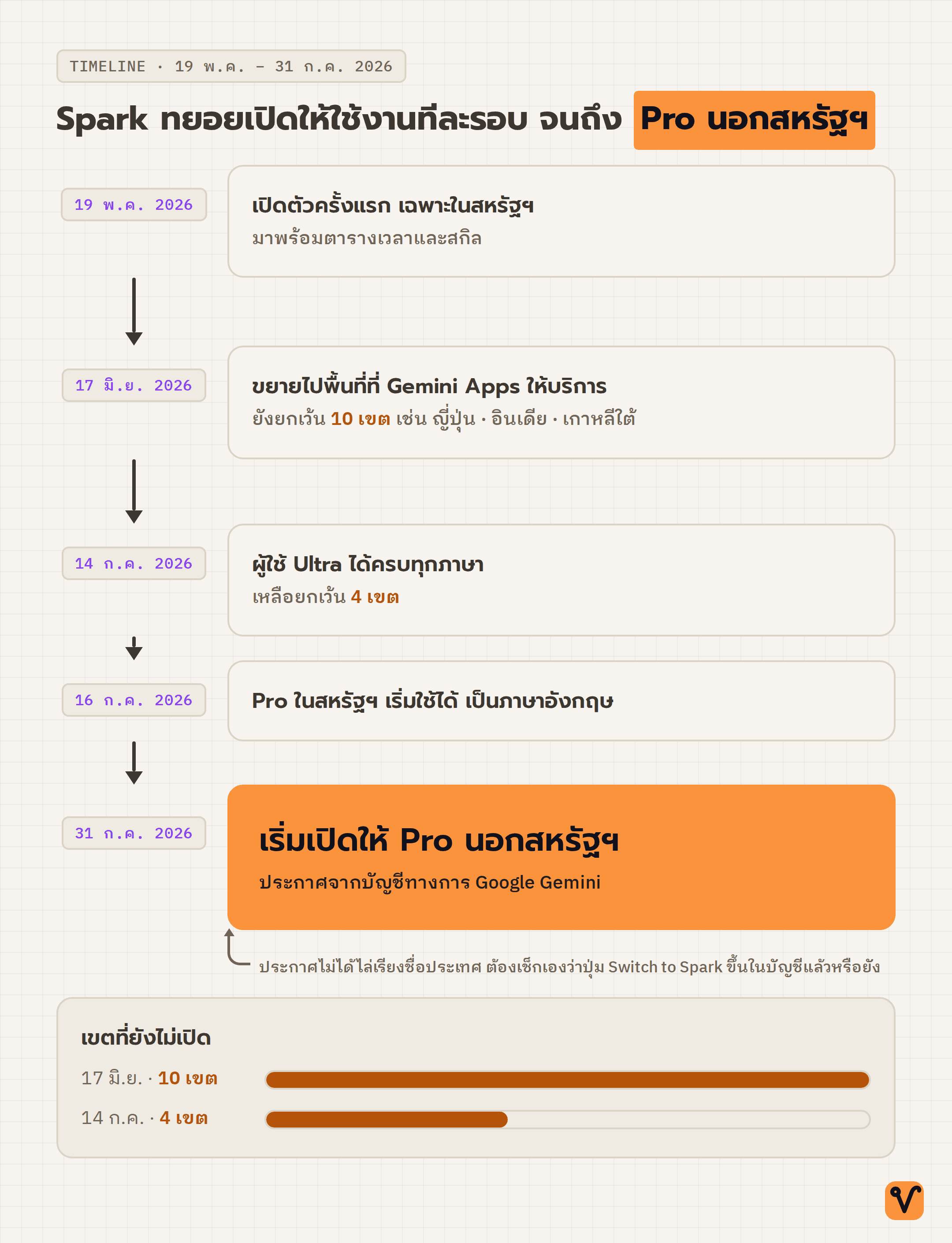
ไทม์ไลน์ของ Gemini Spark จากสหรัฐฯ ประเทศเดียว มาถึง Pro นอกสหรัฐฯ
| วันที่ | สิ่งที่ขยับ |
|---|---|
| 19 พ.ค. 2026 | เปิดตัวครั้งแรกเฉพาะในสหรัฐฯ มาพร้อมตารางเวลาและสกิล |
| 17 มิ.ย. 2026 | ขยายไปยังพื้นที่อื่นที่ Gemini Apps ให้บริการ แต่ยังยกเว้นไว้ 10 เขต เช่น ออสเตรเลีย · แคนาดา · ญี่ปุ่น · อินเดีย · เกาหลีใต้ · ฮ่องกง |
| 29 มิ.ย. 2026 | ต่อเข้า Google Keep กับ Google Tasks ได้ อ่านคอมเมนต์ที่อยู่ใน Google Docs ได้ และเชื่อมแอปที่ตั้งเองได้ |
| 30 มิ.ย. 2026 | ตารางเวลาแบบตามหัวข้อทำงานดีขึ้น และแอป Gemini บน Mac รองรับ Spark |
| 1 และ 7 ก.ค. 2026 | เริ่มต่อแอปนอกบ้าน Google คือ Canva · Instacart · OpenTable แล้วตามด้วย Dropbox · Zillow |
| 13 ก.ค. 2026 | แจ้งเตือนฉลาดขึ้น และค้นหลายแหล่งพร้อมกันสำหรับงานที่ต้องใช้ข้อมูลหลายทาง |
| 14 ก.ค. 2026 | ผู้ใช้ Google AI Ultra ได้ครบทุกภาษาที่ Gemini Apps มีให้ เหลือยกเว้น 4 เขต และทำงานกับไฟล์ในชุด Google Workspace ได้มากขึ้น |
| 16 ก.ค. 2026 | ผู้ใช้ Google AI Pro ที่อยู่ในสหรัฐฯ เริ่มใช้ได้ เป็นภาษาอังกฤษ |
| 17 ก.ค. 2026 | สั่งให้ Spark สัมภาษณ์เราเพื่อช่วยตั้งสกิลกับงานแรกได้ |
| 31 ก.ค. 2026 | เริ่มเปิดถึงผู้ใช้ Google AI Pro ในประเทศอื่นนอกสหรัฐฯ |
สิ่งที่ไทม์ไลน์นี้บอกชัดกว่าคำว่ากำลังทยอยเปิด คือจำนวนเขตที่ถูกกันไว้ลดลงเรื่อยๆ จากสิบเขตในเดือนมิถุนายน เหลือสี่เขตในเดือนกรกฎาคม
ตรงนี้มีข้อควรรู้อยู่ข้อหนึ่ง ณ ต้นเดือนสิงหาคม 2026 หน้าอัปเดตทางการยังไล่รายการล่าสุดไว้ถึงแค่วันที่ 17 กรกฎาคม ความเคลื่อนไหวหลังจากนั้นมาจากโพสต์ของบัญชีทางการแทน
โพสต์วันที่ 23 กรกฎาคม ย้ำอีกครั้งถึงรอบเปิดให้ผู้ใช้ Pro ในสหรัฐฯ ที่หน้าอัปเดตลงไว้ตั้งแต่วันที่ 16 กรกฎาคม แล้วบอกต่อว่าจะขยายไปประเทศอื่นเร็วๆ นี้ อีกแปดวันถัดมาคือรอบนอกสหรัฐฯ ที่เป็นข่าวล่าสุด
ในรายชื่อที่ถูกกันไว้นั้นไม่มีประเทศไทย แต่ประกาศรอบล่าสุดพูดกว้างๆ ว่านอกสหรัฐฯ ไม่ได้ไล่ชื่อประเทศว่าใครได้ก่อนได้หลัง
คำตอบที่แน่นอนกว่าจึงอยู่ที่บัญชีของเราเอง เปิดเว็บ Gemini บนคอมพิวเตอร์ แล้วดูที่แถบด้านข้างว่ามีปุ่ม Switch to Spark ขึ้นมาหรือยัง ถ้ายังไม่ขึ้น ให้ไล่เงื่อนไขบัญชีข้างบนอีกรอบก่อน แล้วค่อยรอรอบถัดไป
งานแบบไหนที่ฝากมันได้จริง
ตัวอย่างงานที่ยกไว้ในเอกสารมีสามแบบ และทั้งสามแบบเป็นงานที่กินเวลาไปเรื่อยๆ ทุกวัน
- เคลียร์กล่องจดหมาย นอกจากสรุปกับเก็บถาวรจดหมายข่าวแล้ว ยังสั่งให้ถอนตัวออกจากลิสต์ที่ไม่ได้อยากรับต่อได้ด้วย
- ไดเจสต์ข่าวเฉพาะเรื่อง เจาะเรื่องที่เราตามอยู่แล้วให้ลึกลงไปอีก แล้วคอยดูว่าเรื่องขยับไปทางไหนต่อ คล้ายกับ เอเจนต์ที่จัดบรีฟตอนเช้าจาก Gmail และปฏิทินให้อ่านก่อนเริ่มวัน แต่ผูกกับตารางเวลาที่เราตั้งเอง
- เจาะข้อมูลเชิงลึก ดึงงานวิจัยในหัวข้อที่ต้องการมาจัดรูปแบบให้ตรงกับเป้าหมายที่บอกไว้ แล้วแนบแหล่งอ้างอิงมาให้ด้วย
ที่ทำให้งานพวกนี้เดินได้จริงคือของที่มันต่อถึง
- ไฟล์งานประจำวันของเรา สำหรับงานที่ต้องอ่านหรือแก้ของจริง ต่อได้ทั้ง Gmail · Calendar · Docs · Drive · Sheets · Slides · Keep · Tasks
- บริการค้นหาของ Google สำหรับงานที่ต้องไปหาข้อมูลสดมาก่อน ทั้ง Search · Finance · Flights · Hotels · Maps รวมถึง YouTube
- เบราว์เซอร์และเครื่องระยะไกล สำหรับงานที่ต้องไปกดบนหน้าเว็บจริง หรือต้องรันโค้ดสักชุดให้จบ
- Personal Intelligence ที่ให้ Gemini เชื่อมข้อมูลจาก Gmail และ Photos ของเรา สำหรับงานที่ต้องรู้จักเราก่อนถึงจะทำได้ตรง
- แอปที่เราเชื่อมเอง สำหรับคนที่มีเครื่องมือนอกบ้าน Google อยู่แล้วและอยากลากเข้ามาไว้ในงานเดียวกัน
ถ้าให้ Spark เปิดเว็บด้วยเบราว์เซอร์ที่อยู่ในเครื่องเราเอง ตอนนี้ทำได้เฉพาะบน Chrome เดสก์ท็อป
แล้วถ้าเราปิดเครื่องทิ้งไประหว่างที่งานยังไม่จบ มันจะย้ายไปใช้เบราว์เซอร์ระยะไกลแทน งานจึงเดินต่อได้แม้เครื่องเราดับไปแล้ว
ตั้งงานแรกใน Gemini Spark ทีละขั้น
- เปิดเว็บ Gemini บนคอมพิวเตอร์ แล้วกด Switch to Spark ที่แถบด้านข้าง
- พิมพ์ลงในกล่องข้อความว่าอยากให้มันดูแลงานอะไร เขียนเป็นเป้าหมายให้มันไปทำ ไม่ใช่คำถามสั้นๆ ที่จบในบรรทัดเดียว
- บอกเวลาไปด้วย จะเป็นช่วงเวลาที่ระบุไว้ หรือให้เริ่มหลังจากเหตุการณ์หนึ่งเกิดขึ้นก็ได้
- ถ้ามีสกิลที่ตั้งไว้แล้วและอยากให้ใช้อันนั้น พิมพ์
/แล้วเลือกจากรายการ หรือจะสั่งให้ใช้แอปที่เราเชื่อมเองก็ได้ - ถ้ามีไฟล์ประกอบ กด Upload & tools แล้วเลือกอัปโหลดจากเครื่อง เลือกจาก Drive หรือดึงจากสมุดบันทึก Notebook
- กด Submit แล้วกลับมาเปิดแผงงานดูเป็นระยะ
ถ้ายังนึกไม่ออกว่างานแรกควรเป็นอะไร มีทางลัดที่ใส่เพิ่มมาให้ตั้งแต่วันที่ 17 กรกฎาคม 2026 คือพิมพ์คำว่า set up หรือ get started หรือ interview me ลงไปในงาน Spark ได้เลย แล้วมันจะไล่ถามเราไปทีละข้อเหมือนคุยกัน ก่อนช่วยตั้งสกิลกับงานแรกให้เอง
บนแอป Gemini ของ Mac ขั้นตอนแทบจะเหมือนกัน ต่างกันตรงปุ่มที่แถบด้านข้างชื่อ Spark Tasks และตอนเลือกสกิลจะพิมพ์ / หรือ @ ก็ได้
ข้อจำกัดที่ควรรู้ก่อนฝากงานสำคัญ
Spark ยังอยู่ในสถานะฟีเจอร์ทดลอง และเอกสารทางการเองก็ย้ำให้คนใช้คอยตรวจงานที่มันทำ โดยเฉพาะงานที่แตะข้อมูลอ่อนไหวหรือไฟล์งานจริง
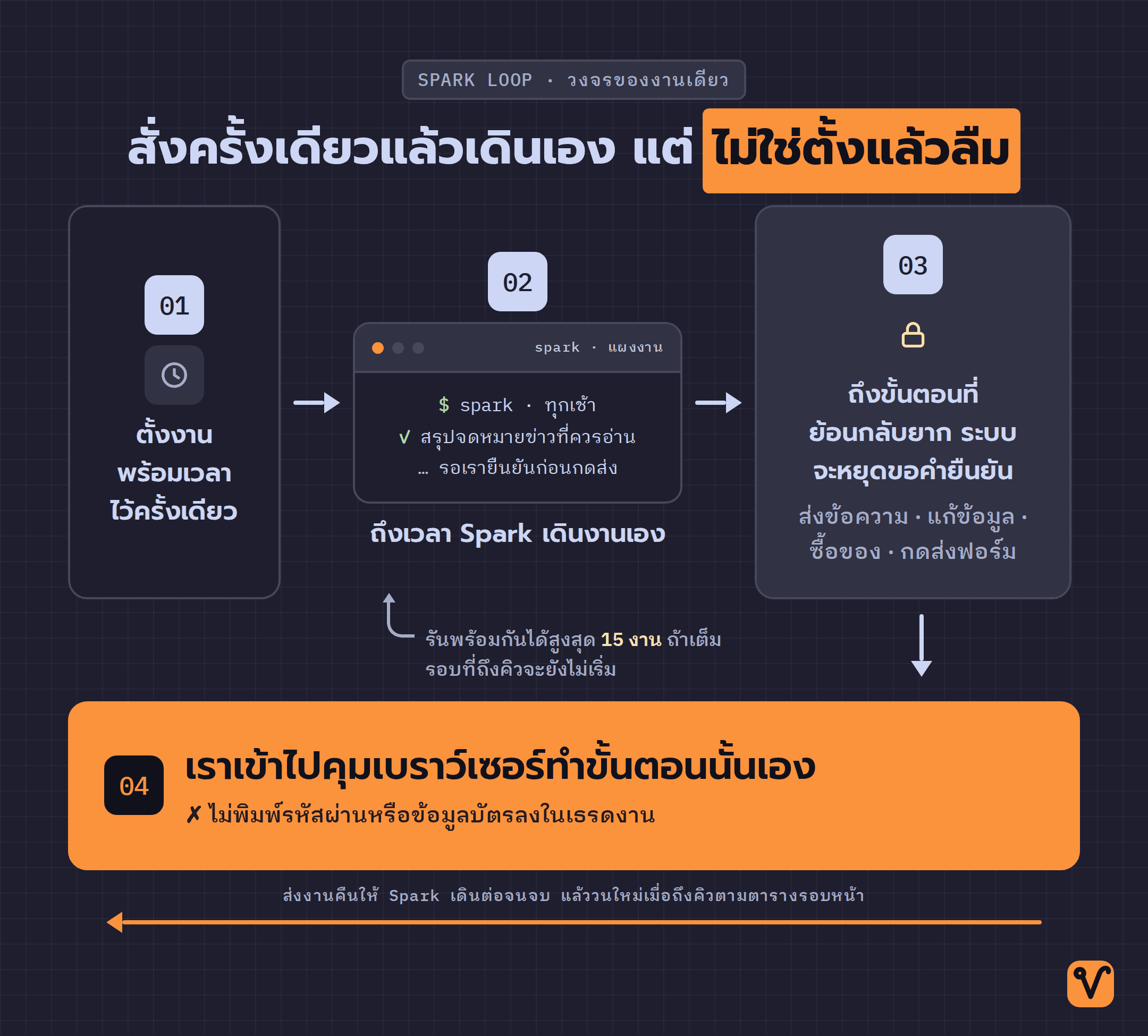
จำนวนงานที่รันพร้อมกันได้สูงสุดคือ 15 งาน ถ้าเต็มแล้ว ตารางเวลาที่ถึงคิวจะยังไม่เริ่ม จนกว่าจะมีงานเก่าเสร็จสิ้นลงไปสักอัน คนที่ตั้งงานประจำวันไว้หลายอันจึงควรเผื่อช่องว่างตรงนี้ไว้
ก่อนลงมือทำเรื่องที่ย้อนกลับยาก เช่น ส่งข้อความ แก้ข้อมูล ซื้อของ หรือกดส่งฟอร์มบนเว็บ มันจะขอให้เรายืนยันก่อน
และในจังหวะที่ต้องพิมพ์รหัสผ่านหรือข้อมูลการจ่ายเงิน มันจะหยุดแล้วขอให้เราเข้าไปคุมเบราว์เซอร์ทำขั้นนั้นเอง เสร็จแล้วค่อยส่งงานคืนให้มันเดินต่อ
อีกความเสี่ยงที่เอกสารเตือนไว้ตรงๆ คือคำสั่งแฝงที่ซ่อนอยู่ในหน้าเว็บ อีเมล หรือเอกสารที่ Spark เปิดอ่านระหว่างทำงาน คำสั่งพวกนี้อาจหลอกให้มันทำสิ่งที่เราไม่ได้สั่ง งานที่ปล่อยให้มันไปอ่านของจากอินเทอร์เน็ตเองจึงยังต้องมีคนคอยดูอยู่ดี
ส่วนคนที่กังวลว่าถ้าเลิกจ่ายแล้วของที่ตั้งไว้จะหายไหม คำตอบคือไม่หาย งานที่ค้างอยู่จะทำจนจบ ตารางเวลาจะพักไว้ สกิลจะปิดลง แต่ทั้งหมดยังอยู่ในบัญชี ต้องกลับมาสมัครแพ็กเกจที่รองรับใหม่ถึงจะสั่งงานได้อีกครั้ง
จุดที่ Spark เดินต่อเองไม่ได้ คือคำตอบที่เรานั่งคิดเองยาก ว่างานของเราตรงไหนกันแน่ที่ยังต้องให้คนตัดสินใจ
พอจดจุดพวกนั้นไว้ครบ มันจะกลายเป็นแผนที่งานของเราเอง ที่ยังใช้ได้ต่อ แม้วันหนึ่งเราจะย้ายไปใช้เอเจนต์ตัวอื่นที่ไม่ใช่ Spark แล้วก็ตาม
ที่มา:
- เอกสารทางการของ Use Gemini Spark to manage your tasks & workflows in Gemini Apps
- เอกสารทางการของ What's new for Gemini Spark
- โพสต์ Google Gemini on X จากบัญชีทางการ @GeminiApp
ชอบเรื่องแนวนี้ มีอีบุ๊คฟรีให้อ่านต่อ
ChatGPT Work ฉบับเข้าใจง่าย มอบงานให้ AI ทำจนจบ ตั้งแต่งานแรกจนถึงงานอัตโนมัติ พร้อม workflow ใช้ได้จริง 8 แบบ
กดสมัครแล้วเราจะส่งเทคนิค AI และของแจกใหม่ๆ ให้ทางอีเมล เลิกรับได้ตลอด
สร้าง AI Automation Pipeline ทุกแบบ ด้วย Agents และ Skills

ปูจากพื้นฐาน prompt, context และ cost ไปจนปั้น Skill สั่ง Agent กับ Sub-agent แล้วต่อทุกอย่างเป็น pipeline อัตโนมัติที่ออกแบบเองได้ ดูฟรี 7 บทก่อนตัดสินใจ