mcp-for-blender-pro ส่วนเสริมโอเพนซอร์สที่ฝังผู้ช่วย AI ไว้ใน Blender ให้เราพิมพ์ขอฉากโชว์สินค้าที่มีแท่นวาง กล้อง และไฟสามดวง แล้ว AI จะลงมือสร้างให้ในโปรแกรม
mcp-for-blender-pro คือส่วนเสริมโอเพนซอร์สที่ฝังผู้ช่วย AI ไว้ใน Blender ให้เราพิมพ์สั่งสร้างฉาก 3D เป็นภาษาคน มีจุดให้กดอนุมัติ และย้อนกลับได้ทีละขั้น
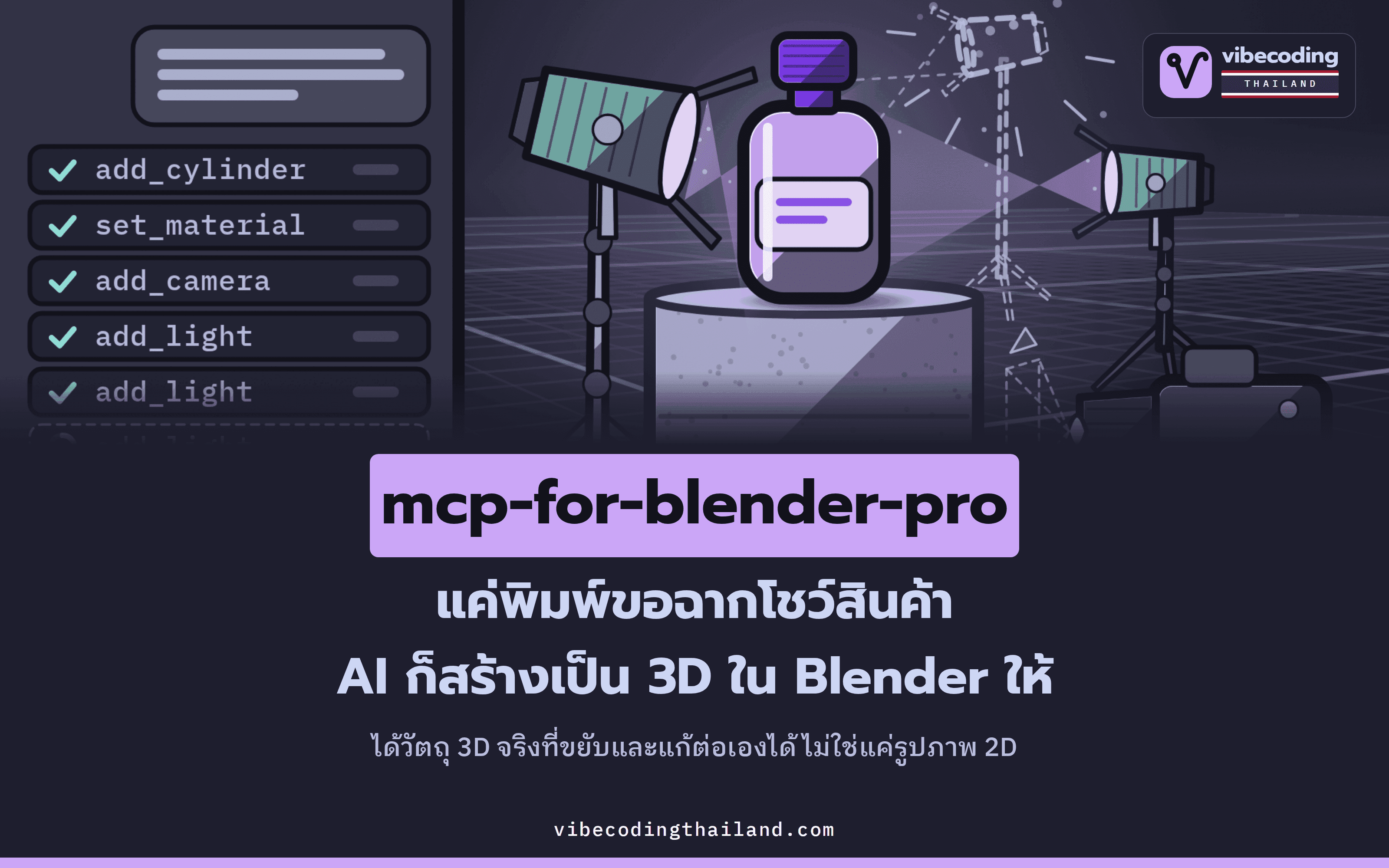
ใครที่ขายของออนไลน์แล้วอยากทำภาพสินค้าแบบ 3D ตอนนี้เริ่มต้นได้ง่ายๆ แค่พิมพ์บอกความต้องการ ผ่าน mcp-for-blender-pro ส่วนเสริมโอเพนซอร์สที่ฝังผู้ช่วย AI เข้าไปในโปรแกรม 3D อย่าง Blender
ลองนึกภาพตอนเปิด Blender ครั้งแรกเพื่อจะทำแท่นวางสินค้าสักชิ้น แต่กลับเจอเมนูกับแผงเครื่องมือละลานตาจนไม่รู้จะเริ่มกดตรงไหน ส่วนเสริมตัวนี้ย้ายจุดเริ่มต้นมาไว้ที่ช่องแชต ให้เราพิมพ์สั่งเป็นภาษาคนทั่วไปได้ทันที อย่างคำสั่งตัวอย่างนี้จาก README ซึ่งเป็นเอกสารแนะนำโปรเจกต์
Create a simple product-display scene with a pedestal, a camera and three lights. Give the pedestal a matte blue material.คำสั่งนี้คือการขอฉากโชว์สินค้าแบบเรียบง่าย ที่มีแท่นวาง กล้องหนึ่งตัว และไฟสามดวง พร้อมกำหนดให้แท่นวางเป็นสีน้ำเงินผิวด้าน ตัว AI จะลงมือสร้างสิ่งเหล่านี้ขึ้นมาใน Blender ให้เอง ระหว่างนั้นเราสามารถติดตามความคืบหน้าได้จากช่องแชต และเห็นผลลัพธ์จริงในหน้าต่างวิวพอร์ต ซึ่งเป็นพื้นที่แสดงภาพฉาก 3D
โปรเจกต์นี้พัฒนาโดย LiCinCan และเผยแพร่บนแพลตฟอร์มรวมโค้ดอย่าง GitHub ภายใต้สัญญาอนุญาตโอเพนซอร์สแบบ MIT ที่นำไปใช้ได้ฟรี โดยเวอร์ชันล่าสุดคือ 1.0.1
ณ วันที่ 19 ต.ค. 2026 โปรเจกต์นี้มียอดดาวบน GitHub อยู่ที่ 853 ดาว ทั้งนี้ตัวส่วนเสริมเป็นโปรเจกต์อิสระ ไม่ได้เกี่ยวข้องกับองค์กรผู้พัฒนาอย่าง Blender Foundation และไม่ได้ผ่านการรับรองจากผู้ให้บริการ AI ที่ตัวส่วนเสริมเชื่อมต่อด้วย
README ระบุว่าเครื่องมือนี้พัฒนาขึ้นเพื่อตอบโจทย์คน 3 กลุ่ม ได้แก่ ศิลปินที่อยากลองไอเดียให้เร็วขึ้น, technical artist หรือคนที่ดูแลฝั่งเทคนิคของงาน 3D ที่ต้องการลดงานซ้ำซาก และนักพัฒนาที่ต้องการเชื่อมต่อเครื่องมือ AI เข้ากับ Blender
mcp-for-blender-pro ตรวจดูฉากก่อน แล้วค่อยลงมือทำ
ผู้ช่วย AI ตัวนี้ทำงานอยู่ข้างในโปรแกรม Blender โดยตรง ส่วนใครอยากดูอีกแนวทางหนึ่ง เราเคยเล่าเรื่องสั่ง coding agent ให้ใช้ Blenderไว้แล้ว
เราสามารถพิมพ์คุยกับ AI ได้จาก 2 จุดหลัก จุดแรกคือแท็บ MCP Pro ตรงแถบด้านข้างของวิวพอร์ต และจุดที่สองคือหน้าต่าง Studio ที่เปิดทำงานควบคู่กับ Blender หน้าต่างนี้รวมช่องแชต, รายการวัตถุในฉาก, ภาพหน้าจอจากวิวพอร์ต, ปุ่มกดอนุมัติคำสั่ง และกระดานติดตามงานไว้ครบในหน้าจอเดียว
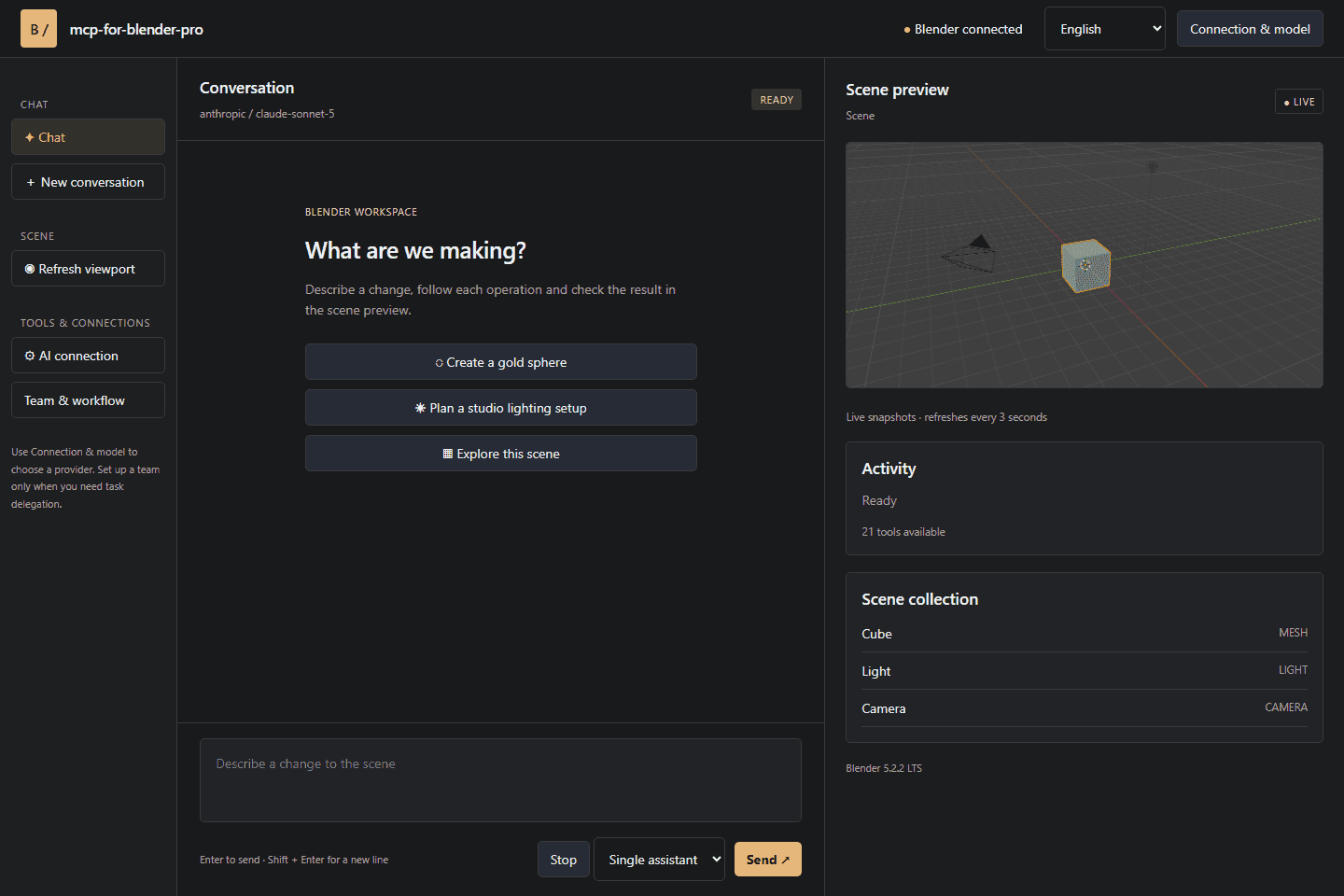
ก่อนลงมือ AI จะดูว่าฉากที่เปิดอยู่มีวัตถุอะไรบ้าง และแต่ละชิ้นเป็นอะไร ข้อมูลชุดนี้คือบริบทที่มันใช้ประกอบการทำงาน
สิ่งที่ต้องเข้าใจให้ตรงกันคือ ผู้ช่วย AI ตัวนี้ไม่ได้สร้างฉากออกมาเป็นรูปภาพ 2D แต่สั่งงานผ่านเครื่องมือภายใน 21 ตัว ซึ่งแต่ละตัวมีหน้าที่เฉพาะของมัน ผลลัพธ์ที่ได้จึงเป็นวัตถุ 3D จริงในฉาก ที่เราคลิกเลือก ขยับ ย้าย แก้ไข หรือลบออกเองได้ตามปกติ
เครื่องมือทั้ง 21 ตัวแบ่งเป็น 6 กลุ่มการทำงาน ดังนี้
| หน้าที่การทำงาน | เครื่องมือที่ใช้ |
|---|---|
| ตรวจสอบฉาก ดูรายการและรายละเอียดของวัตถุ | get_scene_info list_objects get_object_info |
| สร้างรูปทรงพื้นฐาน กล้อง และไฟ | add_cube add_sphere add_cylinder add_plane add_light add_camera |
| ขยับ ทำซ้ำ ลบ เชื่อมความสัมพันธ์วัตถุแบบ Parent และกำหนดวัสดุ | move_object duplicate_object delete_object parent_objects set_material |
| แคปภาพวิวพอร์ต และรันโค้ด Python | viewport_screenshot execute_code |
| ค้นหาเอกสาร Blender API และส่งออกไฟล์ฉาก | bpy_api_lookup describe_node_type export_scene |
| ค้นหาและนำเข้าโมเดล 3D สำเร็จรูปหรือ Asset จากคลังออนไลน์อย่าง Poly Haven, Sketchfab และ Poly Pizza | search_assets import_asset |
เมื่อดูจากตารางนี้ คำสั่งสร้างฉากโชว์สินค้าที่ยกตัวอย่างไว้ตอนต้น ก็คือ AI เรียกใช้เครื่องมือในกลุ่มสร้างและกลุ่มแก้ไขต่อเนื่องกัน ตั้งแต่สร้างแท่นวาง ใส่กล้อง เพิ่มไฟสามดวง ไปจนถึงกำหนดวัสดุสีน้ำเงินผิวด้านให้กับแท่นวาง
สั่งงานทีละขั้นตอน และกดอนุมัติด้วยตัวเอง
คู่มือเริ่มต้นใช้งานของโปรเจกต์แนะนำขั้นตอนการทำงานไว้ 4 จังหวะหลัก ได้แก่ ให้ AI ตรวจดูฉากก่อน, สั่งงานเล็กๆ ทีละงาน, ตรวจสอบแล้วกดอนุมัติ และเช็กผลลัพธ์ที่ได้
จังหวะแรกคือให้ AI สำรวจฉากก่อน โดยเริ่มจากคำสั่งตัวอย่างนี้ได้เลย
Inspect this scene and explain its object structure before making any changes.คำสั่งนี้คือการบอกให้ AI อธิบายว่าในฉากปัจจุบันมีวัตถุอะไรบ้าง และจัดวางโครงสร้างไว้อย่างไร โดยยังไม่ต้องแก้ไขอะไร คำตอบที่ได้จะช่วยให้เราเห็นว่า AI เข้าใจฉากถูกต้องหรือไม่ ถ้าเข้าใจผิด เราจะเห็นและทักท้วงได้ทันทีตั้งแต่แรก ก่อนที่อะไรในฉากจะเปลี่ยน
จังหวะที่สองคือเริ่มสั่งงานชิ้นเล็กที่สังเกตผลได้ชัดเจน เช่น
Duplicate the selected object into a neatly spaced row of five and show the viewport.คำสั่งนี้บอกให้ทำซ้ำวัตถุที่เลือกไว้จำนวน 5 ชิ้น เรียงเป็นแถวโดยเว้นระยะอย่างเป็นระเบียบ พร้อมแคปภาพวิวพอร์ตกลับมาให้ดู การสั่งงานเล็กๆ ทีละชิ้นแบบนี้ช่วยให้เราเห็นข้อผิดพลาดได้ทันที และถ้ามีอะไรผิดก็กดย้อนกลับแค่ขั้นเดียว
อีกตัวอย่างหนึ่งคือให้ AI ช่วยหาโมเดลสำเร็จรูปจากคลังออนไลน์มาใส่ในฉาก โดยระบุเงื่อนไขไว้ในคำสั่งได้เลยว่าต้องขออนุญาตก่อน
Find an appropriate Poly Haven asset for this scene and ask before importing it.คำสั่งนี้ให้ AI หา Asset จาก Poly Haven ที่เหมาะกับบรรยากาศของฉาก และให้ถามเราก่อนนำเข้ามาจริง
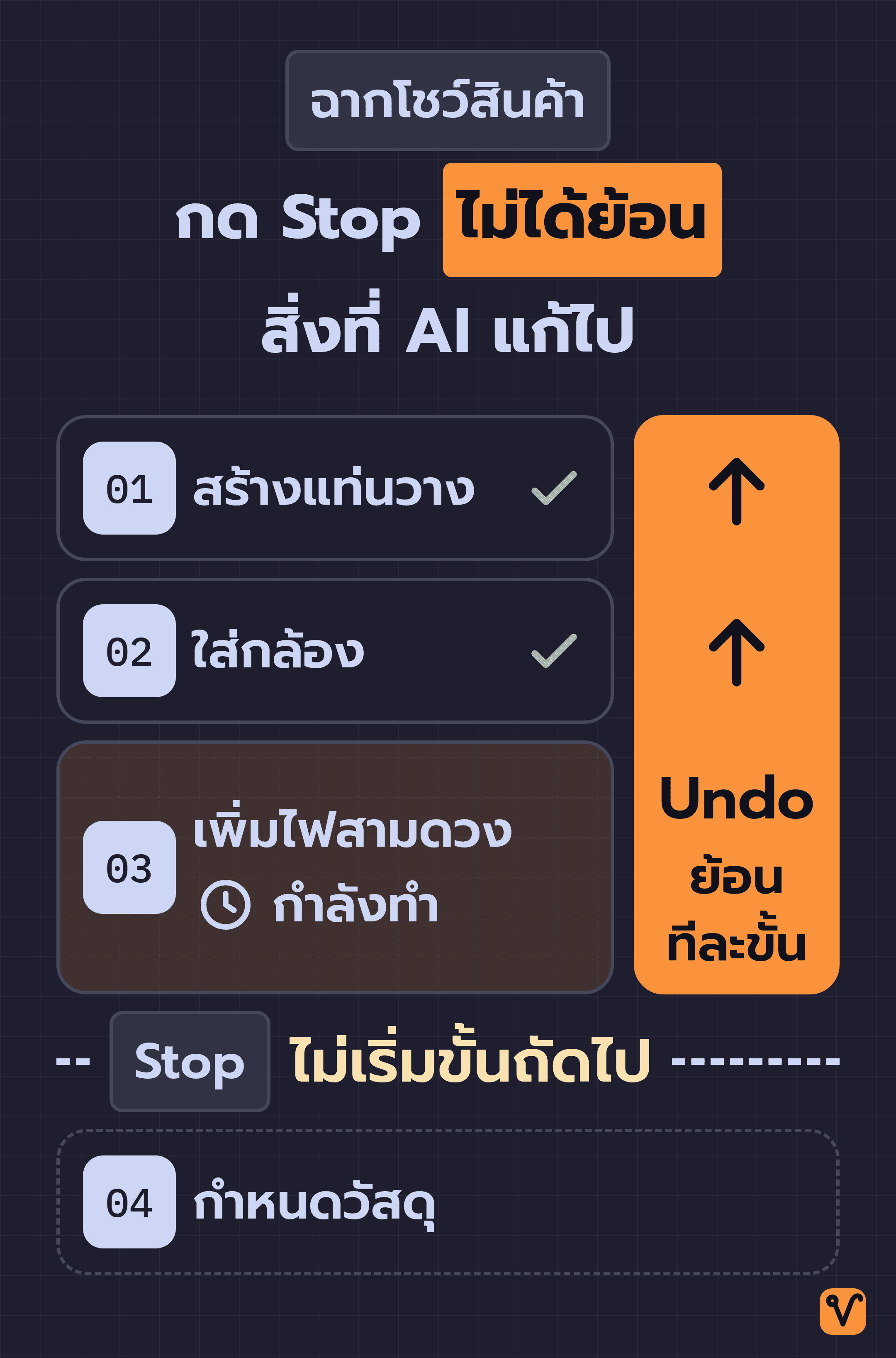
จังหวะที่สามคือขั้นตอนการอนุมัติ แชตในส่วนเสริมมีขั้นขออนุมัติก่อนลงมือ เราจึงเป็นคนเลือกว่าจะให้ทำต่อหรือไม่
ตรงนี้พลาดง่าย เพราะ ปุ่ม Stop ไม่ใช่ปุ่ม Undo กด Stop แค่ปล่อยให้งานที่กำลังทำอยู่จบ แล้วไม่เริ่มขั้นถัดไป แต่ไม่ได้ย้อนสิ่งที่ทำไปแล้ว ถ้าต้องการย้อนสิ่งที่ AI แก้ไป ให้ใช้คำสั่งย้อนกลับหรือ Undo ของ Blender ตามปกติ ทุกครั้งที่ AI แก้ไข จะมีชื่อกำกับอยู่ในประวัติการย้อนกลับ เราจึงไล่ย้อนได้ทีละขั้น
จังหวะสุดท้ายคือดูผลลัพธ์ในหน้าต่างวิวพอร์ตให้แน่ใจก่อน แล้วค่อยเริ่มสั่งงานในขั้นตอนถัดไป
เชื่อมต่อได้ทั้ง Claude, Gemini หรือจะรันโมเดลในเครื่องผ่าน Ollama ก็ได้
ส่วนเสริมนี้เชื่อมต่อกับโมเดล AI ได้หลายค่าย ทั้ง OpenAI, Anthropic Claude, Google Gemini, OpenRouter, OpenCode Zen รวมถึง Ollama โปรแกรมที่รันโมเดล AI บนเครื่องตัวเอง สำหรับบริการอื่นที่ไม่อยู่ในรายชื่อ ช่องเชื่อมต่อแบบ Custom API จะรองรับรูปแบบคำขอมาตรฐานอย่าง OpenAI Chat Completions, Anthropic Messages หรือ Ollama ส่วนบริการที่ใช้วิธียืนยันตัวตนเฉพาะตัว หรือมีแค่ OpenAI Responses API จะต้องใช้โปรแกรมแปลงแยกต่างหาก
เงื่อนไขสำคัญที่ต้องเช็กให้ดีคือ โมเดลที่เลือกใช้ต้องรองรับฟังก์ชัน Tool Calling หรือการเรียกใช้เครื่องมือภายนอก เพื่อให้ AI สั่งงานเครื่องมือทั้ง 21 ตัวตามตารางข้างต้นได้ แทนที่จะตอบกลับมาเป็นแค่ตัวหนังสือธรรมดา ใครอยากรู้ลึกว่าฟังก์ชันนี้ทำงานยังไง อ่านต่อได้ที่ AI ทำงานยังไง ตั้งแต่ LLM เปล่าๆ จนถึง MCP
ยิ่งถ้าเราเลือกใช้โมเดลที่รองรับ Vision ซึ่งมองเห็นและเข้าใจรูปภาพได้ AI ก็จะตรวจดูภาพแคปหน้าจอจากวิวพอร์ตได้โดยตรง ทำให้มันเห็นหน้าตาฉากที่เพิ่งสร้าง ไม่ใช่รู้แค่รายชื่อวัตถุ
เราบันทึกการตั้งค่าเชื่อมต่อไว้ได้หลายโปรไฟล์ ทำให้แยกบัญชีงานกับบัญชีส่วนตัวได้สะดวก หรือจะเก็บรหัสเชื่อมต่อบัญชีอย่าง API key หลายชุดของผู้ให้บริการเจ้าเดียวกันก็ได้เช่นกัน
ตรงนี้ต้องแยกให้ออกว่า สัญญาอนุญาตแบบ MIT ครอบคลุมตัวส่วนเสริม mcp-for-blender-pro แต่ไม่ได้ครอบคลุมโมเดล AI ที่เราต่อเข้าไป ส่วนโมเดลจะมาจากทางไหน เป็นเรื่องที่เราเลือกเอง
- โมเดลบนคลาวด์: ใส่ API key ของผู้ให้บริการเจ้านั้น ถ้าบริการนั้นต้องใช้
- Ollama: โมเดลรันบนคอมพิวเตอร์ของเราเอง
- OpenCode: README บอกว่ามีโมเดลฟรีบางตัวที่ใช้ได้เฉพาะผ่าน OpenCode โปรแกรมที่มาพร้อมกับส่วนเสริม
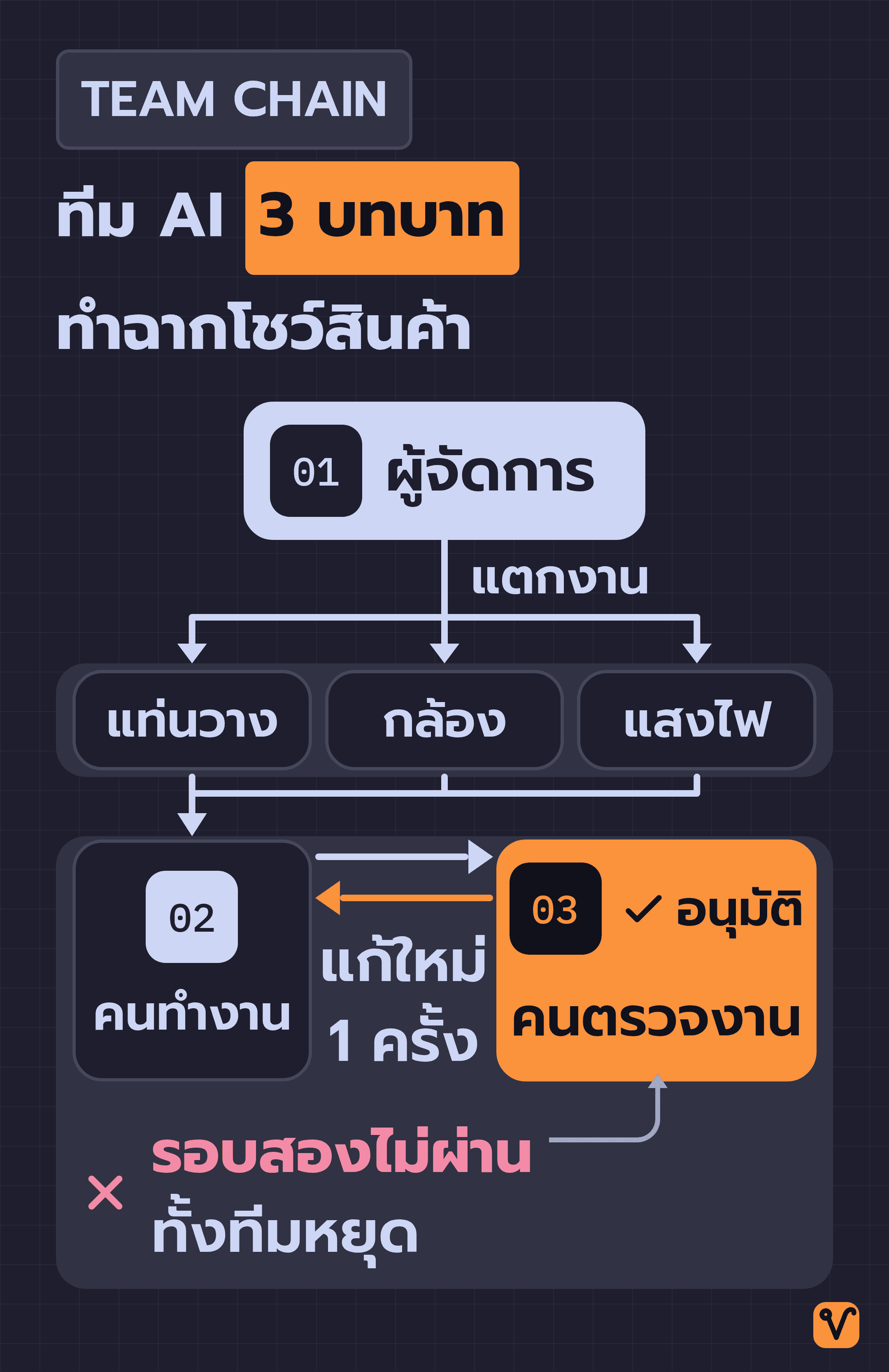
Team chain จัดทีม AI แบ่งบทบาทเป็นผู้จัดการ คนทำงาน และคนตรวจงาน
สำหรับงานง่ายๆ ที่ต้องการความรวดเร็ว เช่น การย้ายวัตถุชิ้นเดียว เราใช้โหมด Single Assistant ที่มีผู้ช่วยตัวเดียวก็เพียงพอ แต่ถ้าเป็นงานที่ซับซ้อนและมีหลายขั้นตอน ส่วนเสริมนี้มีโหมด Team chain ให้เราตั้งทีม AI มาช่วยกันทำงานได้ เลือกโหมดนี้ได้จากเมนูข้างปุ่ม Send แล้วเข้าไปกำหนดบทบาทของสมาชิกแต่ละตัวได้ที่แท็บ Team & Workflow ในหน้าต่าง Studio
ทีมหนึ่งแบ่งออกเป็น 3 บทบาทหลัก
- ผู้จัดการ หรือ Manager: เปิดใช้งานได้เพียง 1 ตัว มีหน้าที่วิเคราะห์คำสั่ง แล้วแตกออกเป็นงานเล็กๆ พร้อมกำหนดเกณฑ์ตรวจรับ ว่างานแต่ละชิ้นต้องออกมาแบบไหนถึงจะถือว่าผ่าน
- คนทำงาน หรือ Worker: ตั้งค่าได้ตั้งแต่ 1 ตัวขึ้นไป มีหน้าที่ลงมือแก้ไขและจัดการฉากตามงานย่อยที่ได้รับมอบหมาย
- คนตรวจงาน หรือ Reviewer: ตั้งค่าได้ตั้งแต่ 1 ตัวขึ้นไป มีหน้าที่ตรวจสอบผลงานที่ทำเสร็จแล้ว ถ้าถูกต้องจะกดอนุมัติ แต่ถ้ายังไม่ผ่านจะส่งงานกลับไปให้แก้ไข พร้อมระบุข้อสังเกตว่าต้องปรับปรุงตรงไหน
ถ้าย้อนดูตัวอย่างการสร้างฉากโชว์สินค้า ผู้จัดการอาจแตกงานออกเป็น 3 ส่วน คือ งานสร้างแท่นวาง, งานตั้งกล้อง และงานจัดแสงไฟ พร้อมวางเกณฑ์ตรวจรับไว้ เช่น แสงไฟต้องติดตั้งครบทั้ง 3 ดวง
สมาชิกแต่ละตัวในทีมเลือกใช้โมเดลหรือผู้ให้บริการคนละเจ้ากันได้ ถ้าเราเว้นช่องผู้ให้บริการหรือโมเดลว่างไว้ ระบบจะใช้ค่าที่ตั้งไว้ระดับ Studio แทน ส่วน API key ของแต่ละตัวมาจากการเชื่อมต่อที่บันทึกไว้แล้ว
กระบวนการทำงานในทีมจะดำเนินไปทีละงานตามลำดับ ทำให้การแก้ไขฉากไม่สลับขั้นตอนกัน งานชิ้นไหนที่คนตรวจงานตีกลับ ระบบจะส่งกลับไปแก้ไขใหม่อีก 1 ครั้ง และถ้ายังตรวจไม่ผ่านในรอบที่สอง ทั้งทีมจะหยุดทำงาน
สถานะการทำงานทั้งหมดแสดงอยู่บนกระดานติดตามงาน ทั้งรายการงานที่แจกออกไป, จำนวนรอบที่ลองทำ และความเห็นของคนตรวจงาน
วิธีติดตั้ง mcp-for-blender-pro ใน Blender
ก่อนดาวน์โหลด แนะนำให้ตรวจสอบความพร้อมของเครื่อง โดยไฟล์ที่ปล่อยออกมาตอนนี้ทำมาสำหรับ Windows x64 กับ Blender 4.2 ขึ้นไป ที่สำคัญคือระหว่างใช้งานหน้าต่าง Studio หรือโปรแกรมภายนอกที่เชื่อมต่อเข้ามา จะต้องเปิดโปรแกรม Blender ทิ้งไว้ตลอดเวลา
- ดาวน์โหลดไฟล์
mcp-for-blender-pro.zipจากหน้า Releases ของโปรเจกต์ - เปิดโปรแกรม Blender ไปที่เมนู Edit → Preferences → Get Extensions จากนั้นกดเมนู แล้วเลือก Install from Disk
- เลือกไฟล์ zip ที่เพิ่งดาวน์โหลดมา แล้วเปิดใช้งานส่วนเสริม mcp-for-blender-pro
- กลับมาที่หน้าต่าง 3D Viewport กดปุ่ม
Nบนคีย์บอร์ดเพื่อเปิดแถบเครื่องมือด้านข้าง แล้วคลิกเลือกแท็บ MCP Pro - เลือกผู้ให้บริการ AI ที่ต้องการ ใส่ข้อมูลการเชื่อมต่อ กดปุ่ม Load models แล้วเลือกโมเดลที่รองรับฟังก์ชัน Tool Calling
- เริ่มต้นพิมพ์สั่งงานในแถบแชตได้ทันที หรือกดปุ่ม Open Studio Window เพื่อเปิดหน้าต่าง Studio แยกออกมาใช้งาน
สำหรับขั้นตอนที่ 5 ถ้าเลือกใช้ Ollama ให้ระบุที่อยู่เซิร์ฟเวอร์ภายในเครื่อง ซึ่งในเอกสารยกตัวอย่างเป็น http://localhost:11434
เมื่อใส่ API key หรือตั้งค่าเสร็จเรียบร้อย อย่าลืมกดปุ่ม Save Preferences ในหน้าต่างการตั้งค่าของ Blender ด้วย เพราะระบบจะจดจำค่าเชื่อมต่อไว้ใช้งานในครั้งถัดไปก็ต่อเมื่อเราบันทึกการตั้งค่าแล้วเท่านั้น
สำหรับนักพัฒนาที่ต้องการเชื่อมต่อจากภายนอก
ส่วนเสริมนี้มาพร้อมกับ MCP Server ในตัว ซึ่งใช้โปรโตคอลกลาง Model Context Protocol เปิดทางให้โปรแกรม AI จากภายนอกเรียกใช้ชุดเครื่องมือต่างๆ ของ Blender ได้
วิธีที่สะดวกที่สุดคือกดปุ่ม OpenCode Portable ในแถบด้านข้าง ระบบจะตั้งค่าเชื่อมต่อกับ Blender ให้โดยอัตโนมัติ ส่วนการล็อกอินบัญชี AI และการเลือกโมเดลนั้น OpenCode จะจัดการแยกเองต่างหาก ไม่ปะปนกับการตั้งค่าที่บันทึกไว้ใน Blender
ถ้าต้องการใช้ร่วมกับ MCP Client ตัวอื่นที่รองรับมาตรฐาน Streamable HTTP ให้เข้าไปเปิดใช้ MCP Server ในหน้าตั้งค่าของส่วนเสริมก่อน จากนั้นกำหนดค่าใน Client ให้เชื่อมต่อไปยัง URL และส่ง Header ยืนยันตัวตนดังนี้:
http://127.0.0.1:9876/mcp
Authorization: Bearer <access token>หมายเลขพอร์ต 9876 เปลี่ยนได้ตามที่ตั้งค่าไว้ ส่วน Access Token แนะนำให้เก็บไว้ใน Secret Store ของ Client หรือใน Environment Variable ให้ปลอดภัย
ทั้งนี้ ขั้นกดอนุมัติก่อนแก้ฉากที่พูดถึงก่อนหน้านี้มีเฉพาะในแชตของส่วนเสริมเท่านั้น ถ้าสั่งผ่าน Client ภายนอก การอนุมัติจะขึ้นอยู่กับนโยบายของ Client ตัวนั้นๆ เอง
ข้อควรรู้ก่อนนำไปใช้งานกับไฟล์งานจริง
- รันโค้ดได้ แต่การตรวจโค้ดไม่ใช่ Sandbox ที่แยกขาดจากเครื่อง: แม้การตรวจโค้ด Python ของส่วนเสริมจะช่วยจับคำสั่งต้องห้ามได้บางส่วน แต่ README บอกชัดเจนว่าการตรวจนี้ไม่ได้ทำงานในสภาพแวดล้อมปิดที่แยกขาดจากระบบของเครื่อง ตอนกดยืนยันให้รันโค้ด เราจึงเป็นคนตรวจสอบและตัดสินใจเอง
- API key เก็บอยู่ในการตั้งค่าของ Blender: ข้อมูลการเชื่อมต่อและ API key ที่ใส่ในส่วนเสริม เก็บอยู่ในการตั้งค่าของ Blender ส่วนหน้าต่าง Studio ก็ทำงานอยู่บนเครื่องของเรา โดยส่งคำขอที่ยืนยันตัวตนแล้วกลับมาที่ Blender ภายในเครื่อง
- ประวัติแชตไม่บันทึกข้ามรอบการใช้งาน: ข้อความในแชตจะอยู่เฉพาะในรอบที่เปิดใช้งานอยู่ตอนนี้เท่านั้น
- Asset แต่ละชิ้นมีสัญญาอนุญาตเฉพาะตัว: โมเดล 3D สำเร็จรูปที่ดึงมาจากคลังต่างๆ ยังมีเงื่อนไขและลิขสิทธิ์ตามสัญญาอนุญาตของชิ้นงานนั้นๆ และบางคลังอาจต้องใส่ API key ของบริการนั้นก่อนใช้งาน
- เมนูรองรับ 5 ภาษา: หน้าตาโปรแกรมรองรับภาษาอังกฤษ, เยอรมัน, ฝรั่งเศส, สเปน และจีน ส่วนข้อความแจ้งข้อผิดพลาดจากฝั่งผู้ให้บริการ, ชื่อรุ่นโมเดล และข้อความที่ AI สร้างขึ้น จะยังแสดงเป็นภาษาต้นทาง
- โปรเจกต์ยังอยู่ในช่วงเริ่มต้น: ตอนนี้บน GitHub เพิ่งปล่อยเวอร์ชัน 1.0.1 ออกมาเพียงเวอร์ชันเดียว และมีนักพัฒนาร่วมดูแลอยู่เพียง 2 คน จึงแนะนำให้ลองใช้กับไฟล์สำเนาก่อนนำไปใช้กับงานจริง
เดิมทีโปรแกรม 3D มักบังคับให้เราต้องหัดใช้เครื่องมือสารพัดอย่างให้เป็นก่อน ถึงจะได้ผลงานชิ้นแรก วันนี้เราสลับลำดับได้แล้ว คือสร้างฉากแรกขึ้นมาก่อน แล้วค่อยเรียนรู้วิธีทำงานจากสิ่งที่ AI ทำให้ดูทีละขั้นตอน คำถามที่เหลืออยู่ตอนนี้จึงมีแค่ว่า ฉากแรกที่คุณอยากลองพิมพ์สั่งให้ AI สร้างคืออะไร
ที่มา: โปรเจกต์ mcp-for-blender-pro บน GitHub
ชอบเรื่องแนวนี้ มีอีบุ๊คฟรีให้อ่านต่อ
สร้าง Claude Skill แบบไม่ต้องรู้โค้ด คู่มือสร้าง Claude Skill ของคุณเองด้วยการคุยกับ Claude Code เป็นภาษาไทย
กดสมัครแล้วเราจะส่งเทคนิค AI และของแจกใหม่ๆ ให้ทางอีเมล เลิกรับได้ตลอด
สร้าง AI Automation Pipeline ทุกแบบ ด้วย Agents และ Skills

ปูจากพื้นฐาน prompt, context และ cost ไปจนปั้น Skill สั่ง Agent กับ Sub-agent แล้วต่อทุกอย่างเป็น pipeline อัตโนมัติที่ออกแบบเองได้ ดูฟรี 7 บทก่อนตัดสินใจ