chat-on-steroids ให้ ChatGPT แบ่งงานให้ลูกทีมทำพร้อมกันบนเครื่องเรา ทำต่อเองได้แม้แชทเต็ม แต่คนดูแลโปรเจกต์เองยังโดน OpenAI ขู่แบนบัญชี
chat-on-steroids ให้ ChatGPT แบ่งงานให้ลูกทีมทำพร้อมกันและทำต่อเองได้แม้แชทเต็ม แต่ทำงานผ่านช่องทางที่ OpenAI ไม่ได้เปิดให้ บัญชีที่ใช้จึงเสี่ยง
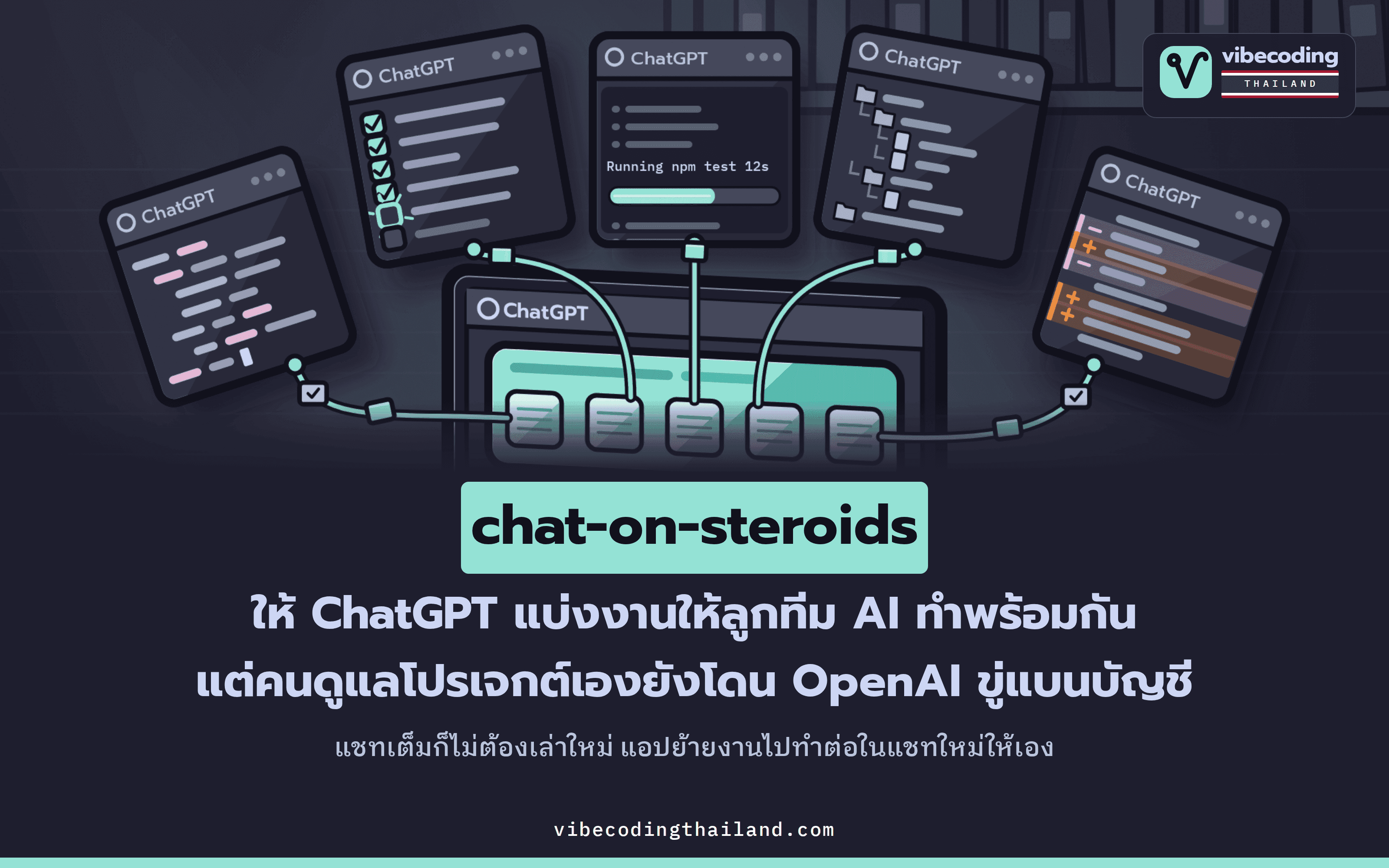
chat-on-steroids เป็นแอปพลิเคชันเดสก์ท็อปแบบโอเพนซอร์สที่เชื่อมต่อ ChatGPT เข้ากับเครื่องคอมพิวเตอร์ของเรา โดยออกแบบมาเพื่อแก้ปัญหาใหญ่ 2 ข้อที่คนใช้ ChatGPT เขียนโค้ดเจอกันบ่อย
ปัญหาแรกคือ มีงานหลายส่วนที่สามารถทำไปพร้อมกันได้โดยไม่ต้องรองานก่อนหน้าเสร็จ แต่ปกติเราต้องคอยพิมพ์สั่งทีละส่วนแล้วนั่งรอให้เสร็จทีละอัน
ปัญหาที่สองคือ พอไล่แก้โค้ดหรือหาจุดผิดพลาดในโปรเจกต์ไปนานๆ จนแชทเต็ม ก็ต้องเปิดแชทใหม่แล้วเสียเวลาพิมพ์เล่ารายละเอียดทุกอย่างซ้ำตั้งแต่ต้น
chat-on-steroids เข้ามาแก้ปัญหาแรกด้วยการให้ ChatGPT กระจายงานไปให้ลูกทีมช่วยกันทำพร้อมกันได้ ส่วนปัญหาที่สอง ตัวแอปย้ายงานทั้งหมดไปทำต่อในห้องแชทใหม่ให้อัตโนมัติ โดยที่เราไม่ต้องพิมพ์อธิบายใหม่
โปรเจกต์นี้มีผู้ดูแลคนเดียวบน GitHub ในชื่อ totec448-spec เผยแพร่ด้วยสัญญาอนุญาตแบบ MIT และไม่มีส่วนเกี่ยวข้องใดๆ กับ OpenAI
การทำงานทั้งหมดจะเกิดขึ้นบนบัญชี ChatGPT เดิมที่เราใช้งานอยู่ทุกวัน ซึ่งตรงนี้เองคือจุดสำคัญที่ต้องคิดให้รอบคอบก่อนตัดสินใจติดตั้ง
เนื่องจากเบื้องหลังการทำงานคือการใช้ Extension บน Chrome เข้าไปควบคุมหน้าเว็บ ChatGPT แทนเรา ซึ่งไม่ใช่ช่องทางที่ OpenAI อนุญาตอย่างเป็นทางการ และผู้ดูแลโปรเจกต์เองก็เคยโดน OpenAI ขู่แบนบัญชีมาแล้ว
ทำงานผ่านบัญชี ChatGPT เดิม พร้อมลงมือในโปรเจกต์จริง
chat-on-steroids ประกอบด้วย 2 ส่วนที่ทำงานร่วมกัน ส่วนแรกคือแอปพลิเคชันเดสก์ท็อปที่ติดตั้งได้ทั้งบน Windows, macOS และ Linux ส่วนที่สองคือ Extension บน Chrome ที่จะเชื่อมต่อเข้ากับตัวแอปให้โดยอัตโนมัติ
เมื่อเชื่อมต่อเสร็จแล้ว ChatGPT จะเปิดอ่านและแก้ไขไฟล์ในโปรเจกต์ รันการทดสอบ และเปิดเทอร์มินัลทิ้งไว้เพื่อดูผลลัพธ์ของแต่ละคำสั่งได้ทันที โดยระหว่างที่ระบบกำลังประมวลผล ด้านล่างของแชทจะมีข้อความบอกสถานะการทำงานแบบเรียลไทม์ เช่น Running npm test 12s ไม่ใช่แค่วงกลมหมุนรอเงียบๆ
จุดที่ชวนสับสนคือ แม้เราจะพิมพ์สั่งงานผ่านหน้าต่างของแอป chat-on-steroids แต่บทสนทนาจริงๆ จะเกิดขึ้นบนหน้าเว็บ ChatGPT ในเบราว์เซอร์ โดยมีตัว Extension คอยทำหน้าที่เปิดแชท พิมพ์ส่งข้อความ และดึงคำตอบกลับมาแสดงให้เราเห็น
chat-on-steroids จึงทำงานผ่านบทสนทนาบนเว็บ ChatGPT ของเราเอง ไม่ได้ส่งคำสั่งผ่าน API เพื่อเรียกใช้เครื่องมือเขียนโค้ดอย่าง Codex โดยตรง ซึ่งในเอกสาร README ของโปรเจกต์ก็ระบุไว้ชัดเจนว่า ChatGPT Work กับ Codex ใช้โควตาร่วมกัน ดังนั้น ลิมิตและเงื่อนไขการใช้งานของบัญชีเราจึงยังมีผลตามปกติทั้งหมด
การเข้าถึงไฟล์และคำสั่งต่างๆ ในเครื่องจะเชื่อมต่อกับ ChatGPT ผ่านโปรโตคอลมาตรฐานอย่าง MCP หรือ Model Context Protocol ที่เปิดให้ AI เรียกใช้เครื่องมือภายนอกได้ โดยมี Tunnel ดึงข้อมูลจากหน้าเว็บ ChatGPT เข้ามายังเครื่องคอมพิวเตอร์ของเรา (ถ้ายังไม่คุ้นเคยกับการเชื่อมต่อแบบนี้ สามารถอ่านพื้นฐานเพิ่มเติมได้จากบทความ DevSpace ที่ต่อ ChatGPT เข้ากับโค้ดในเครื่อง)
สิ่งที่ ChatGPT ทำได้แบ่งเป็น 3 หมวดหลัก และตั้งค่าเปิด-ปิดแยกกันได้ตามต้องการ:
- Core จัดการไฟล์ รันเทอร์มินัล วางแผนงาน และบริหารลูกทีม (รองรับทุกระบบปฏิบัติการ)
- Desktop จับภาพหน้าจอ ควบคุมเมาส์ คีย์บอร์ด และคลิปบอร์ด (รองรับเฉพาะบน Windows และ macOS)
- Plugins ต่อเครื่องมือ MCP ตัวอื่นๆ เข้ามาเพิ่ม เช่น Blender หรือ Playwright
สิ่งที่ทำให้แตกต่างจากการเชื่อมต่อไฟล์ทั่วไป คือ ChatGPT ไม่ได้จำกัดการทำงานอยู่แค่ในห้องแชทเดียวอีกต่อไป
กระจายงานให้ลูกทีมทำพร้อมกันในส่วนที่ไม่ต้องรอกัน
ตามปกติแล้ว แชทแต่ละห้องจะรับคำสั่งและประมวลผลได้ทีละข้อความ งานที่แบ่งออกเป็น 3 ส่วนจึงต้องเรียงคิวทำทีละขั้น
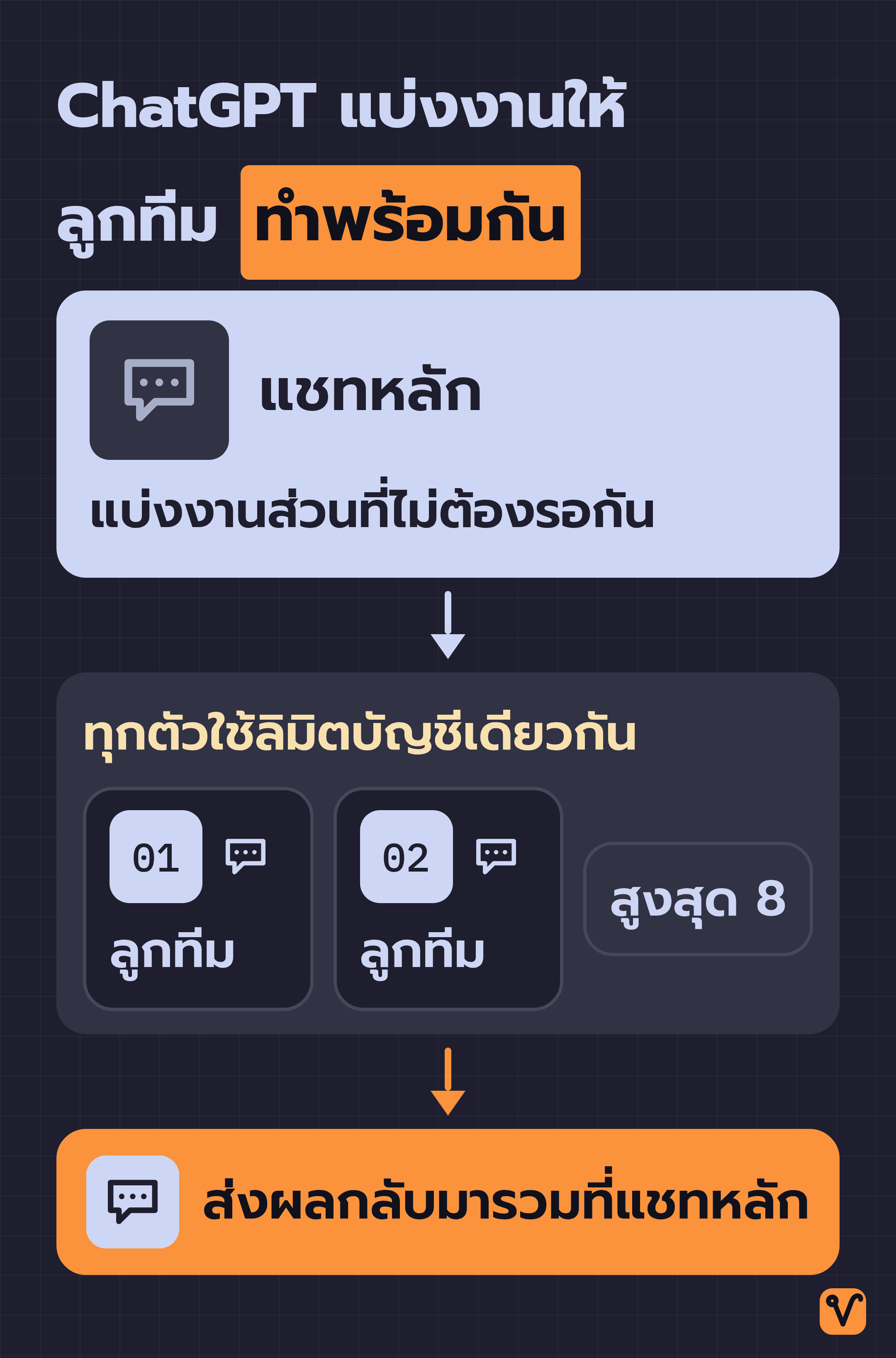
chat-on-steroids แก้ปัญหานี้โดยให้ ChatGPT ตัวหลักแบ่งงานที่ไม่เกี่ยวข้องกันออกไปให้ลูกทีมหลายตัวช่วยกันทำ ซึ่งลูกทีมแต่ละตัวก็คือห้องแชท ChatGPT อีกห้องหนึ่งที่เปิดขึ้นมาเพื่อทำงานส่วนนั้นโดยเฉพาะ เมื่อทำเสร็จแล้วจึงค่อยส่งผลลัพธ์กลับมารวมไว้ที่แชทหลัก
เทียบง่ายๆ ก็คล้ายกับเปิด ChatGPT หลายๆ แท็บในเบราว์เซอร์แล้วสั่งคนละงานพร้อมกัน เพียงแต่เราไม่ต้องคอยสลับแท็บไปมา และไม่ต้องก๊อปปี้คำตอบจากแต่ละแท็บมารวมเอง
นอกจากนี้ ลูกทีมแต่ละตัวยังจำบริบทงานที่ทำไปแล้วได้ด้วย ทำให้ประวัติการพูดคุยยังคงอยู่ ถ้าเราส่งงานชิ้นถัดไปให้ลูกทีมตัวเดิม ก็สามารถทำงานต่อจากจุดเดิมได้ทันที
ค่าเริ่มต้นให้ลูกทีมทำงานพร้อมกันได้ 2 ตัว และปรับเพิ่มได้สูงสุด 8 ตัว ระหว่างที่ระบบกำลังทำงาน เรายังส่งคำสั่งแก้ไขหรือเพิ่มเติมเข้าไปได้เรื่อยๆ โดยไม่ต้องรอให้งานทั้งหมดเสร็จก่อน
แต่จุดที่ต้องระวังคือ การทำงานพร้อมกันจะใช้ได้กับงานที่ไม่ต้องรอผลลัพธ์ของกันและกันเท่านั้น ถ้างานส่วนที่สองต้องใช้ผลจากงานส่วนแรก กระบวนการก็ยังต้องทำทีละขั้นตอนตามลำดับอยู่ดี ไม่ว่าเราจะมีลูกทีมกี่ตัวก็ตาม
ส่วนการปรับจำนวนลูกทีมจาก 2 เป็น 8 ตัวนั้น เราสามารถเลือกปรับได้ตามสะดวก แต่ต้องจำไว้ว่าลูกทีมเหล่านี้ไม่ได้มาพร้อมกับโควตาใหม่ เพราะทุกตัวยังคงอยู่ภายใต้ลิมิตของบัญชีเดียวกันทั้งหมด
คุมงานยาวไม่ให้สะดุดด้วย Goal, Loop และ Compact & Resume
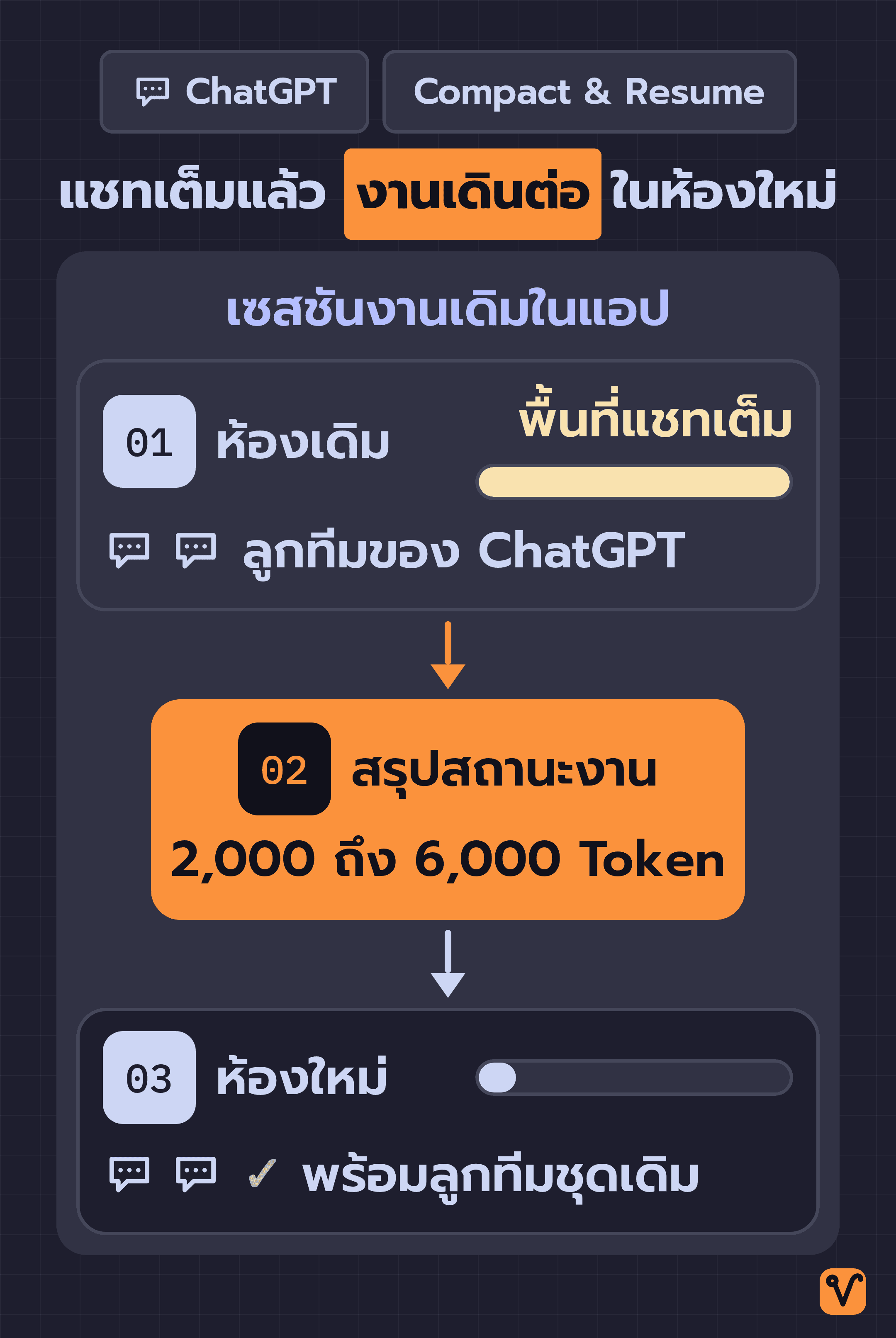
แชทแต่ละห้องรับข้อความได้จำกัดตามที่โมเดลรองรับ พอคุยจนเต็มก็ทำงานต่อในห้องเดิมไม่ได้ chat-on-steroids จึงมี 3 เครื่องมือที่ช่วยให้งานยาวๆ ไม่สะดุดกลางคัน
ในช่องพิมพ์ข้อความจะมีโหมดให้เลือกใช้งาน 3 แบบ คือ Normal, Goal และ Loop โดยสองโหมดหลังจะช่วยให้ AI ทำงานต่อเนื่องได้เองโดยไม่ต้องรอเราพิมพ์สั่งทุกรอบ:
- Goal จะคอยติดตามงานส่วนที่ยังไม่เสร็จ และสามารถตัดสินใจหยุดได้เองเมื่อประเมินว่างานสำเร็จตามเป้าหมายแล้ว
- Loop จะสั่งให้ AI ทำงานวนซ้ำไปเรื่อยๆ ภายใต้ขอบเขตที่กำหนด จนกว่าเราจะกดปิดเอง
งานที่มีเป้าหมายชัดเจน เช่น การแก้โค้ดจนกว่าจะรันเทสผ่านครบทุกตัว จะเหมาะกับการใช้โหมด Goal ส่วน Loop จะเหมาะกับงานที่ไม่มีจุดสิ้นสุดแน่นอน แต่ต้องระวังว่าถ้าเปิด Loop ทิ้งไว้แล้วลืมปิด ตัวโปรแกรมก็จะทำงานและส่งคำสั่งบนบัญชีของเราไปเรื่อยๆ
ส่วนฟีเจอร์ Compact & Resume ออกแบบมาเพื่อแก้ปัญหาแชทเต็มโดยตรง โดยระบบจะสั่งให้ ChatGPT เขียนสรุปสถานะของงานปัจจุบัน แล้วเปิดห้องแชทใหม่ที่ยังผูกกับเซสชันงานเดิมในแอปให้ทันที ทำให้ทั้งประวัติงานและประวัติของลูกทีมย้ายตามไปด้วย
การสรุปนี้ไม่ใช่การไล่เล่าเหตุการณ์ทั้งหมดซ้ำตามลำดับเวลา แต่เป็นการสรุปเนื้อหาสำคัญแบบตรงไปตรงมาว่าตอนนี้งานคืบหน้าถึงไหนและมีอะไรที่ต้องทำต่อบ้าง สำหรับงานที่มีขนาดใหญ่พอ พรอมต์ที่มากับแอปจะขอสรุปแบบกระชับความยาวประมาณ 2,000–6,000 Token ซึ่งเป็นหน่วยนับความยาวข้อความของโมเดล
ถ้าไม่อยากคอยกดเอง แอปสามารถ Compact ให้อัตโนมัติตามค่าที่ตั้งไว้ (ยกเว้นโมเดลในกลุ่ม Pro ที่จะไม่ Compact อัตโนมัติ) โดยเราสามารถดูวงแหวนเล็กๆ ในช่องพิมพ์เพื่อเช็กได้ว่าพื้นที่แชทเต็มไปแค่ไหนแล้ว และระบบจะเริ่ม Compact เมื่อไร
ใน CHANGELOG ระบุว่า แต่เดิมถ้าแชทเต็มพอดีตอนที่โมเดลตอบจบ ผู้ใช้อาจต้องรอนานถึง 6 นาทีกว่าระบบจะเริ่ม Compact แต่ในเวอร์ชันล่าสุด ตัวแอปปรับให้เริ่ม Compact ได้ทันทีหลังจากที่ข้อความตอบกลับจบลง
พอแชทเต็ม เราจึงไม่ต้องมานั่งเล่าบริบทใหม่ตั้งแต่ต้นอีกต่อไป เพราะงานเดินต่อในห้องใหม่ได้ทันทีพร้อมลูกทีมชุดเดิม
ติดตั้ง chat-on-steroids ใน 4 ขั้นตอน
ก่อนเริ่มใช้งาน เครื่องคอมพิวเตอร์และบัญชีของคุณต้องผ่านเกณฑ์ 3 ข้อนี้:
- ใช้งาน Windows 10 หรือ 11, macOS 13 Ventura ขึ้นไป หรือ Linux เดสก์ท็อปรุ่นปัจจุบัน
- ใช้งานเบราว์เซอร์ Chrome เวอร์ชัน 116 ขึ้นไป หรือ Edge และ Brave รุ่นปัจจุบัน
- บัญชี ChatGPT ต้องรองรับการสร้าง MCP App ได้เอง
สำหรับเกณฑ์ข้อสุดท้ายนี้ เอกสารของโปรเจกต์ทั้งสองชุดระบุไว้ต่างกันเล็กน้อย โดยใน README บอกว่าขึ้นอยู่กับแพ็กเกจและนโยบายของแต่ละ Workspace ขณะที่ คู่มือติดตั้ง ระบุว่าบัญชีปัจจุบัน (รวมถึงบัญชี ChatGPT Plus ที่เพิ่งสมัครใหม่) สามารถสร้างได้ทันทีโดยไม่ต้องเปิด Developer mode
วิธีเช็กที่ชัดที่สุดคือเปิดหน้า Plugins ในบัญชี ChatGPT ของคุณ กดปุ่ม Add แล้วดูว่ามีตัวเลือก Create MCP App ขึ้นมาหรือไม่
จุดที่ชวนสับสนคือ คำว่า Plugins ใช้ซ้ำกันอยู่สองที่ โดย Plugins บนหน้าเว็บ ChatGPT หมายถึงเมนูสำหรับติดตั้งแอป ส่วน Plugins ในแอป chat-on-steroids หมายถึงชุดสิทธิ์สำหรับเชื่อมต่อเครื่องมือ MCP ภายนอก
ขั้นตอนการติดตั้งมีดังนี้:
- ติดตั้งแอปและเลือกโฟลเดอร์โปรเจกต์: ไปที่ Settings → Workspace เพื่อกำหนดโฟลเดอร์ที่อนุญาตให้แอปเข้าถึง พร้อมตรวจสอบสิทธิ์การทำงานของเครื่องมือแต่ละตัว
- เชื่อมต่อ Core: ตั้งค่า Tunnel ที่ Settings → Setup แล้วกด Connect จากนั้นไปที่หน้าเว็บ ChatGPT เลือก Plugins → Add → Create MCP App
- ติดตั้ง Extension: กดปุ่ม Open extension folder ในแอป จากนั้นเปิดเบราว์เซอร์ไปที่
chrome://extensionsเปิด Developer mode แล้วกด Load unpacked เพื่อเลือกโฟลเดอร์ดังกล่าว แอปและ Extension จะจับคู่กันให้อัตโนมัติ - เลือกโมเดล พิมพ์งาน แล้วกดส่งได้เลย
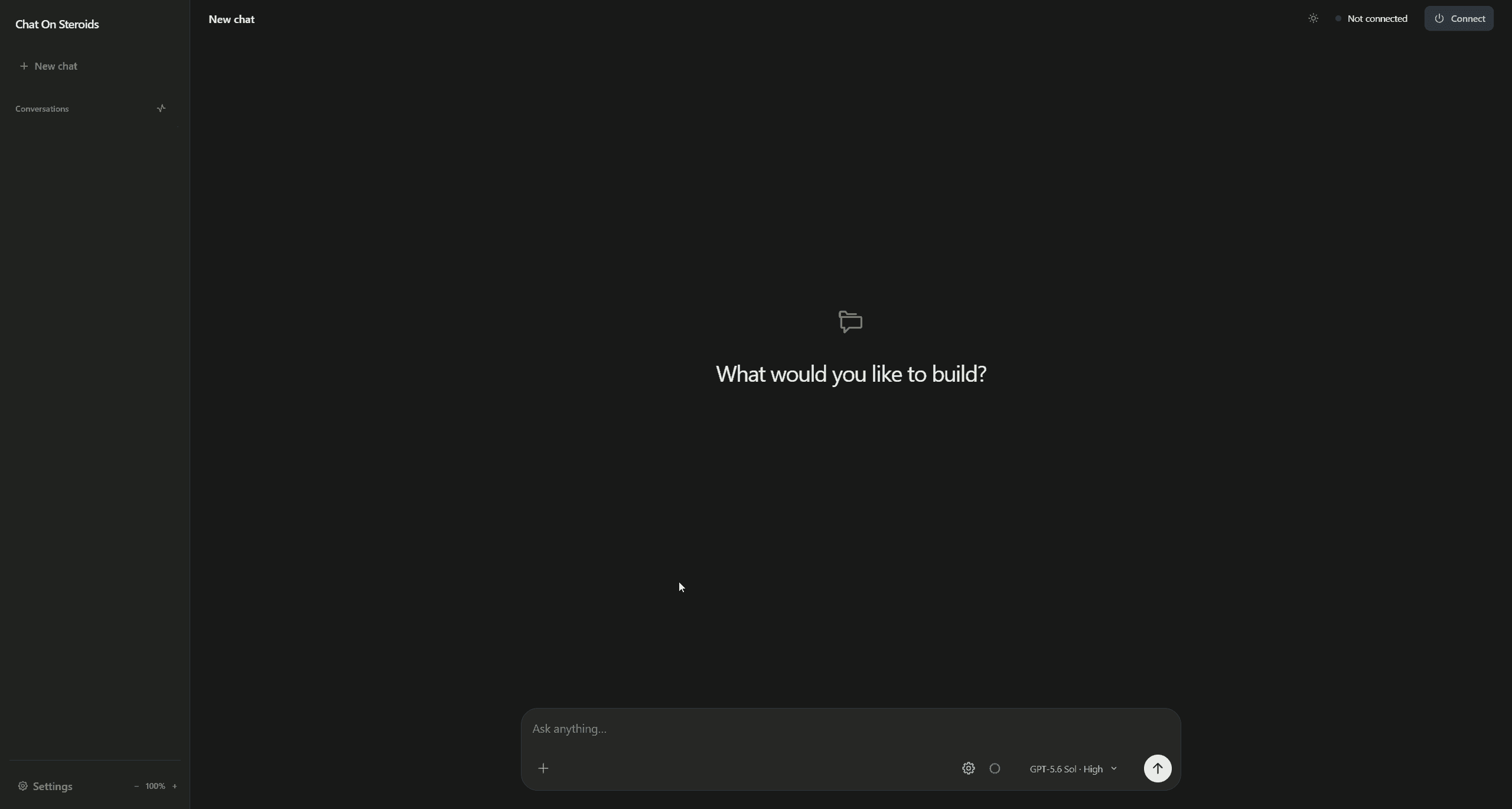
การตั้งค่า Tunnel ในขั้นตอนที่สองทำได้หลายวิธี โดยวิธีแรกที่คู่มือแนะนำ คือสร้าง Tunnel ใน หน้า Tunnels ของ OpenAI Platform ภายใต้ Workspace เดียวกับที่ใช้ ChatGPT จากนั้นสร้าง API Key แบบจำกัดสิทธิ์ (Restricted Key) ที่มีเฉพาะสิทธิ์ Tunnels: Read กับ Tunnels: Use แล้วนำ Tunnel ID และ Key ที่ได้มากรอกในแอปก่อนกด Connect
อีกทางเลือกหนึ่งคือใช้ Cloudflare Quick Tunnel หรือตั้งค่า Tunnel แบบ HTTPS ของตัวเอง โดยคู่มือย้ำเตือนว่าควรดูแลความปลอดภัยของ URL ให้เหมือนกับรหัสผ่าน
นอกจากนี้ ในขั้นตอนที่สองยังมีจุดเล็กๆ ที่ห้ามมองข้าม คือตอนสร้างแอปใน ChatGPT จะต้องตั้งชื่อให้ตรงกับที่ chat-on-steroids แสดงไว้พอดี เช่น Chat On Steroids Core เพราะถ้าตั้งชื่ออื่น แม้แอปจะยังทำงานได้ แต่การเรียกใช้เครื่องมือต่างๆ จะไปรวมอยู่ในหมวด Unattributed activity แทนที่จะผูกเข้ากับแชทของเรา ส่งผลให้โหมด Goal และ Loop มองไม่เห็นการทำงานเหล่านั้น
และหลังจากอัปเดตเวอร์ชันของแอปทุกครั้ง มี 2 สิ่งที่ต้องทำเสมอ คือกด Reload ตัว Extension ใน Chrome และกด Refresh แอป chat-on-steroids ในหน้าเว็บ ChatGPT เมื่อระบบแจ้งเตือน
ความเสี่ยงที่ต้องรู้ก่อนกดติดตั้ง
ความเสี่ยงของการใช้ chat-on-steroids มี 2 ด้านหลักๆ คือ ฝั่งบัญชี ChatGPT และฝั่งเครื่องคอมพิวเตอร์ของเรา
ฝั่งบัญชี ChatGPT
ทั้งใน README และ SECURITY.md ระบุไว้ตรงกันว่า นอกจากการเข้าควบคุมหน้าเว็บ ChatGPT แล้ว ตัว Extension ยังบันทึกเนื้อหาบทสนทนาเก็บไว้ในเครื่องคอมพิวเตอร์ของเราด้วย
การควบคุมหน้าเว็บในลักษณะนี้ไม่ใช่การเรียกใช้งานผ่าน Official API และในข้อกำหนดการใช้งานของ OpenAI ก็จำกัดการดึงข้อมูลหรือผลลัพธ์แบบอัตโนมัติไว้ด้วย
จุดที่ชวนเข้าใจผิดคือ การที่บัญชีของเราสร้าง MCP App ได้ ไม่ได้แปลว่า OpenAI อนุญาตให้เราติดตั้ง Extension เข้ามาควบคุมเบราว์เซอร์หรือบันทึกบทสนทนาแบบนี้ได้ README เตือนเรื่องนี้ไว้ชัดเจน พร้อมยอมรับตรงๆ ว่ารับประกันไม่ได้ว่าบัญชีของคุณจะไม่ถูกแจ้งเตือน ไม่ถูกจำกัดสิทธิ์ หรือไม่ถูกระงับการใช้งาน
คำเตือนนี้ไม่ใช่แค่เรื่องที่เขียนไว้เผื่อเฉยๆ เพราะผู้ดูแลโปรเจกต์เองก็เขียนไว้ใน CHANGELOG เวอร์ชัน 2.1.13 ว่าเคยโดน OpenAI ขู่แบนบัญชีมาแล้วจริงๆ
ใน README และคู่มือติดตั้งแนะนำว่า ถ้าบัญชีถูกแจ้งเตือน ให้หยุดการทำงานชุดนั้น ปิดโหมด Goal และ Loop ทันที แล้วติดต่อไปยังฝ่าย Support หรือยื่นอุทธรณ์ผ่านช่องทางทางการของ OpenAI
สิ่งที่ห้ามทำเด็ดขาดคือ การสลับไปใช้บัญชีอื่น สลับแชท หรือเปลี่ยน Tunnel เพื่อหลบเลี่ยงข้อจำกัด และห้ามใช้ฟีเจอร์อย่างลูกทีม, Goal, Loop หรือ Compact & Resume เพื่อหลีกเลี่ยงโควตาการใช้งานของบัญชีเช่นกัน
ฝั่งเครื่องของเรา
สิทธิ์ที่เราให้แอปไว้มีผลกับเครื่องของเราจริงๆ และบางข้อก็กว้างกว่าที่ชื่อบอกไว้:
- คำสั่งในเทอร์มินัลไม่ได้ทำงานอยู่แค่ในโฟลเดอร์ที่อนุญาต: แม้คำสั่งที่ ChatGPT รันจะเริ่มต้นจากโฟลเดอร์ที่เรากำหนดไว้ แต่มันทำงานภายใต้สิทธิ์ผู้ใช้ปกติบนเครื่อง จึงสามารถเข้าถึงหรือแก้ไขไฟล์อื่นๆ ในเครื่องที่บัญชีของเรามีสิทธิ์เข้าถึงได้ทั้งหมด
- บน Windows สิทธิ์ Desktop เปิดไว้ตั้งแต่แรก: ตัวแอปจะเปิดสิทธิ์ทั้งการดูหน้าจอและควบคุมเมาส์กับคีย์บอร์ดมาตั้งแต่เริ่มติดตั้ง ถ้าไม่ได้ใช้ แนะนำให้เข้าไปปิดเอง (ส่วน macOS จะปิดสิทธิ์นี้ไว้เป็นค่าเริ่มต้น)
- ประวัติการแชทในเครื่องไม่ได้เข้ารหัสไว้: ตัวระบบเปิดการบันทึกประวัติการคุยไว้ตั้งแต่แรกและเก็บไว้ 30 วันเป็นค่าเริ่มต้น ใครก็ตามที่เข้าถึงบัญชีผู้ใช้ในเครื่องของเราได้จึงอาจเปิดอ่านบทสนทนาเหล่านี้ได้ แต่เราเข้าไปกดปิดการบันทึกได้
- ตัวติดตั้งยังไม่ได้ลงลายเซ็นรับรองผู้พัฒนา (Code Signing): ทำให้ระบบรักษาความปลอดภัยในเครื่องอย่าง Windows SmartScreen หรือ macOS Gatekeeper อาจขึ้นคำเตือนตอนเปิดไฟล์ ก่อนรันจึงควรนำค่า SHA-256 Checksum (รหัสตรวจสอบไฟล์) ไปเทียบกับค่าที่ระบุไว้ในหน้า Release บน GitHub เพื่อเช็กว่าไฟล์ไม่ถูกดัดแปลงระหว่างทาง
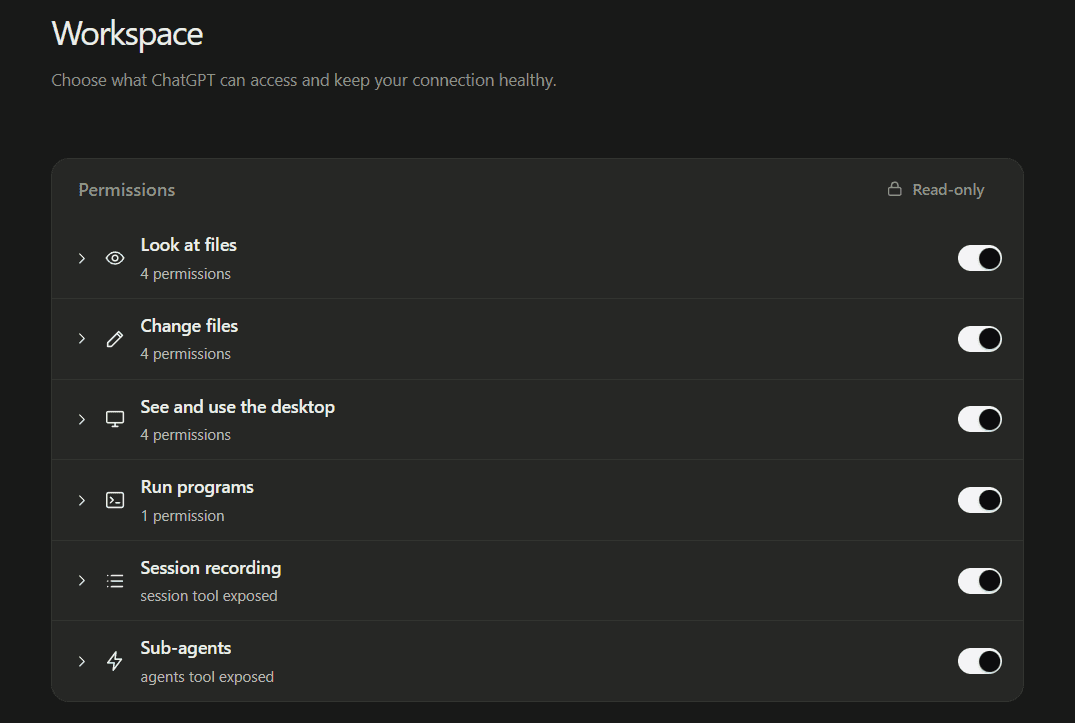
ถ้าต้องการดูการทำงานของระบบก่อนจะอนุญาตให้เข้าถึงเครื่องจริง ที่มุมขวาบนของแผงนี้มีตัวเลือก Read-only สำหรับเปิดโหมดอ่านอย่างเดียว ซึ่งจะปิดการเขียนไฟล์ การรันคำสั่ง และการควบคุมหน้าจอทั้งหมดไว้ เพื่อความปลอดภัย
และถ้าพบปัญหาในการใช้งาน ต้องเข้าใจว่านี่เป็นโปรเจกต์เวอร์ชัน Beta ที่มีผู้ดูแลคนเดียว ซึ่งใน SECURITY.md ระบุไว้ชัดเจนว่าจะไม่มีการรับประกันระยะเวลาในการตอบกลับ และใน CHANGELOG ก็ย้ำว่าตัวโปรเจกต์ยังเป็นเพียงเวอร์ชันทดลอง แม้เลขเวอร์ชันจะขึ้นต้นด้วยเลข 2 แล้วก็ตาม
ใครควรลอง ใครควรรอ
คนที่เหมาะจะลองใช้งาน chat-on-steroids คือคนที่ใช้ ChatGPT เขียนโค้ดเป็นประจำอยู่แล้ว มีโปรเจกต์สำหรับทดลองเล่นที่ไม่เกิดความเสียหายถ้ามีข้อผิดพลาด และพร้อมรับความเสี่ยงถ้าบัญชีถูกแจ้งเตือน
ส่วนคนที่ต้องใช้บัญชี ChatGPT ทำงานจริงจัง มีประวัติการทำงานและไฟล์สำคัญที่ต้องส่งงานทุกวัน ไม่ควรนำบัญชีหลักมาใช้เป็นที่ทดลอง
เพราะข้อดีกับความเสี่ยงของเครื่องมือนี้แยกจากกันไม่ออก ตัว Extension ที่ช่วยเปิดแชทให้ลูกทีมทำงานพร้อมกันและช่วยย้ายงานข้ามห้องแชทให้อัตโนมัติ ก็คือตัวเดียวกับที่เข้าไปควบคุมหน้าเว็บ ChatGPT แทนเรา จึงอาจเสี่ยงถูกแบนได้ทุกเมื่อ
ที่มา: โปรเจกต์ chat-on-steroids บน GitHub
ชอบเรื่องแนวนี้ มีอีบุ๊คฟรีให้อ่านต่อ
สร้าง Claude Skill แบบไม่ต้องรู้โค้ด คู่มือสร้าง Claude Skill ของคุณเองด้วยการคุยกับ Claude Code เป็นภาษาไทย
กดสมัครแล้วเราจะส่งเทคนิค AI และของแจกใหม่ๆ ให้ทางอีเมล เลิกรับได้ตลอด
สร้าง AI Automation Pipeline ทุกแบบ ด้วย Agents และ Skills

ปูจากพื้นฐาน prompt, context และ cost ไปจนปั้น Skill สั่ง Agent กับ Sub-agent แล้วต่อทุกอย่างเป็น pipeline อัตโนมัติที่ออกแบบเองได้ ดูฟรี 7 บทก่อนตัดสินใจ