ReelMimic ส่งคลิปที่ชอบให้ดู แล้วได้คลิปแอนิเมชัน 2D สไตล์เดียวกันที่เป็นเรื่องของเราเอง โดยมี Claude Code หรือ Codex แบ่งงานให้ AI สูงสุด 6 ตัวทำพร้อมกัน และตรวจกันเองทุกช็อต
ReelMimic ส่งคลิปที่ชอบให้ดู แล้วได้คลิปแอนิเมชัน 2D สไตล์เดียวกันที่เป็นเรื่องของเรา AI สูงสุด 6 ตัวช่วยกันวาดและผลัดกันตรวจทุกช็อตโดยไม่ตรวจงานตัวเอง
ถ้าคุณเห็นมิวสิกวิดีโอลายสีน้ำ การ์ตูนสีเทียน หรือคลิปพิกเซลอาร์ตสวยๆ แล้วอยากทำคลิปสไตล์นั้นให้แบรนด์ของตัวเองบ้าง ReelMimic คือโปรแกรมโอเพนซอร์สที่รันบนคอมพิวเตอร์ของเรา ซึ่งเปิดให้เราส่งคลิปต้นแบบเข้าไปแทนการพิมพ์อธิบายได้เลย โดยที่เราไม่ต้องวาดรูปเอง และไม่ต้องพยายามคิดคำศัพท์ยากๆ มาบรรยายสไตล์ให้ AI ฟัง
เราจะส่งเป็นไฟล์คลิป คลิปที่อัดจากมือถือ หรือแปะลิงก์ YouTube ก็ได้ จากนั้นพิมพ์บอกเนื้อเรื่องสั้นๆ ที่ต้องการ แล้ว ReelMimic จะวิเคราะห์โครงสร้างของคลิปต้นแบบ ตั้งแต่จังหวะการตัดต่อ การเปลี่ยนฉาก ไปจนถึงมุมกล้อง แล้วนำสไตล์นั้นมาวาดแอนิเมชัน 2D เรื่องใหม่ขึ้นมา โดยใช้เนื้อเรื่องและตัวละครของเราเองทั้งหมด
ที่สำคัญคือ งานวาดไม่ได้พึ่งพา AI แค่ตัวเดียว แต่ ReelMimic จะใช้เครื่องมือ AI ช่วยเขียนโค้ดและรันคำสั่งอย่าง Claude Code หรือ Codex ในเครื่องเรา มากระจายงานให้ AI สูงสุด 6 ตัวทำงานพร้อมกัน และทุกช็อตที่วาดเสร็จจะมี AI อีกตัวมารับหน้าที่ตรวจเช็กคุณภาพ โดยไม่มี AI ตัวไหนตรวจงานตัวเองเลย
โปรเจกต์นี้พัฒนาโดย edenfunf และเผยแพร่เป็นโอเพนซอร์สบน GitHub เว็บที่นักพัฒนาใช้ฝากและแชร์โค้ด ตัวโค้ดใช้สัญญาอนุญาตแบบ MIT จึงนำไปใช้และปรับแต่งต่อได้ ส่วนสกิลและไฟล์ประกอบจากภายนอกที่แถมมาในชุดยังใช้สัญญาอนุญาตของตัวเอง ณ วันที่ 10 ต.ค. 2026 โปรเจกต์นี้มีดาวบน GitHub 1.9k ดวง
ถ้าเคยอ่านเรื่อง Hypit มาแล้ว ReelMimic จะดึงมาเฉพาะสไตล์ภาพกับเทคนิคการตัดต่อ โดยไม่เอาฟุตเทจ ตัวละคร หรือไฟล์ประกอบจากคลิปเดิมมาใช้ แล้ววาดเป็นแอนิเมชัน 2D เรื่องใหม่ที่เป็นของเราทั้งหมด
ReelMimic แกะคลิปต้นแบบและวางแผนให้ดูก่อนเริ่มวาด
การทำคลิปแรกจะแบ่งเป็น 5 ขั้นตอนตามเอกสาร README ซึ่งเป็นคู่มือประจำโปรเจกต์บน GitHub ขั้นตอนแรกเริ่มที่หน้าโปรแกรม ให้เราอัปโหลดคลิปต้นแบบหรือวางลิงก์ลงไป พิมพ์บอกโจทย์ที่ต้องการ แล้วเลือกว่าจะใช้ Claude Code หรือ Codex
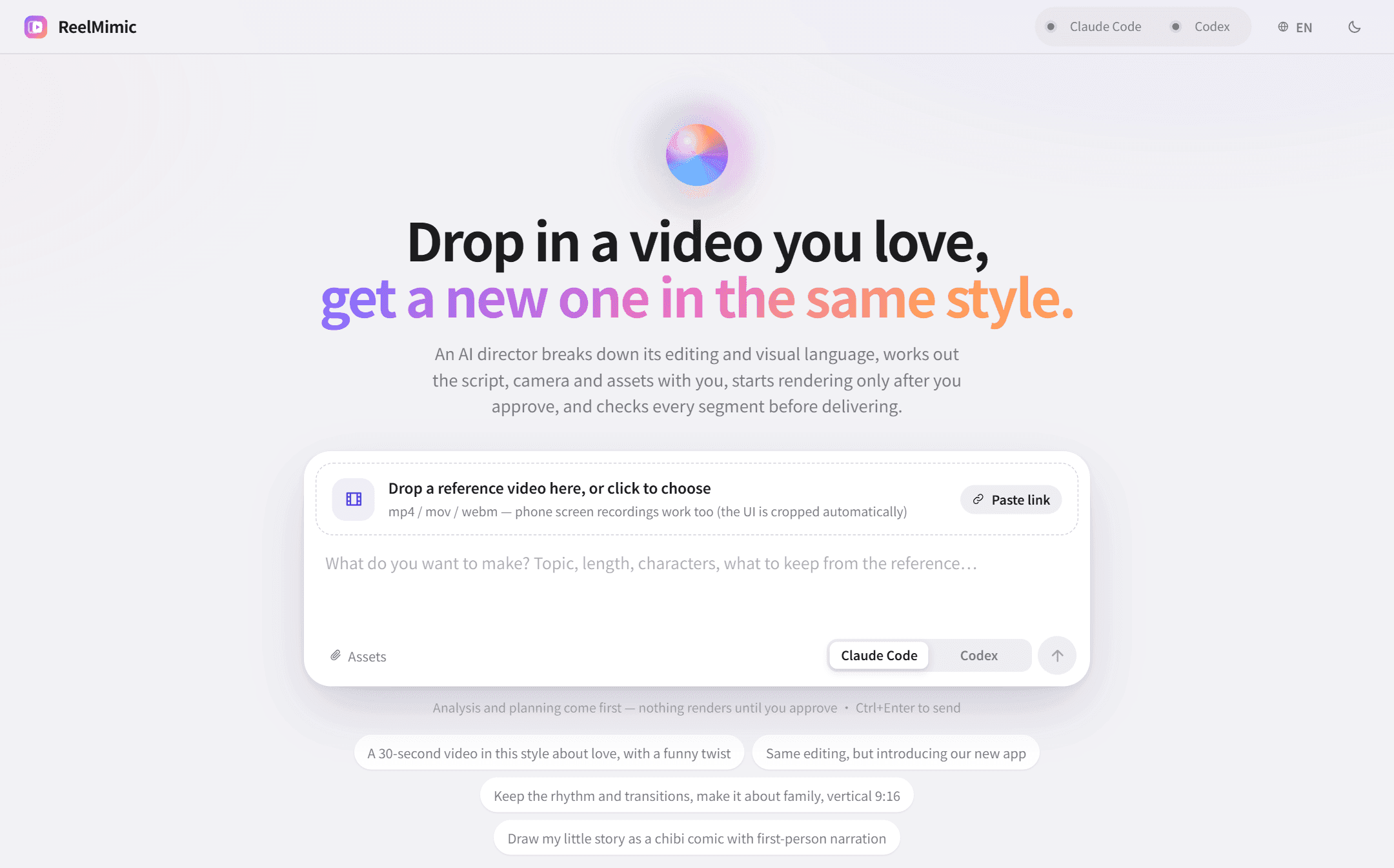
ขั้นตอนที่สองคือรอให้ระบบวิเคราะห์คลิปและวางแผนงาน ผลการแกะคลิปจะบอกจำนวนช็อต ความยาวของแต่ละช็อต ความเร็วเพลงเป็น BPM หรือจังหวะต่อนาที ไปจนถึงรูปแบบการเปลี่ยนฉาก โทนสี การจัดองค์ประกอบภาพ และการเคลื่อนกล้อง
จุดที่ชวนสับสนคือค่าที่วัดได้ อย่างช็อต จังหวะการตัด BPM ชุดสี และการเคลื่อนกล้อง ไม่ได้มาจาก AI ดูแล้วเดา แต่มาจากสคริปต์ชื่อ analyze.py ที่วัดจากไฟล์คลิปจริง จากนั้น AI ผู้กำกับที่คุมงานทั้งเรื่องจะรับช่วงต่อมาอ่านสไตล์ เลือกเอนจินวาด และวางแผนการผลิต
แผนงานที่ได้จะมีรายละเอียดครบถ้วน ทั้งสตอรีบอร์ดร่างลำดับแต่ละฉาก ดีไซน์ตัวละคร และภาพตัวอย่างสไตล์อีกไม่กี่ภาพ นอกจากนี้ในแผนยังระบุไฟล์ประกอบที่ต้องใช้ทั้งหมด เช่น ไฟล์ภาพ เพลง และเสียงเอฟเฟกต์ต่างๆ
ถ้าต้องการปรับแก้ส่วนไหน ก็พิมพ์บอกในช่องแชตทางขวามือได้ทันที และยังแนบภาพหน้าจอประกอบได้ด้วย
ขั้นตอนที่สามคือเตรียมวัตถุดิบตามที่แผนงานระบุไว้ เพราะข้อมูลบางอย่างระบบสร้างเองไม่ได้ เช่น เนื้อเพลง หรือไฟล์ดีไซน์ตัวละครของเรา โปรแกรมจะหยุดรอให้เรากรอกข้อมูลหรือกดข้ามโดยไม่ถือว่าเป็นข้อผิดพลาด เมื่อใส่ข้อมูลครบเรียบร้อยแล้ว ให้กดปุ่ม Approve and start เพื่อเริ่มขั้นตอนการผลิตคลิปจริง
แบ่งงานให้ AI สูงสุด 6 ตัวทำพร้อมกัน และไม่มีตัวไหนตรวจงานตัวเอง
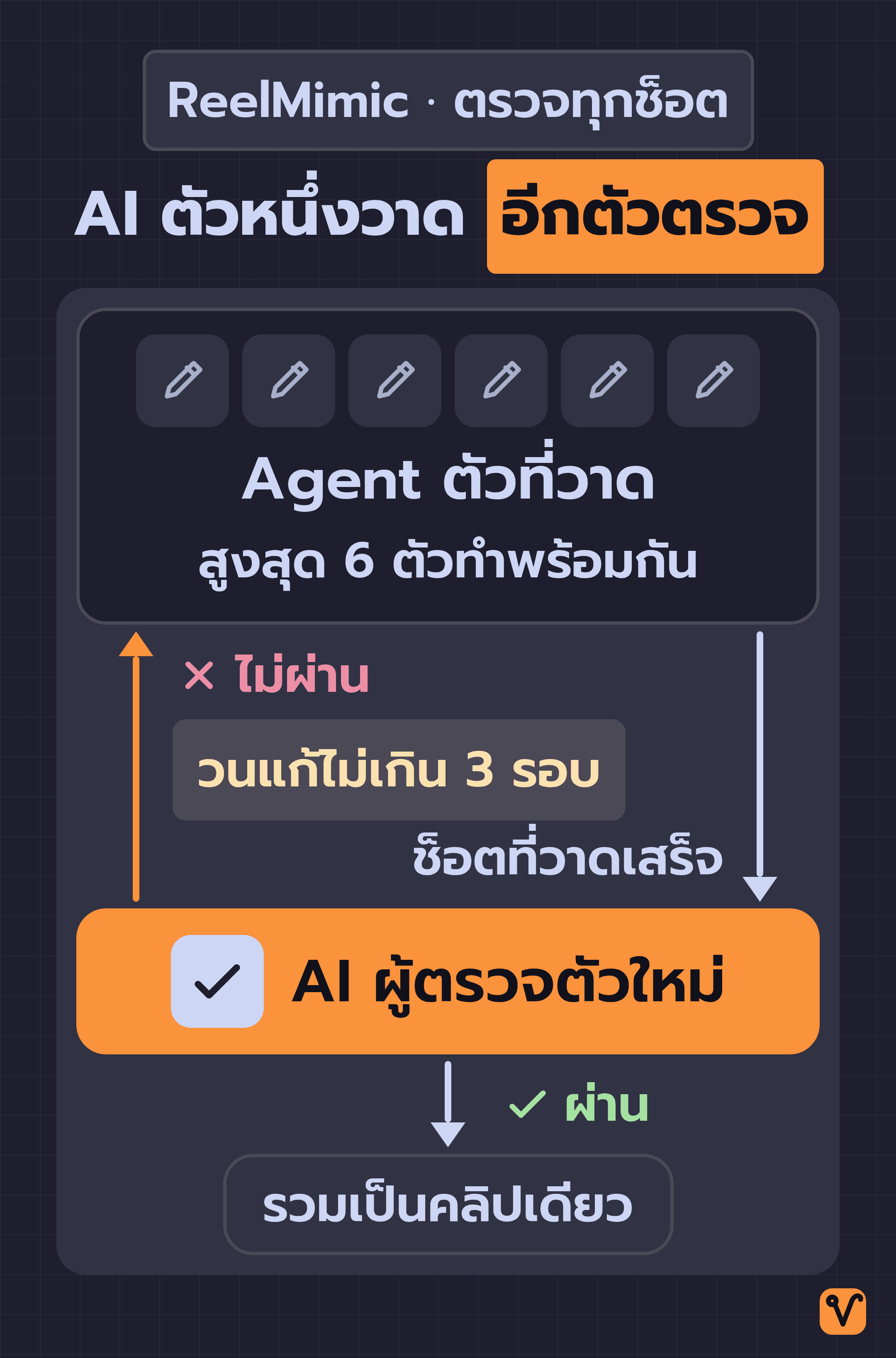
เมื่อกดอนุมัติ ระบบจะแบ่งงานเป็นส่วนย่อยๆ แล้วกระจายให้ AI ทำงานอัตโนมัติอย่าง Agent สูงสุด 6 ตัวทำพร้อมกัน โดยแต่ละตัวจะรับผิดชอบวาดคนละ 1 ถึง 4 ช็อต
ระบบจะตรวจดีไซน์ตัวละครให้ผ่านก่อน แล้วจึงเริ่มตรวจแต่ละช็อต โดยแต่ละตัวละครจะมี AI ผู้ตรวจตัวใหม่คอยตรวจงาน และส่งกลับให้ Agent ผู้แก้ไขปรับแก้ได้ไม่เกิน 3 รอบ
เมื่อช็อตไหนวาดเสร็จ ระบบจะส่ง AI ผู้ตรวจตัวใหม่เข้าไปตรวจเช็กทันที ถ้าช็อตไหนไม่ผ่าน ระบบจะส่งงานกลับไปให้ Agent ตัวเดิมที่วาดแก้ไข และวนแก้ได้ไม่เกิน 3 รอบเช่นกัน
เหตุผลที่ต้องใช้ AI ผู้ตรวจตัวใหม่ เพราะผู้ตรวจจะเริ่มบทสนทนาใหม่เสมอ และไม่ได้วาดงานชิ้นนั้นเอง จึงไม่มีอะไรต้องปกป้อง ขณะที่ Agent ตัวที่วาดยังคงเก็บบทสนทนาเดิมไว้ เพื่อให้จำรายละเอียดของงานตอนกลับมาแก้ไขได้
ทุกครั้งที่มีการแก้ไข ระบบจะต้องส่งภาพเปรียบเทียบก่อนแก้และหลังแก้ในตำแหน่งและจังหวะเดียวกันมาเป็นหลักฐาน โดย AI ผู้ตรวจจะตรวจภาพคู่นี้เป็นอันดับแรก
ตอนตรวจ ระบบไม่ได้ส่งงานกลับไปแก้ทุกจุด แต่จะแยกเป็น 2 ระดับ จุดบกพร่องที่เห็นชัดตอนดูคลิปตามปกติถือเป็น blocker และต้องส่งกลับไปแก้ทันที ส่วนจุดเล็กๆ ที่จะเห็นก็ต่อเมื่อซูมดูภาพเท่านั้นถือเป็น polish ซึ่งระบบจะบันทึกไว้แล้วค่อยจัดการระหว่างทางโดยไม่ตีกลับงาน
เมื่อทุกช็อตผ่านการตรวจแล้ว AI ผู้กำกับจะนำทุกส่วนมารวมเป็นคลิปเดียว จากนั้นจะมี AI ผู้ตรวจรอบสุดท้ายที่เป็นตัวใหม่อีกตัว เข้ามาตรวจเช็กความต่อเนื่องในภาพรวม เช่น รอยต่อระหว่างฉาก ความลื่นไหล จังหวะเวลา และข้อความบนหน้าจอ โดยรอบสุดท้ายนี้จะส่งกลับให้ผู้กำกับแก้ได้ไม่เกิน 2 รอบ
ระหว่างที่ระบบกำลังทำงาน ขั้นตอนที่สี่ของเราคือติดตามดูความคืบหน้าในแท็บ Production line ซึ่งจะบอกว่าตัวละครแต่ละตัวและแต่ละส่วนของคลิปไปถึงไหนแล้ว พร้อมภาพที่ใช้ตรวจ เรากดดูได้ว่า Agent แต่ละตัวกำลังคิดอะไร รันคำสั่งอะไร หรือกำลังเปิดดูเฟรมไหน และยังมีบันทึกการทำงานฉบับเต็มให้อ่านด้วย
ขั้นตอนที่ห้า เมื่อคลิปเสร็จเรียบร้อยแล้ว ถ้ามีจุดไหนที่ยังไม่ถูกใจ เราก็เลื่อนไปที่วินาทีนั้น พิมพ์คอมเมนต์ระบุจุดที่ต้องการแก้ แล้วกดส่งข้อคิดเห็นทั้งหมดในครั้งเดียว เพื่อให้ระบบนำกลับไปแก้ไขตามต้องการ
ReelMimic วาดได้ 7 สไตล์ และเพิ่มสไตล์ใหม่ได้ด้วยไฟล์เดียว
ReelMimic เน้นทำแอนิเมชัน 2D โดยเฉพาะ มีเอนจินสำหรับวาดภาพรองรับอยู่ 7 สไตล์ เรียงตามเอกสาร README ดังนี้
- เวกเตอร์และโมชันกราฟิก พัฒนาต่อยอดจาก HyperFrames
- สีน้ำวาดมือ พัฒนาต่อยอดจาก painted-animation
- สมุดภาพสีเทียน
- พิกเซลอาร์ต
- ตัดกระดาษสต็อปโมชัน
- ไวต์บอร์ดดูเดิล
- อนิเมะแบบเซล
2 สไตล์แรกผ่านการใช้งานจริงมามากกว่า ส่วนอีก 5 สไตล์ที่เหลือยังใหม่และผ่านการใช้งานจริงมาน้อยกว่า
AI ผู้กำกับจะวิเคราะห์คลิปต้นแบบแล้วเลือกเอนจินที่เหมาะสมให้โดยอัตโนมัติ โดยเทียบจากลักษณะเด่นของแต่ละสไตล์ คลิปต้นแบบที่เราส่งเข้าไปจึงเป็นตัวกำหนดหลักว่าจะได้งานออกมาในรูปแบบใด
ถ้าคลิปต้นแบบไม่ตรงกับสไตล์ไหนเลย ระบบจะเลือกใช้เอนจินที่ใกล้เคียงที่สุด พร้อมทั้งเขียนร่างข้อเสนอสำหรับสร้างสไตล์ใหม่เตรียมไว้ให้ด้วย
การเพิ่มสไตล์ใหม่ไม่ต้องเขียนโค้ด เพียงแค่สร้างไฟล์ Markdown ที่เป็นไฟล์ข้อความธรรมดา 1 ไฟล์ไว้ที่ .claude/skills/video-clone/styles/<name>.md ส่วนหัวของไฟล์จะระบุชื่อสไตล์และเอนจินที่ใช้ ส่วนเนื้อหาด้านในแบ่งออกเป็น 3 ส่วน คือ จุดสังเกตที่ใช้ระบุว่าเป็นสไตล์นี้, ค่าตั้งต้นสำหรับการผลิต, และจุดพลาดที่รู้อยู่แล้ว
ในเอกสาร README มีตัวอย่างผลงานให้ดู 3 ชิ้น ได้แก่ มิวสิกวิดีโอวาดมือเรื่อง Sugar Rush ความยาว 58 วินาที, มิวสิกวิดีโอวาดมือเรื่อง Sunshine Boy ความยาว 63 วินาที และการ์ตูนพร้อมเสียงบรรยายเรื่อง Bath Time ความยาว 30 วินาที แต่ละชิ้นสร้างจากคลิปต้นแบบเพียงคลิปเดียวกับโจทย์สั่งงานสั้นๆ แค่บรรทัดเดียว
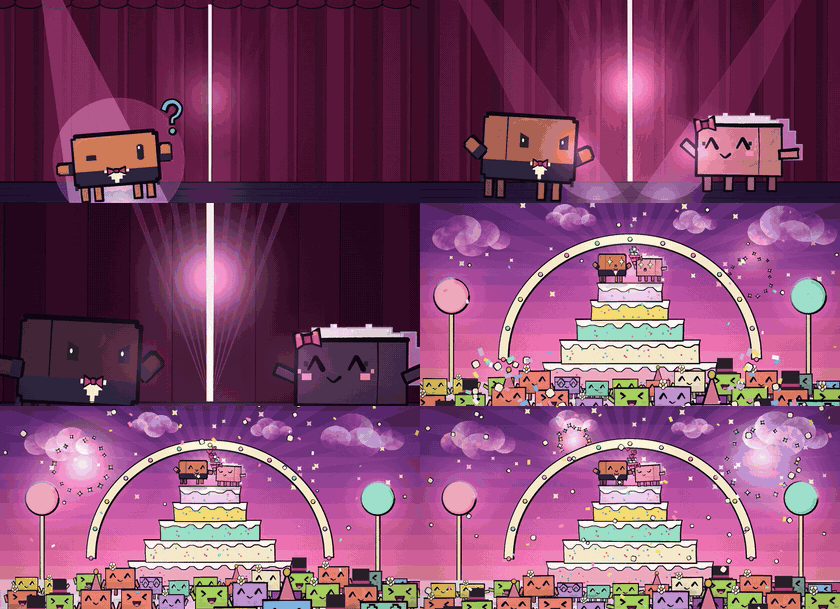
ใครที่ยังไม่มีคลิปต้นแบบในใจ แต่อยากกำหนดสไตล์เองตั้งแต่ต้น อ่านต่อได้ที่บทความ claude-motion-design และ lemo-opuscar
ReelMimic ดึงเฉพาะเทคนิค แต่ไม่นำไฟล์จากคลิปต้นแบบมาใช้
สิ่งที่ ReelMimic ดึงมาจากคลิปต้นแบบมีเพียงเทคนิคเท่านั้น เช่น จังหวะการเล่าเรื่อง การจัดองค์ประกอบภาพ การเปลี่ยนฉาก และจังหวะปล่อยมุก โดยจะไม่ดึงฟุตเทจ ตัวละคร โลโก้ หรือไฟล์ประกอบใดๆ ของคลิปเดิมมาใช้เลย
ตัวละครในคลิปจึงเป็นตัวละครใหม่ทั้งหมด ยกเว้นเมื่อเราส่งไฟล์ดีไซน์ตัวละครของเราเข้าไปเอง ซึ่งระบบจะวาดตามแบบที่เราให้ไป
ถ้าระบบค้นหาภาพ เพลง หรือเสียงประกอบเพิ่มเติมจากอินเทอร์เน็ต ก็จะมีบันทึกแหล่งที่มา ชื่อผู้สร้าง และสัญญาอนุญาตกำกับไว้อย่างชัดเจน หากไฟล์ไหนมีเงื่อนไขลิขสิทธิ์ไม่ชัดเจน ระบบจะทำเครื่องหมายแจ้งเตือนไว้ให้เห็น
เนื้อเพลงในคลิปจะมาจากข้อความที่เราพิมพ์ให้เท่านั้น ระบบจะไม่ไปดาวน์โหลดเพลงที่มีลิขสิทธิ์ของค่ายเพลงมาใช้เอง
นอกจากนี้ ระบบรองรับเฉพาะการสร้างคลิปแอนิเมชันเท่านั้น ทำวิดีโอคนจริงไม่ได้
ในเอกสาร README ยังระบุไว้อีกว่า การนำคลิปผลลัพธ์ไปใช้งานถือเป็นความรับผิดชอบของผู้ใช้เอง เราจึงต้องตรวจสอบให้แน่ใจว่าเรามีสิทธิ์ใช้งานคอนเทนต์และวัตถุดิบทั้งหมดอย่างถูกต้อง
ก่อนลองใช้ ReelMimic ต้องเผื่อเวลา โควตา และเตรียมเครื่องให้พร้อม
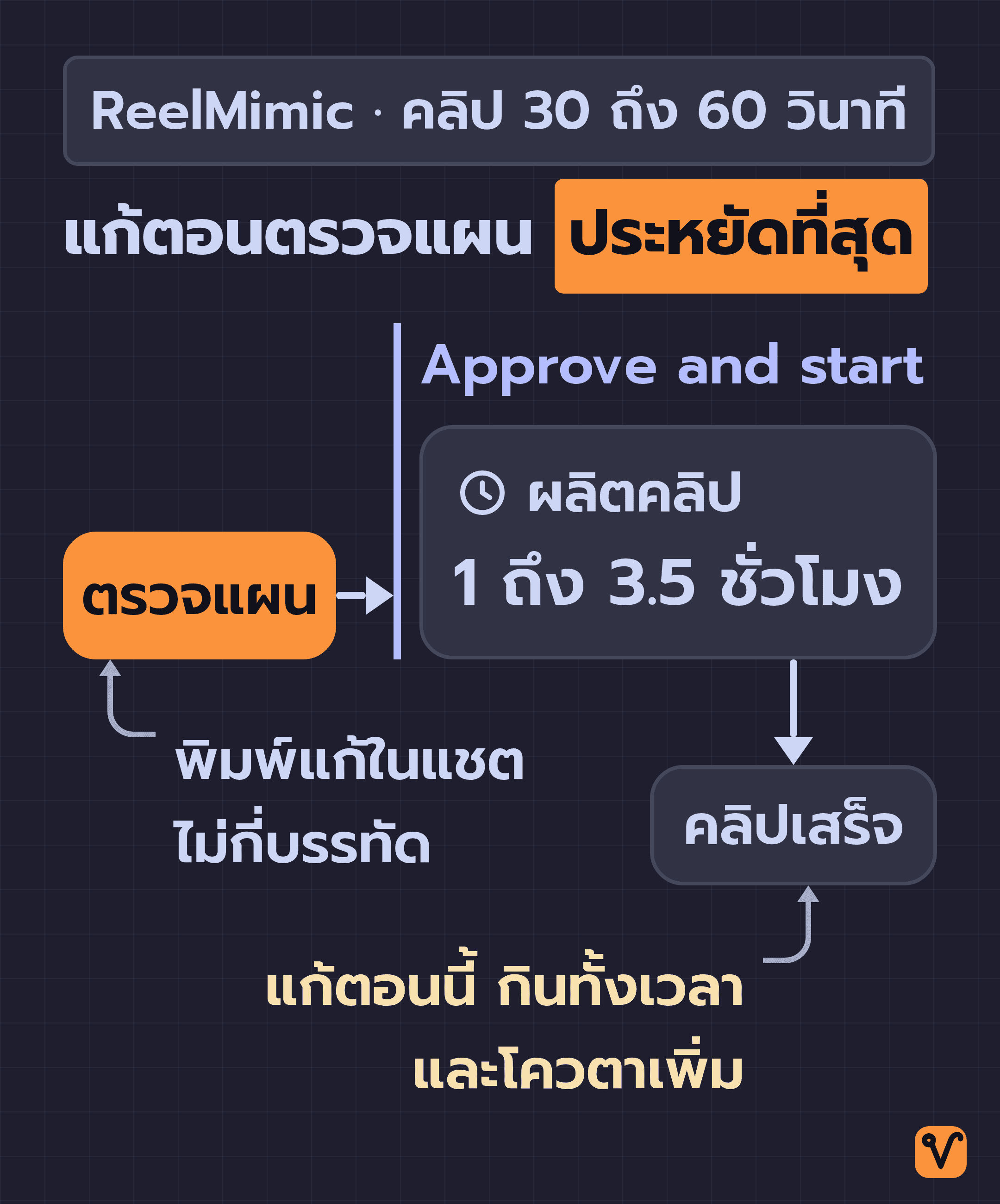
การผลิตคลิปความยาว 30 ถึง 60 วินาที โดยทั่วไปจะใช้เวลาประมาณ 1 ถึง 3.5 ชั่วโมงหลังจากกดอนุมัติแผนงาน ทั้งนี้ขึ้นอยู่กับความยาวและสไตล์ภาพที่เลือก ซึ่งสไตล์สีน้ำและสีเทียนจะใช้เวลานานที่สุด เพราะระบบต้องวาดเก็บรายละเอียดฝีแปรงทีละเฟรม
กระบวนการทำงานทั้งหมดจะรันผ่านบัญชี Claude Code หรือ Codex ของเราเอง จึงคิดค่าใช้งานรวมอยู่ในโควตาของบัญชีนั้น ถ้าโควตาหมดระหว่างการผลิต งานจะหยุดพักชั่วคราว แล้วกลับมาทำต่อจากจุดเดิมได้
เวลาผลิต 1 ถึง 3.5 ชั่วโมงนี้เริ่มนับหลังกดอนุมัติแผน ขั้นตรวจแผนจึงเป็นจุดที่แก้ได้ประหยัดที่สุด การปรับสตอรีบอร์ดในช่องแชตใช้แค่ข้อความไม่กี่บรรทัด แต่ถ้าปล่อยให้วาดจนคลิปเสร็จแล้วค่อยมาเจอว่าเนื้อเรื่องไม่เป็นอย่างที่ตั้งใจ ส่วนนั้นก็น่าจะต้องวนกลับไปแก้ ซึ่งกินทั้งเวลาและโควตาเพิ่ม
ด้านระบบปฏิบัติการ โปรแกรมนี้ผ่านการทดสอบบน Windows เป็นหลัก ส่วน macOS และ Linux น่าจะใช้งานได้ แต่ผ่านการทดสอบน้อยกว่า
ก่อนติดตั้ง ต้องตรวจดูว่าในเครื่องของเรามีโปรแกรมเหล่านี้แล้ว:
- Node.js 22.18 ขึ้นไป
- Python 3.10 ขึ้นไป
- โปรแกรมจัดการไฟล์วิดีโออย่าง FFmpeg
- Google Chrome
- Claude Code หรือ Codex CLI ที่ล็อกอินเข้าสู่ระบบเรียบร้อยแล้ว
3 เรื่องที่ควรรู้ก่อนเปิดใช้งาน ReelMimic
เรื่องแรกคือภาษา หน้าโปรแกรมรองรับ 3 ภาษา ได้แก่ ภาษาจีนตัวเต็ม ภาษาอังกฤษ และภาษาจีนตัวย่อ สามารถเปลี่ยนภาษาได้ที่มุมขวาบน ส่วนระบบเสียงบรรยายที่ติดตั้งมาในตัวจะเป็นเสียงภาษาจีนกลางสำเนียงไต้หวันของ Yating ซึ่งเป็นบริการเสียงสังเคราะห์ และต้องใส่ API Key ของบริการนี้ไว้ในค่า YATING_KEY
เรื่องที่สองคือสิทธิ์การเข้าถึงเครื่องของ Agent ถ้าเลือกใช้ Codex ค่าเริ่มต้นของขอบเขตความปลอดภัยในการเข้าถึงเครื่องอย่าง Sandbox จะตั้งไว้ที่ danger-full-access ซึ่งอนุญาตให้ Agent เข้าถึงและสั่งการระบบในเครื่องได้เต็มที่ เทียบเท่ากับการให้ Claude Code รันคำสั่ง Bash บนเครื่องของเรา
เราลดระดับสิทธิ์ลงเป็น workspace-write ได้ โดยแก้ค่า CODEX_SANDBOX ในไฟล์ ~/.reelmimic/secrets.json แต่โหมดนี้จะบล็อกโมดูลวาดภาพที่ต้องรันผ่าน Chrome
นี่จึงเป็นจุดที่เราต้องเลือกเอง ค่าเริ่มต้นจะทำงานได้สะดวกแต่ให้สิทธิ์กว้าง ส่วนโหมดจำกัดสิทธิ์ปลอดภัยกว่า แต่จะติดเรื่องตัววาดที่ทำงานผ่าน Chrome ถ้าใครกังวลเรื่องความปลอดภัย แนะนำให้รันโปรแกรมบนเครื่องสำรอง หรือสร้างบัญชีผู้ใช้แยกต่างหากที่ไม่มีไฟล์สำคัญอยู่
เรื่องที่สามคือการโพสต์คลิป ReelMimic จะไม่โพสต์คลิปขึ้นโซเชียลมีเดียเองโดยอัตโนมัติ ถ้าต้องการอัปโหลดคลิปไปยัง TikTok, Instagram หรือ YouTube จะต้องสั่งผ่านบริการ Upload-Post ด้วยตัวเอง โดยใช้คำสั่ง npm run post-video ภายในโฟลเดอร์ app/
ถ้ารันคำสั่งโดยไม่ใส่พารามิเตอร์ --send ระบบจะแค่แสดงตัวอย่างให้ดูว่าจะโพสต์อะไรบ้างโดยไม่มีการส่งข้อมูลใดๆ ออกนอกเครื่อง ตามปกติคำสั่งนี้จะรับเฉพาะคลิปที่ผ่านการตรวจรอบสุดท้ายแล้ว ถ้าจะโพสต์คลิปที่ยังค้างจุดที่ต้องแก้ ต้องใส่ --force เพิ่ม
ติดตั้ง ReelMimic ได้ใน 3 คำสั่ง
เปิดหน้าต่าง Terminal แล้วรันคำสั่งตามนี้
git clone https://github.com/edenfunf/reelmimic.git && cd reelmimic
./install.sh
./start.shคำสั่งบรรทัดแรกคือดาวน์โหลดโค้ดลงเครื่องแล้วเข้าไปในโฟลเดอร์ บรรทัดที่สองจะรันสคริปต์ติดตั้งพร้อมตรวจสอบว่าเครื่องยังขาดอะไรบ้าง และบรรทัดที่สามคือคำสั่งเปิดโปรแกรมขึ้นมาทำงาน
สำหรับผู้ใช้ Windows หลังจากรันคำสั่งแรกเสร็จแล้ว ให้ดับเบิลคลิกไฟล์ install.bat แทนบรรทัดที่สอง และดับเบิลคลิกไฟล์ start.bat แทนบรรทัดที่สาม
เมื่อโปรแกรมเริ่มทำงาน ให้เปิดเบราว์เซอร์ไปที่ http://localhost:4318 ซึ่งเป็นหน้าเว็บที่รันจากเครื่องเราเอง และถ้าต้องการตรวจเช็กความพร้อมของเครื่องอีกครั้งเมื่อไหร่ ก็รันคำสั่ง cd app && npm run doctor ได้ตลอดเวลา
ระบบตั้งค่ามาให้พร้อมใช้แล้ว โดย Claude Code จะดึงสกิลที่มากับโปรเจกต์ไปใช้เองอัตโนมัติ ส่วน Codex ก็จะอ่านการตั้งค่าจากไฟล์ AGENTS.md เอง จึงไม่ต้องตั้งค่าอะไรเพิ่ม พอหน้าเว็บเปิดขึ้นมาก็พร้อมเริ่มทำคลิปแรกได้ทันที
แนะนำให้เริ่มคลิปแรกจากคลิปสั้นที่ชอบจริง
- เลือกคลิปต้นแบบสั้นๆ ความยาวประมาณ 30 วินาทีที่เราชอบจริงๆ เพราะระยะเวลาในการผลิตขึ้นอยู่กับความยาวและสไตล์ภาพ
- เริ่มจากคลิปสไตล์เวกเตอร์หรือโมชันกราฟิกก่อน ซึ่งอยู่อันดับแรกในรายการของ README และไม่ต้องลงฝีแปรงทีละเฟรมเหมือนสีน้ำหรือสีเทียน
- ตรวจเช็กแผนงานให้ละเอียดก่อนกด Approve and start ทั้งสตอรีบอร์ด ดีไซน์ตัวละคร และภาพตัวอย่างสไตล์
- สำรองโควตาของ Claude Code หรือ Codex ไว้ให้เพียงพอ จะได้ไม่ติดขัดเรื่องโควตาหมดระหว่างการผลิต
ฝีมือที่งานนี้ต้องใช้จึงเปลี่ยนจากการลงมือวาด ไปอยู่ที่สายตาตอนเลือกคลิปต้นแบบ กับความละเอียดตอนตรวจเช็กแผนงาน
ที่มา:
- โปรเจกต์ ReelMimic บน GitHub
- เอกสารทางการของ ReelMimic Architecture
- เอกสารทางการของ ReelMimic Extending
ชอบเรื่องแนวนี้ มีอีบุ๊คฟรีให้อ่านต่อ
สร้าง Claude Skill แบบไม่ต้องรู้โค้ด คู่มือสร้าง Claude Skill ของคุณเองด้วยการคุยกับ Claude Code เป็นภาษาไทย
กดสมัครแล้วเราจะส่งเทคนิค AI และของแจกใหม่ๆ ให้ทางอีเมล เลิกรับได้ตลอด
สร้าง AI Automation Pipeline ทุกแบบ ด้วย Agents และ Skills

ปูจากพื้นฐาน prompt, context และ cost ไปจนปั้น Skill สั่ง Agent กับ Sub-agent แล้วต่อทุกอย่างเป็น pipeline อัตโนมัติที่ออกแบบเองได้ ดูฟรี 7 บทก่อนตัดสินใจ