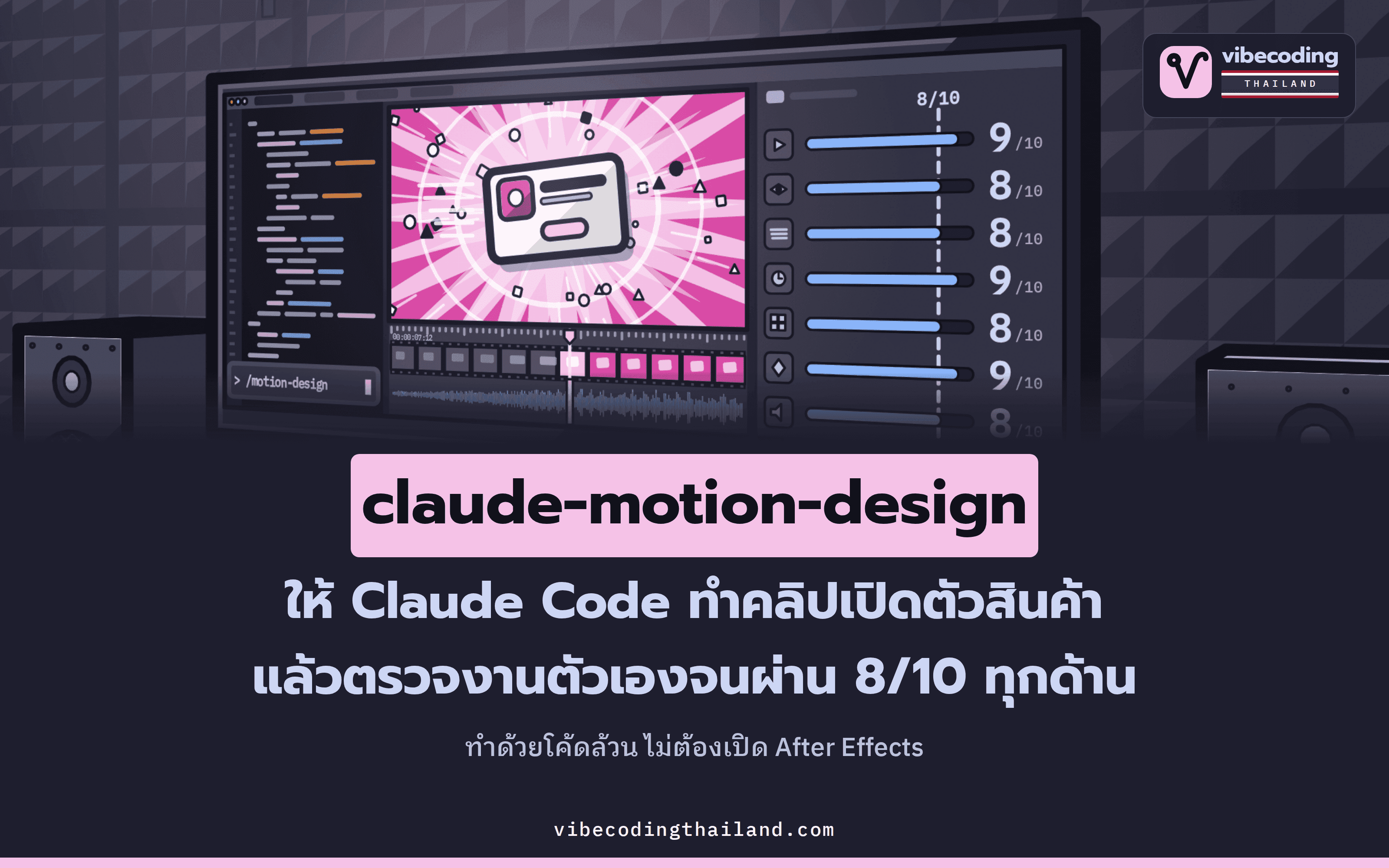
claude-motion-design ให้ Claude Code ทำคลิป motion design ด้วยโค้ดล้วน ไม่ต้องเปิด After Effects วางจังหวะดรอปให้ตรงภาพสำคัญ แล้วตรวจงานตัวเองจนผ่าน 8/10 ทุกด้าน
claude-motion-design คือสกิล Claude Code ที่ทำคลิป motion design ด้วยโค้ดล้วน ไม่ต้องเปิด After Effects ความเนียนมาจากวินัยที่สกิลบังคับ ไม่ได้มาจากโค้ด
ใน claude-motion-design สกิลสำหรับสั่ง AI อย่าง Claude ทำคลิปวิดีโอด้วยโค้ดล้วน มีเช็กลิสต์สำคัญชุดหนึ่งที่สั่งให้ Claude ตรวจหาข้อผิดพลาดในงานตัวเองก่อนส่งงาน ทั้งแอนิเมชันที่เคลื่อนที่ด้วยความเร็วคงที่จนดูแข็งทื่อ ข้อความซ้อนทับกันตอนเปลี่ยนฉาก ตัวหนังสือแตกเบลอจากการขยายขนาด และจังหวะบีตเพลงดังขึ้นแต่บนจอกลับนิ่งสนิท
ถ้าคุณเคยสั่งให้ AI ทำคลิปแล้วรู้สึกว่าภาพรวมยังดูไม่เนียน แต่บอกไม่ถูกว่าติดตรงไหน ลองเทียบกับเช็กลิสต์เหล่านี้ดูได้เลย
สกิลนี้อยู่ในรูปแบบไฟล์คู่มือชื่อ SKILL.md เมื่อเราใช้ Claude Code เครื่องมือผู้ช่วย AI ที่เขียนและรันโค้ดบนเครื่องเราได้โดยตรง แล้วสั่งให้ทำวิดีโอ Claude จะเปิดอ่านไฟล์นี้แล้วทำตามทีละขั้นตอน ได้ผลลัพธ์เป็นงาน motion design สำหรับเปิดตัวแอป ที่ข้อความ หน้าจอ และโลโก้ขยับเข้าจังหวะเพลง โดยไม่ต้องเปิด After Effects หรือโปรแกรมตัดต่อตัวไหนเลย
ตัวอย่างที่แนบมากับโปรเจกต์คือคลิปเปิดตัว Howseen บริการที่คอยตรวจเช็กว่า ChatGPT, Gemini และ Perplexity แนะนำแบรนด์ของเราหรือไม่ ส่วนคนพัฒนาสกิลนี้คือ Raphaël Aubry ผู้ก่อตั้ง Howseen คลิปนี้ทำด้วยโมเดล Claude Opus 5.5 ควบคู่กับสกิลนี้ และสั่งแก้ไป 5 รอบกว่าจะได้งานออกมา โค้ดเต็มของคลิปอยู่ในโฟลเดอร์ examples/howseen-launch และในไฟล์ SKILL.md ยังระบุด้วยว่า สกิลนี้สร้างและผ่านการทดสอบกับงานจริงหลายชิ้นในช่วงวันที่ 25-27 ก.ย. 2026
สิ่งที่ทำให้คลิปแบบนี้ดูเป็นงาน motion มืออาชีพไม่ใช่แค่การเขียนโค้ด แต่มาจากวินัยและขั้นตอนการทำงานที่คู่มือบังคับให้ Claude ทำตามทุกขั้นตอน
ทั้งคลิปคือฟังก์ชันเดียว
หลักการให้ Claude ทำวิดีโอด้วยโค้ดนั้นตรงไปตรงมามาก Claude จะเขียนทุกฉากเป็นหน้าเว็บที่ขยับตามเวลา จากนั้นใช้เครื่องมือเปิดเว็บอัตโนมัติอย่าง Playwright เพื่อบันทึกภาพทีละเฟรม แล้วใช้ ffmpeg โปรแกรมจัดการไฟล์วิดีโอ รวมภาพทั้งหมดเข้าด้วยกันเป็นคลิป ถ้าอยากเห็นแนวทางนี้แบบละเอียด อ่านเพิ่มเติมได้ในบทความ สกิล video-shotcraft อีกหนึ่งสกิลทำคลิปของ Claude Code
จุดที่ claude-motion-design ยึดถืออย่างเคร่งครัดคือ ทุกอย่างบนจอต้องคำนวณจากเวลาเท่านั้น ทั้งคลิปจะผูกไว้กับฟังก์ชันเดียวชื่อ seek(t) เมื่อเราส่งเวลาเข้าไป เช่น วินาทีที่ 3.2 ฟังก์ชันก็จะวาดภาพของวินาทีนั้นออกมาทันที ไม่มีแอนิเมชันไหนที่เล่นไปเรื่อยๆ ตามนาฬิกาของเบราว์เซอร์ และไม่มีเฟรมไหนที่จำค่าค้างมาจากเฟรมก่อนหน้า
README หรือเอกสารแนะนำโปรเจกต์ สรุปผลของกฎเหล็กนี้ไว้ 2 ข้อ คือ เมื่อใส่เวลาเดิมก็จะได้ภาพเฟรมเดิมเสมอ และแก้ไขฉากใดฉากหนึ่งได้โดยไม่กระทบฉากอื่นเลย
ข้อดีถัดมาคือเรื่องเครื่องมือ เพราะทุกอย่างที่ใช้เรนเดอร์วิดีโอมีเพียงเบราว์เซอร์ Chromium, ffmpeg และ Python ที่เป็นเครื่องมือฟรีทั้งหมด ไม่ต้องเสียค่าลิขสิทธิ์หรือจ่ายค่าบริการรายเดือน
เมื่อทั้งคลิปสร้างจากโค้ด เราจึงสั่งแก้ได้ด้วยภาษาพูดทั่วไป ใน README ยกตัวอย่างไว้ เช่น สั่งให้เปลี่ยนฉากเร็วขึ้น สั่งเปลี่ยนเพลง หรือแม้แต่สั่งให้ใส่ลูกบาศก์ 3D ลอยขึ้นมาตอนเพลงดรอป ซึ่งเป็นจังหวะที่ดนตรีทวีความเข้มข้นหลังช่วงเร่งจังหวะ ทั้งหมดนี้ก็ทำได้ง่ายๆ แค่แก้โค้ด
นอกจากนี้ การเขียนด้วยโค้ดยังช่วยให้ได้คลิปหลายสัดส่วนจากงานชุดเดียว SKILL.md กำหนดให้เขียนแต่ละฉากโดยคำนวณตำแหน่งจากขนาดหน้าจอ จึงเรนเดอร์ออกมาได้ทั้งขนาด 9:16, 1:1, 16:9 และ 4:5 จากไทม์ไลน์เดียวกัน โดยแต่ละสัดส่วนจะจัดวางข้อความและหน้าจอใหม่ให้พอดีกับกรอบ ไม่ใช่การตัดขอบภาพทิ้ง
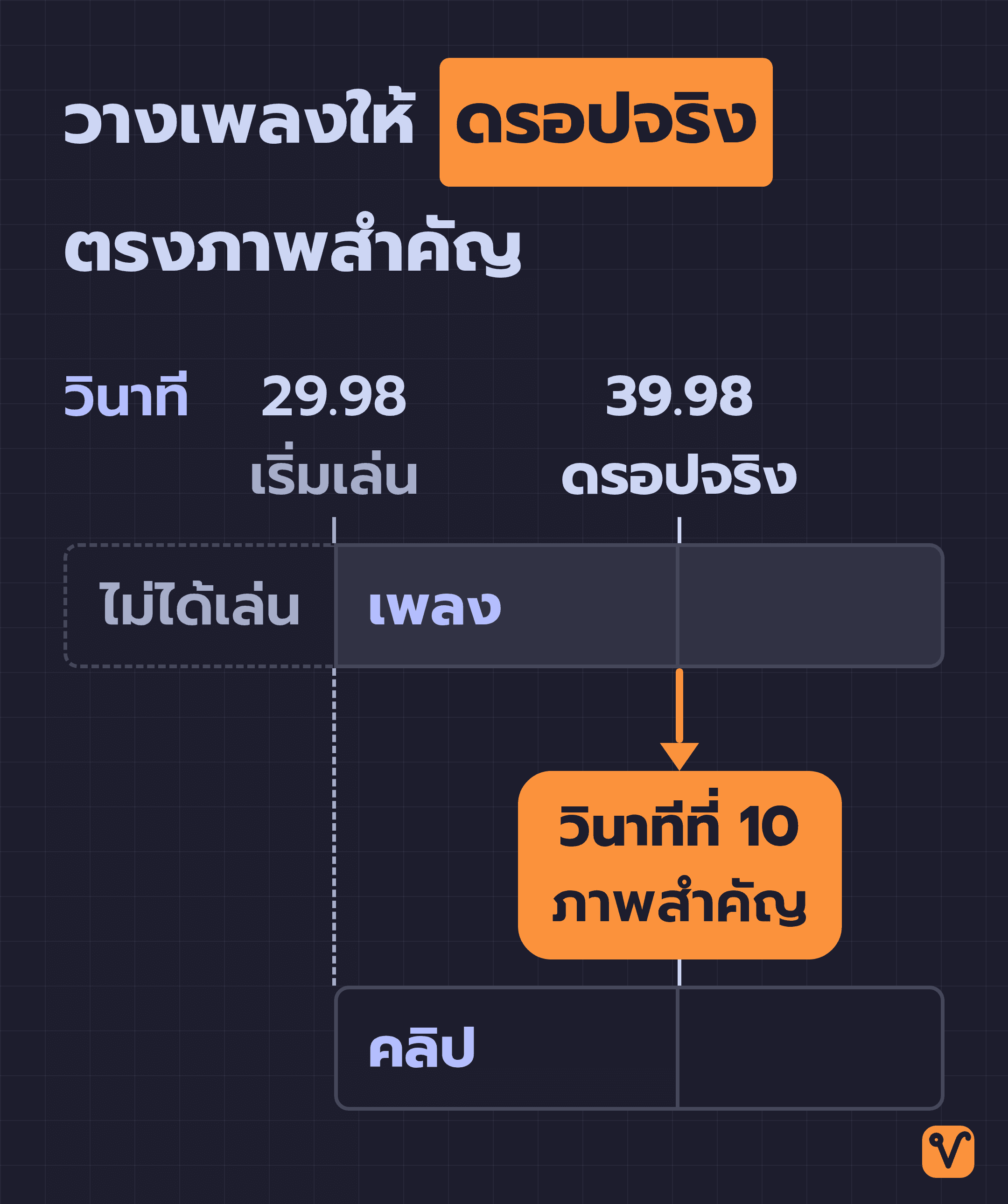
beat map ให้เพลงดรอปตรงภาพสำคัญ
กระบวนการทำงานของสกิลนี้มีขั้นตอนที่ชัดเจน เริ่มตั้งแต่รับโจทย์ วาง beat map หรือผังกำหนดฉากให้ตรงกับจังหวะเพลง ทำภาพนิ่งตัวอย่าง 4 ภาพให้ผ่านก่อน แล้วจึงเรนเดอร์คลิปเต็ม สแกนหาเฟรมที่กระตุก มิกซ์เสียง และส่งออกเป็นไฟล์จริง
รายละเอียดของ beat map จะบันทึกไว้ในไฟล์ BEATMAP.md เริ่มจากการหาค่า BPM หรือจำนวนบีตต่อนาทีของเพลง เพื่อคำนวณว่าหนึ่งบีตยาวกี่วินาที เช่น เพลง 120 BPM หนึ่งบีตจะยาว 0.5 วินาทีพอดี จากนั้นทุกฉากต้องเริ่มต้นให้ตรงบีต และจังหวะดรอปของเพลงต้องตกตรงกับภาพสำคัญที่สุดของคลิป เช่น จังหวะที่สีระเบิดเต็มจอ โลโก้ปรากฏ หรือเปิดเผยข้อมูลสำคัญ โดยมีกฎเหล็กครอบทั้งคลิปอีกข้อคือ ห้ามมีองค์ประกอบใดบนจอนิ่งสนิทเกิน 1 วินาที
จุดที่ผิดพลาดได้ง่ายคือการหาว่าจังหวะดรอปที่แท้จริงอยู่ตรงไหน แม้โปรแกรมตรวจจับจังหวะอัตโนมัติจะสร้างตารางบีตมาให้ได้ แต่ตารางนั้นอาจคลาดเคลื่อนจากจุดดรอปจริง ใน SKILL.md บันทึกไว้ว่า เพลง minimal-techno-01 ที่ความเร็ว 119.99 BPM มีจุดดรอปจริงอยู่ที่วินาทีที่ 39.98 แต่ตารางอัตโนมัติกลับคำนวณคลาดไป 2 บีต ที่ความเร็วราว 120 BPM สองบีตกินเวลาราว 1 วินาที ซึ่งนานพอจะทำให้ภาพสำคัญขึ้นไม่ตรงกับเสียงดนตรี
สกิลนี้จึงสั่งว่าอย่าเชื่อตารางอัตโนมัติ แต่ให้เขียนโค้ดวัดพลังงานเสียงจริงทีละห้องเพลง ทั้งย่านเสียงเบสและพลังงานเสียงทุกย่านรวมกัน จากนั้นซูมเข้าไปตรวจเช็กละเอียดช่วงละ 20-50 มิลลิวินาทีรอบจุดที่ระดับเสียงพุ่งขึ้นสูง เมื่อเจอดรอปจริงแล้วค่อยตัดเสียงเพลงเข้ามาวางให้พอดี เช่น ถ้าเพลงดรอปที่วินาที 39.98 และเราต้องการให้ดรอปตรงกับวินาทีที่ 10 ของคลิป ก็ต้องเริ่มเล่นเพลงจากวินาทีที่ 29.98 ไม่ใช่เปิดตั้งแต่ต้นเพลง
เสียงประกอบก็ใช้หลักการวัดจริงเช่นกัน สกิลจะหาจุดที่เสียงดังที่สุดของแต่ละไฟล์ แล้วนำจุดนั้นไปวางให้ตรงกับเฟรมที่ต้องการ แทนที่จะเริ่มจากต้นไฟล์ จากนั้นขั้นตอนสุดท้ายจะปรับระดับความดังรวม 2 รอบให้อยู่ที่ -14 LUFS ที่เป็นหน่วยวัดความดังตามที่หูมนุษย์รับรู้ ส่วนเพลง เสียงประกอบ และรูปภาพ จะเลือกใช้จากแหล่งแจกฟรีอย่าง Mixkit, Pexels และ Unsplash โดยมีสคริปต์ช่วยค้นหาและดาวน์โหลดมาให้อัตโนมัติ
ขอดูภาพนิ่ง 4 ภาพก่อนเรนเดอร์เต็ม
ก่อนจะเรนเดอร์คลิปเต็มทั้งเรื่อง SKILL.md กำหนดให้เรนเดอร์ภาพนิ่งตัวอย่างออกมาก่อน 4 ภาพ หรือทำเป็นแผ่นรวมภาพที่มีหนึ่งเฟรมต่อหนึ่งบีต เพื่อให้ Claude เปิดดูและแก้ไขจุดที่ยังไม่ลงตัวด้วยตัวเอง โดยภาพชุดนี้ต้องผ่านการตรวจก่อนถึงจะไปขั้นตอนต่อไปได้ อย่างในคลิปตัวอย่างของ Howseen จะใช้คำสั่ง python render.py probe 1 8 15 20 เพื่อดึงภาพนิ่งของวินาทีที่ 1, 8, 15 และ 20 มารวมไว้ในแผ่นเดียวที่ probe/sheet.png
เหตุผลที่ต้องตรวจภาพนิ่งก่อนก็เพื่อประหยัดเวลา ใน SKILL.md ประเมินไว้ว่าการเรนเดอร์คลิปเต็มใช้เวลาประมาณ 1-1.5 นาทีต่อความยาวคลิป 1 วินาที เมื่อตั้งค่าไว้ที่ 8 เฟรมย่อย โดยนำภาพย่อยหลายภาพมาซ้อนกันในเฟรมเดียว เพื่อให้วัตถุที่เคลื่อนไหวเร็วดูเบลออย่างเป็นธรรมชาติแบบ motion blur ถ้าข้ามขั้นตอนตรวจภาพนิ่งไป ปัญหาที่มองเห็นได้ง่ายๆ จากภาพเดียว ก็จะไปโผล่เอาตอนที่เราเสียเวลารอเรนเดอร์จนจบคลิปแล้วเท่านั้น
Claude ให้คะแนนงานตัวเองเจ็ดด้าน
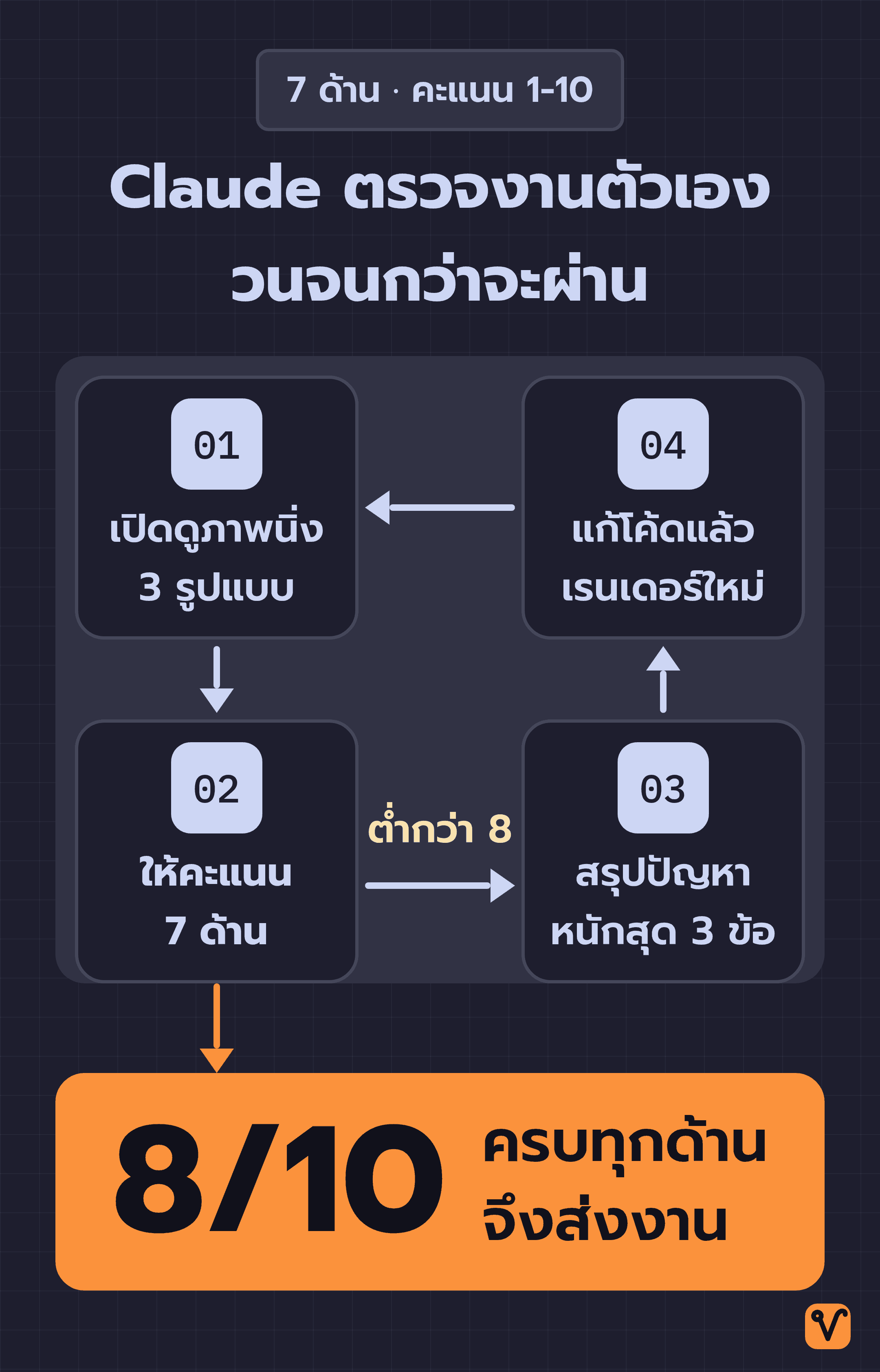
หัวใจสำคัญของสกิลนี้อยู่ที่การให้ Claude ตรวจงานตัวเอง ทั้งก่อนเรนเดอร์เต็มและหลังเรนเดอร์เสร็จ เวลาตรวจคลิป Claude จะสั่งให้ ffmpeg ตัดภาพนิ่งออกมาเป็น 3 รูปแบบ แล้วเปิดดูแต่ละแผ่นด้วยตัวเอง:
ffmpeg -i out/final.mp4 -vf "fps=2,scale=270:-1,tile=6x5" -frames:v 1 out/contact.png
ffmpeg -ss <t-0.1> -i out/final.mp4 -vf "scale=320:-1,tile=12x1" -frames:v 1 out/strip.png
ffmpeg -i out/final.mp4 -vf "fps=1,scale=360:-1,tile=5x3" -frames:v 1 out/phone.pngแผ่นแรก (contact.png) จะดึงภาพวินาทีละ 2 เฟรมมาเรียงเป็นตาราง เพื่อดูภาพรวมของทั้งคลิป แผ่นที่สอง (strip.png) จะดึงภาพ 12 เฟรมติดกันตรงช่วงที่มีวัตถุเคลื่อนไหวเร็ว โดยแทน <t-0.1> ด้วยเวลาที่อยู่ก่อนจังหวะนั้น 0.1 วินาที ส่วนแผ่นที่สาม (phone.png) จะย่อภาพเหลือความกว้าง 360 พิกเซล วินาทีละ 1 ภาพ เพื่อเช็กว่าเมื่อดูบนจอมือถือแล้วยังอ่านข้อความออกหรือไม่
จากนั้น Claude จะต้องให้คะแนนงานตัวเอง 1-10 คะแนน ใน 7 ด้าน ดังนี้:
- Hook: ช่วงเปิดคลิปใน 2 วินาทีแรกดึงดูดสายตาคนดูได้ดีแค่ไหน
- ความคมชัดของตัวหนังสือ: อ่านออกชัดเจนหรือไม่เมื่อหน้าจอกว้างเพียง 360 พิกเซล
- คุณภาพการเคลื่อนไหว: วัตถุต้องเคลื่อนไหวแบบสปริง คือออกตัวอย่างนุ่มนวลแล้วค่อยผ่อนแรงก่อนหยุด และต้องไม่มีเฟรมไหนที่ภาพนิ่งค้าง
- ความหลากหลายของภาพ: มีองค์ประกอบใหม่ๆ ปรากฏขึ้นทุก 2-4 วินาทีเพื่อไม่ให้น่าเบื่อ
- องค์ประกอบภาพ: การจัดวางเลย์เอาต์บนหน้าจอ
- ความถูกต้องของแบรนด์และข้อมูล: โลโก้ สี และเนื้อหาถูกต้องตรงตามจริง
- จังหวะเสียงกับภาพ: จังหวะภาพตรงกับเสียงดนตรีและเอฟเฟกต์
ในข้อคุณภาพการเคลื่อนไหวมีจุดที่เข้าใจผิดกันบ่อย คำว่า Linear ในงานโมชันไม่ได้แปลว่าการเคลื่อนที่เป็นเส้นตรง แต่หมายถึง 'ความเร็วคงที่เท่ากันตลอดทาง' คือเริ่มขยับทันทีและหยุดทันที ซึ่ง SKILL.md สั่งห้ามทำเด็ดขาด เพราะจะทำให้งานดูแข็งและดูราคาถูก
เมื่อให้คะแนนเสร็จแล้ว Claude ต้องสรุปปัญหาหนักที่สุด 3 ข้อพร้อมระบุเวลาในคลิป จากรายการตรวจสอบข้อผิดพลาด รวมถึงเช็กเพิ่มอีก 3 จุด คือ ป้ายหรือเส้นขอบที่ตกขอบจอ หัวข้อกลางจอที่กลืนไปกับพื้นหลังแบบไล่สี และรอยสะดุดตอนคลิปเล่นวนซ้ำ
เมื่อแก้โค้ดเสร็จ ก็สั่งเรนเดอร์ใหม่เฉพาะวินาทีที่มีปัญหา ซึ่งทำได้ทันทีเพราะแต่ละเฟรมคำนวณแยกตามเวลาอย่างอิสระ จากนั้นจึงให้คะแนนใหม่อีกรอบ วนทำซ้ำจนกว่าทุกด้านจะได้คะแนนตั้งแต่ 8 ขึ้นไป โดย SKILL.md ปิดท้ายขั้นตอนนี้ด้วยคำสั่งสั้นๆ:
ตรวจงานแบบผู้กำกับสุดโหด อย่าตรวจแบบคนทำที่กำลังปลื้มผลงานตัวเอง
นอกจากนี้ หลังเรนเดอร์คลิปเต็มเสร็จ ยังมีระบบสแกนหาเฟรมที่กระตุก โดยตรวจจับเฟรมที่ภาพเปลี่ยนไปจากเฟรมรอบข้างเกิน 3 เท่า ซึ่งจังหวะตัดฉากตรงบีตที่ตั้งใจทำไว้ก็จะติดเข้ามาในผลสแกนด้วย ตรงนี้ SKILL.md กำชับให้รายงานผลตรงไปตรงมาโดยไม่ต้องซ่อนข้อมูล
ป้าย Example data กับหน้าจอที่ต้องเป็นของจริง
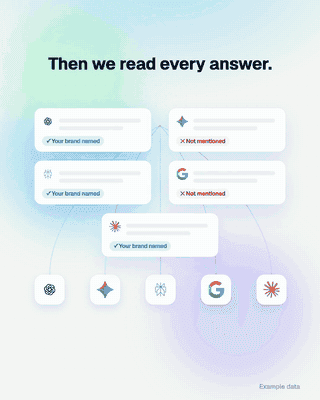
วินัยอีกชุดไม่ได้เกี่ยวกับความสวยงาม แต่เน้นเรื่อง 'ความจริงบนจอ' ถ้าเป็นข้อมูลสมมติที่ใส่เข้ามาเพื่อประกอบภาพ จะต้องติดป้ายระบุชัดเจนว่า 'Example data' ไว้บนจอเสมอ ส่วนข้อมูลจริงก็ต้องระบุแหล่งที่มาไว้บนจอด้วยเช่นกัน ใน SKILL.md ยกตัวอย่างข้อความระบุที่มา เช่น «คำตอบจาก ChatGPT แบบไม่ล็อกอิน 12 ครั้ง วันที่ 25 ก.ย. 2026»
ภาพหน้าจอของสินค้าก็ต้องเป็นของจริงเท่านั้น Claude จะใช้ Playwright แคปภาพหน้าจอจริงของเว็บหรือแอปมาใช้งาน และห้ามวาดหน้าจอขึ้นมาเองเด็ดขาด ถ้าติดระบบชำระเงินก็ให้ขอภาพหน้าจอจริงจากผู้ใช้งาน หรือติดป้ายบอกให้ชัดเจนว่าเป็นหน้าจอที่ทำขึ้นเพื่อประกอบภาพ อีกข้อที่สำคัญคือ ห้ามอ้างฟีเจอร์ที่สินค้าไม่มีจริง โดย Claude จะต้องตรวจสอบจากโค้ดของแอปก่อนเสมอว่ามีฟีเจอร์นั้นจริงหรือไม่
แม้กระทั่งแคปชันที่จะนำไปโพสต์คู่กับคลิปก็ต้องทำตามกฎเดียวกัน ห้ามเขียนว่าทำเสร็จใน 10 นาทีถ้าความจริงไม่ได้เร็วขนาดนั้น และห้ามบอกว่าทำรอบเดียวเสร็จถ้าต้องแก้หลายรอบ
สำหรับคลิปเปิดตัวสินค้า กฎชุดนี้เป็นส่วนที่ควรนำไปปรับใช้มากที่สุด เพราะทุกอย่างที่ปรากฏบนจอคือสิ่งที่คนดูจะเชื่อว่าสินค้าตัวนั้นทำได้จริง
โหมด remake เรียนจากคลิปที่ชอบโดยไม่ลอก
สกิลนี้ยังมีโหมด remake สำหรับนำคลิปเปิดตัวที่เราชื่นชอบมาสร้างใหม่ทีละเฟรมให้เป็นแบรนด์ของเราเอง พร้อมจัดวางเปรียบเทียบแบบแบ่งหน้าจอ ให้เห็นคลิปต้นฉบับอยู่ฝั่งหนึ่งและคลิปที่ทำใหม่อยู่อีกฝั่งหนึ่ง กฎของโหมดนี้คือ ห้ามนำเพลง เสียงพากย์ หรือภาพบุคคลจากคลิปต้นฉบับมาใช้โดยเด็ดขาด ต้องแท็กหรือให้เครดิตแบรนด์ต้นฉบับในโพสต์เสมอ และห้ามวางโลโก้คู่กันแบบ «OpenAI × แบรนด์เรา» ที่อาจทำให้คนเข้าใจผิดว่าเป็นพาร์ตเนอร์กัน
ใน SKILL.md สรุปไว้ชัดเจนว่า อนุญาตให้หยิบยืมได้เฉพาะ 'ภาษาภาพ' เท่านั้น แต่ห้ามนำเนื้อหาหรือโลโก้มาใช้ ภาษาภาพในที่นี้หมายถึง โทนสี แบบตัวอักษร ความยาวของแต่ละช็อต เทคนิคการเปลี่ยนฉาก การเคลื่อนมุมกล้อง ผิวสัมผัส ตลอดจนจังหวะที่ตัวหนังสือขยับเข้าออก เมื่อมองแบบนี้ โหมด remake จึงเป็นการเรียนรู้ว่าคลิปที่ดีสร้างขึ้นมาจากองค์ประกอบใดบ้าง ไม่ใช่การลอกโฆษณาของคนอื่นมาใช้ แนวคิดการแกะโครงสร้างคลิปมาทำใหม่นี้คล้ายกับเครื่องมืออย่าง Hypit ที่ใช้แกะโครงสร้างคลิปไวรัลเช่นกัน
ติดตั้ง claude-motion-design แล้วลองคลิป Howseen
หลังจากดาวน์โหลดโค้ดโปรเจกต์จาก GitHub ลงมาในเครื่องแล้ว ให้รันคำสั่ง 2 บรรทัดนี้จากโฟลเดอร์หลักของโปรเจกต์:
mkdir -p ~/.claude/skills && cp -r skill/motion-design ~/.claude/skills/
pip install playwright imageio-ffmpeg numpy pillow && python -m playwright install chromiumคำสั่งแรกจะสร้างโฟลเดอร์เก็บสกิลของ Claude Code ขึ้นมาถ้ายังไม่มี แล้วคัดลอกโฟลเดอร์ skill/motion-design ไปไว้ข้างในนั้น ส่วนคำสั่งที่สองจะติดตั้งแพ็กเกจ Python ที่จำเป็น พร้อมติดตั้งเบราว์เซอร์ Chromium สำหรับ Playwright จากนั้นเปิดใช้งาน Claude Code แล้วสั่งให้ทำวิดีโอได้ทันที หรือจะพิมพ์ /motion-design เพื่อเรียกใช้สกิลโดยตรงก็ได้
ถ้าต้องการเห็นขั้นตอนการทำงานทั้งหมดก่อนจะเริ่มทำคลิปของตัวเอง ในโฟลเดอร์ตัวอย่างมีคลิป Howseen ที่สั่งรันได้ครบทุกขั้นตอน ดังนี้:
cd examples/howseen-launch
python fetch_assets.py
python -m http.server 8000 &
python render.py probe 1 8 15 20
python render.py full
python audio.py
ffmpeg -i out/video.mp4 -i out/audio.wav -map 0:v -map 1:a -c:v libx264 -crf 16 -c:a aac -shortest out/final.mp4คำสั่ง fetch_assets.py จะดาวน์โหลดเพลง เสียงประกอบ โลโก้ และฟอนต์ฟรีที่ไม่ได้แนบมาในตัวโปรเจกต์ คำสั่งถัดมาจะเปิดเซิร์ฟเวอร์เพื่อให้หน้าเว็บของคลิปทำงานอยู่เบื้องหลัง คำสั่ง render.py probe จะสร้างแผ่นภาพนิ่งตัวอย่างออกมาให้ตรวจเช็ก ส่วน render.py full จะเรนเดอร์คลิปความยาว 24 วินาที ที่ความเร็ว 60 เฟรมต่อวินาที หรือ 60 fps พร้อมเอฟเฟกต์ภาพเบลอจากเฟรมย่อยออกมาเป็น out/video.mp4 จากนั้น audio.py จะวางเสียงประกอบตามจุดที่เสียงดังที่สุด นำมามิกซ์รวมกับเพลง แล้วปรับระดับความดังเป็น -14 LUFS จนได้ไฟล์ out/audio.wav และคำสั่ง ffmpeg ในบรรทัดสุดท้ายจะรวมภาพกับเสียงเข้าด้วยกันเป็นคลิปสมบูรณ์ที่ out/final.mp4
สูตรจากงานจริง ไม่ใช่ปุ่มกดแล้วได้คลิป
ก่อนติดตั้งควรรู้ว่า ไฟล์ SKILL.md เขียนขึ้นมาเพื่องานจริงของผู้พัฒนาเอง ภายในไฟล์จึงมีทั้ง Path โฟลเดอร์ในเครื่องของเขา ค่าสีและฟอนต์ของแบรนด์ Howseen ตลอดจนการตั้งค่าส่วนตัวอย่างบริการเสียงพากย์จาก Cartesia และในขั้นตอนสุดท้ายยังสั่งให้เปิดไฟล์ดูใน Finder ที่เป็นคำสั่งเฉพาะของระบบปฏิบัติการ Mac
นอกจากนี้ ใน SKILL.md ยังอ้างอิงถึงไฟล์ตัวอย่างจากงานเก่าอีกหลายชิ้น ส่วน README ระบุตัวอย่างที่แนบมาไว้ชิ้นเดียวคือ examples/howseen-launch สกิลนี้จึงเป็นเหมือน 'สูตรการทำงานจริง' ที่เขียนขึ้นเพื่อให้ Claude อ่านแล้วนำไปปรับใช้ มากกว่าโปรแกรมสำเร็จรูปที่กดปุ่มเดียวแล้วได้คลิปออกมาทันที
สิ่งที่ต้องตัดสินใจเองคือ จะนำ SKILL.md ไปใช้ตามรูปแบบเดิมเลย หรือจะเข้าไปแก้ Path โค้ดสี และฟอนต์ให้เป็นของแบรนด์เราก่อน การใช้ไฟล์เดิมทันทีจะช่วยให้เริ่มต้นได้เร็ว แต่ก็มีโอกาสที่ Claude จะดึงสีและฟอนต์ของ Howseen มาใช้เพราะคู่มือระบุไว้แบบนั้น ส่วนการปรับแก้ไฟล์ก่อนจะต้องเสียเวลาอ่านทำความเข้าใจ แต่คลิปต่อๆ ไปก็จะสร้างขึ้นจากอัตลักษณ์แบรนด์ของเราตั้งแต่แรก
และเนื่องจากการเรนเดอร์ต้องใช้เวลาประมวลผลนาน ใน SKILL.md จึงแนะนำให้สั่งเรนเดอร์คลิปยาวๆ ทิ้งไว้ให้ทำงานอยู่เบื้องหลัง
อีกเรื่องที่ควรทราบคือ คำว่า 'ฟรี' ใน README หมายถึงเฉพาะเครื่องมือที่ใช้เรนเดอร์เท่านั้น ไม่รวมค่าบริการประมวลผลอย่าง Token ของ Claude และแม้ว่าซอร์สโค้ดจะเป็นสัญญาอนุญาตแบบเปิดอย่าง MIT ที่นำไปใช้และแก้ไขได้ฟรี แต่เพลง รูปภาพ และฟอนต์ที่สคริปต์ fetch_assets.py ดาวน์โหลดมา ก็ยังอยู่ภายใต้เงื่อนไขการใช้งานของแต่ละแหล่งที่มาเช่นกัน ส่วนโลโก้ Howseen ในคลิปตัวอย่างก็เป็นลิขสิทธิ์ของ Howseen AI
สามวินัยที่ใช้ได้แม้ไม่ติดตั้ง
แม้จะไม่ได้ติดตั้งสกิลนี้ลงในเครื่อง แต่วินัยการทำงาน 3 ข้อนี้ก็นำไปปรับใช้เวลาสั่งให้ AI ตัวไหนสร้างคลิปได้ทันที โดยลองพิมพ์คำสั่งต่อท้ายพรอมต์แบบนี้:
หาจุดดรอปของเพลงก่อน แล้ววางภาพสำคัญที่สุดของคลิปให้ตรงจุดนั้น
ก่อนเรนเดอร์ทั้งคลิป ส่งภาพนิ่ง 4 ภาพจากช่วงต่างๆ มาให้ดูก่อน
เรนเดอร์เสร็จแล้ว ให้คะแนนงานตัวเอง 1-10 ใน 7 ด้าน คือ hook ใน 2 วินาทีแรก อ่านออกบนจอมือถือ การเคลื่อนไหว ความหลากหลาย องค์ประกอบภาพ ความถูกต้องของแบรนด์และข้อมูล และเสียงตรงภาพ บอกปัญหาที่แย่ที่สุด 3 ข้อพร้อมเวลา แล้วแก้จนทุกด้านได้ 8 ขึ้นไปข้อที่สามจะใช้ได้กับ AI กลุ่มที่รับข้อมูลหลายรูปแบบอย่าง Multimodal ที่เปิดดูไฟล์ภาพได้ เพราะการให้คะแนนต้องเริ่มจากการเห็นชิ้นงานจริง
เครื่องมือที่ใช้สร้างคลิปอาจเปลี่ยนไปได้ตลอดเวลา แต่เกณฑ์ประเมินทั้ง 7 ข้อ พร้อมมาตรฐานคะแนนผ่านที่ 8 เต็ม 10 เป็นหลักการที่คุณนำไปใช้ตรวจคุณภาพคลิปจากเครื่องมือไหนก็ได้
ที่มา:
- โปรเจกต์ claude-motion-design บน GitHub
- เอกสารทางการของ motion-design
ชอบเรื่องแนวนี้ มีอีบุ๊คฟรีให้อ่านต่อ
สร้าง Claude Skill แบบไม่ต้องรู้โค้ด คู่มือสร้าง Claude Skill ของคุณเองด้วยการคุยกับ Claude Code เป็นภาษาไทย
กดสมัครแล้วเราจะส่งเทคนิค AI และของแจกใหม่ๆ ให้ทางอีเมล เลิกรับได้ตลอด
สร้าง AI Automation Pipeline ทุกแบบ ด้วย Agents และ Skills

ปูจากพื้นฐาน prompt, context และ cost ไปจนปั้น Skill สั่ง Agent กับ Sub-agent แล้วต่อทุกอย่างเป็น pipeline อัตโนมัติที่ออกแบบเองได้ ดูฟรี 7 บทก่อนตัดสินใจ