DevSpace ต่อ ChatGPT เข้ากับโค้ดในเครื่อง แก้ไฟล์และรันเทสได้จริงด้วยสามคำสั่ง แลกกับการเปิดทางเข้าเครื่องจากระยะไกล
DevSpace คือ MCP server แบบโอเพนซอร์ส ที่ติดตั้งไว้บนเครื่องของเราเอง แล้วเปิดทางให้ ChatGPT เข้ามาแก้ไฟล์ในโปรเจกต์จริง โดยไม่ต้องอัปโค้ดขึ้นไปไว้ที่ไหน ไล่ให้ครบตั้งแต่ข้อกำหนดของเครื่องและคำสั่งติดตั้ง ไปจนถึงสิ่งที่แลกมา คือทางเข้าเครื่องจากระยะไกลที่เราต้องกำหนดขอบเขตเอง
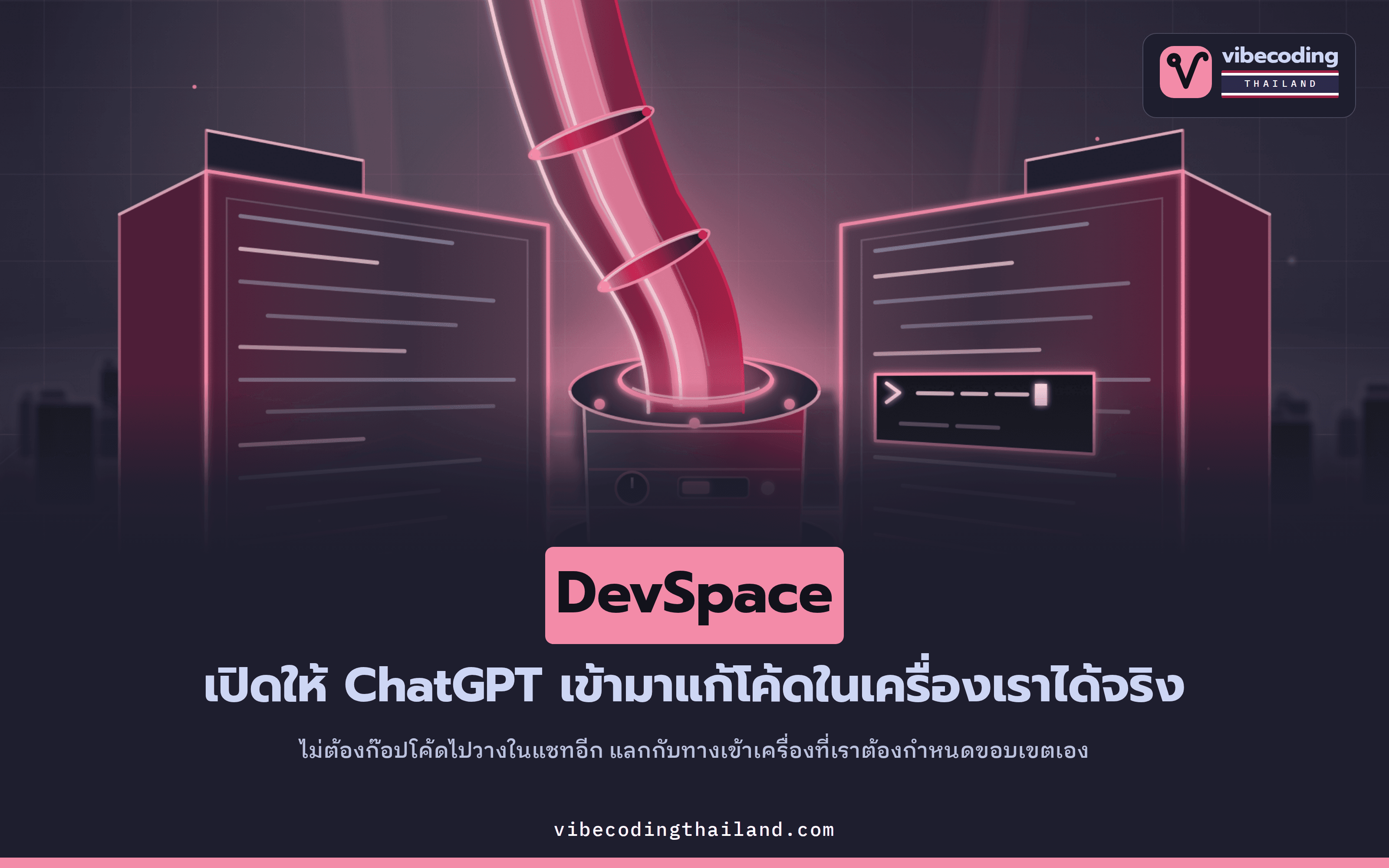
DevSpace รันเซิร์ฟเวอร์ตัวเล็กๆ ไว้บนเครื่องเราเอง แล้วเปิดให้ ChatGPT เข้ามาอ่านไฟล์ แก้โค้ด และรันคำสั่งในโปรเจกต์จริงบนเครื่องนั้น โดยไม่ต้องอัปโค้ดขึ้นไปไว้ที่ไหน
หน้าโปรเจกต์ Waishnav/devspace บน GitHub พาดหัวขายไว้แรง แต่พอถึงหัวข้อที่อธิบายว่ามันคืออะไรกันแน่ กลับเขียนห้วนๆ ประโยคเดียวว่ามันคือการเปิดให้เข้าถึงเครื่องจากระยะไกล เฉพาะโฟลเดอร์ที่เราเลือกไว้เท่านั้น ประโยคสั้นๆ นั้นบอกครบทั้งสิ่งที่ได้และสิ่งที่ต้องแลก
วิธีทำงานกับ AI ที่คุ้นกันดีคือเปิดไฟล์ ก๊อปโค้ดทั้งก้อนไปวางในช่องแชท รอให้มันตอบ แล้วค่อยก๊อปผลลัพธ์กลับมาวางที่เดิม แก้รอบเดียวไม่จบก็วนซ้ำอยู่อย่างนั้น ยังไม่นับงานบางชิ้นที่ไม่อยากเอาขึ้นเว็บของใครตั้งแต่แรก
คนที่จ่ายค่า ChatGPT รายเดือนอยู่แล้วไม่ต้องสมัครเครื่องมือใหม่เพิ่ม ใช้บัญชีเดิมที่มีอยู่ต่อได้เลย ที่ต้องลงแรงคือการตั้งค่าหนึ่งรอบ กับการรู้ให้ครบว่าแลกมาด้วยอะไร
ต่างจากการอัปไฟล์เข้า Projects ตรงไหน
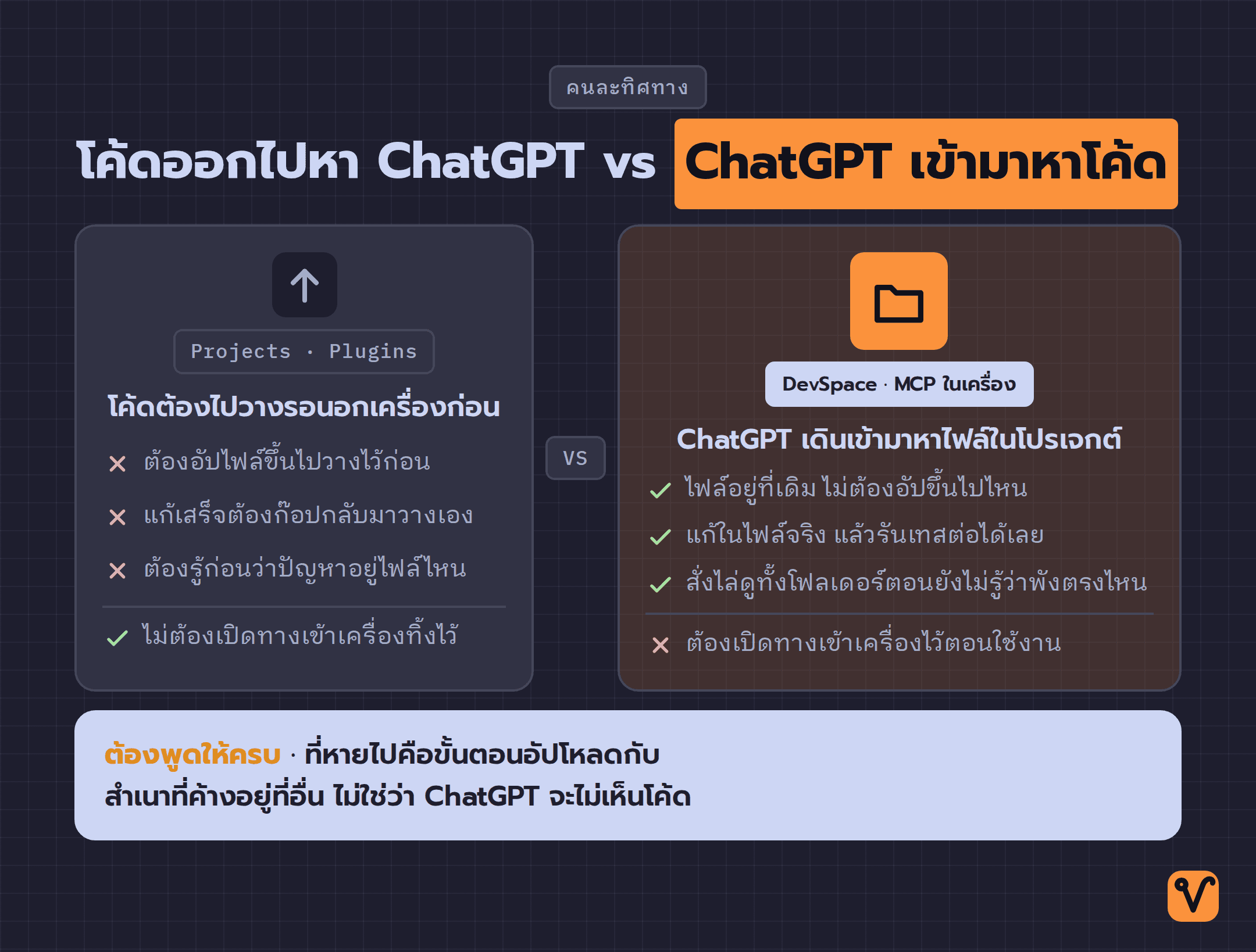
วิธีป้อนบริบทให้ ChatGPT ที่ใช้กันมาก่อนคืออัปไฟล์เข้า Projects หรือเชื่อม Plugins กับบริการภายนอก สองทางนั้นมีจุดร่วมกันอยู่อย่างหนึ่ง คือของที่ ChatGPT อ่านได้ ต้องไปวางรออยู่นอกเครื่องเราก่อน
DevSpace กลับทิศทางนั้น แทนที่จะส่งโค้ดออกไปหา ChatGPT มันเปิดประตูให้ ChatGPT เดินเข้ามาหาโค้ดในเครื่องแทน
กลไกที่ทำให้เป็นแบบนั้นได้คือ DevSpace ทำตัวเป็น MCP server คือช่องมาตรฐานที่ ChatGPT กับ Claude ใช้ต่อกับเครื่องมือภายนอก ต่างกันตรงที่เครื่องมือภายนอกในกรณีนี้คือเครื่องคอมพิวเตอร์ของเราเอง
ท่านี้ไม่ใช่ของใหม่ในตัวมันเอง ก่อนหน้านี้ก็มีโปรแกรมตัดต่อวิดีโอบน Mac อย่าง Palmier Pro ที่รันตัวเองขึ้นมาเป็น MCP server ให้ AI เข้ามาร่วมทำงานบนไทม์ไลน์ DevSpace ใช้หลักเดียวกัน แต่เปลี่ยนสิ่งที่เปิดให้เป็นโฟลเดอร์โปรเจกต์ในเครื่อง
ผลที่ตามมาคือไฟล์งานยังอยู่ที่เดิม ไม่มีการอัปโปรเจกต์ไปเก็บไว้ที่อื่น แต่ต้องพูดให้ครบว่าเนื้อหาส่วนที่มันเปิดอ่าน ก็ยังวิ่งเข้าไปอยู่ในบทสนทนาตามปกติ สิ่งที่หายไปคือขั้นตอนอัปโหลดกับสำเนาที่ค้างอยู่ที่อื่น ไม่ใช่ว่า ChatGPT จะไม่เห็นโค้ดเลย
เชื่อมแล้ว ChatGPT ทำอะไรได้บ้าง
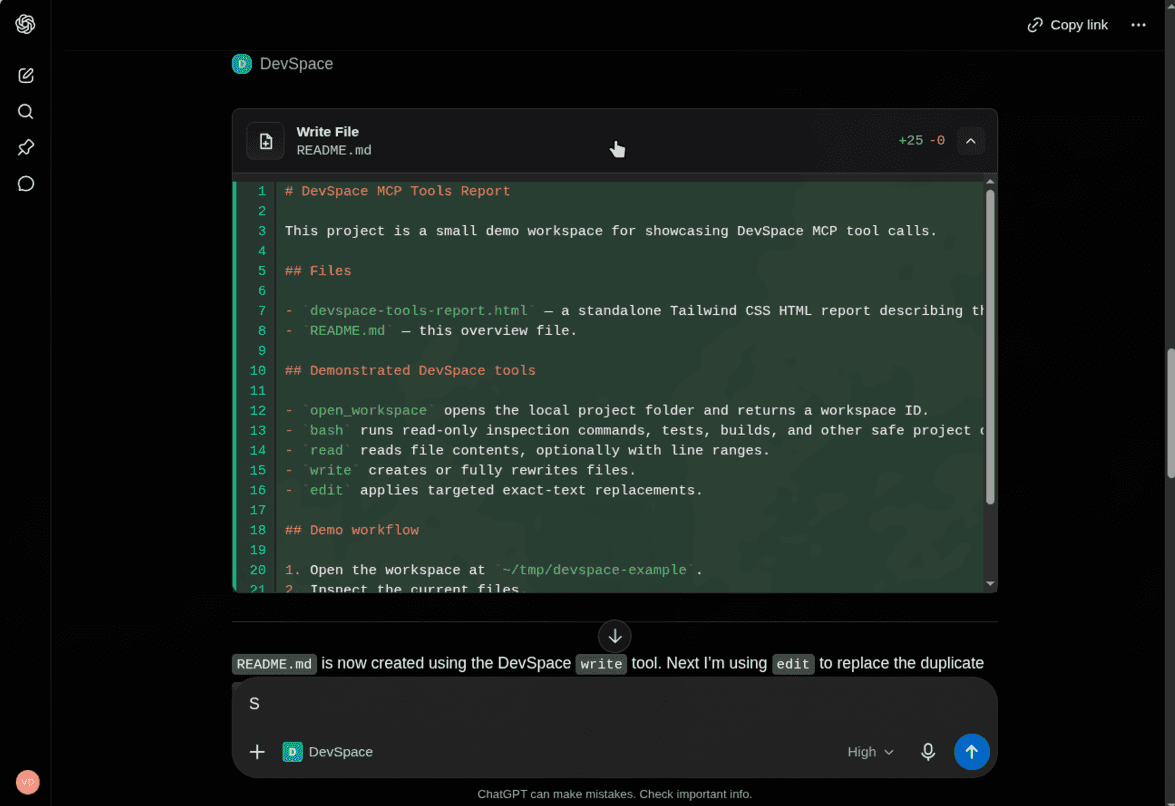
พอต่อสำเร็จ ChatGPT จะเปิดโฟลเดอร์ที่เราอนุญาตขึ้นมาเป็นพื้นที่ทำงานหนึ่งชุด แล้วลงมือในนั้น หน้าโปรเจกต์ระบุความสามารถไว้ตามนี้
- อ่าน เขียน และแก้ไฟล์ในพื้นที่ทำงานที่เปิดอยู่ สำหรับตอนที่อยากให้มันลงมือแก้เอง ไม่ใช่บอกให้เราไปแก้ตาม
- ค้นหาโค้ด แล้วไล่ดูว่าในแต่ละโฟลเดอร์มีอะไรอยู่บ้าง สำหรับตอนที่ยังไม่รู้ว่าปัญหาซ่อนอยู่ไฟล์ไหน
- รันคำสั่งเชลล์ได้จริง ทั้งชุดเทส · การ build · คำสั่ง git · script ของโปรเจกต์ สำหรับให้มันเห็นผลเองว่าที่แก้ไปนั้นผ่านหรือไม่ผ่าน
- สร้างพื้นที่ทำงานแยกด้วย git worktree สำหรับงานที่ไม่อยากให้ไปปนกับ branch ที่ทำค้างไว้
- ทำตามกติกาของโปรเจกต์ที่เขียนไว้ในไฟล์
AGENTS.mdหรือCLAUDE.mdสำหรับทีมที่วางกฎกันไว้อยู่แล้ว - เรียก skills ที่เก็บไว้ในโฟลเดอร์ของเครื่อง สำหรับคนที่สะสมสูตรทำงานของตัวเองไว้อยู่แล้ว
เวลาใช้จริงจะเห็นเป็นแชทหน้าตาเดิม แต่มีการ์ดบอกผลการทำงานโผล่ขึ้นมาระหว่างทาง
เครื่องพร้อมหรือยัง ก่อนจะลง DevSpace
ข้อกำหนดของ DevSpace ค่อนข้างเจาะจง และควรเช็กให้จบตั้งแต่ก่อนเริ่ม จะได้ไม่เสียเวลาไปครึ่งทางแล้วมาเจอทีหลัง
อย่างแรกคือ Node ต้องเป็นเวอร์ชัน 22.19 ขึ้นไป แต่ยังไม่ถึง 27 ส่วนที่เหลือที่ต้องมีอยู่ในเครื่องคือ npm · Git · เชลล์ตระกูล Bash
| เครื่องที่ใช้ | สถานะ |
|---|---|
| Linux และ macOS | ใช้ได้ ขอแค่มี Node, npm, Git และ Bash |
| Windows ที่มี Git Bash, WSL, MSYS2 หรือ Cygwin Bash | ใช้ได้ โดยคู่มือชี้ว่า Git Bash คือทางที่ตั้งง่ายที่สุดบน Windows |
| Windows ที่มีแต่ PowerShell หรือ cmd.exe | ยังไม่รองรับ ต้องลง Git Bash หรือหันไปใช้ WSL |
ถ้าไม่แน่ใจว่าเครื่องผ่านครบไหม มีคำสั่ง devspace doctor ไว้ตรวจให้ ตั้งแต่เวอร์ชัน Node · Git · Bash · ค่า config ที่ระบบใช้จริง · URL สาธารณะ · รายชื่อโฮสต์ที่อนุญาต ไปจนถึงสถานะของระบบฐานข้อมูล SQLite ที่มันต้องพึ่ง คำสั่งนี้สั่งได้ทุกจังหวะ ทั้งก่อนเริ่ม และตอนที่ต่อไม่ติดแล้วหาสาเหตุไม่เจอ
tunnel คือชิ้นที่ DevSpace ไม่ได้ทำมาให้
เซิร์ฟเวอร์ของ DevSpace รันอยู่ในเครื่องที่ http://127.0.0.1:7676 ซึ่งเป็นที่อยู่ที่มีแต่เครื่องเราเองเรียกถึงได้ ส่วน ChatGPT อยู่ข้างนอก จึงต้องใช้ tunnel เป็นตัวกลางเปิด URL แบบ https สาธารณะ ชี้กลับมาที่พอร์ตนั้น และตัว tunnel นี้ DevSpace ไม่ได้ทำมาให้ ต้องหามาต่อเอง
ตัวที่ต้นทางยกมาเป็นตัวอย่างมีสี่ตัว คือ Cloudflare Tunnel · ngrok · Pinggy · Tailscale Funnel หรือจะใช้ตัวส่งผ่าน (reverse proxy) ตัวอื่นที่ถนัดอยู่แล้วก็ได้ ทั้งหมดทำหน้าที่เดียวกัน จุดที่ต้องดูเองคือ URL ที่ได้มานั้นคงที่หรือเปลี่ยนใหม่ทุกครั้งที่เปิด เพราะค่านี้ต้องกรอกกลับเข้าไปในฝั่ง DevSpace
สำหรับคนที่ใช้แบบแจก URL ใหม่ทุกรอบ คู่มือติดตั้งมีทางลัดให้สั่งทับเฉพาะรอบนั้น โดยไม่ต้องกลับไปแก้ค่าที่บันทึกไว้
DEVSPACE_PUBLIC_BASE_URL="https://new-tunnel.example.com" npx @waishnav/devspace serveส่วนใครที่มี URL ถาวรอยู่แล้ว บันทึกทิ้งไว้ครั้งเดียวด้วย npx @waishnav/devspace config set publicBaseUrl https://devspace.example.com ก็จบ
ติดตั้งจริง ด้วยสามคำสั่ง
ลำดับที่ทำให้ไม่ต้องย้อนกลับคือเปิด tunnel ให้เรียบร้อยก่อน เพราะขั้นตอนตั้งค่าจะถามหา URL นั้น แล้วค่อยลงมือสามบรรทัดนี้
npm install -g @waishnav/devspace
devspace init
devspace serveใครไม่อยากลงค้างไว้ในเครื่อง ข้ามบรรทัดแรกไปได้ แล้วเติม npx @waishnav/devspace นำหน้าคำสั่งที่เหลือแทน
จังหวะที่ต้องตั้งใจตอบคือ devspace init เพราะมันไม่ได้ยิงคำถามรวดเดียว แต่ถามทีละข้อ สามข้อที่ต้องตอบคือ
- โฟลเดอร์ที่อนุญาตให้ ChatGPT เปิดได้ คู่มือกำกับไว้สั้นๆ ว่าให้เลือกแคบไว้ก่อน ตัวอย่างที่ให้มาเป็นแบบ
~/personal,~/work - พอร์ตในเครื่อง ค่าปกติคือ 7676
- URL สาธารณะจาก tunnel ใส่แค่ชื่อโฮสต์ ไม่ต้องต่อท้ายด้วย
/mcp
ส่วน /mcp ที่ยังไม่ได้ใส่ในขั้นนั้น จะไปใส่ตอนตั้งค่าฝั่ง ChatGPT หรือ Claude คือกรอกที่อยู่ endpoint เต็มเป็น https://your-tunnel-host.example.com/mcp
พอต่อเข้ามาครั้งแรก DevSpace จะเด้งหน้าอนุมัติที่ขอ Owner password ซึ่งเป็นรหัสที่พิมพ์ออกมาให้ตอน init และเก็บอยู่ในไฟล์ ~/.devspace/auth.json ของเครื่องเรา อนุมัติเสร็จก็สั่งให้มันเปิดโปรเจกต์ที่อยู่ในโฟลเดอร์ที่อนุญาตไว้ แล้วเริ่มทำงานได้เลย
สิ่งที่เปิดออกไป คือทางเข้าเครื่องตัวเอง
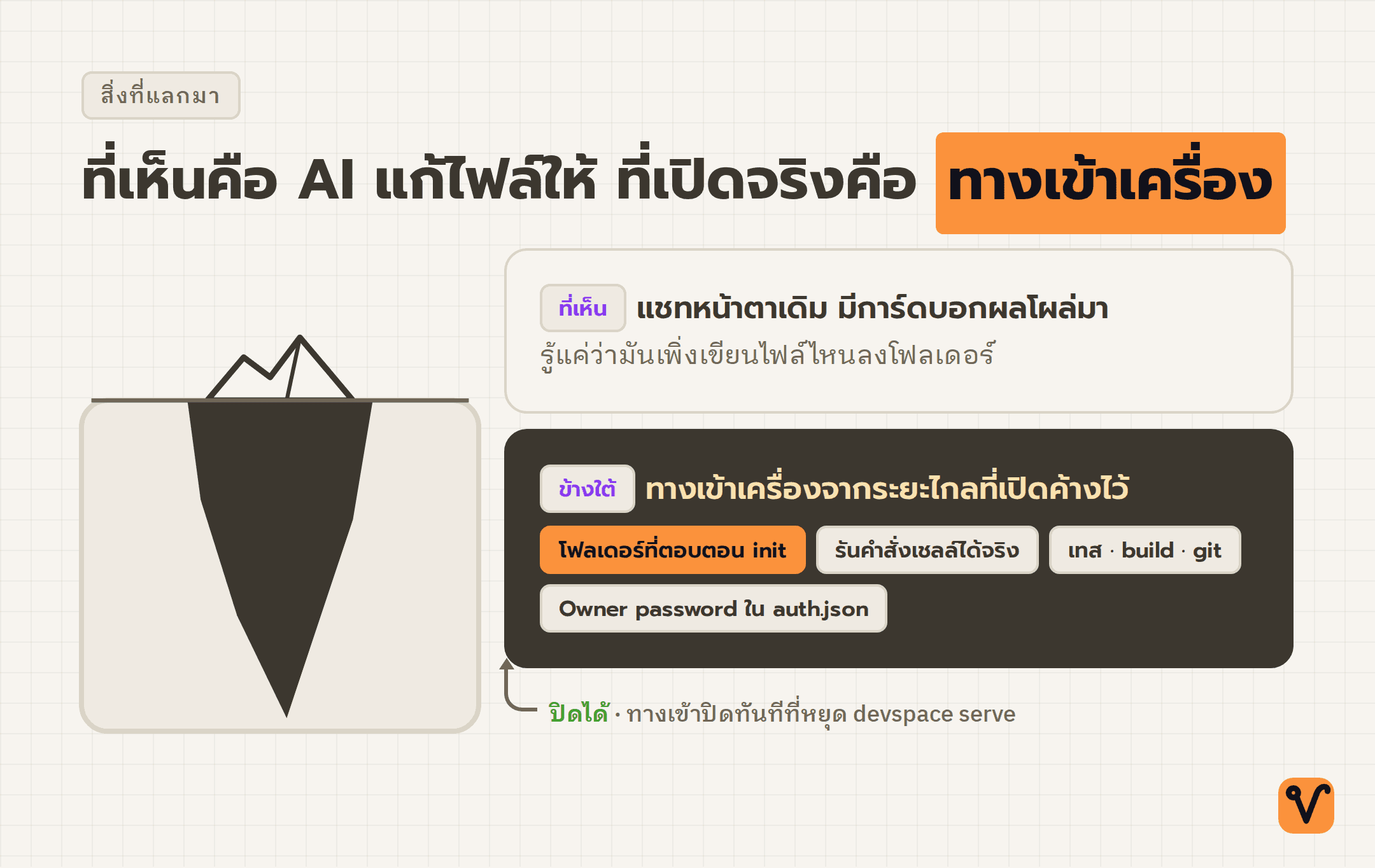
กลับมาที่ประโยคนิยามตัวเองในตอนต้น เพราะมันไม่ใช่การถ่อมตัว แต่เป็นคำเตือน
ในโฟลเดอร์ที่เปิดไว้ ตัวที่ต่ออยู่รันคำสั่งเชลล์ได้จริง ไม่ใช่แค่แก้ตัวอักษรในไฟล์ ต้นทางจึงสรุปวิธีคิดไว้ว่า ให้ปฏิบัติกับตัวที่ต่อเข้ามาเหมือนเพื่อนร่วมงานที่เราไว้ใจ และยอมให้เขานั่งลงหน้าเครื่องของเรา
ความปลอดภัยของ DevSpace ไม่ได้อยู่ที่ตัวโปรแกรม แต่อยู่ที่บรรทัดที่เราตอบไปตอน init
คำถามข้อแรกของ devspace init จึงเป็นข้อที่ตัดสินขอบเขตทั้งหมด การเปิดเฉพาะโฟลเดอร์โปรเจกต์ที่กำลังทำอยู่ กับการเปิดทั้งโฟลเดอร์หลัก (home directory) เผื่อไว้ก่อน ใช้เวลาตอบเท่ากัน แต่ให้ผลต่างกันคนละเรื่อง
กุญแจอีกดอกคือ Owner password ที่นอนอยู่ใน ~/.devspace/auth.json คู่มือย้ำให้เก็บไว้กับตัว ส่วนค่าที่ระบบใช้จริงอยู่ในไฟล์ ~/.devspace/config.json
และทางเข้าที่ว่านี้จะเปิดอยู่เฉพาะตอนที่ devspace serve ยังรันค้างเท่านั้น ปิดเมื่อไรก็หมดทางเดินเข้ามาเมื่อนั้น
อีกเรื่องที่ต้องรู้คือ DevSpace เป็นซอฟต์แวร์โอเพนซอร์สฟรีก็จริง แต่ตัวที่คิดและตอบยังเป็น ChatGPT หรือ Claude ที่เราล็อกอินและจ่ายเอง ของฟรีในที่นี้จึงหมายถึงตัวเชื่อม ไม่ใช่ทั้งชุด
และมันยังเป็นซอฟต์แวร์อายุน้อย ตอนเก็บข้อมูล หน้าคลังโค้ด (repo) แสดงดาวไว้ที่ 3.4k · ยอดนำไปพัฒนาต่อ (fork) 367 · รายงานปัญหา (issue) ค้าง 13 · คำขอเพิ่มโค้ด (pull request) อีก 26 · ออกมาแล้ว 6 รุ่น ล่าสุดคือ v1.0.5 · มีคนร่วมพัฒนา 5 คน
ตัวเลขชุดนี้บอกว่ามีคนสนใจอยู่ไม่น้อย และตัวโปรเจกต์ยังขยับเร็ว คนที่ลงมือตอนนี้จึงต้องเผื่อใจไว้ว่าจะเจอของที่เปลี่ยนไปเรื่อยๆ ระหว่างทาง
การก๊อปโค้ดไปวางในแชทมีเงื่อนไขซ่อนอยู่ข้อหนึ่ง คือก่อนจะก๊อปได้ถูกก้อน เราต้องรู้อยู่ก่อนแล้วว่าปัญหาอยู่ที่ไฟล์ไหน พอทั้งโฟลเดอร์เปิดให้มันไล่ดูเอง คำถามแบบที่ว่า ช่วยไล่ดูทั้งโปรเจกต์แล้วบอกทีว่าพังตรงไหน ถึงเพิ่งจะถามได้จริง และนั่นคือคำถามที่ไม่มีทางก๊อปไปวางในแชทได้ตั้งแต่แรก
ที่มา:
- โปรเจกต์ Waishnav/devspace บน GitHub
- เอกสารทางการของ devspace/docs/setup.md
ชอบเรื่องแนวนี้ มีอีบุ๊คฟรีให้อ่านต่อ
สร้าง Claude Skill แบบไม่ต้องรู้โค้ด คู่มือสร้าง Claude Skill ของคุณเองด้วยการคุยกับ Claude Code เป็นภาษาไทย
กดสมัครแล้วเราจะส่งเทคนิค AI และของแจกใหม่ๆ ให้ทางอีเมล เลิกรับได้ตลอด
Claude Cowork · The Business Playbook
ฉบับภาษาไทย 15 บท เรียนรู้ผ่านโปรเจกต์จำลองต่อเนื่องทั้งเล่ม ตั้งแต่ตั้งค่า Workspace จัดการไฟล์ เชื่อมแอป ตั้งระบบอัตโนมัติ จนถึงสร้าง Plugin