magpie สลับ Claude Code ไปใช้ Kimi และ Codex ไปใช้ DeepSeek ได้จาก menu bar แล้วคืนค่าเดิมให้ครบ
magpie รวมโมเดลของ Claude Code, Codex และ Gemini CLI ไว้หน้าเดียวบน menu bar คลิกเปลี่ยนไป Kimi หรือ DeepSeek ได้ทันที พร้อมคืนค่าเดิมให้ครบเมื่อสลับกลับ
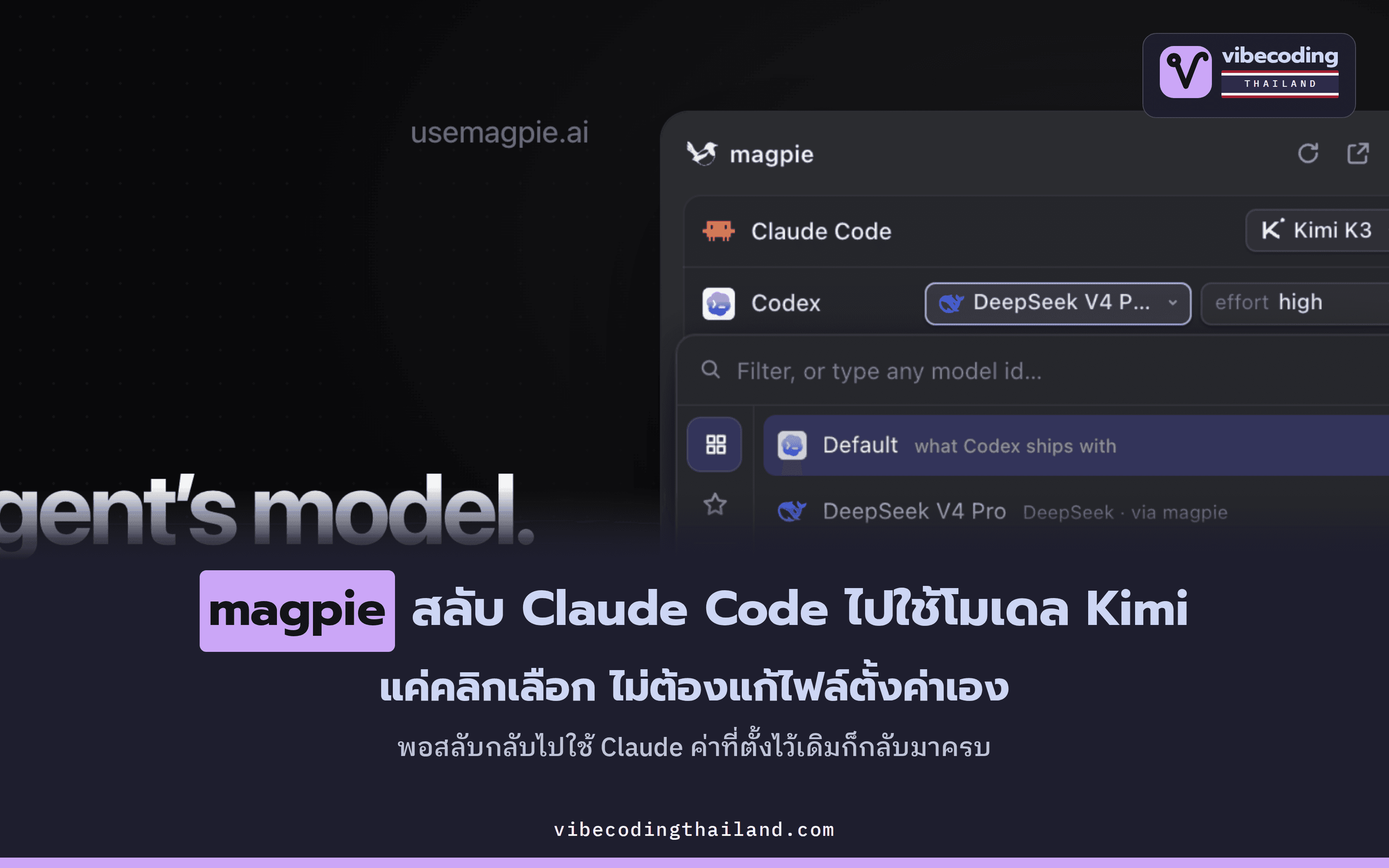
magpie คือแอปฟรีบน menu bar ที่ให้เราสลับ AI ช่วยเขียนโค้ดอย่าง Claude Code ไปใช้โมเดลอื่น เช่น Kimi ได้ง่ายๆ แค่คลิกเลือก
ปกติถ้าไม่มีแอปนี้ การสลับโมเดลเป็นเรื่องยุ่งยากพอสมควร เพราะเราต้องไปค้นหาเองว่า Claude Code เก็บการตั้งค่าไว้ที่ไหน พอเจอไฟล์ settings.json ก็ต้องรู้ว่าจะแก้ค่าอย่างไร และพออยากสลับกลับมาใช้ Claude เหมือนเดิม ก็ต้องมานั่งนึกอีกว่าเดิมทีตั้งค่าอะไรไว้
ยิ่งถ้าใครใช้ coding agent หรือโปรแกรม AI ช่วยเขียนโค้ดหลายตัวพร้อมกัน ทั้ง Codex ของ OpenAI และ Gemini CLI ของ Google ก็ยิ่งต้องทำขั้นตอนเดิมซ้ำกับทุกตัว เพราะแต่ละตัวเก็บไฟล์ตั้งค่าคนละที่และใช้รูปแบบไฟล์ไม่เหมือนกันเลย
magpie เข้ามาแก้ปัญหานี้ด้วยการรวม coding agent ทุกตัวในเครื่องมาไว้ที่หน้าจอเดียว ให้เราเห็นได้ทันทีว่าแต่ละตัวกำลังใช้โมเดลอะไรอยู่ อยากเปลี่ยนโมเดลไหนก็คลิกเลือกได้เลย และเมื่ออยากสลับกลับไปใช้โมเดลเดิม ตัวแอปก็กู้คืนการตั้งค่าเดิมให้ครบถ้วน
ตัวแอปเป็นโอเพนซอร์ส พัฒนาโดย yetone บน GitHub แจกฟรีภายใต้สัญญาอนุญาต MIT และใช้งานได้ทั้งบน macOS, Windows และ Linux
magpie ทั้งแอปมีแค่หน้าจอเดียว
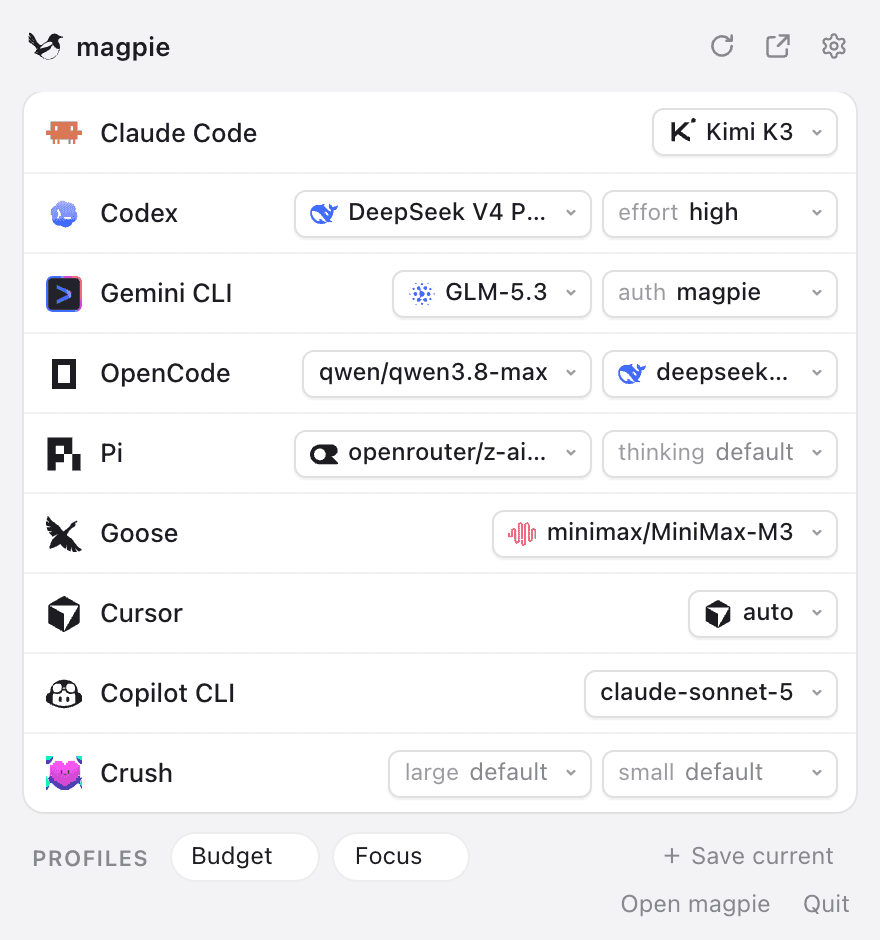
ทั้งแอปมีเพียงหน้าจอเดียวที่แสดงรายชื่อ agent ในเครื่องพร้อมโมเดลที่ใช้งานอยู่ อยากเปลี่ยนตัวไหนก็แค่คลิกเลือกโมเดลใหม่ แค่นั้นเอง
เมื่อคลิกไอคอนบน menu bar จะมีหน้าต่างควบคุมเลื่อนลงมาให้เห็นแบบนี้:
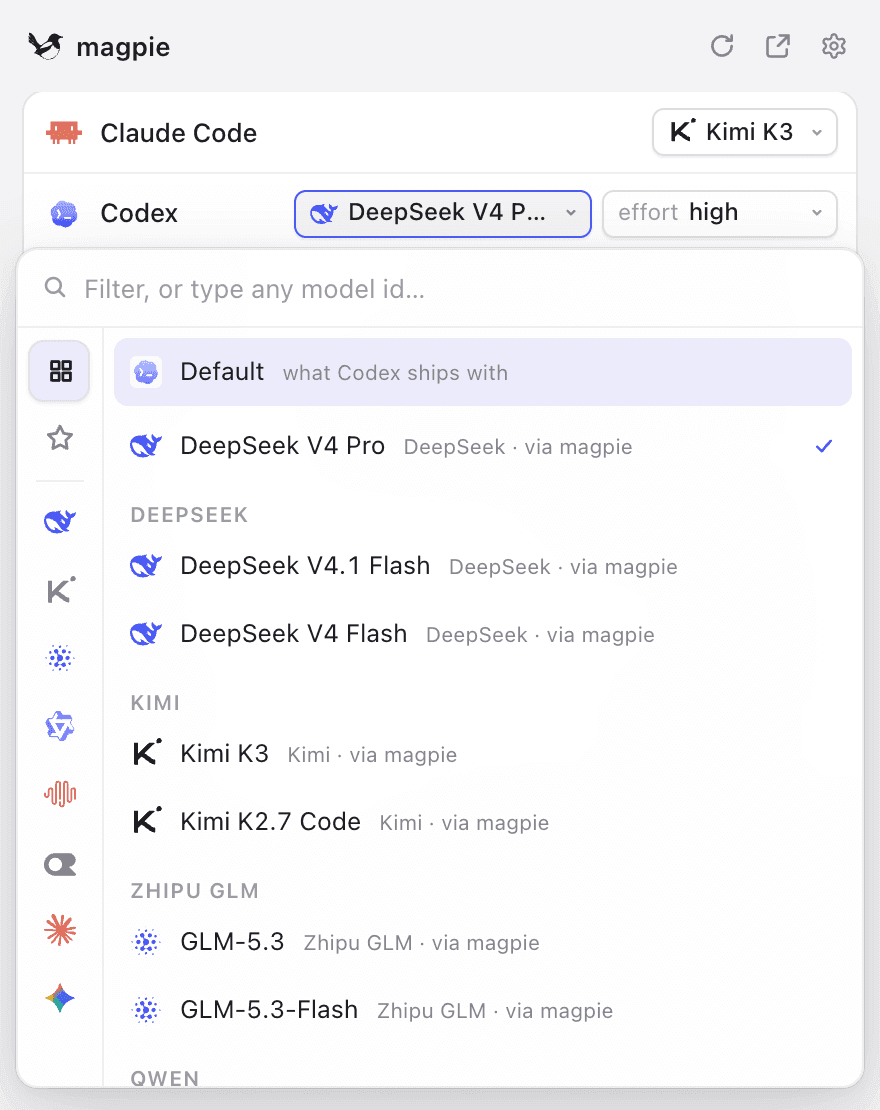
พอคลิกช่องโมเดลของแถวไหน รายการโมเดลก็จะเปิดขึ้นมาให้เลือกแบบนี้
นอกจากหน้าต่างควบคุมบน menu bar แล้ว เรายังเปิดแอปเป็นหน้าต่างปกติได้ด้วยคำสั่ง magpie หรือคลิกเมนู Open magpie ส่วนใครที่ทำงานในโปรแกรมพิมพ์คำสั่งอย่าง terminal เป็นหลัก ก็เปิดหน้าตาเดียวกันนี้ขึ้นมาได้ด้วยคำสั่ง magpie tui หรือจะพิมพ์สั่งงานผ่าน CLI ทีละคำสั่งก็ได้
รายชื่อในหน้าจอจะแสดงเฉพาะ agent ที่ติดตั้งหรือตั้งค่าไว้ในเครื่องเราแล้วเท่านั้น โดย magpie รองรับเครื่องมือยอดนิยมอย่าง Claude Code, Codex, Gemini CLI, OpenCode, Cursor CLI, Copilot CLI และเครื่องมืออื่นๆ อีกกว่าสิบตัว
ตัวแอปเบามาก ขนาดไฟล์ไม่ถึง 15 MB เพราะเรียกใช้ webview ที่ติดมากับระบบปฏิบัติการอยู่แล้ว โดยไม่ต้องติดตั้งโปรแกรมเสริม และถ้าเลือกติดตั้งเฉพาะเวอร์ชัน terminal ก็มีขนาดเพียง 7 MB เท่านั้น
ทำไม agent ค่ายหนึ่งถึงสลับไปใช้โมเดลของอีกค่ายได้
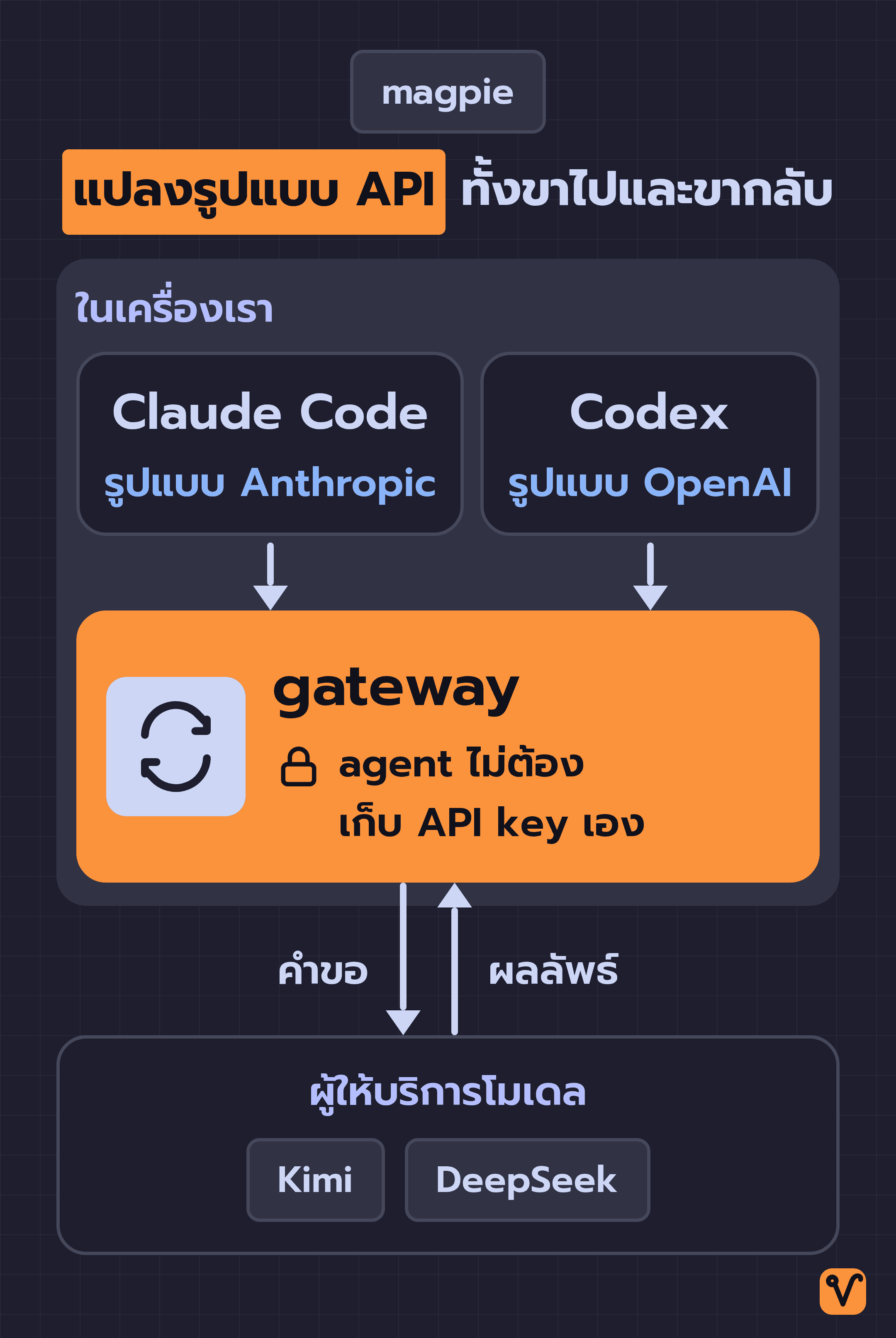
การแก้ไฟล์ตั้งค่าเป็นเพียงส่วนหนึ่งเท่านั้น แต่อุปสรรคใหญ่จริงๆ คือ agent แต่ละตัวออกแบบมาให้ส่งคำขอด้วยรูปแบบ API เฉพาะของตัวเอง เช่น Codex ส่งคำขอเป็นรูปแบบของ OpenAI ส่วน Claude Code ก็ส่งคำขอเป็นรูปแบบของ Anthropic
magpie จึงเข้ามาแก้ปัญหานี้ด้วยการเปิด gateway เป็นตัวกลางไว้ในเครื่อง คอยรับคำขอจาก agent แล้วแปลงรูปแบบคำขอส่งต่อไปยังผู้ให้บริการโมเดลปลายทาง จากนั้นก็แปลงผลลัพธ์ส่งกลับมาให้ agent รวมถึงช่วยจัดการคำสั่งเรียกใช้เครื่องมือที่ agent ส่งออกมาให้อีกด้วย
ผลคือ agent ทุกตัวในเครื่องจะส่งคำขอมาที่ gateway ของ magpie จุดเดียว โดยตัว agent เองไม่ต้องเก็บ API key รหัสผ่านสำหรับเชื่อมต่อของแต่ละค่ายไว้เลย (ถ้าสนใจแนวคิดการทำงานแบบ proxy ลักษณะนี้เพิ่มเติม สามารถอ่านได้ในบทความ opencodex)
ใส่ key ช่องเดียว แล้วสลับ Claude Code ไปใช้ Kimi
เริ่มจากติดตั้งแอปก่อน ดาวน์โหลดตัวติดตั้งได้จาก usemagpie.ai หรือรันคำสั่งนี้ใน terminal:
curl -fsSL https://usemagpie.ai/install.sh | shจากนั้นให้เพิ่มผู้ให้บริการโมเดล ในแอปจะมีชุดตั้งค่าสำเร็จรูปอย่าง preset ของแต่ละค่ายเตรียมไว้ให้อยู่แล้ว เราแค่เลือกค่ายที่ต้องการแล้ววาง API key ลงไปในช่องเดียว ค่ายที่รองรับมีทั้ง DeepSeek, Kimi, GLM, Qwen, MiniMax, OpenRouter และอีกหลายเจ้า
ส่วนใครที่รันโมเดลบนเครื่องตัวเองด้วย Ollama หรือ LM Studio ก็ใช้งานได้ทันทีโดยไม่ต้องใส่ key
จุดที่ต้องระวังคือ magpie จะไม่อ่าน API key จากตัวแปรระบบอย่าง environment variables ที่เราเคยตั้งไว้ใน terminal เลย ดังนั้นแม้จะเคยตั้ง key ไว้ในเครื่องแล้ว ก็ต้องนำมากรอกในแอปใหม่อีกรอบ
เมื่อใส่ key เรียบร้อย magpie จะดึงรายชื่อโมเดลจาก API ของผู้ให้บริการโดยตรง แทนที่จะใช้วิธีฝังรายชื่อโมเดลแบบตายตัวไว้ในแอป ทำให้โมเดลใหม่ๆ ที่เพิ่งเปิดตัวปรากฏในรายการให้เลือกได้ทันทีหลังกดรีเฟรช
ขั้นตอนที่เหลือก็แค่คลิกที่ช่องโมเดลของ Claude Code แล้วเลือก Kimi จากรายการ
สำหรับคนที่ชอบพิมพ์คำสั่งผ่าน terminal มากกว่า สามารถสั่งงานด้วย 2 คำสั่งนี้ได้เช่นกัน (โดยเปลี่ยน sk-… เป็น API key ของ Kimi):
magpie provider add moonshot sk-…
magpie claude moonshot/kimi-k3คำสั่งแรกเพิ่ม Kimi (ใช้ชื่อ preset ว่า moonshot) ส่วนคำสั่งที่สองสั่งให้ Claude Code สลับไปใช้โมเดล Kimi K3 และถ้าอยากเช็คว่าตอนนี้ agent แต่ละตัวกำลังใช้โมเดลอะไรอยู่ ก็สั่ง magpie ls ได้เลย
ทั้งนี้ โมเดลใหม่จะเริ่มมีผลเมื่อเราเปิดใช้งาน agent รอบใหม่เท่านั้น เพราะตัว agent จะโหลดการตั้งค่าเฉพาะตอนเริ่มต้น รอบที่เปิดค้างอยู่จึงยังใช้โมเดลเดิมจนกว่าจะปิดแล้วเปิดใหม่
ส่วน Codex จำเป็นต้องรีสตาร์ตโปรแกรมหลังสลับโมเดลทุกครั้ง เพราะ Codex จะโหลดรายชื่อโมเดลเฉพาะตอนเปิดโปรแกรมเท่านั้น ถ้าไม่รีสตาร์ตก็จะไม่เห็นโมเดลใหม่ในรายการ
สลับโมเดลได้สบายใจ ไม่ต้องกลัวคอนฟิกพัง
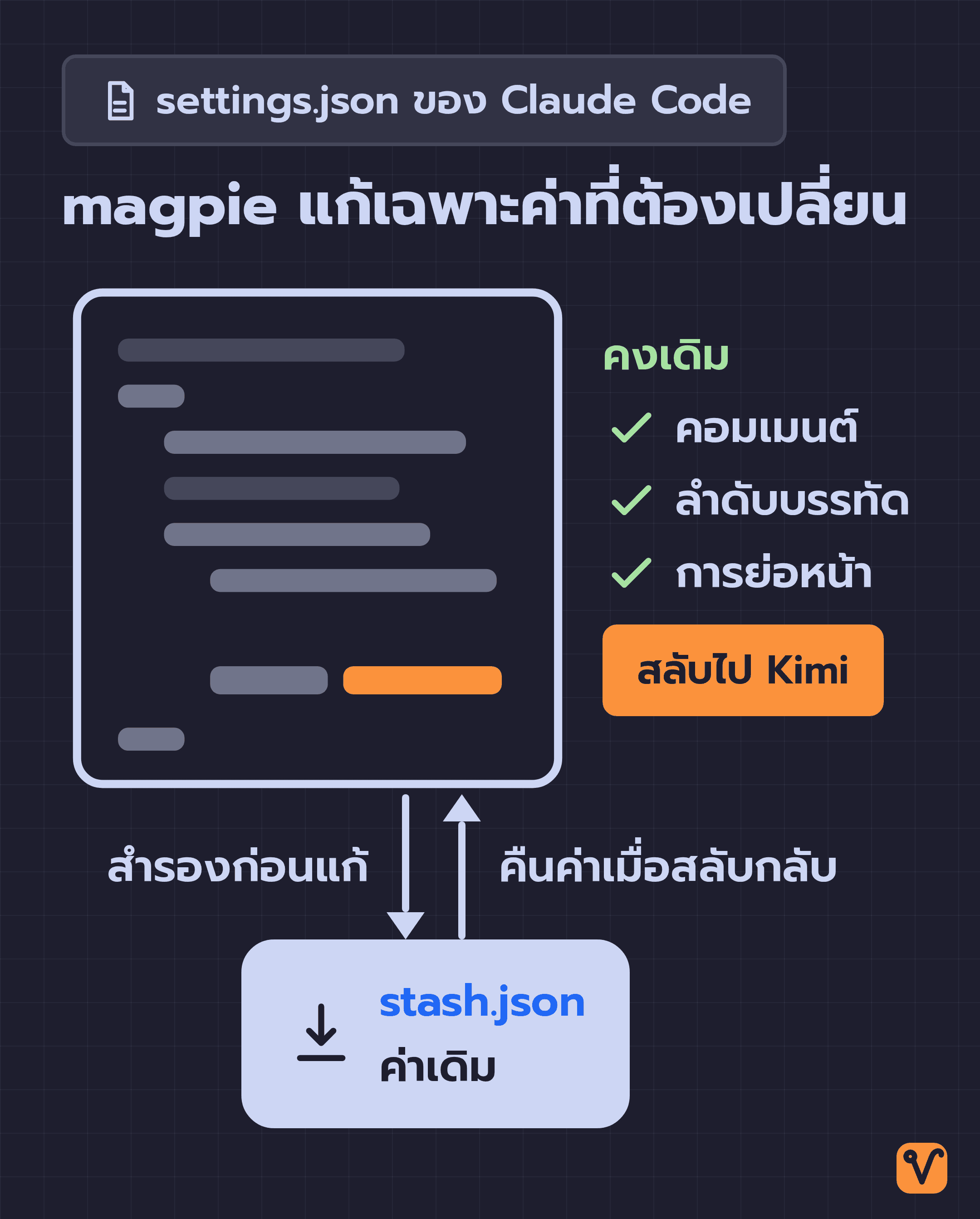
สิ่งที่ทำให้เราทดลองสลับโมเดลได้อย่างสบายใจ คือวิธีที่ magpie เข้าไปจัดการไฟล์ตั้งค่าของ agent เพราะระบบจะแก้ไขเฉพาะค่าที่ต้องเปลี่ยนเท่านั้น โดยยังคงโครงสร้างเดิมไว้ทั้งหมด ทั้งคอมเมนต์ ลำดับบรรทัด และการย่อหน้า ทั้งในไฟล์ settings.json ของ Claude Code และ config.toml ของ Codex
นอกจากนี้ การบันทึกไฟล์ยังทำงานแบบ atomic ที่รับประกันว่าจะเขียนข้อมูลใหม่จนเสร็จสมบูรณ์ หรือไม่ก็คงสภาพเดิมไว้เลย จะไม่มีอาการเขียนไฟล์ค้างครึ่งๆ กลางๆ จนไฟล์เสียหาย
เมื่อเราต้องการสลับกลับมาใช้โมเดลเดิม magpie จะกู้คืนการตั้งค่าที่เคยบันทึกไว้ให้ทั้งหมด สำหรับฝั่ง Claude Code ก็แค่คลิกเลือกโมเดลของ Anthropic เองอย่าง opus, sonnet หรือ haiku ในแอป หรือจะใช้คำสั่ง magpie claude opus ก็ได้
ที่คืนค่าเดิมได้ครบถ้วนก็เพราะค่าเดิมที่ถูกเขียนทับไม่ได้หายไปไหน โดย magpie จะสำรองเก็บไว้ในไฟล์ ~/.config/magpie/stash.json ก่อนเสมอ แล้วดึงกลับมาใส่ให้อัตโนมัติเมื่อเราสลับกลับ เราจึงไม่ต้องคอยจำเองว่าก่อนหน้านี้แก้อะไรไปบ้าง
ฝั่ง Codex ก็เช่นกัน การสลับโมเดลไปมาจะไม่กระทบต่อสถานะการล็อกอินบัญชี ChatGPT ที่ Codex ใช้อยู่เลย
ถ้าใครใช้งาน agent หลายตัวพร้อมกัน magpie ยังมีฟีเจอร์ Profile ให้บันทึกการจับคู่โมเดลของทุกตัวเก็บไว้เป็นชุดเดียว เช่น ชุดสำหรับงานประหยัดงบ หรือชุดสำหรับงานที่ต้องการคุณภาพสูง แล้วสลับการทำงานของทุกตัวพร้อมกันได้ในคลิกเดียว
บน terminal สามารถบันทึกโปรไฟล์ปัจจุบันได้ง่ายๆ ด้วยคำสั่ง magpie save work และเมื่อต้องการสลับกลับมาใช้ชุดนี้อีกครั้งก็แค่สั่ง magpie use work
นอกจากนี้ ในแอปยังมีหน้าสรุปสถิติให้ดูด้วยว่าแต่ละ agent ใช้ token ไปเท่าไร ดึงข้อมูลเดิมจาก cache ไปแค่ไหน และมีค่าใช้จ่ายกับโมเดลแต่ละตัวไปเท่าไรแล้ว
อย่างไรก็ตาม ตัวเลขสถิตินี้จะนับเฉพาะงานที่วิ่งผ่าน gateway ของ magpie เท่านั้น ถ้า agent เรียกใช้โมเดลตรงไปยังผู้ให้บริการโดยไม่ผ่าน magpie ก็จะไม่รวมอยู่ในหน้านี้
สิ่งที่ควรรู้ก่อนติดตั้ง: magpie ยังเปลี่ยนเร็วมาก
magpie เพิ่งเปลี่ยนชื่อโปรเจกต์มาจาก dial ตามประวัติ commit เมื่อประมาณวันที่ 23 กันยายน 2026 ที่ผ่านมานี้เอง
และตอนเข้าไปดูหน้า GitHub ของโปรเจกต์เมื่อวันที่ 27 กันยายน ก็พบว่ามี commit ใหม่เพิ่งอัปเดตเข้ามาราว 10 นาทีก่อนหน้า ด้วยความที่โปรเจกต์ยังพัฒนาและเปลี่ยนแปลงอย่างรวดเร็ว หน้าตาของแอปหรือคำสั่ง CLI บางตัวจึงอาจเปลี่ยนไปจากปัจจุบันได้ในเวลาไม่กี่วัน
ตัวแอปมีระบบอัปเดตอัตโนมัติ โดยจะดาวน์โหลดเวอร์ชันใหม่มาเตรียมไว้ในเบื้องหลัง และเริ่มติดตั้งให้เมื่อเราปิดหรือรีสตาร์ตแอป
ด้านความปลอดภัย ตัวแอปเวอร์ชัน macOS มีลายเซ็นรับรองจากผู้พัฒนาและผ่าน Notarization ขั้นตอนตรวจความปลอดภัยของ Apple เรียบร้อยแล้ว แต่บน Windows และ Linux ยังไม่ได้ลงลายเซ็นดิจิทัล ทำให้ Windows อาจมีหน้าต่างแจ้งเตือนด้านความปลอดภัยขึ้นมาก่อนเปิดใช้งานครั้งแรก
ส่วน API key ทั้งหมดที่เรากรอกเข้าไป จะเก็บไว้ในเครื่องของเราเองที่ไฟล์ ~/.config/magpie/providers.json ซึ่งตั้งค่าสิทธิ์การเข้าถึงให้อ่านได้เฉพาะบัญชีผู้ใช้เจ้าของเครื่องเท่านั้น
สิ่งที่ต้องพิจารณาคือ key ของผู้ให้บริการทุกเจ้าจะรวมอยู่ในไฟล์เดียวกันนี้ทั้งหมด ดังนั้น ถ้าใครยังไม่อยากเสี่ยงกับซอฟต์แวร์ที่ยังเปลี่ยนแปลงเร็วบนเครื่องทำงานหลัก การรอให้โปรเจกต์นิ่งกว่านี้อีกสักระยะก็เป็นทางเลือกที่ปลอดภัยและสมเหตุสมผล
แนะนำให้เริ่มต้นจาก agent ตัวเดียวก่อน
ถ้าใครอยากเริ่มทดลองใช้งาน แนะนำให้เริ่มด้วยวิธีที่ย้อนกลับง่ายที่สุดก่อน นั่นคือติดตั้ง magpie แล้วเพิ่มผู้ให้บริการที่สนใจเพียงเจ้าเดียว จากนั้นลองสลับ agent แค่ตัวเดียวไปใช้โมเดลนั้น
ลองให้มันทำงานชิ้นเล็กๆ ที่เรารู้อยู่แล้วว่าผลลัพธ์ที่ดีควรออกมาเป็นอย่างไร เพื่อให้เปรียบเทียบกับโมเดลเดิมได้ชัดเจน ถ้าผลลัพธ์ยังไม่ถูกใจ ก็คลิกสลับกลับมาใช้โมเดลเดิมได้ทันที
และถ้ายังไม่แน่ใจว่าจะเริ่มต้นด้วยโมเดลไหน สามารถแวะอ่านคู่มือใช้ Kimi K3 ประกอบการตัดสินใจได้
เพราะเราจะทดลองโมเดลใหม่ๆ ได้อย่างมั่นใจ ก็ต่อเมื่อมีวิธีสลับกลับมาจุดเดิมได้ง่ายๆ โดยไม่ต้องพึ่งพาความจำของตัวเอง
ที่มา:
ชอบเรื่องแนวนี้ มีอีบุ๊คฟรีให้อ่านต่อ
สร้าง Claude Skill แบบไม่ต้องรู้โค้ด คู่มือสร้าง Claude Skill ของคุณเองด้วยการคุยกับ Claude Code เป็นภาษาไทย
กดสมัครแล้วเราจะส่งเทคนิค AI และของแจกใหม่ๆ ให้ทางอีเมล เลิกรับได้ตลอด
สร้าง AI Automation Pipeline ทุกแบบ ด้วย Agents และ Skills

ปูจากพื้นฐาน prompt, context และ cost ไปจนปั้น Skill สั่ง Agent กับ Sub-agent แล้วต่อทุกอย่างเป็น pipeline อัตโนมัติที่ออกแบบเองได้ ดูฟรี 7 บทก่อนตัดสินใจ