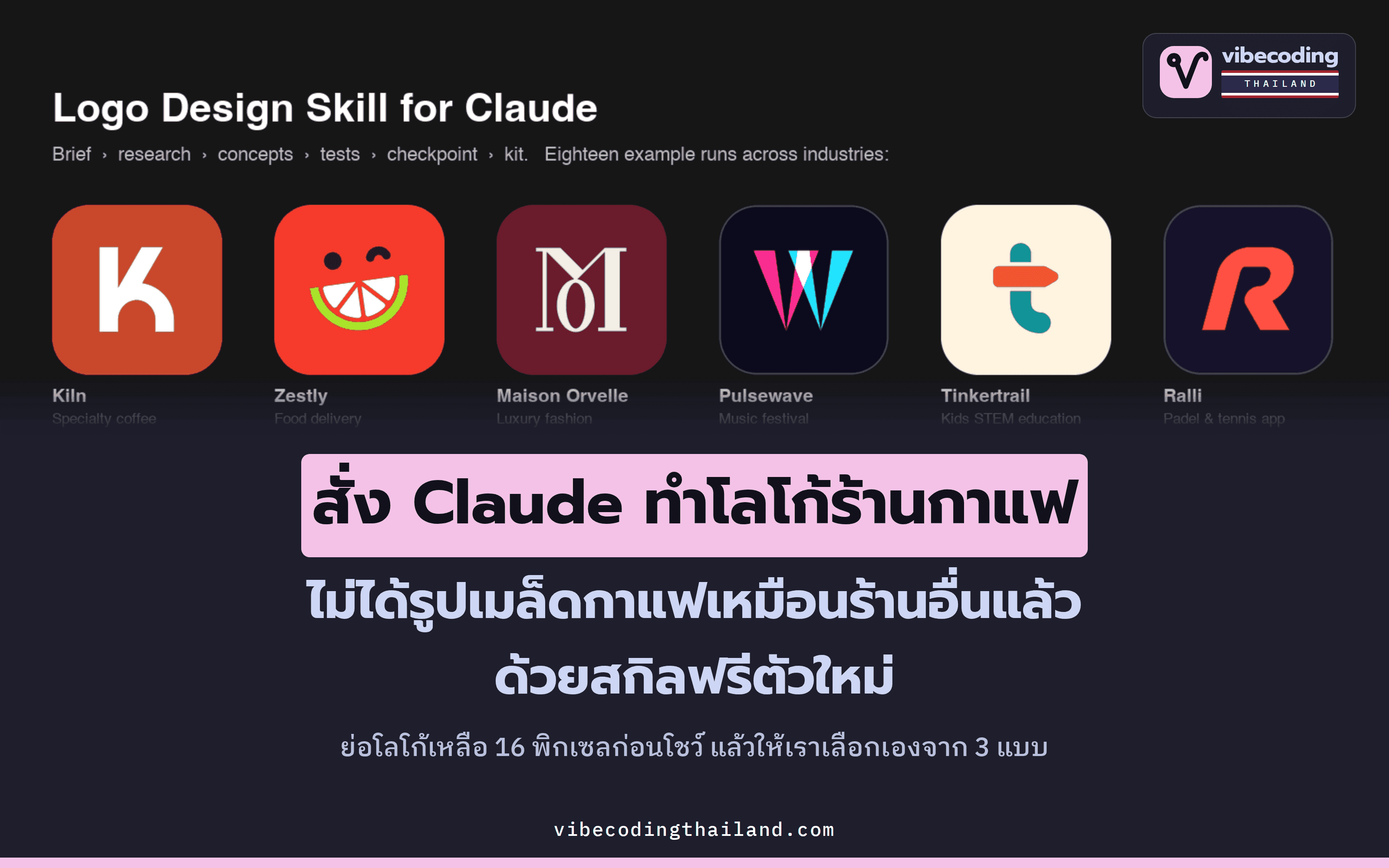
logo-design-skill สกิลฟรีที่ช่วยให้ Claude ออกแบบโลโก้แบบดีไซเนอร์ เลี่ยงภาพโหล ๆ ประจำธุรกิจ แล้วให้เราเลือกจาก 3 แบบก่อนทำไฟล์จริง
logo-design-skill คือสกิลฟรีที่ให้ Claude คิดโลโก้ทีละขั้นแบบดีไซเนอร์มืออาชีพ ก่อนโชว์งานจะย่อเหลือ 16 พิกเซลเพื่อทดสอบ แล้วหยุดให้เราเลือกจาก 3 แบบ
เวลาสั่งให้ AI ออกแบบโลโก้ร้านกาแฟ เรามักจะได้รูปเมล็ดกาแฟ สั่งทำโลโก้คลินิกทำฟัน ก็มักจะได้รูปฟัน logo-design-skill สกิลออกแบบโลโก้ตัวใหม่สำหรับผู้ช่วย AI อย่าง Claude ระบุไว้ในคู่มือตั้งแต่แรกเลยว่าต้องหลีกเลี่ยงภาพจำซ้ำๆ เหล่านี้
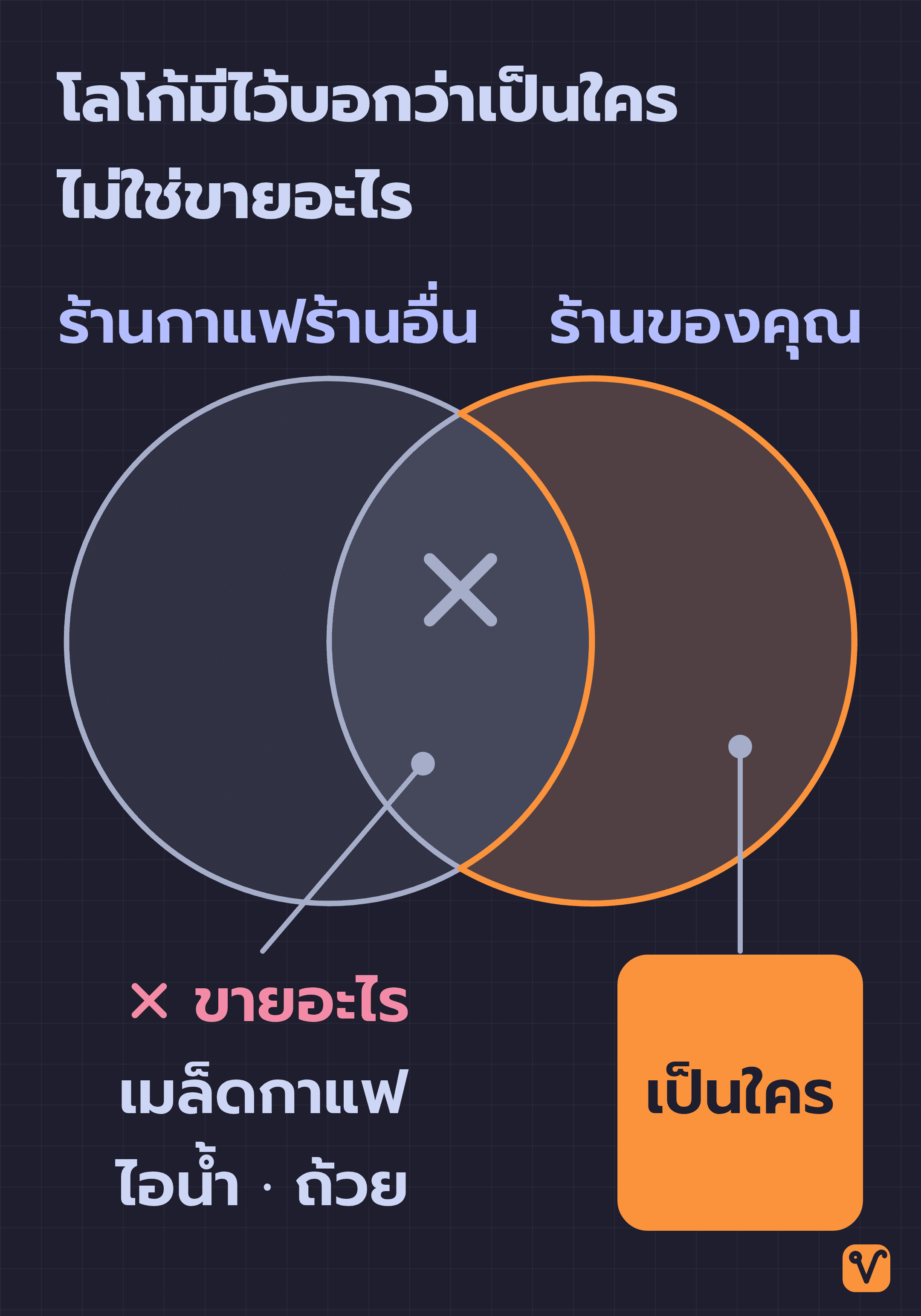
โลโก้ที่มีองค์ประกอบพวกนี้ไม่ได้ผิด แต่ปัญหาคือมันเป็น "ภาพจำของธุรกิจ" ที่ร้านประเภทเดียวกันใช้กันจนเกร่อ พอเอาไปวางคู่กับแบรนด์อื่น ร้านของเราก็เลยกลืนไปกับร้านอื่นและไม่มีจุดเด่น คู่มือของสกิลนี้จึงวางหลักคิดสำคัญไว้ตั้งแต่ย่อหน้าแรกว่า:
โลโก้มีไว้บอกว่าเป็นใคร ไม่ได้มีไว้อธิบายว่าขายอะไร
เมื่อติดตั้งสกิลนี้เข้าไป Claude จะไม่รีบวาดรูปส่งๆ ออกมาทันที แต่จะทำงานเป็นขั้นตอนเหมือนดีไซเนอร์ที่ออกแบบอัตลักษณ์แบรนด์ เริ่มตั้งแต่ถามบรีฟเพื่อสรุปโจทย์ของแบรนด์ รวบรวมภาพจำของธุรกิจเพื่อหาทางเลี่ยง และทดสอบการใช้งานจริงก่อนนำมาแสดง จากนั้นจะหยุดรอให้เราเลือกทิศทางที่ต้องการ แล้วค่อยเริ่มทำไฟล์สำหรับนำไปใช้งาน
สกิลนี้เปิดให้ใช้งานฟรีแบบโอเพนซอร์สบนเว็บรวมโค้ดอย่าง GitHub พัฒนาโดย kaankiziltug ปล่อยเวอร์ชันแรกเมื่อวันที่ 26 กันยายน 2026 และอัปเดตต่อเนื่องจนถึงเวอร์ชัน 1.4.0 ในวันถัดมา ถ้าคุณกำลังจะเปิดร้าน ทำแบรนด์ หรือสร้างแอปใหม่ที่ยังไม่มีโลโก้ นี่คือกระบวนการทำงานที่คุณควรรู้ก่อนเริ่มสั่งงาน
คลังโลโก้กว่า 1,400 แบบที่มีไว้ศึกษา ไม่ได้มีไว้ลอก
สกิลนี้ประกอบด้วย 3 ส่วนหลักที่ทำงานร่วมกัน:
- หลักการและกระบวนการออกแบบ: ครอบคลุมตั้งแต่การตั้งโจทย์ การเลือกประเภทโลโก้ การขึ้นโครงสร้างด้วยเรขาคณิต ทฤษฎีสี และการจัดวางตัวอักษร ไปจนถึงการทดสอบและการส่งมอบงาน
- คลังโลโก้จริงกว่า 1,400 ไฟล์ จากราว 1,200 แบรนด์: จัดหมวดหมู่ไว้อย่างละเอียด ทั้งประเภทของโลโก้ เทคนิคที่ใช้ อารมณ์ความรู้สึก และประเภทธุรกิจ
- เครื่องมือตรวจสอบและทดสอบโลโก้: เป็นสคริปต์ภาษา Python ที่เรียกใช้งานได้ทันทีโดยไม่ต้องติดตั้งอะไรเพิ่ม ใช้สำหรับตรวจโครงสร้างไฟล์ ทำแผ่นทดสอบขนาดย่อ ทำภาพจำลองนำเสนอ และส่งออกไฟล์ไอคอนครบชุด
ตรงนี้ชวนเข้าใจผิดง่าย เพราะคำว่าคลังโลโก้ฟังเหมือนแคตตาล็อกสำเร็จรูปที่ให้เลือกแบบมาเปลี่ยนชื่อ แต่จริงๆ แล้วคลังนี้มีไว้ให้ Claude ใช้ศึกษา 3 เรื่องหลัก คือ ดูว่าโลโก้ที่ดีเขาขึ้นรูปกันอย่างไร ธุรกิจแต่ละประเภทนิยมใช้สไตล์แบบไหน และไอเดียที่คิดออกมาไปซ้ำกับโลโก้ที่มีอยู่แล้วหรือไม่ ตัว README เอกสารคู่มือประจำโปรเจกต์บน GitHub ก็เขียนไว้ชัดเจนว่า คลังนี้มีไว้เพื่อการศึกษาเท่านั้น ห้ามคัดลอกเด็ดขาด
ในขั้นตอนการทำงานจริง ก่อนจะเริ่มสร้างไฟล์ Claude จะค้นดูในคลังก่อนว่าไอเดียที่คิดไว้ไปซ้ำกับแบรนด์ที่มีเจ้าของอยู่แล้วหรือไม่ จากนั้นจึงเปิดดูตัวอย่างโลโก้ที่ดีซึ่งใช้เทคนิคเดียวกันประมาณ 3–5 แบบ เพื่อศึกษาแนวทางการขึ้นรูปและนำมาปรับใช้กับงาน
เริ่มต้นด้วยการถามบรีฟ แล้วตั้งลิสต์ภาพจำต้องห้าม
สิ่งแรกที่ Claude ทำไม่ใช่การลงมือวาด แต่เป็นการถามข้อมูลบรีฟที่ระบบต้องได้ก่อนเริ่มงาน ซึ่งประกอบด้วยรายละเอียดเหล่านี้
- ชื่อแบรนด์ที่สะกดถูกต้องชัดเจน
- ลักษณะธุรกิจ ทำอะไร ขายอะไร
- กลุ่มลูกค้าเป้าหมายคือใคร
- คำคุณศัพท์ 3–5 คำ ที่อธิบายบุคลิกของแบรนด์
- คู่แข่งสำคัญในตลาด
- ข้อจำกัดหรือเงื่อนไขพิเศษ เช่น สีบังคับ องค์ประกอบเดิมที่ลูกค้าจำได้ หรือพื้นที่ที่จะนำโลโก้ไปใช้งานจริง
ในบรรดาข้อมูลเหล่านี้ คู่มือยกให้คำคุณศัพท์เป็นข้อมูลที่มีค่าที่สุด เพราะ Claude จะใช้คำเหล่านี้มาแปลงเป็นภาพ ใน README ยกตัวอย่างร้านคั่วกาแฟสมมติชื่อ Kiln ที่ต้องการให้แบรนด์ดูอบอุ่น ประณีตแบบงานคราฟต์ และทันสมัย แต่ไม่เอากลิ่นอายคันทรีแบบที่เห็นกันจนชิน ทั้งนี้ Kiln เป็น 1 ใน 18 ตัวอย่างที่ผู้สร้างจำลองขึ้นมาเพื่อสาธิตการทำงาน ไม่ใช่ลูกค้าจริง
ถ้าคุณรีบหรือมีข้อมูลน้อย สกิลนี้ก็ยืดหยุ่นพอ โดยจะรวบคำถามสั้นๆ ไม่เกิน 5 ข้อไว้ในข้อความเดียว หรือข้ามขั้นตอนการถามไปเลย แล้วแจ้งให้ทราบว่าระบบตั้งสมมติฐานอะไรไว้บ้าง ก่อนจะเริ่มออกแบบให้ดู 3 แบบ คุณจึงเลือกแนวทางที่สะดวกได้ตามเวลาที่มี
ก่อนเริ่มคิดไอเดีย Claude จะเปิดคลังตัวอย่างเพื่อดูว่าธุรกิจประเภทเดียวกับคุณมีภาพจำอะไรบ้าง จากนั้นจะรวบรวมภาพจำของธุรกิจนั้นออกมาเป็นของต้องห้าม เช่น ถ้าเป็นร้านกาแฟ สิ่งที่มักเจอจนชินตาคือ เมล็ดกาแฟ ควันไอน้ำ และถ้วยกาแฟ หรือถ้าเป็นแอปการเงิน ก็มักจะมีสีน้ำเงิน ลูกศรชี้ขึ้น โล่ และลูกโลก ระบบจะตั้งองค์ประกอบเหล่านี้เป็นของต้องห้ามทันที เว้นแต่จะนำมาออกแบบใหม่ให้แปลกตาและไม่ซ้ำซากได้จริงๆ
ตัวอย่างใน README กำหนดข้อห้ามไว้ชัดเจนทุกโจทย์ เช่น แอปส่งอาหาร Zestly ห้ามใช้รูปส้อม หมวกเชฟ รถมอเตอร์ไซค์ และหมุดปักแผนที่ ส่วนคลินิกสัตว์ Bramble Vet ก็ห้ามใช้รอยเท้าสัตว์ กระดูก เครื่องหมายกากบาท และหูฟังแพทย์
เมื่อได้ข้อห้ามแล้ว Claude จะเริ่มระดมไอเดียออกมา 8–12 ข้อ สรุปสั้นๆ ข้อละหนึ่งประโยค และกระจายไปหลายประเภท เช่น โลโก้แบบตัวอักษรล้วน โลโก้แบบรูปสัญลักษณ์ หรือตัวการ์ตูนประจำแบรนด์ เงื่อนไขสำคัญคือ ไอเดียใดที่กว้างจนนำไปใช้อธิบายโลโก้ของคู่แข่งได้ด้วยจะไม่นับเป็นไอเดีย และถ้าไอเดียนั้นอธิบายให้จบในประโยคเดียวไม่ได้ คู่มือก็มองว่า เมื่อนำไปทำเป็นภาพ คนดูก็จะเข้าใจยากตั้งแต่แวบแรกเช่นกัน
จากนั้น Claude จะให้คะแนนแต่ละไอเดียตามเกณฑ์ 5 ด้าน คือ ความชัดเจนของไอเดีย ความแตกต่างจากคู่แข่ง ความเรียบง่าย ความเข้ากันกับแบรนด์ และการนำไปย่อขนาดเล็กแล้วยังมองออก แล้วคัดเลือก 3 ไอเดียที่โดดเด่นและมีทิศทางต่างกันมากที่สุด มาขึ้นโครงเป็นไฟล์ SVG ซึ่งเป็นภาพเวกเตอร์ที่ขยายขนาดเท่าไรเส้นก็ไม่แตก โดยแสดงเป็นภาพสีดำบนพื้นขาวก่อน และยังไม่ใส่สี
เหตุผลที่ทำมาให้เลือกเพียง 3 แบบก็ตรงไปตรงมา เพราะการเขียนไอเดียออกมาเป็นประโยคใช้แรงน้อย แต่การวาดไฟล์เวกเตอร์จริงต้องใช้เวลาและลงแรงเยอะ คู่มือจึงกำหนดให้โฟกัสเฉพาะไอเดียที่ดีที่สุด เพื่อไม่ต้องเสียเวลาไปเก็บรายละเอียดแบบที่จะถูกทิ้ง
ลองย่อเหลือ 16 พิกเซลและตรวจคุณภาพ ก่อนส่งให้ดู
ทั้ง 3 แบบที่เลือกมาจะยังไม่ถึงมือคุณ จนกว่าจะผ่านการทดสอบการใช้งานจริงเสียก่อน เพราะโลโก้ชิ้นเดียวต้องนำไปใช้ได้ทุกขนาด ตั้งแต่ไอคอนขนาดจิ๋วบนแท็บเบราว์เซอร์อย่าง favicon ไปจนถึงป้ายขนาดใหญ่บนตัวตึก
ระบบจะใช้สคริปต์ preview_sheet.py สร้างแผ่นทดสอบเพื่อนำทั้ง 3 แบบมาวางเปรียบเทียบกัน โดยจะทดสอบย่อขนาดลงเรื่อยๆ จนเหลือ 16 พิกเซล แปลงเป็นสีเดียว สลับเป็นโลโก้สีอ่อนบนพื้นหลังสีเข้ม ลองกลับด้านซ้ายขวาและหมุนกลับหัวเพื่อเช็กว่าไม่เกิดเป็นรูปทรงแปลกๆ โดยไม่ตั้งใจ และนำไปวางเทียบกับโลโก้ของคู่แข่งเหมือนสินค้าที่วางอยู่บนชั้นเดียวกัน
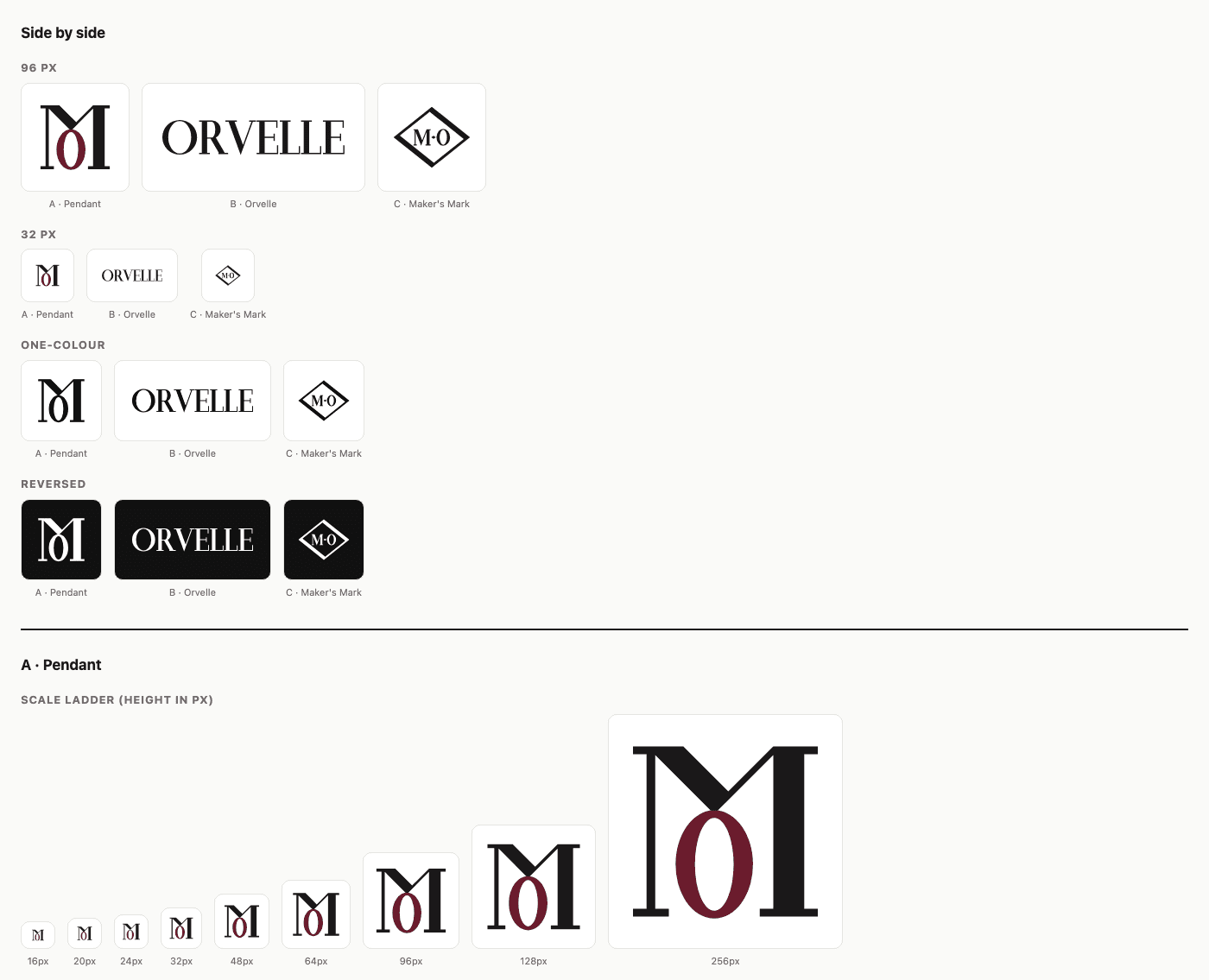
สาเหตุที่ต้องทดสอบย่อลงมาถึงขนาด 16 พิกเซล เพราะคู่มือกำหนดไว้ชัดเจนว่าไอเดียที่ดีต้องยังดูรู้เรื่องที่ขนาดนั้น ถ้าช่องว่างในโลโก้แคบเกินไป พอย่อขนาดแล้วเส้นจะกลืนติดกันจนตัน และทำให้รายละเอียดที่สื่อความหมายของโลโก้หายไปด้วย
นอกจากนี้ยังมีสคริปต์ svg_audit.py ที่คอยตรวจสอบไฟล์ SVG ตามหลักการออกแบบโลโก้ พร้อมให้คะแนนความพร้อมใช้งานเต็ม 100 คะแนน โดยจะตรวจทั้งโครงสร้างไฟล์ จำนวนสี ความซับซ้อนของเส้นเมื่อเทียบกับโลโก้ในคลัง ความแม่นยำในการจัดกึ่งกลาง รวมถึงเช็กว่ามีมุมเส้นที่เอียงเพี้ยนไปนิดเดียว หรือมีชิ้นส่วนที่เล็กเกินเกณฑ์หรือเปล่า
ในโจทย์ของ Kiln สคริปต์นี้ตรวจเจอตั้งแต่ร่างแรกว่า เส้นทแยงของตัว N เอียงผิดไปอยู่ที่ 60.8 องศา และตัวสัญลักษณ์วางเยื้องออกจากกึ่งกลาง ระบบจึงแก้ไขให้เรียบร้อยก่อนที่จะส่งมาให้เราดู
ใน README แสดงผลตรวจของสองไฟล์จากงานรอบเดียวกันไว้เป็นตัวอย่าง โดยไฟล์แรกเป็นโลโก้สัญลักษณ์คู่ชื่อที่ระบบแนะนำ ได้คะแนนสูงถึง 99 เต็ม 100 ส่วนไฟล์ที่สองเป็นโลโก้แบบตราสัญลักษณ์ที่ระบบไม่แนะนำ ได้ไป 76 คะแนน เนื่องจากติดปัญหา 3 เรื่อง:
- ซับซ้อนเกินไป: มีจุดยึดรูปทรงของเส้นเวกเตอร์ถึง 374 จุด ขณะที่โลโก้ประเภทเดียวกันในคลังมีค่ากลางอยู่ที่ 53 จุด และโลโก้ในกลุ่มนั้นกว่า 95% มีจุดน้อยกว่าไฟล์นี้
- มุมเส้นเพี้ยน: มีเส้นตรงหลายเส้นที่องศาคลาดเคลื่อนจากมุมที่ควรจะเป็นไปเล็กน้อย
- รายละเอียดเล็กเกินไป: มีชิ้นส่วนย่อยหลายจุดที่มีขนาดเล็กเกินเกณฑ์ที่กำหนด
หลังจากตรวจด้วยสคริปต์แล้ว จะเป็นรอบตรวจความประณีตของงานอีก 4 ข้อ ซึ่งคู่มือระบุไว้ว่าเป็นจุดที่โลโก้จาก AI พลาดกันบ่อย:
- ตัวอักษรที่ดัดแปลงแล้ว มองแวบเดียวยังอ่านออกทันทีไหมว่าเป็นตัวอะไร
- ตรงจุดตัดหรือรอยต่อของเส้น มีรอยบากหรือเศษเส้นที่ไม่ตั้งใจติดมาหรือเปล่า
- เมื่อนำไปวางเทียบกับโลโก้ตัวอย่างดีๆ ในคลัง 3–4 ตัวที่ขนาดเท่ากัน งานของเราดูเนี้ยบพอกันไหม
- ไอเดียนี้เป็นแค่การวาดตัวสินค้าออกมาตรงๆ หรือไม่ เช่น วาดถ้วยให้ร้านกาแฟ ถ้าใช่ ต้องพัฒนาต่อยอดให้ลึกซึ้งกว่าเดิม ไม่เช่นนั้นก็ต้องตัดทิ้งไป
เกณฑ์ข้อสุดท้ายนี้เองที่เป็นตัวกันไม่ให้โลโก้ร้านกาแฟออกมาเป็นรูปถ้วยกาแฟแบบเดิมๆ
ส่วนการตรวจดูว่ามองแล้วเห็นเป็นรูปอื่นหรือไม่ ก็ช่วยคัดไอเดียที่ใช้ไม่ได้ทิ้งไปได้จริง เช่น ในตัวอย่างของ Voltra ธุรกิจพลังงานแสงอาทิตย์ ที่มีไอเดียดัดแปลงตัวอักษร o เป็นขีดบอกระดับการชาร์จ แต่ต้องตัดทิ้งเพราะทำให้คนอ่านชื่อแบรนด์ผิดเป็น veltra ส่วนในโจทย์ของ Bramble Vet ก็ต้องทิ้งไอเดียไปหลายแบบ เพราะพอมองแวบเดียวแล้วดันเห็นเป็นรูปพวงองุ่น สมอเรือ หรือกาน้ำชาแทน
จุดหยุดที่ให้คุณเป็นคนเลือกทิศทาง
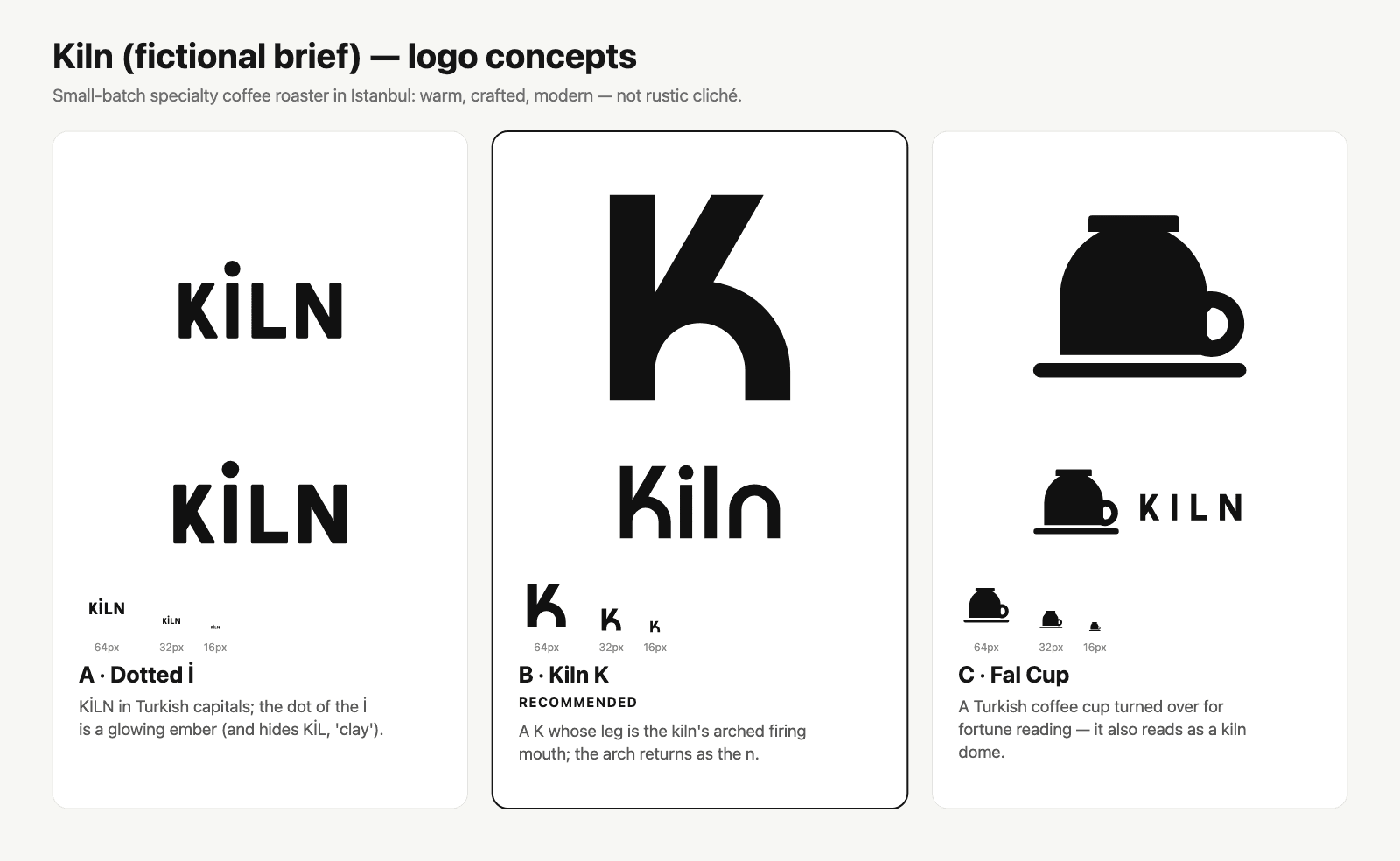
เมื่อผ่านการทดสอบทั้งหมดแล้ว ระบบจะหยุดทำงานชั่วคราว ทั้งงานออกแบบใหม่และการรีแบรนด์ โดย Claude จะแสดงภาพสรุปภาพเดียวที่รวมทั้ง 3 แบบไว้ แต่ละแบบจะเป็นภาพขาวดำ แสดงให้เห็นขนาดจริงทั้ง 64, 32 และ 16 พิกเซล พร้อมคำอธิบายแนวคิดสั้นๆ กำกับไว้แบบละหนึ่งบรรทัด
Claude จะเขียนไว้ใต้ภาพให้ชัดว่าแนะนำแบบไหนมากที่สุด พร้อมบอกความเสี่ยงหรือข้อควรระวังของแบบนั้นตรงๆ หนึ่งข้อ จากนั้นจะหยุดรอคำตอบจากคุณ และไม่ทำอะไรต่อจนกว่าคุณจะเลือกแบบที่ชอบและตอบตกลง
สาเหตุที่ยังคงเป็นภาพขาวดำ เพราะคู่มือมองว่าสีมักทำให้เกิดการถกเถียงเรื่องรสนิยมส่วนตัว การดูเป็นภาพขาวดำจึงช่วยให้ตัดสินใจได้ง่ายขึ้น โดยเน้นดูที่ความชัดเจนของรูปทรงและไอเดียเป็นหลัก
เหตุผลที่มี "จุดหยุด" นี้ขึ้นมา เพราะการทำชุดไฟล์สำหรับใช้งานจริงเป็นงานก้อนใหญ่ที่สุด และจะมีประโยชน์ก็ต่อเมื่อทำตามทิศทางที่คุณเลือกแล้วเท่านั้น การให้ดู 3 แบบก่อนจึงช่วยให้คุณเปลี่ยนทิศทางได้โดยไม่เปลืองแรง ทั้งนี้ สกิลจะข้ามจุดนี้ไปก็ต่อเมื่อคุณสั่งอย่างชัดเจนว่า "ไม่ต้องถาม ทำชุดไฟล์ออกมาให้ครบเลย"
คำแนะนำของสกิลเป็นเพียงความคิดเห็นหนึ่งเท่านั้น แต่คุณคือคนตัดสินใจขั้นสุดท้าย ตัวอย่างที่เห็นได้ชัดใน README คือโจทย์ของ Tinkertrail เวิร์กช็อปหุ่นยนต์และวงจรที่ตระเวนสอนเด็กตามโรงเรียน ระบบแนะนำโลโก้รูปหอยทาก แต่ลูกค้าในโจทย์กลับเลือกตัว t ที่ทำเป็นรูปป้ายบอกทาง เพราะดูแข็งแรงเหมาะกับบริบทของโรงเรียนมากกว่า และยังอ่านออกได้ชัดเจนที่ขนาด 16 พิกเซล README เน้นย้ำว่านี่แหละคือหน้าที่ของจุดหยุดนี้
ถ้าคุณยังไม่ชอบทั้ง 3 แบบ ก็บอกได้ว่าชอบจุดไหนของแต่ละแบบบ้าง Claude จะนำความคิดเห็นไปปรับปรุงไอเดีย แล้วสร้างตัวเลือกชุดใหม่มาให้ดูอีกครั้ง
เมื่อตอบตกลง ถึงจะเริ่มทำชุดไฟล์ตัวเต็ม
เมื่อคุณเลือกแบบที่ต้องการแล้ว Claude จะนำแบบนั้นไปเก็บรายละเอียดให้เนี้ยบที่สุด แล้วผลิตชุดไฟล์ที่นำไปใช้งานได้จริงออกมาให้ครบถ้วน:
- ชุดสีประจำแบรนด์: พร้อมแบบสีเดียวและแบบกลับสีสำหรับใช้งานบนพื้นหลังสีเข้ม
- โลโก้คู่ชื่อแบรนด์: จัดวางให้ครบทั้งแบบแนวนอนและแนวตั้ง
- เวอร์ชันย่อส่วน: ปรับแต่งเส้นและช่องไฟมาเป็นพิเศษสำหรับการใช้งานในขนาดเล็ก
- ชุดไอคอน: ครอบคลุมทั้ง favicon สำหรับเว็บไซต์ ไอคอนแอปพลิเคชัน และไอคอนเว็บ
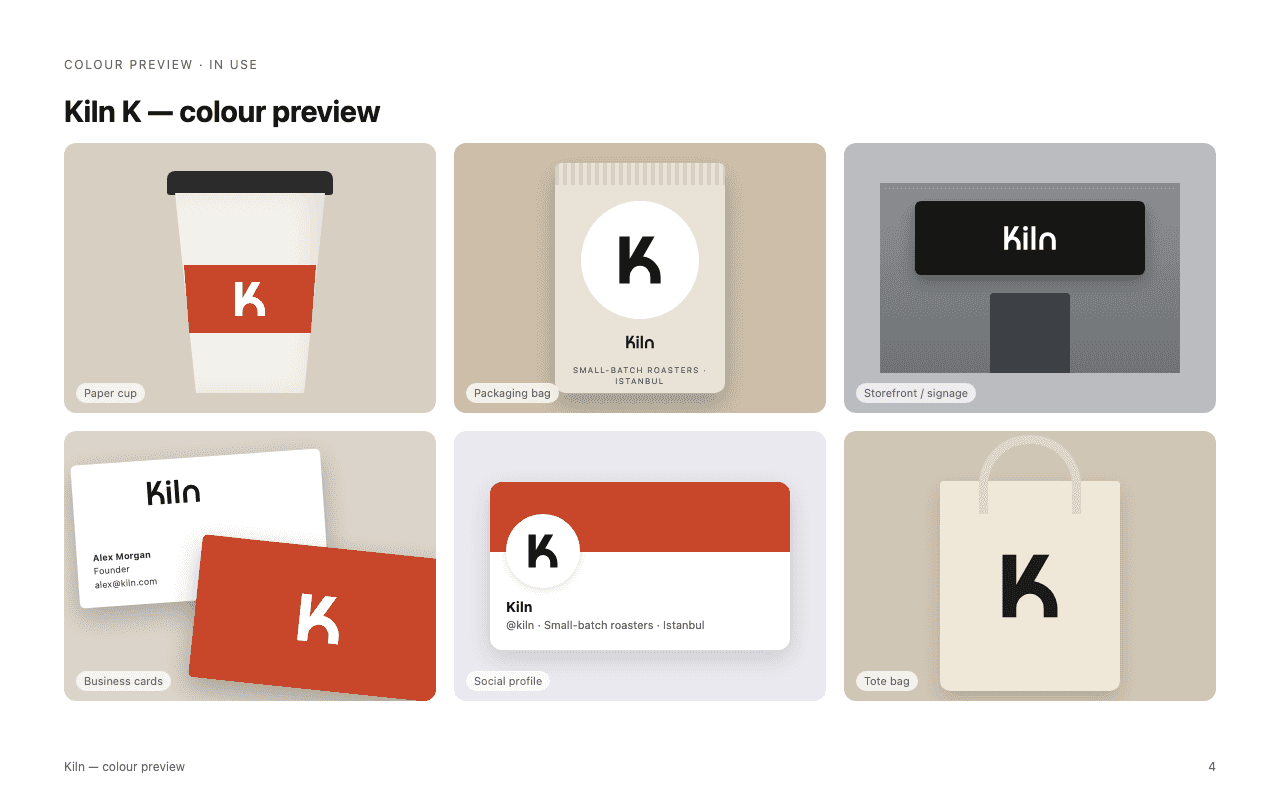
- บอร์ดนำเสนอ: จำลองการใช้งานจริงตามประเภทธุรกิจ เช่น ร้านกาแฟจะได้ภาพจำลองบนแก้วและถุงกาแฟ ส่วนเครื่องมือสำหรับนักพัฒนาจะได้ภาพจำลองบนหน้า README และหน้าต่างเทอร์มินัล
- คู่มือการใช้งานโลโก้ฉบับย่อ (1 หน้า): ระบุระยะเว้นว่างรอบโลโก้ ขนาดเล็กสุดที่อนุญาตให้ใช้ รหัสสีที่ถูกต้อง และรูปแบบการใช้งานที่ห้ามทำ
วิธีติดตั้ง logo-design-skill ทั้ง 2 แบบ
ถ้าคุณใช้ Claude Code เครื่องมือสั่งงาน Claude กับไฟล์และโค้ดบนเครื่องโดยตรง ก็ติดตั้งได้ด้วยคำสั่ง 2 บรรทัดนี้:
/plugin marketplace add kaankiziltug/logo-design-skill
/plugin install logo-design@logo-design-skill
ถ้ามีเวอร์ชันใหม่ในอนาคต ก็อัปเดตได้ด้วยคำสั่ง /plugin marketplace update logo-design-skill
ส่วนใครที่ไม่ได้เขียนโค้ด แต่ใช้ผ่าน Claude.ai หรือแอป Claude Desktop ก็ติดตั้งได้เช่นกัน โดยดาวน์โหลดไฟล์ logo-design.zip จากหน้า Releases ของโปรเจกต์บน GitHub แล้วนำไปอัปโหลดที่เมนู Settings → Capabilities → Skills
ถ้าอัปโหลดแล้วติดปัญหาเรื่องขนาดไฟล์ ให้เปลี่ยนไปใช้ไฟล์ logo-design-lite.zip แทน ตัวนี้มีฟังก์ชันเหมือนกันทุกอย่าง เพียงแค่ตัดไฟล์ SVG ของโลโก้ในคลังตัวอย่างออกไปเพื่อให้ขนาดไฟล์เล็กลง แต่ถ้าอัปโหลดตัวเต็มได้ก็แนะนำให้ใช้ตัวเต็ม เพราะ Claude จะเปิดดูตัวอย่างโลโก้อ้างอิงได้จริง
หลังติดตั้งเสร็จแล้ว สามารถสั่งงานด้วยภาษาพูดทั่วไปได้ทันที สกิลจะเริ่มทำงานอัตโนมัติเมื่อเจอคำสั่งที่เกี่ยวข้องกับโลโก้ ไอคอนแอป favicon การรีแบรนด์ หรือการขอคำวิจารณ์โลโก้ แม้ว่าคุณจะไม่ได้พิมพ์คำว่าโลโก้ตรงๆ ก็ตาม ตัวอย่างคำสั่งใน README ก็สั้นและกระชับเพียงประโยคเดียว เช่น "ออกแบบโลโก้ให้ Harbor แอปออมเงินสำหรับคนที่เพิ่งเริ่มเก็บเงิน อยากให้ดูสงบและปลอดภัย"
คู่มือกำหนดให้ Claude ตอบกลับด้วยภาษาเดียวกับผู้ใช้เสมอ คุณจึงพิมพ์บรีฟเป็นภาษาไทยได้เลย นอกจากนี้ สกิลเดียวกันยังใช้ทำงานอื่นได้อีก เช่น ส่งโลโก้เดิมไปให้ช่วยวิจารณ์และเสนอแนวทางปรับแก้ หรือส่งสัญลักษณ์ที่มีอยู่แล้วไปให้ช่วยทำ favicon ไอคอนแอป โลโก้แบบสีเดียว พร้อมคู่มือการใช้งานฉบับย่อหนึ่งหน้า
สิ่งที่สกิลนี้ไม่ได้รับประกัน
ในคู่มือของสกิลมีหมวดว่าด้วยความตรงไปตรงมาและข้อจำกัด ซึ่งกำกับเรื่องที่ Claude ต้องพูดกับผู้ใช้ตามตรง
- เครื่องหมายการค้า: สกิลรับประกันไม่ได้ว่าโลโก้จะนำไปจดเครื่องหมายการค้าผ่าน และแนะนำให้ตรวจสอบกับแหล่งทางการก่อนใช้งานจริงเสมอ ทั้งตรวจในฐานข้อมูลเครื่องหมายการค้า และนำรูปไปค้นหาด้วยภาพ
- ลิขสิทธิ์ฟอนต์: ฟอนต์ที่นำมาใช้ต้องมีสัญญาอนุญาตให้ใช้ทำโลโก้ได้ โดย Claude ต้องบอกว่าสมมติไว้ว่าใช้ฟอนต์อะไร และตัวอักษรในไฟล์แปลงเป็นเส้นเวกเตอร์แล้ว หรือยังต้องนำไปแปลงต่อ
- ความโปร่งใสของผลทดสอบ: ถ้า Claude ไม่สามารถแปลงไฟล์ออกมาเป็นภาพเพื่อเปิดตรวจดูด้วยตัวเองได้ จะต้องบอกตรงๆ และห้ามอ้างว่าทดสอบแล้วทั้งที่ไม่ได้ทำจริง
- โลโก้ในคลังอ้างอิง: ทุกไฟล์เป็นเครื่องหมายการค้าของแบรนด์เจ้าของ มีไว้ศึกษาเท่านั้น ห้ามนำไปใช้ซ้ำ
นอกจากหมวดนี้ ใน README ยังแยกให้ชัดว่า ตัวสกิลใช้สัญญาอนุญาตแบบ MIT ซึ่งเปิดให้นำไปใช้และแก้ไขดัดแปลงได้ฟรี แต่สัญญาอนุญาตนี้ไม่ได้ครอบคลุมไฟล์โลโก้ในคลัง อีกเรื่องที่ควรรู้คือคลังตัวอย่างเน้นหนักไปทางแบรนด์เทคโนโลยี ถ้าเป็นร้านอาหารหรือร้านค้าทั่วไป คู่มือให้ Claude ใช้ความรู้ของตัวเองเสริมตอนดูภาพจำของธุรกิจ
เรื่องเครื่องหมายการค้าชวนสับสนง่าย เพราะสกิลค้นคลังโลโก้เพื่อกันซ้ำและวางเทียบกับคู่แข่งให้แล้ว แต่คลัง 1,400 ไฟล์นี้ไม่ใช่ฐานข้อมูลเครื่องหมายการค้า การที่โลโก้ผ่านการตรวจของสกิล จึงไม่ได้แปลว่าชื่อหรือรูปทรงนั้นจะนำไปจดทะเบียนได้ทันที
เริ่มต้นจากบรีฟร้านของคุณเอง
หลังติดตั้งสกิลแล้ว คุณเริ่มต้นสั่งงานได้ง่ายๆ โดยลองนำเทมเพลตบรีฟนี้ไปเติมข้อมูลในวงเล็บให้ครบถ้วน:
ออกแบบโลโก้ให้ [ชื่อร้าน สะกดให้ตรง] ร้าน[ขายอะไร] ลูกค้าหลักคือ[ใคร]
อยากให้แบรนด์ดู [คำคุณศัพท์ 3-5 คำ]
คู่แข่งที่ไม่อยากให้เหมือนคือ [ชื่อร้าน]
โลโก้ต้องใช้ได้บน [ป้ายร้าน แก้ว ไอคอนโปรไฟล์]
ไม่อยากเห็นในโลโก้: [ภาพจำของธุรกิจ เช่น เมล็ดกาแฟ ไอน้ำ ถ้วย]
บรรทัดสุดท้ายคือการระบุภาพจำที่ไม่อยากเห็นไว้ตั้งแต่ต้นเหมือนตัวอย่างใน README จากนั้นก็แค่รอตรวจดูทั้ง 3 แบบที่จุดหยุด แล้วเลือกแบบที่ชอบที่สุด ก่อนจะขอชุดไฟล์เต็มไปใช้งาน และอย่าลืมตรวจสอบเครื่องหมายการค้าให้เรียบร้อยก่อนนำโลโก้ไปขึ้นป้ายจริง
ถ้าได้โลโก้มาแล้วและอยากทำให้โลโก้ขยับได้ ลองดูวิธีในบทความ text-to-lottie ซึ่งสอนการใช้ Claude Code ทำภาพเคลื่อนไหวเป็นไฟล์กราฟิกขนาดเบาอย่าง Lottie
ภาพแรกที่เรานึกออกเวลาคิดโลโก้ มักจะเป็นภาพเดียวกับที่ร้านข้างๆ นึกออกเหมือนกัน งานออกแบบที่แท้จริงจึงเริ่มต้นขึ้นหลังจากที่เราตัดภาพจำซ้ำๆ เหล่านั้นทิ้งไปแล้ว
ที่มา: โปรเจกต์ logo-design-skill บน GitHub
ชอบเรื่องแนวนี้ มีอีบุ๊คฟรีให้อ่านต่อ
สร้าง Claude Skill แบบไม่ต้องรู้โค้ด คู่มือสร้าง Claude Skill ของคุณเองด้วยการคุยกับ Claude Code เป็นภาษาไทย
กดสมัครแล้วเราจะส่งเทคนิค AI และของแจกใหม่ๆ ให้ทางอีเมล เลิกรับได้ตลอด
สร้าง AI Automation Pipeline ทุกแบบ ด้วย Agents และ Skills

ปูจากพื้นฐาน prompt, context และ cost ไปจนปั้น Skill สั่ง Agent กับ Sub-agent แล้วต่อทุกอย่างเป็น pipeline อัตโนมัติที่ออกแบบเองได้ ดูฟรี 7 บทก่อนตัดสินใจ