Muse Code คือ coding agent บน terminal ของ Meta ติดตั้งด้วยคำสั่งเดียว เริ่มต้น 5 ดอลลาร์ต่อเดือน และต้องเลือกรุ่นให้ถูกก่อนใช้กับโค้ดของที่ทำงาน
Muse Code คือ coding agent บน terminal ของ Meta ติดตั้งด้วยคำสั่งเดียว เริ่ม 5 ดอลลาร์ต่อเดือน แต่รุ่นเริ่มต้นให้ Meta นำ prompt ไปปรับปรุงผลิตภัณฑ์ได้
Muse Code คือ coding agent ตัวแรกของ Meta ที่ทำงานใน terminal หรือหน้าต่างพิมพ์คำสั่ง โดยรับงานจากเราแล้วช่วยวางแผน แก้โค้ด และรันคำสั่งต่างๆ ในโปรเจกต์ให้ได้โดยอัตโนมัติ Meta เปิดตัวรุ่น beta เมื่อวันที่ 5 สิงหาคม 2026 พร้อมกับ Muse Spark 1.2 โมเดลที่ฝึกมาให้ทำงานคู่กับ agent ตัวนี้โดยเฉพาะ และเปิดให้นักพัฒนาทั่วโลกลองใช้ได้ในวันเดียวกัน Muse Code เป็นคนละตัวกับโมเดล Muse Glimmer แม้จะใช้ชื่อ Muse ของ Meta เหมือนกันก็ตาม
TechCrunch สื่อสายเทคโนโลยีระบุว่า แม้ Meta จะตามหลังเจ้าอื่นในตลาดเครื่องมือ agent อยู่บ้าง แต่ก็ตั้งใจส่ง Muse Code มาเป็นคู่แข่งโดยตรงของ Codex จาก OpenAI และ Claude Code จาก Anthropic โดยชูจุดเด่นเรื่องราคาและความคุ้มค่า ด้าน Alexandr Wang หัวหน้าฝ่าย AI ของ Meta ให้สัมภาษณ์กับ Wall Street Journal ไว้ว่า "สำหรับงานหลายๆ รูปแบบ เรามองว่านี่อาจเป็นตัวเลือกที่ดีมาก โดยเฉพาะเมื่อพิจารณาเรื่องต้นทุน"
แต่หลังจากติดตั้งเสร็จ Muse Code จะไม่ได้เริ่มด้วยรุ่นราคาปกติทันที เพราะในบล็อกเปิดตัวของ Meta ระบุไว้เองว่า ตัวโปรแกรมจะเริ่มที่ระดับ contributor ซึ่งเป็นรุ่นราคาถูกมากก็จริง แต่ต้องแลกกับการที่ Meta มีสิทธิ์นำ prompt หรือข้อความสั่งงาน และผลลัพธ์ของเราไปใช้ปรับปรุงผลิตภัณฑ์ต่อ ดังนั้นถ้าใครจะนำไปใช้กับโค้ดของบริษัทหรือโปรเจกต์ลูกค้า ก็ต้องรู้วิธีสลับไปใช้รุ่นปกติก่อน
ติดตั้ง Muse Code แล้วเริ่มใช้งานครั้งแรก
การติดตั้งทำได้ง่ายๆ ด้วยคำสั่งเดียว เพียงคัดลอกคำสั่งนี้ไปวางใน terminal แล้วกด Enter
curl -fsSL https://dev.meta.ai/install.sh | bashตัวติดตั้งจะวางโปรแกรมชื่อ muse ไว้ในเครื่อง ทำให้เราเรียกใช้งานจากโฟลเดอร์ไหนก็ได้ จากนั้นให้เข้าไปที่โฟลเดอร์โปรเจกต์ของคุณ แล้วพิมพ์ muse เพื่อเปิด session แล้วเริ่มคุยกับ agent ได้ทันที
เมื่อเปิดใช้งานครั้งแรก Muse Code จะถาม 2 เรื่องหลักๆ เรื่องแรกคือถามว่าเราเชื่อถือโฟลเดอร์โปรเจกต์หรือ workspace นี้หรือไม่ โดยการกดยืนยัน trust จะเปิดให้ตัว agent โหลดกฎ คำสั่ง และ hook ต่างๆ ที่โปรเจกต์ตั้งไว้ขึ้นมาใช้งาน ส่วนเรื่องที่สองคือให้เลือกล็อกอินผ่านเบราว์เซอร์ หรือจะใส่รหัสยืนยันตัวตนอย่าง API key สำหรับบริการของ Meta
ถ้าต้องการนำไปรันบนระบบอัตโนมัติอย่าง CI ตอนส่งโค้ดขึ้นไป และไม่มีใครคอยกดล็อกอินผ่านหน้าจอ เราก็สามารถกำหนดตัวแปร META_API_KEY ไว้ล่วงหน้า แล้วสั่งงานด้วยคำสั่ง muse exec ตามด้วย prompt ได้เลย คำสั่งนี้จะทำงานตาม prompt นั้นจนจบครบในครั้งเดียว
export META_API_KEY="<API key ของคุณ>"
muse exec "<สิ่งที่อยากให้ทำ>"Muse Code ใช้โค้ดชุดเดียวกันในทุกแพลตฟอร์ม จึงรันได้ทั้งบน macOS, Linux และ Windows แต่บน Windows จะต่างออกไป 4 เรื่อง ได้แก่:
- คำสั่งที่ agent รันจะใช้ PowerShell แทน Bash
- ระบบ sandbox ที่กั้นขอบเขตคำสั่งของ agent อาจมีหน้าต่างขอสิทธิ์ Admin เด้งขึ้นมาในครั้งแรกที่เริ่มทำงาน แต่ในการใช้งานตามปกติไม่จำเป็นต้องรันแบบ Admin
- ยังไม่รองรับการสั่งงานด้วยเสียง
- ไม่มีฟีเจอร์ session messaging ที่ช่วยให้ session ที่เปิดแยกกันส่งต่องานหรือขอรีวิวโค้ดระหว่างกันได้ โดยฟีเจอร์นี้รองรับเฉพาะบน macOS และ Linux
Muse Code อ่านไฟล์ CLAUDE.md เดิมได้ทันที
ถ้าในโปรเจกต์ของคุณมีไฟล์ CLAUDE.md ที่เขียนกฎและข้อกำหนดต่างๆ ไว้ให้ Claude Code อยู่แล้ว Muse Code ก็อ่านไฟล์เดิมนี้มาใช้ต่อได้ทันที โดยไม่ต้องย้ายที่หรือเขียนใหม่ ในโฟลเดอร์แต่ละชั้น agent จะค้นหาไฟล์กฎตามลำดับต่อไปนี้ และเลือกใช้ไฟล์แรกสุดที่เจอ:
AGENTS.mdCLAUDE.md.agents/AGENTS.md.claude/CLAUDE.md
การค้นหาจะเริ่มจากโฟลเดอร์ workspace ที่ทำงานอยู่ แล้วไล่ขึ้นไปทีละชั้นจนถึงโฟลเดอร์บนสุดของ repository ซึ่งเป็นชั้นที่มีโฟลเดอร์ .git ถ้ากฎขัดแย้งกัน Muse Code จะยึดกฎของโปรเจกต์ก่อนกฎระดับผู้ใช้เสมอ ส่วนไฟล์ในโฟลเดอร์ชั้นที่ลึกกว่าจะมาก่อนไฟล์ในชั้นที่ตื้นกว่า
จุดที่พลาดง่ายคือเงื่อนไข "ไฟล์แรกสุดที่เจอ" เพราะถ้าในโฟลเดอร์เดียวกันมีทั้ง AGENTS.md และ CLAUDE.md วางคู่กัน Muse Code จะเลือกอ่านเฉพาะ AGENTS.md เท่านั้น เนื่องจากอยู่ลำดับก่อน
เรื่องนี้ส่งผลโดยตรงเมื่อใช้คำสั่งสร้างไฟล์ใหม่อย่าง muse init เพราะคำสั่งนี้จะสร้างไฟล์ AGENTS.md ขึ้นมาในโฟลเดอร์ปัจจุบันเพียงไฟล์เดียว โดยไม่สร้างไฟล์อื่นและไม่แตะต้องไฟล์ตั้งค่า settings.json เลย หากคุณไปรันคำสั่งนี้ใน repository ที่มี CLAUDE.md อยู่แล้ว ไฟล์ AGENTS.md ที่สร้างขึ้นใหม่จะกลายเป็นไฟล์แรกในลำดับทันที ส่งผลให้ Muse Code เลิกอ่าน CLAUDE.md ในชั้นนั้นไปเลย
คำสั่ง muse init จึงเหมาะกับ repository ที่ยังไม่มีไฟล์กฎใดๆ มาก่อน ส่วน repository ที่มี CLAUDE.md อยู่แล้ว คุณใช้ไฟล์เดิมต่อได้เลยโดยไม่ต้องรันคำสั่งนี้ ถ้าในโฟลเดอร์มีไฟล์ AGENTS.md อยู่ก่อนแล้ว คำสั่งนี้จะหยุดทำงานเอง เว้นแต่จะใส่แฟล็ก --force เพื่อบังคับเขียนทับทั้งไฟล์ ซึ่งถ้าจะใช้แฟล็กนี้ก็ควรสำรองเนื้อหาเดิมไว้ก่อน
นอกจากนี้ กฎระดับผู้ใช้ที่ตั้งค่าไว้ทั้งเครื่องจะโหลดมาใช้งานเสมอ ส่วนกฎเฉพาะของโปรเจกต์จะโหลดขึ้นมาก็ต่อเมื่อกดยืนยัน trust workspace แล้วเท่านั้น ถ้ายังไม่ได้ trust ตัว Muse Code จะไม่อ่านทั้ง AGENTS.md และ CLAUDE.md ของโปรเจกต์เลย ทำให้ agent ทำงานไปโดยไม่รู้กฎระเบียบที่เขียนไว้
รูปแบบราคาของ Muse Code มี 2 ทางให้เลือก
ทางเลือกแรกคือสมัครสมาชิกรายเดือนแบบ Subscription ซึ่งแบ่งเป็น 3 ระดับ:
| แพ็กเกจ | ราคาต่อเดือน | ปริมาณการใช้งานที่ได้ |
|---|---|---|
| Everyday Usage | 5 ดอลลาร์ | ส่ง prompt ได้ 10–50 ครั้งทุก 5 ชั่วโมง (นับรวมการอัปโหลดภาพและวิดีโอ) |
| High Usage | 15 ดอลลาร์ | ใช้งานได้มากกว่า Everyday Usage 5 เท่า |
| Power Usage | 50 ดอลลาร์ | ใช้งานได้มากกว่า Everyday Usage 20 เท่า และได้ลองฟีเจอร์ใหม่ก่อนใคร |
หน้าผลิตภัณฑ์ของ Meta แนะนำแพ็กเกจ High Usage ไว้สำหรับโปรเจกต์ขนาดใหญ่ที่มีโค้ดจำนวนมาก
แพ็กเกจ Subscription นี้ใช้ได้เฉพาะบนโปรแกรมหน้าต่างคำสั่งอย่าง Muse Code CLI ร่วมกับ API key ที่ระบบผูกมาให้ตอนเริ่มสมัครเท่านั้น จุดนี้ควรระวัง เพราะถ้าสร้าง API key ขึ้นมาใหม่เพื่อนำไปใส่ใน CI ระบบจะคิดเงินการทำงานผ่าน key นั้นตามการใช้งานจริง โดยไม่นับรวมอยู่ในแพ็กเกจรายเดือน
ก่อนกดสมัคร มีเงื่อนไขสำคัญ 3 ข้อที่ควรรู้ไว้:
- ผู้สมัครต้องมีอายุตั้งแต่ 18 ปีขึ้นไป หรือบรรลุนิติภาวะตามกฎหมายของประเทศตนเอง
- สิทธิ์การใช้งานและการเปิดรับสมัครอาจแตกต่างกันไปในแต่ละภูมิภาค โดยระบบจะแสดงให้ตรวจสอบก่อนกดสมัคร
- หากต้องการยกเลิก ต้องยกเลิกก่อนถึงวันตัดรอบบิลอย่างน้อย 24 ชั่วโมง และเมื่อยกเลิกแล้วจะไม่ได้เงินหรือเครดิตคืน เว้นแต่กฎหมายจะกำหนดไว้
ทางเลือกที่สองคือจ่ายตามจำนวน token หรือหน่วยนับข้อความที่ใช้จริง ซึ่งนับทั้งข้อความที่โมเดลอ่านเข้าและที่เขียนตอบออกไป รูปแบบนี้ใช้ผ่าน API key ของบริการ Meta Model API โดยราคาต่อ token จะขึ้นอยู่กับชื่อโมเดลที่เราเลือก และตรงนี้เองคือจุดสำคัญที่ต้องตัดสินใจให้ดี
Muse Code มีโมเดลตัวเดียวกันอยู่สองชื่อ ต่างกันที่ราคาและการจัดการข้อมูล
โมเดลของ Muse Code มีชื่อให้เลือกใช้ 2 แบบ คือชื่อที่ลงท้ายด้วย -contributor กับชื่อปกติที่ไม่มีคำนี้ต่อท้าย ซึ่งทั้งสองชื่อต่างกันมากทั้งเรื่องราคาและการจัดการข้อมูล โดยราคาในตารางเป็นหน่วยดอลลาร์ต่อ 1 ล้าน token และใช้เรตราคาเดียวกันทั้งในรุ่น 1.2 และ 1.3:
| ชื่อโมเดล | Input (ต่อ 1M token) | Output (ต่อ 1M token) | การนำข้อมูลไปใช้งาน |
|---|---|---|---|
ลงท้าย -contributor(เช่น muse-spark-1.3-contributor) | 0.10 ดอลลาร์ | 0.20 ดอลลาร์ | Meta มีสิทธิ์นำไปใช้ปรับปรุงผลิตภัณฑ์ต่อได้ |
| ชื่อปกติ (เช่น muse-spark-1.3) | 1.25 ดอลลาร์ | 4.25 ดอลลาร์ | Meta จะไม่นำไปใช้ปรับปรุงผลิตภัณฑ์ |
จุดที่อาจชวนสับสนคือ ทั้งสองชื่อนี้เป็นโมเดลตัวเดียวกัน สิ่งที่ต่างกันคือเรื่องราคา นโยบายความเป็นส่วนตัวของข้อมูล และวิธีการจำกัดการใช้งาน โดยฝั่ง contributor จะจำกัดปริมาณการใช้งานตามจำนวน token ในช่วง 5 ชั่วโมงล่าสุด แทนที่จะนับเป็นจำนวนครั้ง และเปิดให้ใช้งานเฉพาะในบางประเทศเท่านั้น ส่วนชื่อปกติจะคิดค่าบริการตามการใช้งานจริงเหมือนบริการ Model API ทั่วไป
ดังนั้น เรื่องนี้จึงขึ้นอยู่กับการตัดสินใจของคุณเอง ถ้าเป็นโปรเจกต์ส่วนตัวหรือโค้ด open-source การเลือกใช้ชื่อ -contributor ก็อาจคุ้ม เพราะราคาถูกกว่ากันหลายเท่า แต่ถ้าเป็นโค้ดของบริษัทหรือโค้ดของลูกค้า ก็ควรเลือกใช้ชื่อปกติที่ไม่มีคำว่า -contributor เสมอ แม้ว่าราคาต่อ token จะสูงกว่าก็ตาม
สำหรับองค์กรที่ต้องการให้ Meta ไม่เก็บรักษาข้อมูลไว้เลย ขณะนี้ Meta เริ่มเปิดรับคำขอนี้แล้ว โดยต้องติดต่อผ่านฝ่ายขายโดยตรง
สลับรุ่นโมเดลก่อนเริ่มสั่งงานแรก
คุณสามารถสลับรุ่นโมเดลได้ 2 ช่วงเวลาด้วยกัน หากต้องการระบุตั้งแต่ตอนเปิดโปรแกรม ให้ใส่แฟล็ก --model ตามด้วยชื่อโมเดลที่ต้องการ:
muse --model muse-spark-1.3แต่ถ้าคุณเปิด session ทำงานไปแล้ว ก็สามารถพิมพ์คำสั่ง /models เพื่อสลับโมเดลระหว่างทำงานได้ทันที
ในเอกสารทางการของ Muse Code ระบุว่า ถ้าไม่ได้ระบุโมเดล ระบบจะตั้งค่าเริ่มต้นเป็น muse-spark-1.2 โดยไม่มี -contributor ต่อท้ายให้เห็น แต่ในบล็อกเปิดตัวกลับเขียนไว้ว่าระบบจะเริ่มต้นที่ contributor tier ดังนั้น เพื่อความปลอดภัยและความชัดเจนที่สุดเวลาทำงานกับโค้ดจริง แนะนำให้ระบุชื่อโมเดลเองทุกครั้งที่เปิดโปรแกรม
คุณจะเลือกใช้ muse-spark-1.2 หรือ muse-spark-1.3 ก็ได้ ขอเพียงไม่มี -contributor ต่อท้ายก็พอ โดยรุ่น 1.3 เปิดตัวไปเมื่อวันที่ 2 กันยายน 2026 และใช้งานใน Muse Code ได้ตั้งแต่วันนั้น ทาง Meta ได้ฝึกโมเดลรุ่นนี้ให้รู้จักถามกลับเมื่อเจอ prompt ที่กำกวม และจะหยุดรอการยืนยันก่อนรันคำสั่งที่อาจส่งผลกระทบเป็นวงกว้าง
อีกเรื่องที่มีผลต่อค่าใช้จ่ายโดยตรงคือระดับการคิดวิเคราะห์อย่าง reasoning effort เนื่องจาก Muse Spark จะคิดวิเคราะห์ก่อนตอบเสมอ และ token ที่ใช้ไปกับกระบวนการคิดนี้จะคิดเป็นฝั่ง output ทั้งหมด โดยในโมเดลชื่อปกติ output มีราคาสูงถึง 4.25 ดอลลาร์ต่อ 1 ล้าน token เราสามารถปรับระดับการคิดได้ผ่านแฟล็ก --reasoning-effort ตอนเปิดโปรแกรม หรือพิมพ์คำสั่ง /effort ระหว่าง session โดยมีให้เลือกตั้งแต่ระดับ none ไปจนถึง ultra ซึ่งค่าเริ่มต้นของระบบคือ high ดังนั้นหากเป็นงานง่ายๆ การปรับลดระดับการคิดลงมาก็จะช่วยให้ไม่ต้องจ่ายค่าคิดวิเคราะห์โดยไม่จำเป็น ส่วนระดับสูงสุดอย่าง max นั้นสามารถใช้ได้กับโมเดลทั้งสองแบบ
Muse Code กระจายงานให้ agent ลูกช่วยทำพร้อมกัน
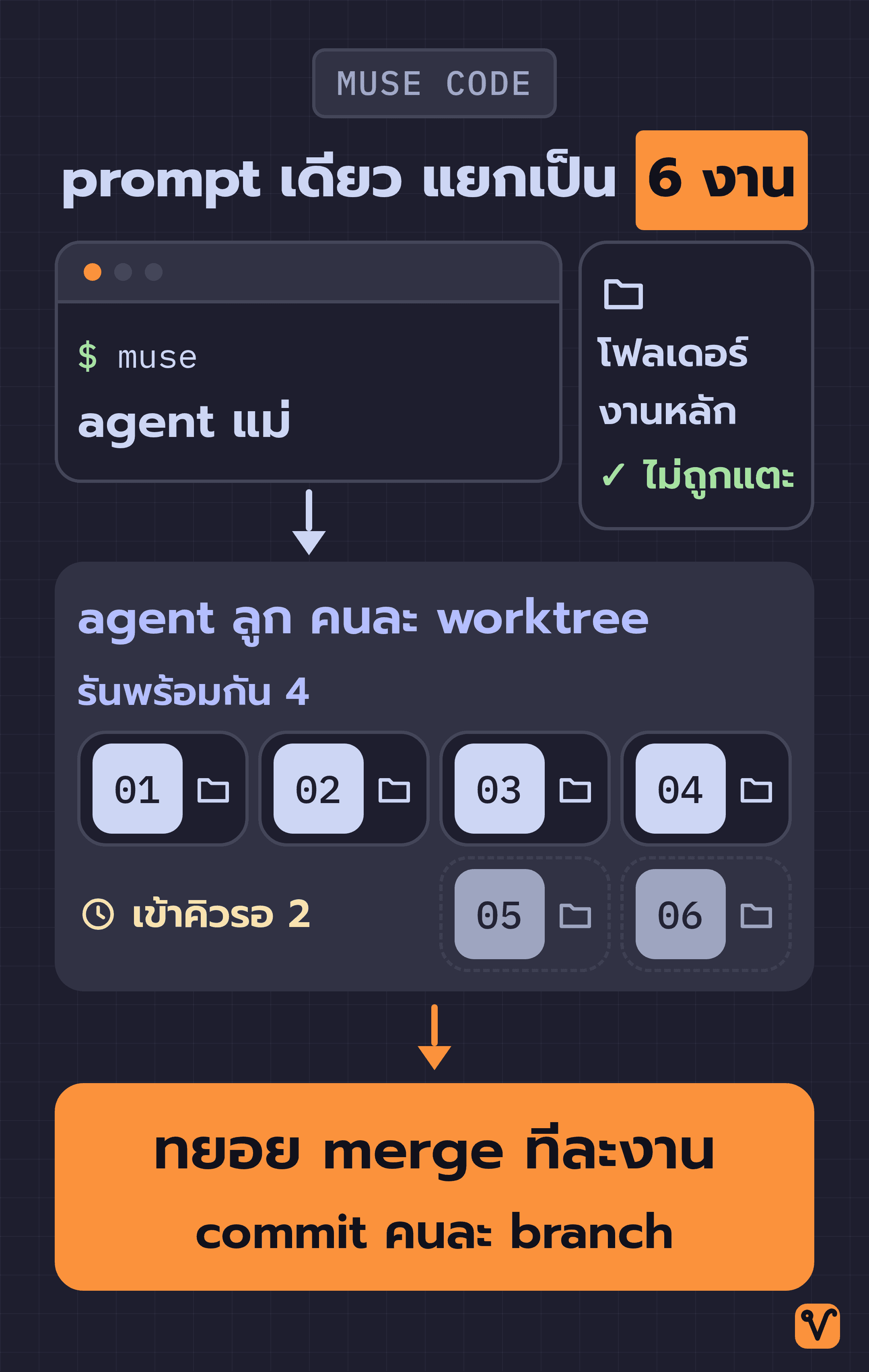
ลองนึกภาพว่าคุณมีงาน 6 อย่างค้างอยู่ใน repository เดียวกัน เช่น ต้องแก้บั๊ก 1 จุด และต้องเพิ่มฟีเจอร์ใหม่อีก 5 อย่าง ถ้าใช้ Muse Code เราสามารถเขียนสั่งงานทั้ง 6 ข้อรวมกันใน prompt เดียวได้เลย จากนั้นตัว agent หลักหรือ agent แม่ จะแยกงานออกเป็น 6 ส่วน แล้วส่งต่อให้ agent ย่อยหรือ agent ลูก จัดการทีละตัว โดย agent ลูกทุกตัวสามารถแก้ไขไฟล์โค้ดได้เองอย่างอิสระ
agent ลูกแต่ละตัวจะได้โฟลเดอร์ทำงานคู่ขนานอย่าง git worktree แยกเป็นของตัวเอง ซึ่งแตกออกมาจาก repository เดียวกัน โดย Muse Code จะสร้าง worktree เหล่านี้ไว้ใต้โฟลเดอร์ .muse/worktrees/ ให้อัตโนมัติ อิงจาก commit ล่าสุดของ agent แม่ ทำให้เราไม่ต้องพิมพ์คำสั่ง git worktree เองเลยแม้แต่บรรทัดเดียว
ด้วยการแยกโฟลเดอร์ทำงานอย่างชัดเจน ทำให้ agent ลูกที่รันพร้อมกันไม่เกิดปัญหาแก้ไขไฟล์ชนกัน และระบบจะไม่แตะต้องโฟลเดอร์งานหลักของคุณเลย นอกจากนี้ agent ลูกแต่ละตัวจะ commit งานลงใน branch แยกของตัวเอง คุณจึงสามารถทยอยรีวิวหรือกด merge โค้ดทีละงานได้ตามความสะดวก โดยไม่ต้องรับโค้ดที่เปลี่ยนทั้ง 6 งานในคราวเดียว
ตัวอย่างที่ Meta นำมาสาธิตคือ bastion_breaker เกมตีอิฐผสมยานยิงอวกาศที่มีให้ดาวน์โหลดบน GitHub โดย Meta สั่งงาน 6 อย่างพร้อมกันใน prompt เดียว ทั้งแก้บั๊กที่เลเซอร์ของศัตรูทำลายก้อนอิฐ และเพิ่มฟีเจอร์อีก 5 อย่าง เช่น แสดงสีอิฐตามแถว เอฟเฟกต์ตอนอิฐแตก และตัวคูณคะแนนคอมโบ เครื่องที่ใช้ทดสอบรองรับการทำงานพร้อมกันได้ 4 งาน ระบบจึงรัน 4 งานแรกทันที ส่วนอีก 2 งานที่เหลือจะเข้าคิวรอ แล้วเริ่มทำต่อทันทีที่มีงานก่อนหน้าเสร็จ
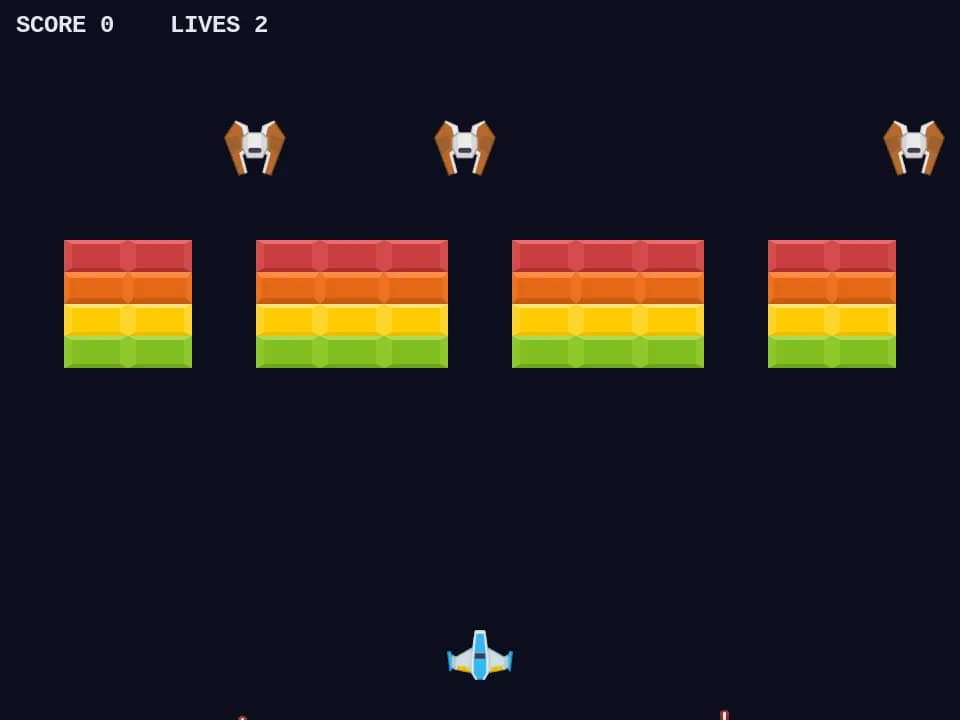
ในการทดสอบรอบที่ Meta แสดงให้ดู agent ลูกที่แก้บั๊กสามารถรัน test ผ่านทั้งหมดใน worktree ของตัวเอง ขณะที่ branch หลักของ agent แม่ยังคงไม่ผ่าน test ตัวเดิม เพราะยังไม่มีใครเข้าไปแตะต้องโค้ด ผลลัพธ์นี้ตรงกับที่ Mark Zuckerberg ซีอีโอของ Meta โพสต์เล่าไว้ว่า ในการทดสอบ Muse Code สามารถสร้างฟีเจอร์ของเกม 6 อย่างพร้อมกันได้โดยที่โค้ดไม่ชนกันเลย ซึ่งข้อมูลทั้งหมดนี้มาจากการทดสอบของ Meta เอง
เมื่อมี agent หลายตัวทำงานพร้อมกัน คำถามที่ตามมาคือเราจะตรวจสอบได้อย่างไรว่าตัวไหนทำอะไรไปบ้างและทำไปตอนไหน จุดนี้ Muse Code บันทึกทุกขั้นตอนไว้อย่างละเอียด ตั้งแต่การเริ่ม session การสร้าง agent ลูก การแก้ไขไฟล์ ไปจนถึงการตัดสินใจของ agent ลูกแต่ละตัว โดยบันทึกเหล่านี้จะจัดเก็บเป็นไฟล์ข้อความทีละบรรทัดอย่าง JSONL ไว้ในเครื่องที่พาธ ~/.local/share/muse/sessions/YYYY/MM/DD/*/session.jsonl ซึ่งเราสามารถใช้เครื่องมือค้นหาข้อความอย่าง grep หรือ jq เพื่อไล่ดูข้อมูลย้อนหลังได้ทันที
นอกจากนี้ คำสั่ง muse resume ก็ทำงานได้เพราะไฟล์ log ชุดเดียวกันนี้ ถ้า session เดิมค้างหรือถูกปิดไประหว่างทำงาน แค่พิมพ์คำสั่งนี้ session ใหม่ก็จะอ่านประวัติจาก log แล้วกลับมาทำงานต่อจากขั้นตอนล่าสุดที่บันทึกไว้ได้ทันที โดยไม่ต้องมานั่งอธิบายงานใหม่ตั้งแต่ต้น
อย่างไรก็ตาม Muse Code ยังเป็นเวอร์ชัน beta และฟีเจอร์ workflows ที่ใช้ประสานงาน agent หลายตัว ทั้งแบบขนานและแบบเป็นลำดับขั้น ยังไม่มีให้ใช้งานในทุก build และทุกแพลตฟอร์ม
Skill สำเร็จรูปที่ติดมากับ Muse Code พร้อมให้เรียกใช้
Muse Code มาพร้อมกับ skill สำเร็จรูปทั้งหมด 4 ตัว ซึ่งเป็นชุดคำสั่งเฉพาะทางที่ agent จะโหลดมาใช้เมื่อได้รับมอบหมายงานตามรูปแบบนั้นๆ โดยทั้ง 4 ตัวนี้จะทำงานก็ต่อเมื่อเราพิมพ์เรียกใช้เท่านั้น และไม่มีตัวไหนทำงานขึ้นมาเองโดยอัตโนมัติ:
/planให้ agent อ่านไฟล์จริงในโปรเจกต์แล้ววางแผนงาน พร้อมระบุจุดที่ต้องตัดสินใจและคำแนะนำ จากนั้นบันทึกแผนไว้ที่.agents/plans/แล้วหยุดรอให้เราอนุมัติก่อน โดยยังไม่แก้โค้ดเลยแม้แต่บรรทัดเดียว/grillingสัมภาษณ์เราทีละคำถามในประเด็นสำคัญที่ต้องตัดสินใจ เพื่อช่วยให้การออกแบบระบบรัดกุมและรอบคอบ/grill-with-docsสัมภาษณ์เราแบบเดียวกัน แต่จะบันทึกข้อสรุปและสิ่งที่ตัดสินใจลงในเอกสารของโปรเจกต์ไว้ถาวร ไม่ได้จบอยู่แค่ในหน้าต่างแชต/tasteรายการตรวจสอบหน้าตา UI แบบพื้นฐานที่ควรหลีกเลี่ยง เพื่อไม่ให้หน้าจอที่ agent สร้างออกมาดูแข็งทื่อเหมือนงานที่โปรแกรมสร้างขึ้นทั่วไป
ตัว skill จะโหลดชุดคำสั่งแบบเต็มเข้ามาเฉพาะในรอบที่เราเรียกใช้เท่านั้น และบนหน้าจอจะแสดงข้อความ Loaded skill <name> built-in ให้เรารู้ชัดว่ารอบนั้นกำลังใช้ skill ตัวไหนอยู่
ในตัวอย่างที่ Meta นำมาสาธิต เมื่อสั่งรัน /plan ตัว agent จะเข้าไปอ่านโค้ดจริงก่อนวางแผน และพบว่าฟังก์ชันฝากเงินไม่ได้ดักกรณีใส่ยอดเงินติดลบไว้ ช่องโหว่นี้อาจทำให้การโอนยอดติดลบหลุดรอดระบบป้องกันการโอนเงินเกินบัญชี ซึ่งเป็นระบบที่กำลังจะสร้างขึ้นใหม่ ปัญหาจุดนี้ควรตรวจพบตั้งแต่ขั้นวางแผน ไม่ใช่รอให้เขียนโค้ดเสร็จแล้วค่อยมาเจอทีหลัง
ระบบความปลอดภัยที่ Muse Code เปิดใช้งานตั้งแต่ session แรก
Muse Code ควบคุมขอบเขตสิ่งที่ agent ทำได้ด้วยระบบความปลอดภัย 2 ชั้นที่ทำงานแยกจากกันอย่างอิสระ ทำให้แม้เราจะปิดชั้นหนึ่งไป อีกชั้นก็ยังทำงานอยู่เสมอ:
ชั้นแรก: ระบบอนุมัติ (Approval System) session ใหม่จะเริ่มทำงานด้วยโหมด Auto-review เป็นค่าเริ่มต้น ซึ่งมีระบบคอยตรวจสอบคำขอแทนเราโดยอัตโนมัติ งานที่ปลอดภัยจะผ่านไปได้ทันที ส่วนงานที่เสี่ยงจะหยุดรอให้เราพิจารณาตัดสินใจ และหากระบบตรวจอัตโนมัตินี้ทำงานไม่ได้ ตัวโปรแกรมจะสลับกลับมาถามเราเสมอ
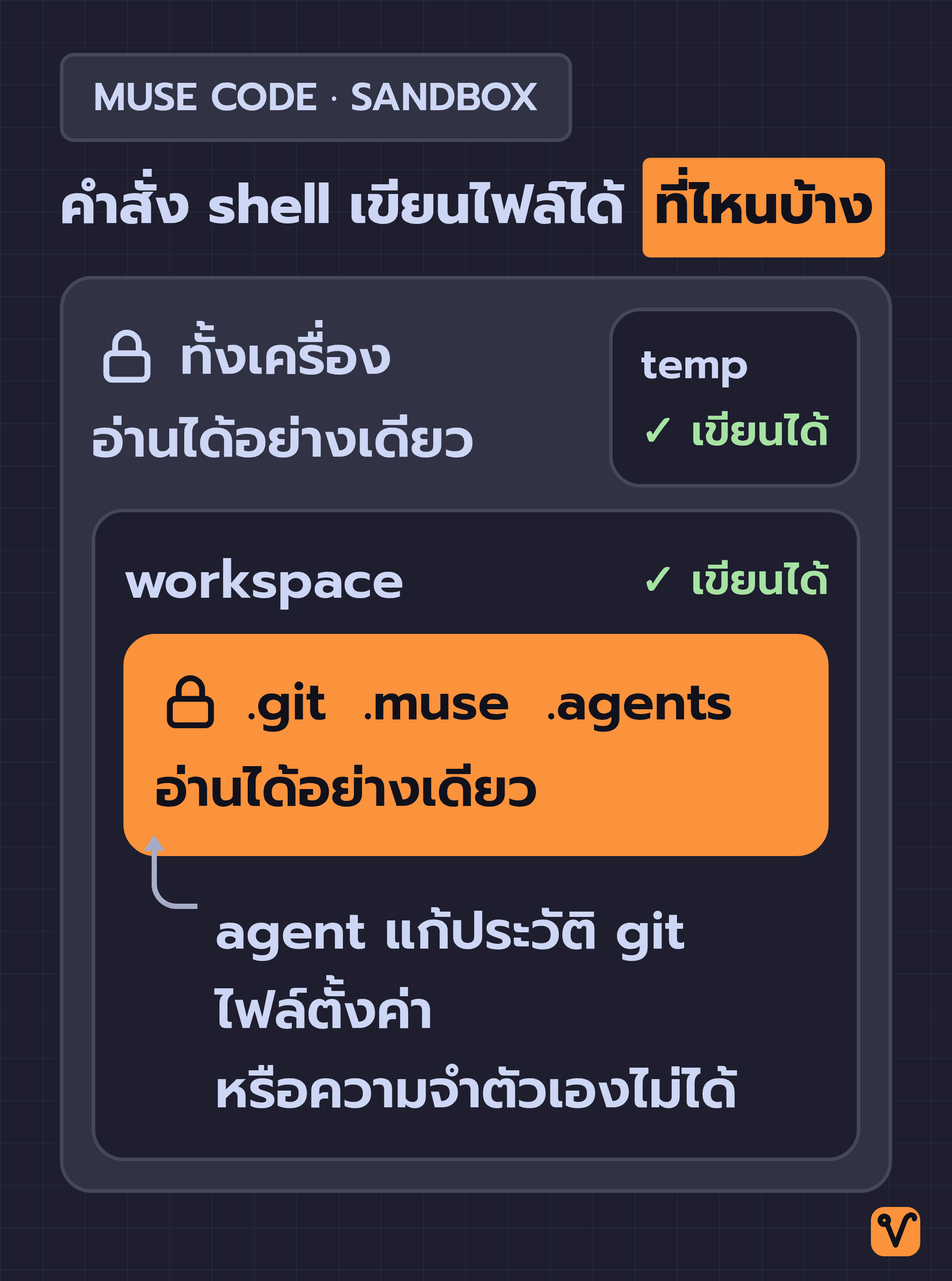
ชั้นที่สอง: Sandbox ระดับระบบปฏิบัติการ เป็นระบบความปลอดภัยระดับ OS โดยบน macOS จะใช้ Seatbelt บน Linux จะใช้ bubblewrap ที่มาพร้อมกับตัวโปรแกรม ส่วนบน Windows จะใช้ระบบ sandbox ของ Windows เอง ซึ่งคำสั่ง shell จะเขียนไฟล์ได้เฉพาะในโฟลเดอร์ workspace และโฟลเดอร์ temp เท่านั้น ส่วนพื้นที่อื่นๆ ทั้งหมดในเครื่องจะล็อกให้อ่านได้อย่างเดียว
แม้จะอยู่ในโฟลเดอร์ workspace เอง แต่โฟลเดอร์สำคัญอย่าง .git, .muse และ .agents ก็ยังอ่านได้อย่างเดียวเช่นกัน ทำให้ agent เข้าไปแก้ประวัติ git ไฟล์ตั้งค่า หรือระบบความจำของตัวเองไม่ได้
การเชื่อมต่ออินเทอร์เน็ตก็ต้องผ่านการอนุมัติเช่นเดียวกัน โดยค่าเริ่มต้น หากเชื่อมต่อไปยังโฮสต์ พอร์ต หรือโปรโตคอลใหม่เป็นครั้งแรก ระบบจะหยุดรอให้เราอนุมัติก่อนเสมอ
จุดที่ละเอียดและรัดกุมที่สุดคือการตรวจสอบคำสั่ง shell ที่รันต่อเนื่องกันหลายคำสั่งในบรรทัดเดียว Muse Code จะแยกคำสั่งออกเป็นท่อนๆ แล้วตรวจสอบความปลอดภัยทีละท่อน แทนที่จะตรวจแค่ภาพรวมทั้งบรรทัด ตัวอย่างเช่น ในเอกสารมีคำสั่งที่ต่อกัน 3 ท่อน โดย 2 ท่อนแรกคือ wc -l report.log กับ echo cleaning ซึ่งเป็นการอ่านข้อมูลธรรมดา จึงผ่านการตรวจสอบได้ทันที ส่วนท่อนที่ 3 คือ rm -rf report.log ซึ่งเป็นการสั่งลบไฟล์ ระบบจึงหยุดทำงานและรอตรวจสอบในท่อนที่ 3 จากทั้งหมด 3 ท่อน
คำสั่งทั้งชุดจะเริ่มรันก็ต่อเมื่อทุกท่อนผ่านการอนุมัติครบถ้วนแล้วเท่านั้น ถ้าเรากดปฏิเสธในท่อนที่ระบบหยุดรอ คำสั่งทั้งหมดในบรรทัดนั้นก็จะไม่รันเลย แม้ว่า 2 ท่อนแรกจะปลอดภัยก็ตาม
ถ้าต้องการปลดล็อกข้อจำกัดความปลอดภัยทั้งหมด Muse Code ก็มีโหมด Unrestricted หรือเรียกใช้ผ่านแฟล็ก --yolo ซึ่งจะปิดทั้งระบบอนุมัติและ sandbox พร้อมกับกดยืนยัน trust workspace ให้ทันที คำสั่งทุกตัวจะรันไปโดยไม่หยุดถาม และไม่จำกัดขอบเขตการเขียนไฟล์ ซึ่งเอกสารทางการแนะนำว่าควรใช้โหมดนี้เฉพาะในเครื่องหรือสภาพแวดล้อมที่แยกไว้เป็นสัดส่วนเท่านั้น
เริ่มต้นใช้ Muse Code จาก repo ที่มี CLAUDE.md อยู่แล้ว
ถ้าต้องการทดลองใช้งาน Muse Code ในวันนี้ วิธีเริ่มต้นที่เร็วที่สุดคือนำไปเปิดใช้งานกับ repository ที่ทำงานกับ Claude Code ไว้อยู่แล้ว:
- ติดตั้งโปรแกรม ด้วยคำสั่ง
curl -fsSL https://dev.meta.ai/install.sh | bash - เข้าไปใน repository ที่มีไฟล์ CLAUDE.md แล้วพิมพ์คำสั่ง
museจากนั้นกด trust เพื่อให้ระบบโหลดกฎต่างๆ ของโปรเจกต์ขึ้นมาใช้งาน - เลือกรุ่นโมเดลให้ถูกต้อง ถ้าเป็นโค้ดงานสำคัญ ให้เลือกใช้รุ่นที่ไม่มี
-contributorต่อท้ายก่อนสั่งงานแรกเสมอ โดยระบุผ่านแฟล็ก--modelตอนรันคำสั่ง หรือพิมพ์/modelsระหว่าง session - เริ่มวางแผนงาน สั่งงานชิ้นถัดไปของคุณด้วยคำสั่ง
/planแล้วตรวจแผนงานที่ระบบบันทึกไว้ก่อนกดอนุมัติ
แม้การติดตั้ง Muse Code จะใช้คำสั่งเพียงแค่บรรทัดเดียว แต่จุดที่ควรพิจารณาให้รอบคอบที่สุด ก็คือชื่อโมเดลที่ระบุตามหลัง --model นั่นเอง
ที่มา:
- เอกสารทางการของ Muse Code
- บทความ Meta launches Muse Code, an AI agent for large code bases จาก TechCrunch
ชอบเรื่องแนวนี้ มีอีบุ๊คฟรีให้อ่านต่อ
Vibe Coding สำหรับคนไม่ใช่โปรแกรมเมอร์ ใช้ Claude Code สร้าง landing page, mini app และ prototype จริงโดยไม่ต้องเขียนโค้ด
กดสมัครแล้วเราจะส่งเทคนิค AI และของแจกใหม่ๆ ให้ทางอีเมล เลิกรับได้ตลอด
สร้าง AI Automation Pipeline ทุกแบบ ด้วย Agents และ Skills

ปูจากพื้นฐาน prompt, context และ cost ไปจนปั้น Skill สั่ง Agent กับ Sub-agent แล้วต่อทุกอย่างเป็น pipeline อัตโนมัติที่ออกแบบเองได้ ดูฟรี 7 บทก่อนตัดสินใจ