Gemini สร้างไฟล์เอกสารจริงให้แล้ว PDF Word Excel CSV PPT Google Docs/Sheets/Slides และ Markdown แค่พิมพ์สั่งในแชต
Gemini อัปเดตให้สั่งเป็นภาษาคนแล้วได้ไฟล์เอกสารจริงที่ดาวน์โหลดได้ ทั้ง PDF, Word, Excel, CSV, PowerPoint, Markdown และสร้าง Google Docs/Sheets/Slides ตรงในไดรฟ์ได้เลย เปิดให้ผู้ใช้ Gemini ทุกคนแล้ว สรุปจากคลิปของช่อง Paul J Lipsky พร้อมตัวอย่างใช้งานจริงและข้อจำกัดที่ต้องรู้ก่อนใช้
ใครที่ต้องนั่งทำเอกสาร รายงาน ตารางคำนวณ หรือสไลด์นำเสนออยู่เป็นประจำ น่าจะเคยฝันอยากได้ผู้ช่วยที่แค่พิมพ์บอกความต้องการเป็นภาษาคน แล้วระบบก็สร้างไฟล์เอกสารจริงพร้อมใช้งานออกมาให้ทันที
ล่าสุด Google ได้อัปเดตความสามารถใหม่ให้ Gemini ทำสิ่งนี้ได้แล้วอย่างสมบูรณ์แบบ ช่อง Paul J Lipsky ได้ทดสอบและสาธิตให้เห็นว่า Gemini สามารถสร้างไฟล์ให้ดาวน์โหลดได้หลากหลายฟอร์แมต ทั้ง PDF, Word, Excel, CSV, PowerPoint และ Markdown รวมถึงสร้างเอกสารเข้าไปบันทึกใน Google Drive โดยตรงทั้ง Google Docs, Google Sheets และ Google Slides
การเปลี่ยนแปลงครั้งนี้ถือเป็นก้าวสำคัญที่เปลี่ยนบทบาทของ Gemini จากแชตบอตตอบคำถามทั่วไป มาเป็นเครื่องมือสาย Productivity ที่ลงมือทำงานสร้างไฟล์จริงให้เราได้ทันที
1. ของใหม่มีอะไรบ้าง และเริ่มใช้งานอย่างไร
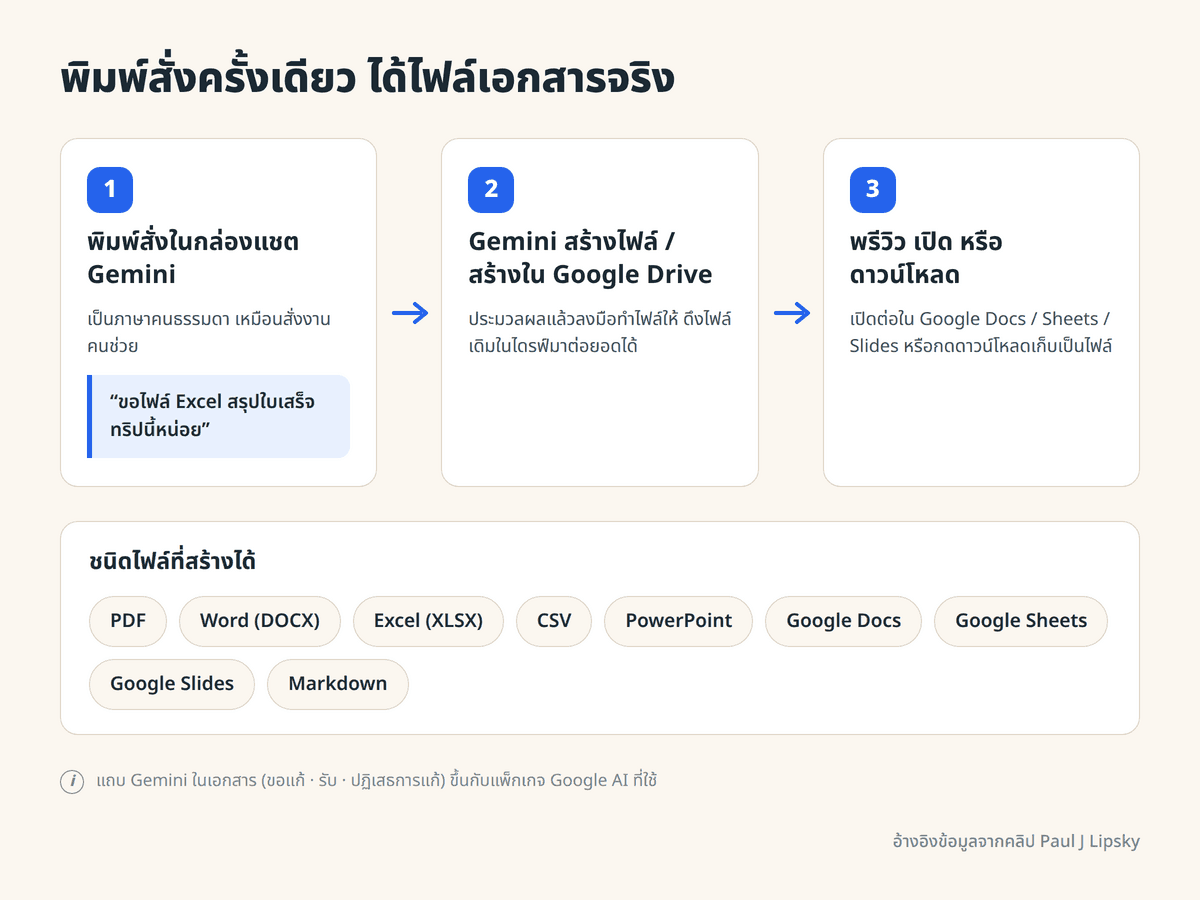
ความสามารถใหม่ที่เพิ่มเข้ามาแบ่งออกเป็น 2 ส่วนหลัก:
- สร้างไฟล์เอกสารจริงสำหรับดาวน์โหลด: รองรับทั้ง PDF, Word (.docx), Excel (.xlsx), CSV, PowerPoint (.pptx) และ Markdown (.md)
- สร้างเอกสารลง Google Drive โดยตรง: บันทึกเป็น Google Docs, Google Sheets หรือ Google Slides พร้อมเปิดทำงานต่อได้ทันที
สิ่งที่ยอดเยี่ยมคือ หน้าต่างใช้งานยังคงเป็นกล่องพิมพ์ข้อความที่คุ้นเคย ไม่ต้องเข้าไปตั้งค่าเมนูใหม่ให้ยุ่งยาก เพียงแค่ระบุประเภทไฟล์และรายละเอียดที่ต้องการลงในพรอมต์ Gemini ก็จะจัดการสร้างไฟล์ให้ทันที
นอกจากนี้ สำหรับผู้ใช้แพ็กเกจ Google AI แบบพรีเมียม เอกสารที่สร้างขึ้นจะมีแถบเครื่องมือ Gemini ติดมาด้านล่าง ให้เราพิมพ์สั่งปรับแต่งเนื้อหาเพิ่มเติม เช่น ขอเปลี่ยนหัวข้อให้น่าสนใจขึ้น หรือปรับแก้ข้อมูลเฉพาะจุด โดยระบบจะแสดงจุดที่แก้ไขให้เรากดตอบรับหรือปฏิเสธได้
2. เจาะ 5 ตัวอย่างการใช้งานจริงจากเดโม
Paul J Lipsky ได้ทดลองสั่งงาน Gemini ในหลากหลายรูปแบบที่สะท้อนงานประจำวันของคนทำงาน:
1. ค้นคว้าและสร้างรายงานสรุปพร้อมแปลงเป็นสไลด์
สั่งให้ Gemini ไปค้นหาข้อมูลข่าวสารล่าสุด แล้วสรุปจัดรูปแบบออกมาเป็น Google Doc จากนั้นสั่งต่อให้นำเนื้อหาชุดเดิมไปแปลงเป็นชุดสไลด์ใน Google Slides ซึ่งระบบสามารถสร้างโครงสร้างสไลด์และจัดวางหัวข้อย่อยให้อย่างสวยงาม
2. แปลงรูปถ่ายใบเสร็จเป็นตาราง Excel
อัปโหลดภาพถ่ายใบเสร็จค่าใช้จ่าย 6 ถึง 7 ใบเข้าไปในแชต แล้วสั่งให้ Gemini ดึงข้อมูล วันที่ รายการสินค้า และจำนวนเงิน ออกมาจัดเรียงลงในไฟล์ Excel หรือ Google Sheets พร้อมทั้งใส่สูตรคำนวณยอดรวมให้อัตโนมัติ
3. สร้าง Interactive Dashboard ด้วย Canvas
ใช้ฟีเจอร์ Canvas สั่งให้นำข้อมูลตัวเลขมาแสดงผลในรูปแบบแดชบอร์ดที่กดโต้ตอบได้ มีปุ่มกดดูข้อมูลต้นทางและสรุปภาพรวมในหน้าจอเดียว
4. ดึงไฟล์เดิมใน Google Drive มาสรุปเป็น PDF พร้อมกราฟ
จุดเด่นสำคัญคือการสั่งให้ Gemini ไปเปิดอ่านไฟล์บันทึกค่าใช้จ่ายที่มีอยู่แล้วใน Google Drive แล้วนำมาเขียนเป็นรายงานสรุป PDF พร้อมวาดกราฟแท่งและแผนภูมิวงกลม (Pie Chart) แสดงสัดส่วนค่าใช้จ่าย ช่วยให้ไม่ต้องพิมพ์ป้อนข้อมูลซ้ำ
5. สั่งสร้างไฟล์พร้อมกันหลายฟอร์แมต
ในคลิปมีการทดสอบสั่งให้ระบบสร้างไฟล์เอกสาร 20 ไฟล์ในฟอร์แมตต่างๆ กันในคราวเดียว ซึ่ง Gemini ก็สามารถประมวลผลและส่งมอบไฟล์ทั้งหมดให้ครบถ้วนในรอบเดียว
3. ไอเดียการนำไปปรับใช้กับงานจริง
สำหรับคนทำงาน การอัปเดตนี้ช่วยประหยัดเวลาได้อย่างมหาศาล:
- งานเบิกจ่ายและทำบัญชี: ถ่ายรูปใบเสร็จกองโตแล้วให้ Gemini รวมเป็นไฟล์ Excel ช่วยลดเวลาคีย์ข้อมูลด้วยมือ
- งานรายงานประจำสัปดาห์: สั่งให้ดึงตัวเลขจากชีตใน Google Drive มาเขียนสรุปเป็น PDF ส่งผู้บริหารพร้อมกราฟประกอบ
- งานเตรียมพรีเซนเทชัน: วางโครงสร้างหัวข้อแล้วให้ AI ช่วยขึ้นสไลด์ตั้งต้นใน Google Slides ก่อนนำไปตกแต่งต่อ
4. ข้อจำกัดและจุดที่ต้องระวังก่อนใช้งาน
แม้จะมีความสามารถรอบด้าน แต่จากการทดสอบของ Paul J Lipsky ยังมีข้อจำกัดบางประการที่ผู้ใช้ควรทราบ:
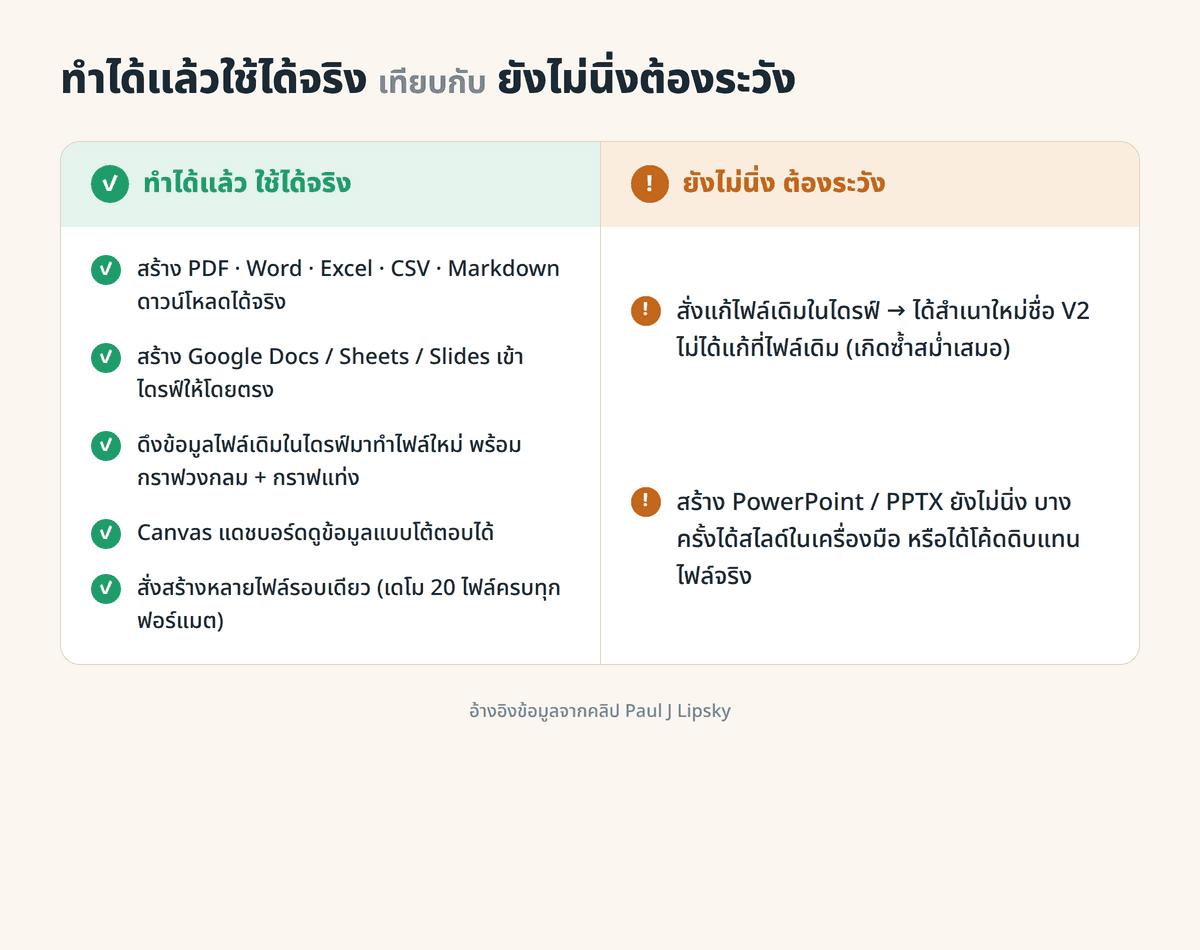
- การแก้ไฟล์เดิมใน Google Drive จะสร้างเป็นไฟล์ V2: เมื่อเราสั่งให้แก้ไขไฟล์เดิมที่มีอยู่ในไดรฟ์ Gemini จะไม่เขียนทับไฟล์เดิม แต่จะสร้างไฟล์สำเนาใหม่ขึ้นมาพร้อมต่อท้ายชื่อว่า "V2" ดังนั้นจึงต้องตรวจเช็กให้ดีว่ากำลังทำงานอยู่บนไฟล์เวอร์ชันล่าสุด
- การสร้างไฟล์ PowerPoint (.pptx) ยังไม่เสถียร: ในการทดสอบสร้างไฟล์สไลด์ พบว่าการส่งออกเป็น Google Slides ทำได้ราบรื่นมาก แต่หากสั่งเป็นไฟล์ .pptx โดยตรง บางครั้งระบบอาจส่งกลับมาเป็นโค้ดสคริปต์แทนที่จะเป็นไฟล์สำเร็จรูป จึงแนะนำให้สร้างเป็น Google Slides ก่อนแล้วค่อยกดดาวน์โหลดเป็น PowerPoint ออกมา
5. ก้าวสำคัญของ Google Workspace Intelligence
การพัฒนาครั้งนี้สะท้อนให้เห็นทิศทางที่ชัดเจนของ Google ในการผสานพลัง AI เข้ากับระบบนิเวศ Workspace อย่างแนบแน่น
ก่อนหน้านี้ เครื่องมือ AI อย่าง Claude หรือ ChatGPT มีจุดเด่นเรื่องการทำงานร่วมกับไฟล์งานจริงอย่างใกล้ชิด การที่ Gemini สามารถสร้างและบันทึกไฟล์ลง Google Drive ได้โดยตรง ช่วยปิดช่องว่างนี้และทำให้การทำงานเอกสารของคนทั่วไปสะดวกรวดเร็วขึ้นอย่างแท้จริง
ชอบเรื่องแนวนี้ มีอีบุ๊คฟรีให้อ่านต่อ
ChatGPT Work ฉบับเข้าใจง่าย มอบงานให้ AI ทำจนจบ ตั้งแต่งานแรกจนถึงงานอัตโนมัติ พร้อม workflow ใช้ได้จริง 8 แบบ
กดสมัครแล้วเราจะส่งเทคนิค AI และของแจกใหม่ๆ ให้ทางอีเมล เลิกรับได้ตลอด
Claude Cowork · The Business Playbook
ฉบับภาษาไทย 15 บท เรียนรู้ผ่านโปรเจกต์จำลองต่อเนื่องทั้งเล่ม ตั้งแต่ตั้งค่า Workspace จัดการไฟล์ เชื่อมแอป ตั้งระบบอัตโนมัติ จนถึงสร้าง Plugin