Claude Cowork รวมเข้ากับแชตแล้ว เริ่มใช้ได้ใน 3 ขั้น และเปลี่ยนจากการถามคำถามเป็นการส่งงานให้ทำจนเสร็จ
Claude Cowork ไม่ได้หายไปไหน แต่รวมเข้ากับแชตปกติ ทุกแชตจึงรับงานไปทำจนเสร็จเป็นไฟล์ ทักษะที่ต้องฝึกคือระบุผลลัพธ์ รูปแบบ และข้อมูลตั้งต้น แทนการถามคำถาม
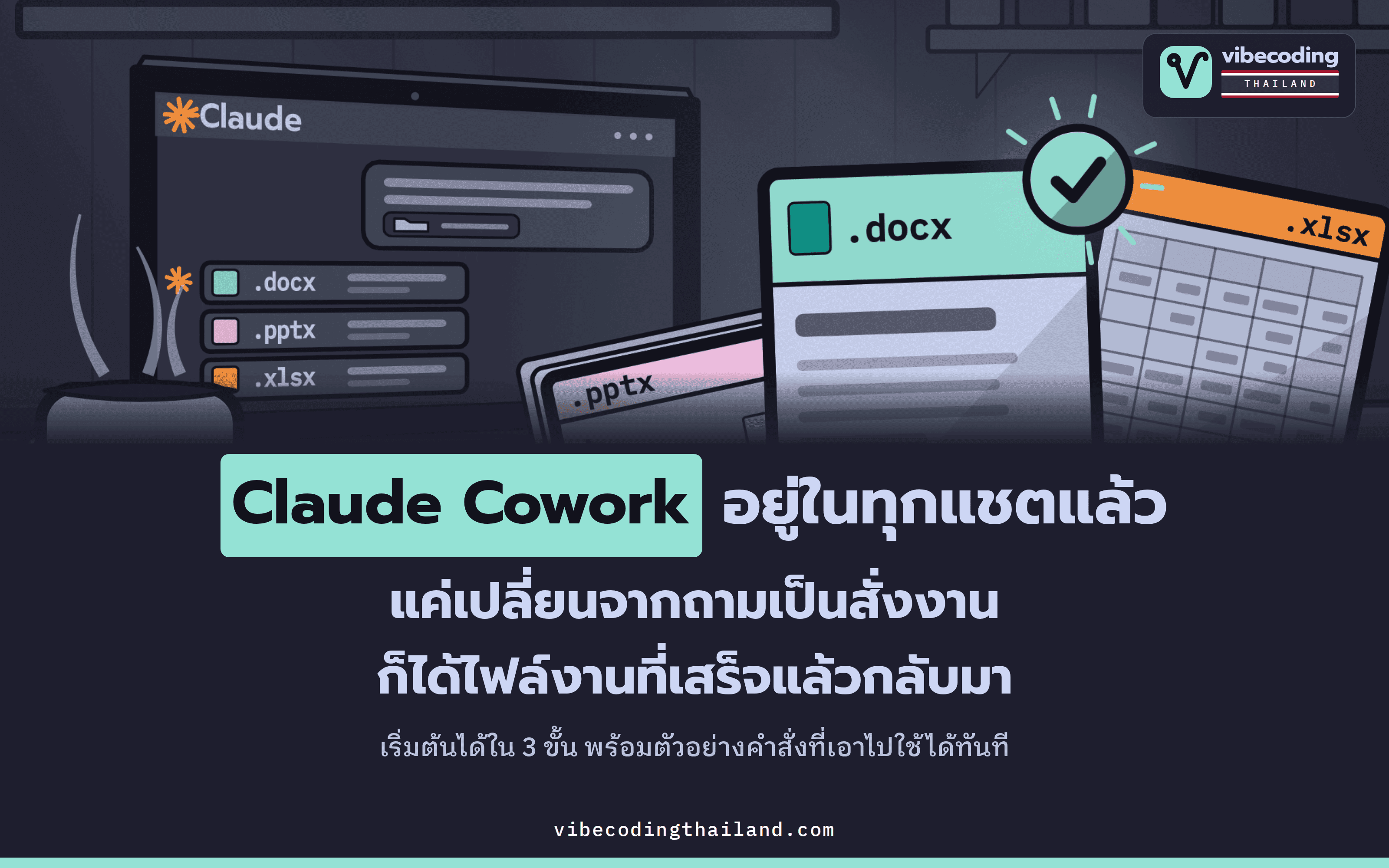
ปุ่ม Cowork หายไปจากช่องพิมพ์ของ Claude แล้ว แต่ความสามารถของ Claude Cowork ยังอยู่ครบถ้วน Claude ยังรับงานทั้งชิ้นไปทำจนได้ไฟล์ที่พร้อมใช้งาน
เมื่อวันที่ 16 กันยายน 2026 ทาง Anthropic ผู้พัฒนา Claude ได้รวมระบบ Cowork เข้ากับหน้าแชตปกติเป็นหน้าต่างเดียว ทำให้ตัวเลือกระหว่าง "Chat" กับ "Cowork" ที่เคยต้องกดสลับก่อนพิมพ์หายไป โดย Claude จะประเมินและเลือกเครื่องมือที่เหมาะกับงานแต่ละชิ้นให้เองโดยอัตโนมัติ
ถ้าคุณพิมพ์ถามสั้นๆ Claude ก็ยังตอบกลับสั้นๆ ตามปกติ แต่ถ้าคุณระบุชัดเจนว่าต้องการผลงานหน้าตาแบบไหน Claude จะค้นหาข้อมูลบนเว็บ อ่านไฟล์ รันโค้ด แล้วส่งไฟล์งานที่ทำเสร็จแล้วกลับมาให้ในแชตเดิมทันที คุณไม่ต้องมานั่งแบ่งงานเป็นขั้นตอนย่อยๆ และไม่ต้องเลือกโหมดการทำงานเองล่วงหน้า
ดังนั้น สิ่งสำคัญที่เปลี่ยนไปจึงไม่ใช่การกดปุ่มบนหน้าจอ แต่เป็นสิ่งที่เราพิมพ์ลงไปในช่องแชต นั่นคือเปลี่ยนจากการ "ถามคำถาม" มาเป็นการ "สั่งงานให้จบเป็นชิ้นงาน"
ทำไมปุ่ม Cowork ถึงหายไป
ถ้าจะสรุป Cowork ให้เข้าใจง่ายที่สุด นี่คือความสามารถที่ช่วยให้ Claude อ่านข้อมูลจากโฟลเดอร์ในคอมพิวเตอร์และแอปพลิเคชันที่เราเชื่อมต่อไว้ จากนั้นจะลงมือทำงานหลายขั้นตอนต่อเนื่องกันด้วยตัวเอง แล้วบันทึกไฟล์ผลลัพธ์ไว้ในตำแหน่งที่เราเปิดดูได้ทันที
ก่อนที่จะรวมระบบ Cowork เคยแยกไว้สำหรับงานโปรเจกต์ขนาดใหญ่ ส่วน Claude Design ก็แยกไว้สำหรับงานสร้างภาพและงานดีไซน์ คนที่ใช้ทั้งสองระบบจึงสะท้อนปัญหาไปยัง Anthropic ว่า จุดที่สร้างความยุ่งยากคือการต้องคอยตัดสินใจตั้งแต่ก่อนเริ่มพิมพ์ว่า งานชิ้นนี้ควรไปทำที่ไหน ที่สำคัญคือ ข้อมูลและบริบทของงานที่เริ่มไว้ในที่หนึ่งก็ไม่ส่งต่อไปยังอีกที่หนึ่งด้วย
Anthropic จึงแก้ปัญหานี้ด้วยการรวมทุกอย่างเข้าด้วยกัน ทำให้ตอนนี้เราเรียกใช้ความสามารถทั้งหมดของ Cowork ได้จากทุกหน้าแชต โดย Claude จะดึงบริบทและแอปพลิเคชันต่างๆ ที่เราเชื่อมต่อไว้มาใช้งานได้ทันที ส่วนงานเดิม โปรเจกต์ ไฟล์เอกสาร และการตั้งค่าต่างๆ ที่เคยทำไว้ก็ยังคงอยู่ครบถ้วน คุณยังเปิดงาน Cowork เก่าขึ้นมาทำต่อได้ตามปกติ
ใครที่ได้ใช้งานระบบใหม่นี้แล้วบ้าง
การเปลี่ยนแปลงครั้งนี้เป็นการทยอยเปิดให้ใช้งานทีละกลุ่ม เริ่มจากผู้ใช้แผน Pro และ Max ทั้งบนเว็บไซต์ แอปเดสก์ท็อป และมือถือ ซึ่งแม้จะใช้งานแผนเดียวกัน แต่ละบัญชีก็อาจได้อัปเดตไม่พร้อมกัน แต่ระบบจะอัปเดตให้อัตโนมัติโดยที่คุณไม่ต้องกดเปิดอะไรเอง
สำหรับแผน Team จะเปิดให้ใช้งานในรูปแบบเบต้าในองค์กรที่เปิดตัวเลือก "Chat and Cowork unified" เอาไว้ ส่วนแผน Enterprise เปิดให้ใช้งานทั่วไปแล้วตั้งแต่วันที่ 23 ตุลาคม ส่วนผู้ใช้แผน Free ทาง Anthropic ระบุในประกาศวันเปิดตัวว่าจะตามมาเร็วๆ นี้
วิธีตรวจสอบที่ง่ายที่สุดคือให้ดูที่ช่องพิมพ์ข้อความ ถ้ายังมีตัวเลือกระหว่าง Chat กับ Cowork ให้กดอยู่ แสดงว่าบัญชีของคุณยังไม่ได้ระบบใหม่ ให้ใช้งานแยกสองโหมดตามเดิมไปก่อนได้เลย
ใครที่เคยใช้ Cowork มาก่อน ข้อมูลเดิมย้ายไปอยู่ที่ไหน
ข้อมูลและงานทั้งหมดที่คุณเคยทำไว้ใน Cowork ไม่ได้หายไปไหน เพียงแต่ย้ายไปอยู่ตำแหน่งใหม่ดังนี้:
| สิ่งที่เคยอยู่ใน Cowork | ตำแหน่งใหม่ในปัจจุบัน |
|---|---|
| งาน Cowork ทั้งหมด | รวมเข้ากับรายการแชตใน Recents กลายเป็นรายการบทสนทนาเดียวกันทั้งหมด |
| Global instructions | รวมเข้ากับ Instructions for Claude ใน Settings > Your Claude (ถ้าเป็นหน้า Settings รูปแบบเดิม จะอยู่ที่ Settings > Account) |
| ปุ่มเปิดค้นหาเว็บ | ไม่มีปุ่มนี้แล้ว ตอนนี้ Claude จะค้นหาเว็บให้เองอัตโนมัติเมื่อเห็นว่าจำเป็น |
| Research | พิมพ์คำสั่ง /deep-research หรือกดปุ่ม + ใต้ช่องพิมพ์ แล้วเลือก Research |
| ไฟล์ที่ Claude สร้างขึ้น | แสดงอยู่ด้านข้างของบทสนทนานั้นๆ |
| โฟลเดอร์ที่ Cowork เคยบันทึกงาน | ยังคงอยู่ตามเดิม ตรวจสอบได้ที่หัวข้อ Storage folder ใน Settings ของ Claude Desktop |
| โฟลเดอร์ที่เคยอนุญาตสิทธิ์ให้ Cowork | อยู่ในรายการ Trusted folders |
| ตัวเลือกโมเดลและแท็บ Code | อยู่ที่เดิม |
สำหรับ Global instructions ที่ย้ายมา แนะนำให้เข้าไปตรวจดูสักรอบ เพราะตอนนี้คำสั่งนี้จะมีผลกับทุกบทสนทนาในบัญชีของคุณ รวมถึงคำถามสั้นๆ ทั่วไปด้วย
ส่วนระบบความจำอย่าง Memory นั้น Claude สามารถนำสิ่งที่เคยจำได้จากแชตปกติมาปรับใช้กับการทำงานได้ แต่งาน Cowork ที่รันบนคอมพิวเตอร์ของคุณ ความจำจะผูกอยู่กับงานชิ้นนั้นเพียงอย่างเดียว และจะไม่นำไปใช้กับงานอื่น
นอกจากนี้ ยังมีข้อจำกัดบางอย่างที่ควรรู้ไว้ก่อนใช้งานระบบใหม่:
- เมื่อบัญชีของคุณเปลี่ยนเป็นระบบใหม่แล้ว จะไม่สามารถสลับกลับไปแยกใช้ Chat กับ Cowork ได้อีก
- ช่องค้นหายังไม่รองรับการค้นหางาน Cowork เก่า ถ้าค้นหาไม่เจอ ไม่ได้แปลว่างานหาย แต่ให้เลื่อนหาจากชื่อเรื่องในแถบ Recents แทน
- แชต Incognito ยังใช้งานได้ตามปกติ แต่จะเปิดขึ้นมาในหน้าตาแบบเก่า ทำให้ Claude ไม่สามารถสร้างไฟล์หรือรันโค้ดในโหมดนี้ได้
- ฟีเจอร์ Dispatch สำหรับสั่งงานจากที่ไหนก็ได้ ปิดรับผู้ใช้ใหม่แล้ว แต่คนที่ใช้อยู่เดิมจะยังใช้ต่อไปได้ชั่วคราว
- ปัจจุบันยังเพิ่มไฟล์จาก GitHub โดยตรงไม่ได้ และยังแยกบทสนทนาใหม่ออกจากจุดที่คุยไว้ก่อนหน้าไม่ได้
วิธีเริ่มต้นใช้งาน Cowork ใน 3 ขั้นตอน
ขั้นที่ 1: เปิดใช้งาน Claude ให้ถูกช่องทาง เปิดแอป Claude บนเดสก์ท็อป หรือเข้าผ่านเว็บ claude.ai แล้วล็อกอินเข้าสู่ระบบ ถ้างานที่จะทำต้องจัดการกับไฟล์ในคอมพิวเตอร์ แนะนำให้ใช้แอปเดสก์ท็อปเป็นหลัก
(ถ้าหน้าแรกยังมีแท็บ Cowork ให้กดเลือกแท็บนั้น แต่ถ้าไม่มีแท็บแล้ว ก็กดเปิดแชตใหม่เพื่อเริ่มต้นได้ทันที)
ขั้นที่ 2: พิมพ์คำสั่งตั้งค่าการทำงาน
ในหน้าแชตใหม่ ให้พิมพ์คำสั่ง /setup-claude แล้วกด Enter
Claude จะพาคุณตั้งค่าทีละขั้น เริ่มจากให้เลือกบทบาทหรือสายงาน จากนั้นจะช่วยติดตั้ง Plugin ซึ่งเป็นชุดเครื่องมือสำเร็จรูปที่เหมาะกับสายงานนั้น แล้วเชื่อมต่อเข้ากับเครื่องมือที่คุณใช้อยู่ เช่น Slack, Google Workspace หรือ Microsoft 365
Plugin แต่ละตัวประกอบด้วย Skill ที่สอน Claude ว่างานลักษณะนี้ต้องทำอย่างไร Connector สำหรับเชื่อมต่อ Claude เข้ากับแอปภายนอกอย่าง Gmail หรือ Google Drive และคำสั่งลัดต่างๆ ที่เรียกใช้ได้ด้วยเครื่องหมาย /
เมื่อตั้งค่าเสร็จ คุณก็ไม่ต้องเริ่มทำงานจากหน้าแชตว่างเปล่าอีกต่อไป แต่จะมีเครื่องมือสำหรับสายงานของตัวเองพร้อมใช้งานทันที (สำหรับผู้ใช้ใหม่จะเห็นแบนเนอร์ "Set up Cowork" ซึ่งจะพาเข้าสู่ขั้นตอนเดียวกัน และสามารถพิมพ์คำสั่ง /setup-claude ซ้ำได้ทุกเมื่อที่ต้องการตั้งค่าใหม่)
ขั้นที่ 3: เลือกพื้นที่ทำงานด้วยปุ่ม Work in a folder ปุ่มนี้อยู่ในแถบแชต ใช้เลือกตำแหน่งที่ Claude จะเข้าไปอ่านข้อมูลประกอบ และเป็นที่บันทึกไฟล์งานที่ทำเสร็จแล้ว โดยมีให้เลือก 2 รูปแบบ:
- โฟลเดอร์ในเครื่อง: ใช้ได้ผ่านแอปเดสก์ท็อป โดย Claude จะเข้าไปอ่านไฟล์ต่างๆ ที่อยู่ในโฟลเดอร์นั้น แล้วบันทึกไฟล์งานชิ้นใหม่ไว้ในโฟลเดอร์เดียวกัน
- Project: พื้นที่บนระบบของ Claude ที่เก็บไฟล์ คำสั่งเฉพาะ และความจำแยกเป็นของตัวเอง ไว้ใช้ต่อเนื่องได้หลายรอบการทำงาน สร้างได้จากเมนู Projects ที่แถบด้านข้าง
ถ้าเลือกใช้โฟลเดอร์ในเครื่อง สิ่งที่ต้องตัดสินใจคือจะเปิดสิทธิ์ให้เข้าถึงได้กว้างแค่ไหน การเลือกโฟลเดอร์เฉพาะสำหรับงานชิ้นเดียวนั้นมีขอบเขตแคบและควบคุมได้ง่ายกว่า ส่วนการเลือกโฟลเดอร์ใหญ่ที่ใช้ร่วมกันหลายงานก็จะสะดวกกว่าเวลาดึงข้อมูล
ข้อควรระวังคือ Claude มีสิทธิ์อ่าน เขียน และลบไฟล์อย่างถาวรในทุกโฟลเดอร์ที่อนุญาตสิทธิ์ไว้ ดังนั้น คำแนะนำด้านความปลอดภัยจาก Anthropic คือควรสร้างโฟลเดอร์สำหรับทำงานกับ Claude แยกไว้ต่างหาก ดีกว่าเปิดสิทธิ์โฟลเดอร์กว้างๆ และอย่าใส่ไฟล์สำคัญที่มีข้อมูลละเอียดอ่อน เช่น เอกสารทางการเงิน รหัสผ่าน หรือข้อมูลส่วนบุคคลไว้ในโฟลเดอร์นั้น พร้อมทั้งควรสำรองไฟล์สำคัญไว้เสมอ
ระบุผลลัพธ์ รูปแบบ และข้อมูลตั้งต้น แทนการถามคำถาม
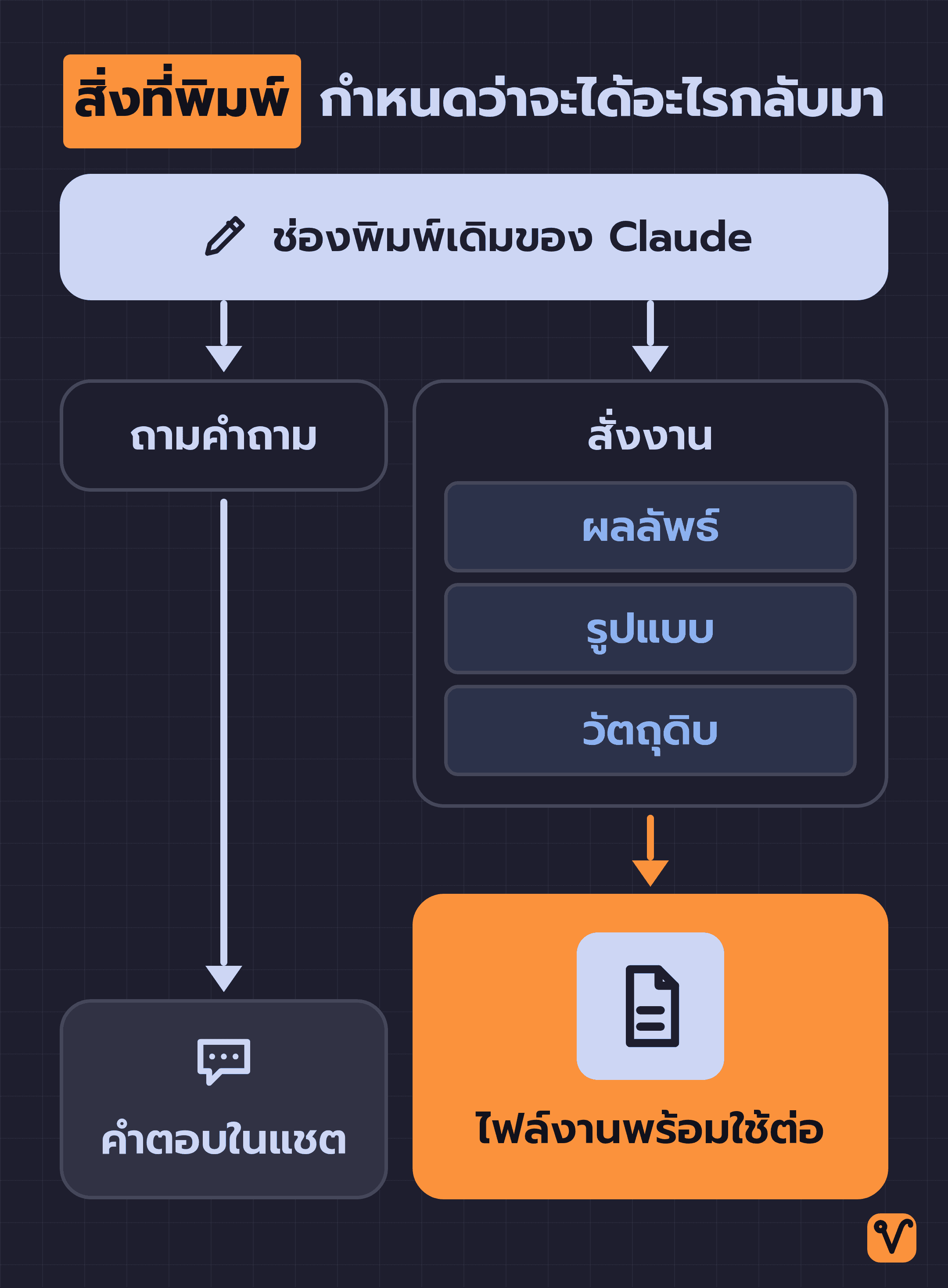
ช่องพิมพ์ข้อความยังคงเป็นช่องเดิม แต่สิ่งที่คุณพิมพ์ลงไปคือตัวตัดสินว่าจะได้อะไรกลับมา ถ้าคุณพิมพ์เป็นคำถาม คุณจะได้เพียงคำตอบในแชต แต่ถ้าสั่งงานโดยบอกเป้าหมายปลายทางชัดเจน คุณจะได้ไฟล์งานที่พร้อมนำไปใช้ต่อได้ทันที
หน้าคู่มือช่วยเหลือของ Claude แนะนำให้เขียนสั่งงานเหมือนการบรีฟงานให้เพื่อนร่วมงาน โดยผลลัพธ์จะออกมาดีขึ้นเมื่อระบุ 3 สิ่งนี้:
- ผลลัพธ์: สุดท้ายแล้วคุณอยากได้อะไร เช่น สรุปเนื้อหาความยาว 1 หน้า หรือสเปรดชีตที่แยกแท็บข้อมูลตามภูมิภาค
- รูปแบบ: ต้องการให้ผลงานออกมาในรูปแบบใด เช่น ไฟล์ Word, สไลด์นำเสนอ หรือข้อความที่คัดลอกไปวางใน Slack ได้ทันที
- วัตถุดิบหรือข้อมูลตั้งต้น: ไฟล์เอกสาร ลิงก์ หรือแอปพลิเคชันที่ Claude ต้องใช้ดึงข้อมูลมาทำงาน
รูปแบบผลงานที่คุณสั่งให้ Claude ทำได้มีตั้งแต่เอกสารทั่วไป สเปรดชีตที่มีสูตรคำนวณพร้อมใช้งานจริง ไปจนถึงสไลด์นำเสนอที่เปิดใช้งานใน PowerPoint ได้ นอกจากนี้ Claude ยังสามารถสร้างกราฟ ไดอะแกรม และรูปภาพแบบโต้ตอบได้ในหน้าแชตอีกด้วย
ลองเปรียบเทียบการสั่งงานเรื่องเดียวกัน 2 แบบนี้:
แบบแรก: การถามคำถามทั่วไป
บันทึกสัมภาษณ์ลูกค้าพวกนี้พูดถึงอะไรบ้างแบบที่สอง: การสั่งงานที่ระบุเป้าหมายชัดเจน
อ่านบันทึกสัมภาษณ์ลูกค้า 5 ไฟล์ในโฟลเดอร์นี้ ดึงประเด็นหลักออกมา ทุกประเด็นมีคำพูดของลูกค้ายกมาหนึ่งประโยค แล้วทำเป็นสรุปหนึ่งหน้าในไฟล์ Wordในตัวอย่างแบบที่สองนี้:
- "5 ไฟล์ในโฟลเดอร์นี้" คือ วัตถุดิบ ที่ใช้
- "ดึงประเด็นหลัก ทุกประเด็นมีคำพูดของลูกค้ายกมาหนึ่งประโยค" กับ "สรุปหนึ่งหน้า" คือ ผลลัพธ์ ที่ต้องการ
- "ในไฟล์ Word" คือ รูปแบบ ของงาน
ทั้งนี้ คุณไม่จำเป็นต้องกังวลว่าจะต้องเขียนบรีฟให้เป๊ะทุกรายละเอียดตั้งแต่แรก เพราะถ้ามีจุดไหนที่ไม่ชัดเจน Claude จะถามกลับมาเอง และถ้ายังนึกไม่ออกว่าจะเริ่มส่งงานอะไร ก็ถาม Claude ตรงๆ ได้เลยว่าในสายงานของคุณ Claude ช่วยทำอะไรได้บ้าง
ตัวอย่างคำสั่งที่คัดลอกไปใช้งานได้ทันที
ประโยคตัวอย่างชุดนี้รวบรวมมาจากเอกสารทางการของ Claude โดยทุกประโยคระบุผลลัพธ์ไว้อย่างชัดเจน และส่วนใหญ่มีข้อมูลวัตถุดิบบอกไว้ในตัว:
งานที่จัดการไฟล์ในเครื่อง (ต้องเปิดใช้งานผ่านแอปเดสก์ท็อปและเลือกโฟลเดอร์ทำงานก่อน)
Turn the research in this folder into a one-page brief.(สรุปข้อมูลงานวิจัยในโฟลเดอร์นี้ให้เป็นเอกสารบรีฟความยาว 1 หน้า)Update the forecast model with the figures from these PDFs.(อัปเดตโมเดลพยากรณ์ด้วยตัวเลขจากไฟล์ PDF ชุดนี้)Organize my Downloads folder by file type and date.(จัดระเบียบโฟลเดอร์ Downloads โดยแยกตามประเภทไฟล์และวันที่)
งานที่ดึงข้อมูลจากแอปพลิเคชันที่เชื่อมต่อไว้
Find last quarter's board deck in my Drive and summarize what changed since.(ค้นหาสไลด์ประชุมบอร์ดบริหารของไตรมาสก่อนใน Google Drive แล้วสรุปว่ามีข้อมูลอะไรเปลี่ยนแปลงไปบ้างตั้งแต่นั้นมา)Write a status summary from last week's Slack and Linear activity.(เขียนสรุปความคืบหน้าของงานจากความเคลื่อนไหวใน Slack และ Linear เมื่อสัปดาห์ก่อน)
งานค้นคว้าหาข้อมูลที่สั่งทิ้งไว้แล้วไปทำงานอื่นได้
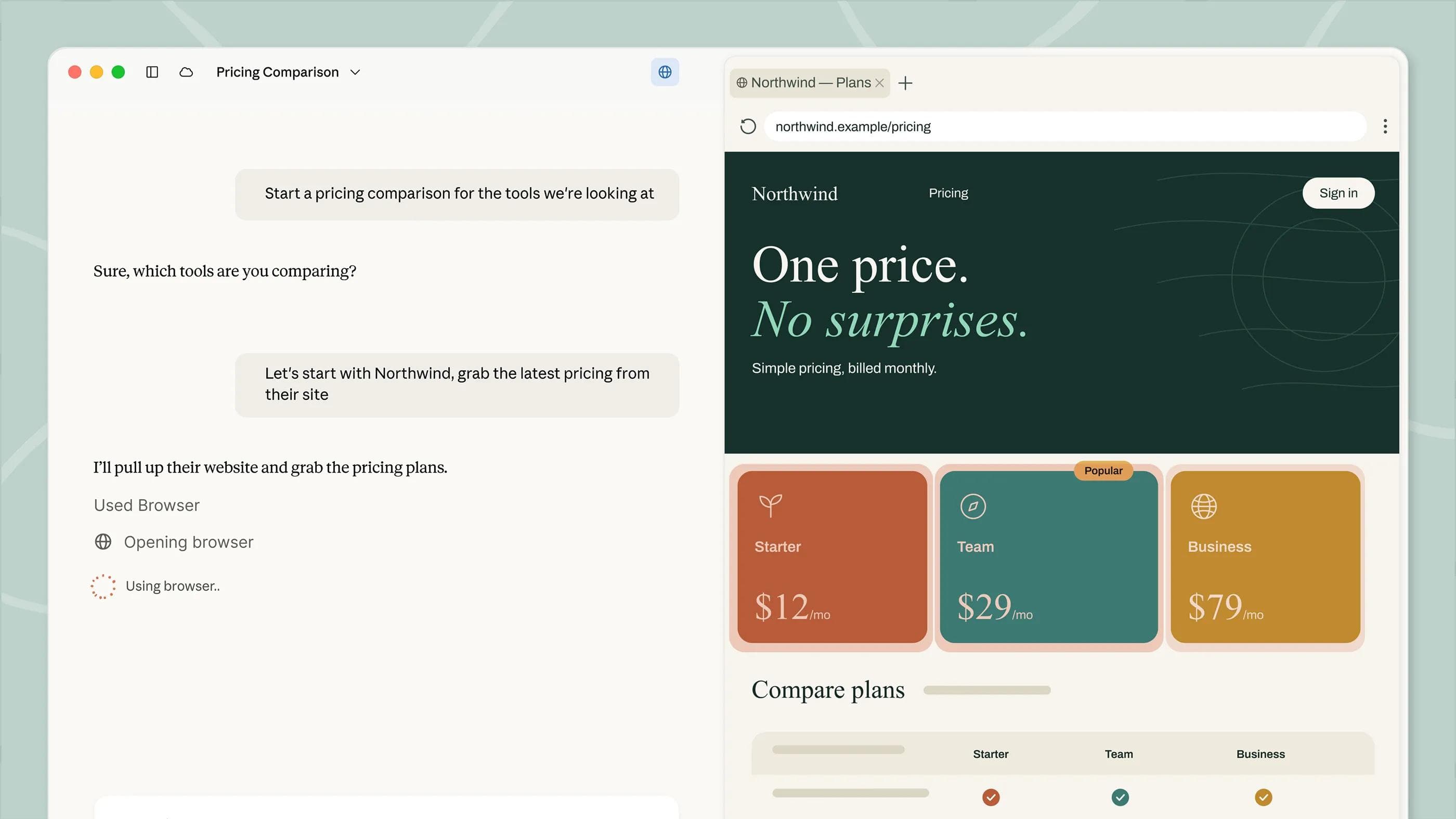
Research the top project management tools for small teams and write up a comparison. I'll check back later.(ค้นหาข้อมูลเครื่องมือบริหารจัดการโปรเจกต์สำหรับทีมขนาดเล็ก แล้วเขียนเปรียบเทียบไว้ให้ เดี๋ยวจะกลับมาตรวจ)
งานสร้างไฟล์สำหรับนำเสนอ
Turn this analysis into a 10-slide deck I can present on Monday.(นำบทวิเคราะห์นี้ไปทำเป็นสไลด์นำเสนอ 10 หน้าสำหรับใช้พรีเซนต์ในวันจันทร์)Make a one-page visual summary of this launch plan.(ทำสรุปแผนเปิดตัวนี้เป็นภาพหน้าเดียว)
ถ้าติดตั้ง Plugin เอาไว้แล้ว ให้ลองพิมพ์เครื่องหมาย / ในช่องแชต เพื่อเรียกดูคำสั่งลัดพิเศษที่ Plugin นั้นๆ เพิ่มเข้ามาให้ใช้งานได้ทันที
ปิดคอมพิวเตอร์ได้ ยกเว้นงานที่ต้องเข้าถึงไฟล์ในเครื่อง
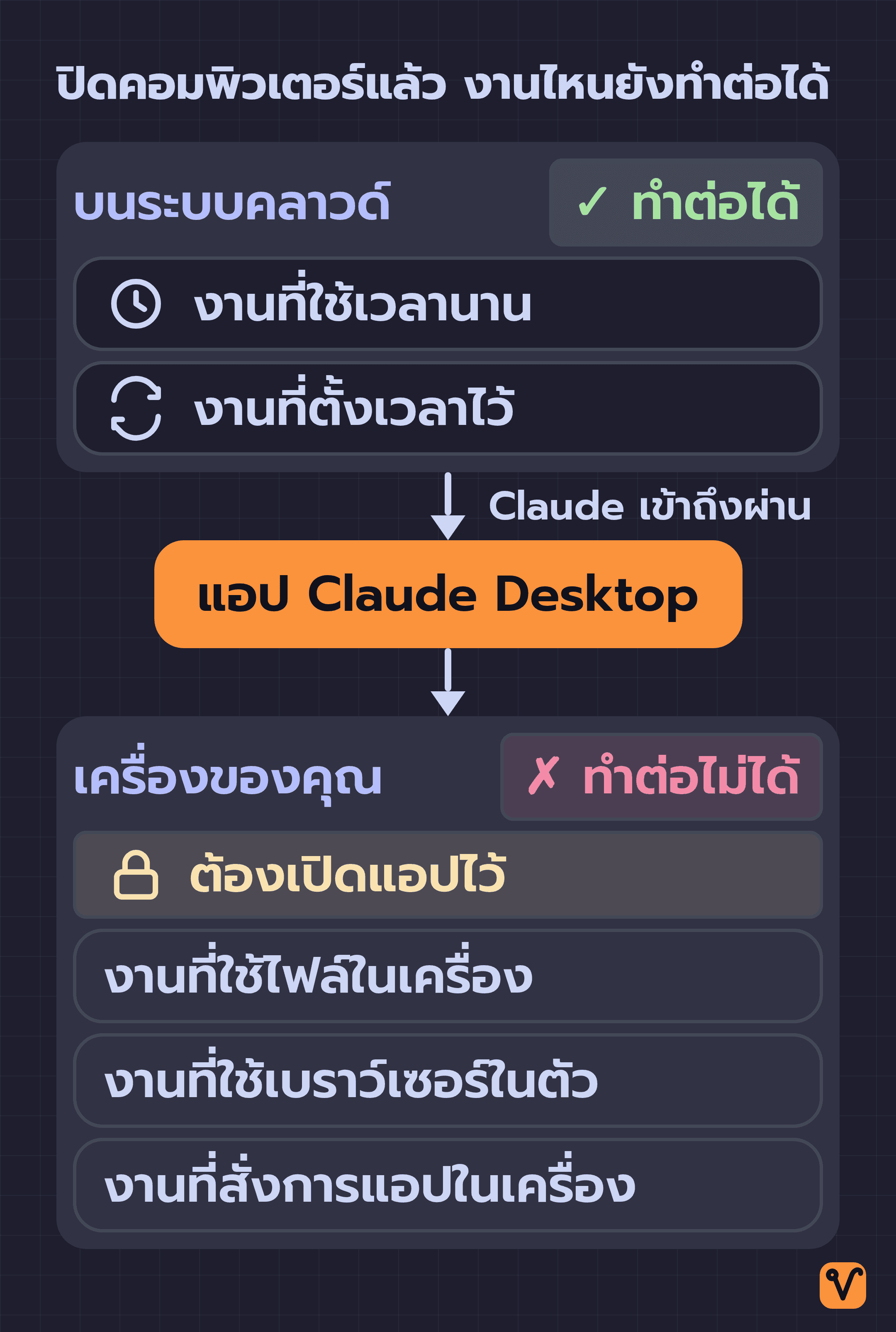
งานที่ต้องใช้เวลาประมวลผลนานยังทำงานต่อบนระบบคลาวด์ได้ แม้ว่าคุณจะพับหน้าจอคอมพิวเตอร์หรือปิดหน้าต่างเว็บไปแล้วก็ตาม เมื่อคุณกลับเข้ามา ผลงานก็จะเสร็จรออยู่ในหน้าแชต และยังสั่งหลายๆ งานให้ทำไปพร้อมกันได้ด้วย
การทำงานเบื้องหลังคือ งานแต่ละชิ้นของ Cowork จะรันอยู่บนระบบคลาวด์ในพื้นที่แยกส่วนที่สร้างขึ้นชั่วคราวสำหรับแต่ละรอบการทำงาน แต่ถ้างานนั้นต้องใช้ไฟล์ในเครื่องคอมพิวเตอร์ Claude จะต้องเข้าถึงไฟล์ผ่านแอป Claude Desktop และเข้าถึงได้เฉพาะโฟลเดอร์ที่คุณอนุญาตสิทธิ์ไว้เท่านั้น ซึ่งไฟล์ในเครื่องที่คุณสั่งให้ Claude ทำงานด้วยจะส่งไปประมวลผลบนเซิร์ฟเวอร์ของ Anthropic
ผลที่ตามมาคือ Claude จะเข้าถึงไฟล์ในเครื่อง ใช้งานเบราว์เซอร์ในตัว หรือสั่งการแอปบนคอมพิวเตอร์ของคุณได้เฉพาะตอนที่แอป Claude Desktop ยังเปิดใช้งานอยู่เท่านั้น ดังนั้น ก่อนปิดฝาคอมพิวเตอร์ ให้ตรวจสอบก่อนเสมอว่างานที่คุณสั่งทิ้งไว้จำเป็นต้องใช้ข้อมูลหรือแอปในเครื่องหรือไม่
นอกจากนี้ งานที่คุณเริ่มสั่งจากคอมพิวเตอร์จะซิงก์ไปแสดงในแอป Claude Mobile บนมือถือด้วย ทำให้คุณเปิดดูความคืบหน้า ตอบคำถามเพิ่มเติมที่ Claude ถามกลับมา หรือปรับทิศทางการทำงานได้จากมือถือทันที หรือแม้กระทั่งสั่งเริ่มงานใหม่ผ่านมือถือก็ทำได้
ตั้งเวลาทำงานอัตโนมัติด้วยฟีเจอร์ Scheduled
สำหรับงานที่ต้องทำซ้ำๆ เป็นประจำ คุณตั้งเวลาให้ทำอัตโนมัติได้จากทุกบทสนทนา แค่ระบุรายละเอียดงานและความถี่ที่ต้องการ เช่น
Every weekday at 8 AM, summarize new messages in my team's Slack channels.Claude จะถามรายละเอียดเพิ่มเติมส่วนที่ยังไม่ครบ จากนั้นจะเสนอชื่องาน ตารางเวลา และคำสั่งมาให้คุณตรวจสอบ ถ้าถูกต้องตามที่ต้องการแล้วก็กดปุ่ม "Schedule" ได้ทันที โดยฟีเจอร์นี้เปิดให้ใช้งานสำหรับผู้ใช้แผนแบบชำระเงินทุกแผน ได้แก่ Pro, Max, Team และ Enterprise
งานที่ตั้งเวลาไว้จะทำงานอยู่บนระบบคลาวด์ จึงทำงานได้ตรงเวลา แม้ว่าคอมพิวเตอร์ของคุณจะเข้าสู่โหมด Sleep หรือปิดแอป Claude Desktop ไปแล้วก็ตาม โดยงานในแต่ละรอบจะแยกออกจากกันอย่างเป็นสัดส่วน คุณสามารถตรวจสอบประวัติงานรอบที่ผ่านมาและรอบถัดไปได้ที่เมนู "Scheduled" ในแถบด้านซ้าย
อย่างไรก็ตาม มีข้อยกเว้นสำหรับงานที่ต้องเข้าถึงไฟล์หรือแอปพลิเคชันในเครื่องคอมพิวเตอร์ งานลักษณะนี้จะรันได้เฉพาะบนเครื่องของคุณเท่านั้น (สำหรับผู้ใช้แผน Pro และ Max ที่เคยตั้งงานให้รันบนเครื่องไว้ก่อนวันที่ 6 ตุลาคม งานเหล่านั้นก็จะยังคงรันบนเครื่องต่อไปตามเดิม)
เนื่องจากงานที่ตั้งเวลาไว้จะทำงานโดยไม่มีใครคอยนั่งดูอยู่หน้าจอ จึงควรเริ่มต้นจากงานที่ความเสี่ยงต่ำก่อน เช่น งานสรุปข้อมูลประจำวัน ไม่ควรตั้งเวลากับงานที่ต้องยุ่งเกี่ยวกับไฟล์ข้อมูลสำคัญ การส่งข้อความออกไปภายนอก การสั่งซื้อของ หรือการกระทำที่กู้คืนกลับมาได้ยาก
เมื่อตั้งเวลางานแล้ว ควรกลับมาเปิดดูผลลัพธ์ในแต่ละรอบอย่างสม่ำเสมอ และกดหยุดหรือลบงานที่เลิกใช้งานแล้วทิ้งไป ถ้าต้องการดูไอเดียและวิธีใช้งานเพิ่มเติม สามารถศึกษาต่อได้ที่คู่มือตั้ง Scheduled Tasks
Claude Docs และ Claude Slides: สร้างและจัดการผลงานได้จบในที่เดียว
ลองนึกภาพสถานการณ์ที่คุณต้องส่งรายงานประจำสัปดาห์ตอนเที่ยง: ก่อนออกจากบ้านในตอนเช้า คุณเปิดถาม Claude ว่า สัปดาห์ก่อนงานที่กำลังดำเนินอยู่คืบหน้าไปถึงไหนแล้ว จากนั้นสั่งต่อว่า "เขียนรายงานสรุปตามรูปแบบเดิมที่เคยทำ ชี้ให้เห็นจุดที่งานล่าช้ากว่ากำหนด แล้วสรุปไฮไลต์สำคัญเป็นสไลด์ 5 หน้าสำหรับการประชุมผู้บริหาร"
ระหว่างเดินทาง คุณสามารถเปิดตรวจดูความคืบหน้าได้จากมือถือ และเมื่อคุณมาถึงโต๊ะทำงาน รายงานฉบับนั้นก็เสร็จรออยู่ในรูปแบบเอกสารที่เพื่อนร่วมทีมเข้ามาช่วยใส่ความคิดเห็นไว้แล้ว ส่วนสไลด์ก็นำเสนอได้ทันที พร้อมให้คุณเปิดดู แก้ไข และดาวน์โหลดเป็นไฟล์ PowerPoint ที่สำคัญคือผลงานทั้งสองชิ้นนี้สร้างขึ้นมาจากบทสนทนาเดียวกัน ข้อมูลในสไลด์จึงตรงกับในรายงานตั้งแต่แรก และถ้าคุณตั้งเวลาให้ทำงานนี้ทุกวันจันทร์ Claude ก็จะเริ่มเขียนรายงานให้อัตโนมัติโดยที่คุณไม่ต้องสั่งซ้ำ
ตัวอย่างนี้มาจากประกาศรวมระบบ Cowork ของ Anthropic และในประกาศเดียวกันนี้ยังเปิดตัวฟังก์ชัน Claude Docs และ Claude Slides มาพร้อมกันด้วย
- Claude Docs: เอกสารที่ Claude กับทีมของคุณเขียนและทำงานร่วมกันได้
- Claude Slides: เครื่องมือสร้างสไลด์นำเสนอที่คุณแก้ไขเนื้อหาเองได้ เปิดพรีเซนต์ผ่าน Claude ได้ทันที หรือจะดาวน์โหลดเป็นไฟล์ PowerPoint และ PDF ก็ได้
- Claude Design: ฟังก์ชันสำหรับสร้างรูปภาพและภาพจำลองตามแนวทางของแบรนด์ ก็เรียกใช้จากหน้าแชตได้แล้วเช่นกัน (ใครที่ยังใช้ Claude Design แบบแยกต่างหากอยู่ ก็ยังใช้ต่อไปได้ตามปกติ)
ผลงานจากเครื่องมือทั้ง 3 ตัวนี้จะรวมอยู่ในลิงก์เดียว ซึ่งแชร์ให้ผู้อื่นและเปิดดูบนมือถือได้สะดวก คุณสามารถเลือกคลิกและลากย้ายองค์ประกอบต่างๆ ได้ด้วยตัวเอง หรือจะสั่งให้ Claude ช่วยแก้ไขให้ก็ได้ โดยทั้ง 3 ฟังก์ชันยังอยู่ในสถานะเบต้า เปิดให้ใช้งานสำหรับผู้ใช้แผนแบบชำระเงิน ส่วนองค์กรที่ใช้แผน Enterprise ผู้ดูแลระบบจะเป็นผู้กำหนดว่าจะเปิดให้ใช้งานเมื่อใด
สิ่งที่ต้องพิจารณาและความเสี่ยงเมื่อให้ Claude ลงมือทำงานเอง
งานที่มีหลายขั้นตอนจะใช้โควตามากกว่าการถามคำถามสั้นๆ
การสั่งงานทุกรูปแบบใน Claude จะคิดรวมในโควตาการใช้งานตามแผนของคุณ ซึ่งงานชิ้นยาวที่ต้องค้นหาข้อมูลบนเว็บ การรันโค้ด หรือการสร้างไฟล์งาน โดยทั่วไปจะใช้โควตามากกว่าการถามคำถามสั้นๆ
ในช่วงที่ระบบกำลังทยอยเปิดให้ใช้งาน บัญชีที่เปลี่ยนเป็นเวอร์ชันใหม่กับบัญชีที่ยังเป็นเวอร์ชันเดิมอาจคำนวณโควตาต่างกันเล็กน้อย โดยคุณสามารถตรวจสอบปริมาณการใช้งานล่าสุดได้ที่เมนู Settings > Usage
เลือกระดับการอนุญาตสิทธิ์ Auto หรือ Manual ได้ที่ช่องพิมพ์
บริเวณช่องพิมพ์ข้อความจะมีตัวตั้งค่าสิทธิ์ เพื่อกำหนดว่า Claude มีสิทธิ์ทำงานเองได้มากน้อยแค่ไหน:
- Auto: Claude จะทำงานต่อเนื่องไปจนจบโดยไม่หยุดถามทีละขั้นตอน แต่จะมีระบบตรวจสอบความปลอดภัยอัตโนมัติก่อนลงมือทำแต่ละครั้ง โหมดนี้เป็นค่าเริ่มต้นสำหรับผู้ใช้แผน Pro, Max และ Team
- Manual: Claude จะหยุดขออนุญาตจากคุณก่อนลงมือทำทุกขั้นตอน แล้วให้คุณเลือกว่าจะอนุญาตหรือไม่ โหมดนี้เป็นค่าเริ่มต้นสำหรับผู้ใช้แผน Enterprise
การตั้งค่านี้มีผลตลอดบทสนทนานั้น คุณเปลี่ยนได้ตลอดเวลา และยังสั่งหยุดหรือปรับทิศทางได้ระหว่างที่ Claude กำลังทำงานอยู่
จุดที่อาจทำให้สับสนคือ ในประกาศเปิดตัวระบุว่าตามค่าเริ่มต้นแล้ว Claude จะถามก่อนลงมือทำ แต่ในหน้าคู่มือช่วยเหลือกลับระบุว่า แผน Pro, Max และ Team จะเริ่มต้นด้วยโหมด Auto ชื่อเรียกในแต่ละหน้าก็ยังไม่ตรงกันด้วย เพราะหน้าความปลอดภัยใช้ชื่อว่า Automatically approve กับ Manually approve วิธีที่มั่นใจได้มากที่สุดจึงเป็นการตรวจตัวตั้งค่าที่ช่องพิมพ์ของคุณเองก่อนส่งงานแรก
นอกจากนี้ ในหน้าความปลอดภัยเดียวกันนี้ยังมีตัวเลือกที่สามคือ Skip all approvals ซึ่งถ้าเลือกตัวเลือกนี้ จะไม่มีการตรวจสอบการกระทำใดๆ ของ Claude เลย
คำแนะนำ: คุณควรสลับมาใช้โหมด Manual เมื่องานนั้นต้องยุ่งเกี่ยวกับไฟล์ บัญชี หรือเว็บไซต์ที่มีข้อมูลสำคัญ เมื่อใช้งานเครื่องมือ Plugin หรือเข้าเว็บไซต์ใดเป็นครั้งแรก รวมถึงการกระทำที่ถ้าผิดพลาดแล้วแก้ไขกลับคืนได้ยาก เช่น การส่งข้อความออกไปหรือการสั่งซื้อของ ทั้งนี้ สำหรับคำสั่งลบไฟล์อย่างถาวร ไม่ว่าคุณจะเลือกโหมดใดไว้ Claude จะต้องหยุดรอให้คุณกดปุ่ม Allow เพื่ออนุญาตก่อนทุกครั้ง
computer use เป็นฟีเจอร์ที่มีความเสี่ยงสูงสุด
ฟีเจอร์ computer use เปิดให้ Claude คลิกเมาส์ พิมพ์ข้อความ และเลื่อนหน้าจอในแอปบนคอมพิวเตอร์ของคุณได้โดยตรง ปัจจุบันยังเปิดให้ทดสอบแบบเบต้าสำหรับผู้ใช้แผน Pro และ Max
นี่เป็นความสามารถที่มีความเสี่ยงสูงสุด เพราะทำงานบนเครื่องจริงโดยไม่มี Sandbox คอยแยกพื้นที่ปลอดภัยให้ และไม่ได้ผ่านการตรวจสอบสิทธิ์ในรูปแบบเดียวกับเครื่องมืออื่นๆ แม้ว่า Claude จะขออนุญาตก่อนเปิดเข้าใช้งานแต่ละแอป และบันทึกภาพหน้าจอขณะทำงาน แต่ถ้าระบบคลิกลิงก์ภายในแอปหนึ่ง ลิงก์ดังกล่าวก็อาจเปิดแอปปลายทางขึ้นมาทำงานต่อได้ แม้แอปปลายทางนั้นจะไม่ได้อนุญาตไว้ก็ตาม
ดังนั้น คุณจึงควรเริ่มต้นทดลองจากงานที่ถ้าผิดพลาดแล้วไม่ก่อให้เกิดความเสียหาย พร้อมทั้งตั้งค่าปิดกั้นแอปที่มีข้อมูลละเอียดอ่อนไว้ก่อน เช่น แอปพลิเคชันของธนาคาร ข้อมูลสุขภาพ หรือแอปหาคู่
นอกจากนี้ พอ Claude ทั้งอ่านข้อมูลและลงมือจัดการสิ่งต่างๆ ได้ ก็มีความเสี่ยงจากการโจมตีด้วยคำสั่งแฝงอย่าง Prompt Injection ซึ่งอาจซ่อนอยู่ตามหน้าเว็บ อีเมล หรือเอกสารภายนอกที่ Claude เข้าไปอ่าน ความเสี่ยงนี้จะเกิดขึ้นเมื่อ Claude ดึงข้อมูลจากนอกขอบเขตที่เชื่อถือได้มาประมวลผลแล้วลงมือทำต่อ
สิ่งสำคัญที่สุดคือ ทุกอย่างที่ Claude ทำแทนคุณยังคงเป็นความรับผิดชอบของคุณ ซึ่งรวมถึง Scheduled Tasks หรืองานที่ตั้งเวลาให้ทำอัตโนมัติ และการใช้ฟีเจอร์ computer use ด้วย สำหรับงานที่มีผลกระทบจริง เช่น การส่งข้อความหรือการแก้ไขไฟล์สำคัญ จึงควรเฝ้าดูหน้าจอและตรวจสอบสิ่งที่ Claude ทำอย่างใกล้ชิดเสมอ ศึกษารายละเอียดทั้งหมดเพิ่มเติมได้ที่หน้าคำแนะนำการใช้ Cowork อย่างปลอดภัย
งานชิ้นแรกที่คุณควรเริ่มส่งให้ Claude ทำ
ทาง Anthropic แนะนำว่า งานที่ควรเริ่มลองส่งให้ Claude ทำ คือรายงานหรือสไลด์ที่คุณต้องลงมือทำเองเป็นประจำอยู่แล้ว
งานชิ้นแรกที่ควรส่งจึงไม่จำเป็นต้องเป็นงานที่ยากหรือซับซ้อนที่สุด แต่ควรเป็นงานที่คุณมีภาพในหัวชัดเจนอยู่แล้ว และบอกได้ทันทีว่าเมื่อทำเสร็จแล้วผลงานต้องมีหน้าตาแบบไหน
ที่มา: เอกสารทางการของ Claude Cowork
ชอบเรื่องแนวนี้ มีอีบุ๊คฟรีให้อ่านต่อ
Vibe Coding สำหรับคนไม่ใช่โปรแกรมเมอร์ ใช้ Claude Code สร้าง landing page, mini app และ prototype จริงโดยไม่ต้องเขียนโค้ด
กดสมัครแล้วเราจะส่งเทคนิค AI และของแจกใหม่ๆ ให้ทางอีเมล เลิกรับได้ตลอด
Vibecoding · The Developer's Playbook

ฉบับภาษาไทย 10 บท พา dev สร้าง Personal Finance Tracker (LINE OA + AI จัดหมวดอัตโนมัติ) ตั้งแต่โครงโปรเจกต์บรรทัดแรกจนแอปทำงานจริงบน server