6 งานที่ผมให้ Claude ทำแทนทุกเช้าโดยไม่ต้องแตะเลย: คู่มือตั้ง Scheduled Tasks
ตั้ง Claude ให้สรุปอีเมล จัดไฟล์ เช็คยอดขาย ทำให้เองทุกเช้าโดยไม่ต้องแตะ พร้อม prompt ตัวอย่างที่ใช้ได้เลย
ทุกเช้าของใครหลายคนมักเริ่มต้นด้วยกิจวัตรเดิมๆ เช่น เปิดเช็กอีเมลทีละฉบับ เข้าดูยอดขายใน Stripe จัดการไฟล์ในโฟลเดอร์ Downloads ที่กองรวมกันจนรก หรือเปิดเว็บไซต์เช็กราคาตั๋วเครื่องบิน
แม้ภารกิจเหล่านี้จะใช้เวลารอบละ 20 ถึง 30 นาที แต่ก็ดึงพลังสมองไปไม่น้อยตั้งแต่ยังไม่เริ่มงานหลัก
ฟีเจอร์ Scheduled Tasks ของ Claude ช่วยปลดล็อกปัญหานี้ได้อย่างสมบูรณ์ เพียงตั้งค่าครั้งเดียว ระบุสิ่งที่ต้องการให้ทำและเวลาที่ต้องการ ระบบจะประมวลผลงานเหล่านั้นให้อัตโนมัติทุกวันในแบบที่เราไม่ต้องลงมือเอง
บทความนี้จะพาไปดูตัวอย่าง 6 ภารกิจประจำวันที่ส่งต่อให้ Claude ดูแลแทน พร้อมคำสั่ง Prompt ตัวอย่างที่สามารถนำไปปรับใช้ได้ทันที

ทำความรู้จัก Scheduled Tasks: ระบบงานอัตโนมัติตามเวลา
Scheduled Tasks บน Claude เปรียบเสมือนการมีผู้ช่วยส่วนตัวที่คอยทำงานตามตารางเวลาที่กำหนดไว้ โดยเปิดให้ใช้งานบนแผนแบบชำระเงิน (ตั้งแต่ Pro Plan ขึ้นไป)
หลักการทำงานคือ เราเขียนคำสั่ง Prompt ระบุงานที่ต้องการ เลือกความถี่ และกำหนดโฟลเดอร์ทำงาน จากนั้นระบบจะประมวลผลให้อัตโนมัติเมื่อถึงเวลา
วิธีสร้าง Task ใหม่ใน 2 นาที
คุณสามารถเลือกสร้าง Task ได้ 2 รูปแบบตามความสะดวก:
- สร้างผ่านคำสั่ง
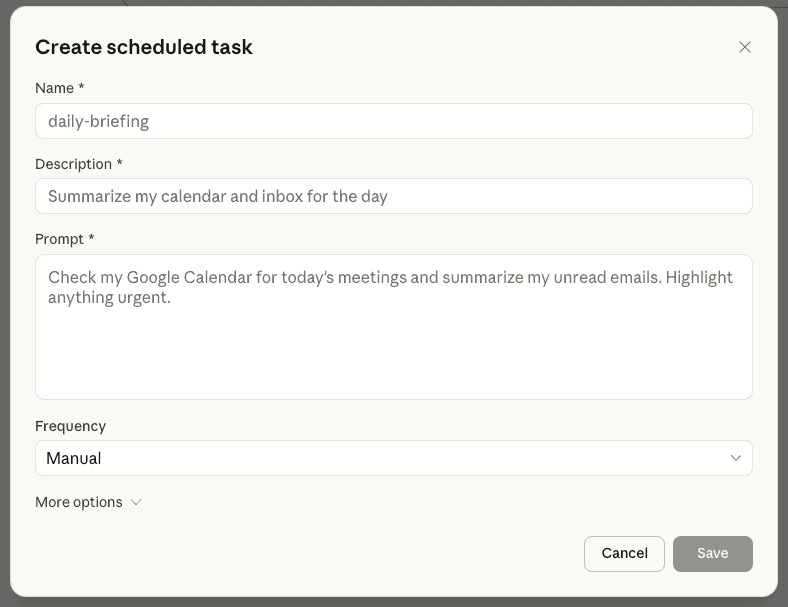
/schedule: เปิดหน้าต่างแชทใน Claude Desktop แล้วพิมพ์คำสั่ง/scheduleระบบจะถามรายละเอียดทีละขั้นตอน เช่น รูปแบบงาน ความถี่ และช่วงเวลา - สร้างผ่าน Sidebar: คลิกที่เมนู Scheduled บริเวณแถบด้านซ้าย กดปุ่ม + New task แล้วระบุชื่อ Task, ข้อความ Prompt, ความถี่, โมเดลที่ต้องการใช้ และโฟลเดอร์ทำงาน
ความถี่ในการทำงานสามารถเลือกได้ 5 รูปแบบ:
- Manual: สั่งรันด้วยตนเองตามต้องการ
- Hourly: รันซ้ำทุกชั่วโมง
- Daily: รันทุกวันตามเวลาที่ระบุ
- Weekdays: รันเฉพาะวันจันทร์ถึงศุกร์
- Weekly: รันสัปดาห์ละหนึ่งครั้งตามวันและเวลาที่กำหนด
1. สรุปและคัดกรองอีเมลประจำวัน
ช่วยประหยัดเวลาด้วยการสแกนกล่องจดหมายรอบ 24 ชั่วโมงล่าสุด จัดหมวดหมู่ตามระดับความสำคัญ สรุปใจความสั้นๆ พร้อมระบุข้อเสนอแนะสำหรับการดำเนินการต่อไป
- การตั้งค่า: เชื่อมต่อ Gmail Connector (รองรับทุกแผน) แล้วตั้งค่า Task เป็น Daily ในช่วงเช้า เช่น 7:00 AM
- Prompt ตัวอย่าง:
Scan my Gmail from the past 24 hours. Categorize each email as URGENT, HIGH, MEDIUM, LOW, or NEWSLETTER. Summarize each in 1-2 sentences. For URGENT and HIGH, suggest a specific action I should take.2. จัดระเบียบโฟลเดอร์ Downloads อัตโนมัติ
แก้ปัญหาไฟล์ดาวน์โหลดสะสมจนไม่เป็นระเบียบ ด้วยการสั่งให้ AI ตรวจสอบไฟล์ใหม่ในโฟลเดอร์ Downloads แล้วแยกไฟล์เข้าโฟลเดอร์ย่อยตามประเภท เช่น เอกสาร PDF เข้าโฟลเดอร์ Invoices, รูปภาพเข้าโฟลเดอร์ Photos และไฟล์งานเข้าตามหมวดหมู่ที่เหมาะสม
- การตั้งค่า: ตั้งค่า Task เป็น Daily และเลือก Working Folder ชี้ไปที่โฟลเดอร์ Downloads
- Prompt ตัวอย่าง:
Check ~/Downloads for new files from the past 24 hours. Sort them into subfolders: Invoices for receipts and bills, Photos for images, Documents for PDFs and docs. Create folders if they don't exist. Skip files already organized.3. รายงานสรุปยอดขาย Stripe ประจำวัน
สำหรับผู้ที่มีธุรกิจออนไลน์หรือระบบ Subscription สามารถตั้งค่าให้สรุปตัวเลขรายรับ เปรียบเทียบกับช่วงเวลาสัปดาห์ก่อนหน้า พร้อมแจ้งเตือนกรณีที่มียอดชำระเงินไม่สำเร็จ หรือมีการยกเลิกสมาชิก
- การตั้งค่า: เชื่อมต่อ Stripe Connector แล้วตั้งค่า Task เป็น Daily หรือ Weekdays
- Prompt ตัวอย่าง:
Pull my Stripe transactions from the past 7 days. Compare total revenue with the previous 7-day period. Highlight any failed payments, new subscriptions, and cancellations. Summarize in a brief report.
4. ติดตามราคาตั๋วเครื่องบินและดีลท่องเที่ยว
สำหรับผู้ที่วางแผนเดินทาง สามารถใช้ Web Search Capability ของ Claude คอยตรวจเช็กราคาตั๋วเครื่องบินในเส้นทางที่เล็งไว้ทุกเช้า พร้อมเปรียบเทียบส่วนต่างราคา
- การตั้งค่า: ตั้งค่า Task เป็น Daily พร้อมเปิดใช้งานความสามารถ Web Search
- Prompt ตัวอย่าง:
Search for roundtrip flights from Bangkok BKK to Tokyo NRT for June 15-22 2026. Compare with yesterday's results if available. Alert me if the price drops below 15,000 THB.5. จัดระเบียบโน้ตและบันทึกประจำวัน
รวบรวมข้อความสั้น ไอเดีย และบันทึกงานที่จดไว้ตลอดทั้งวัน นำมาคัดแยกหมวดหมู่ลงไฟล์ที่เกี่ยวข้อง เช่น Ideas, Tasks, Quotes หรือ Personal อย่างเป็นระบบ
- การตั้งค่า: ตั้งค่า Task เป็น Daily ในช่วงเช้า
- Prompt ตัวอย่าง:
Review my notes from yesterday. Categorize each note into Ideas, Tasks, Quotes, Projects, or Personal. Move or copy them into the appropriate categorized files. If a note contains a task, highlight the deadline if mentioned.
6. สรุปบริบทเตรียมความพร้อมก่อนเข้าประชุม
สำหรับผู้ที่มีตารางประชุมแน่นตลอดวัน สามารถสั่งให้ Claude ตรวจสอบตารางนัดหมายใน Google Calendar ค้นหาประวัติการสื่อสารล่าสุดในอีเมลของผู้เข้าร่วมประชุม แล้วสรุปประเด็นสำคัญและสิ่งที่ต้องติดตามให้พร้อมใช้งาน
- การตั้งค่า: เชื่อมต่อ Google Calendar และ Gmail Connector ตั้งค่า Task เป็น Weekdays เวลา 7:30 AM
- Prompt ตัวอย่าง:
Check my Google Calendar for today's meetings. For each meeting, search my Gmail for the most recent 5 emails with each attendee. Summarize the key context and any outstanding action items. Format as a brief for each meeting.ข้อควรระวังและเทคนิคการใช้งานให้ราบรื่น
- เงื่อนไขสถานะเครื่องคอมพิวเตอร์: เครื่องต้องเปิดทำงานและแอป Claude Desktop ต้องเปิดค้างไว้ตามเวลาที่กำหนด
- การบริหารโควต้าการใช้งาน: การรัน Task ที่ต้องประมวลผลไฟล์และเรียกใช้ Tool ต่อเนื่องจะใช้โควต้าสูงกว่าการแชทปกติ แนะนำให้เลือกใช้โมเดล Sonnet 4.6 สำหรับงานประจำวันทั่วไป และเลือกใช้ Opus เฉพาะงานที่ต้องใช้การวิเคราะห์เชิงลึก
- การตั้งค่า Permission: ในการทดสอบช่วงแรก ควรกด Run Now เพื่ออนุญาตสิทธิ์ (Always Allow) ให้กับเครื่องมือและ Connector ที่ Task นั้นต้องใช้ เพื่อป้องกันไม่ให้ระบบหยุดรอการยืนยันระหว่างทำงานอัตโนมัติ
- แยก 1 Task ต่อ 1 ภารกิจ: หลีกเลี่ยงการรวมคำสั่งหลายเรื่องไว้ใน Task เดียวกัน การแยกเป็นงานย่อยจะช่วยให้ตรวจสอบและแก้ไขคำสั่งได้ง่ายกว่า
- ระบุกรอบเวลาให้เจาะจง: ระบุช่วงเวลาใน Prompt ให้ชัดเจน เช่น
past 24 hoursหรือfrom yesterdayแทนการใช้คำกว้างๆ อย่างrecent

บทสรุป
การส่งต่องานซ้ำซากประจำวันให้ระบบอัตโนมัติจัดการ ช่วยคืนเวลาและพลังความคิดให้เราได้โฟกัสกับงานที่สร้างมูลค่าได้อย่างเต็มที่
หากคุณเพิ่งเริ่มต้น แนะนำให้เลือกภารกิจที่ทำซ้ำบ่อยที่สุดมาทดลองตั้งค่าเป็น Task แรก และเมื่อเห็นประสิทธิภาพของการประมวลผลแล้ว คุณจะสามารถต่อยอดระบบผู้ช่วยอัตโนมัติให้ตอบโจทย์การทำงานในมิติอื่นๆ ได้อย่างต่อเนื่อง
แหล่งอ้างอิง
ชอบเรื่องแนวนี้ มีอีบุ๊คฟรีให้อ่านต่อ
Vibe Coding สำหรับคนไม่ใช่โปรแกรมเมอร์ ใช้ Claude Code สร้าง landing page, mini app และ prototype จริงโดยไม่ต้องเขียนโค้ด
กดสมัครแล้วเราจะส่งเทคนิค AI และของแจกใหม่ๆ ให้ทางอีเมล เลิกรับได้ตลอด
สร้าง AI Automation Pipeline ทุกแบบ ด้วย Agents และ Skills
ปูจากพื้นฐาน prompt, context และ cost ไปจนปั้น Skill สั่ง Agent กับ Sub-agent แล้วต่อทุกอย่างเป็น pipeline อัตโนมัติที่ออกแบบเองได้ ดูฟรี 7 บทก่อนตัดสินใจ