คู่มือมือใหม่ทำหนังสั้น AI บน ComfyUI แบบ 5 เลเยอร์ ถอดเปลี่ยนโมเดลได้เอง ตั้งแต่ต่อ Pipeline จนเขียน Prompt ให้ MiniMax H3
หนังสั้น AI บน ComfyUI แบ่งเป็น 5 เลเยอร์ ตั้งแต่ภาพนิ่ง ตัวละคร วิดีโอ เสียง ถึงขยายภาพและต่อคลิป รู้ว่าแต่ละเลเยอร์รับส่งอะไร ก็สลับไปใช้โมเดลใหม่ได้เอง

ComfyUI คือโปรแกรมสร้างภาพ วิดีโอ และเสียงที่ทำงานด้วยการต่อกล่องคำสั่งหรือโหนด และเชื่อมต่อข้อมูลเข้าหากันเป็นขั้นตอน การทำหนังสั้น AI สักหนึ่งช็อตก็เริ่มต้นจากโหนดพื้นฐานเพียงไม่กี่ตัว เช่น เริ่มจากให้โมเดล Krea 2 วาดภาพตัวละคร จากนั้นส่งภาพนั้นต่อไปให้โมเดลอย่าง MiniMax H3 แปลงเป็นคลิปวิดีโอเคลื่อนไหวพร้อมเสียงพูด แล้วส่งต่อไปยังโหนดสุดท้ายเพื่อขยายความละเอียดของคลิปให้คมชัดขึ้น
จุดเด่นที่สุดของการทำงานแบบนี้คือ ทุกโหนดถอดเปลี่ยนได้อย่างอิสระ เมื่อมีโมเดลวิดีโอตัวใหม่ออกมา เราก็ไม่จำเป็นต้องรื้อเวิร์กโฟลว์ทั้งหมด แค่เปลี่ยนโมเดลในเลเยอร์วิดีโอ แล้วเชื่อมต่อจุดรับเข้าหรือส่งออกข้อมูลเพิ่มเติมตามที่โมเดลใหม่ต้องการ แม้ชื่อโมเดลจะเปลี่ยนไปเรื่อยๆ แต่หน้าที่หลักของแต่ละเลเยอร์ยังคงเหมือนเดิมเสมอ ดังนั้นมือใหม่ที่ไม่เคยใช้ ComfyUI มาก่อนก็สามารถเริ่มต้นได้ทันที เพียงแค่ทำความเข้าใจหน้าที่ของแต่ละเลเยอร์ให้ชัดเจนก่อน
แผนผัง 5 เลเยอร์พื้นฐานก่อนเริ่มต่อโหนดบน ComfyUI
หลักการสำคัญที่ต้องเข้าใจก่อนคือ เราต้องสร้าง (Generate) วิดีโอทีละช็อต เพราะโมเดลอย่าง MiniMax H3 สร้างคลิปได้ครั้งละ 4 ถึง 15 วินาทีเท่านั้น หนังสั้นทั้งเรื่องจึงไม่ได้เกิดขึ้นจากการกดสั่งเพียงครั้งเดียว แต่เกิดจากการสร้างคลิปสั้นหลายๆ คลิปแยกกัน แล้วนำมาตัดต่อเรียงต่อกันเป็นเรื่องราว
โดยในแต่ละช็อต วิดีโอจะผ่านการทำงาน 5 เลเยอร์ตามลำดับ ดังนี้:
- ภาพนิ่ง: สร้างภาพนิ่งต้นแบบสำหรับตั้งต้นฉาก ทั้งหน้าตาตัวละคร บรรยากาศฉาก และทิศทางแสง
- ตัวตนตัวละคร: ใช้ LoRA ซึ่งเป็นไฟล์เสริมขนาดเล็กที่เทรนให้โมเดลจำหน้าตาตัวละคร เพื่อให้ตัวละครคงหน้าตาเดิมได้ในทุกๆ ช็อต
- วิดีโอ: แปลงภาพนิ่งหรือข้อความคำสั่งให้กลายเป็นคลิปภาพเคลื่อนไหว
- เสียง: สร้างเสียงบทพูด เสียงเอฟเฟกต์ และดนตรีประกอบ ซึ่งโมเดลวิดีโอบางตัวสามารถสร้างเสียงได้ในตัว หรือบางกรณีก็ต้องแยกเป็นเลเยอร์สำหรับสร้างเสียงโดยเฉพาะ
- ขยายและต่อคลิป: เพิ่มความละเอียดของภาพให้คมชัดขึ้น และต่อช็อตให้ยาวกว่าที่โมเดลสร้างได้ในรอบเดียว
Prompt หรือข้อความคำสั่งที่ใช้สั่งงาน AI ไม่ได้อยู่แค่ในโหนดใดโหนดหนึ่ง แต่ต้องใช้ในทุกเลเยอร์ ทั้งเลเยอร์ภาพ เลเยอร์วิดีโอ และเลเยอร์เสียง โดยแต่ละโมเดลจะมีรูปแบบและไวยากรณ์การเขียน Prompt ต่างกันไป
รู้จัก ComfyUI: พื้นที่เชื่อมต่อทุกเลเยอร์เข้าด้วยกัน
ก่อนเปิดโปรแกรม มีคำศัพท์พื้นฐาน 3 คำที่ต้องแยกให้ออก:
- workflow: ชุดขั้นตอนการทำงานทั้งหมดที่บอกให้ ComfyUI รู้ว่าจะต้องทำอะไรบ้าง โดยสามารถบันทึกและแชร์เป็นไฟล์ JSON เพียงไฟล์เดียว
- node: กล่องคำสั่งแต่ละกล่องบนพื้นที่ทำงาน ซึ่งจะทำหน้าที่เฉพาะเจาะจงอย่างใดอย่างหนึ่ง เช่น โหลดโมเดล, แปลงข้อมูล, สร้างภาพ หรือบันทึกไฟล์ผลลัพธ์
- model: ไฟล์ที่เก็บสิ่งที่ AI เรียนรู้มาในรูปของค่าน้ำหนักหรือ Weights มักมีขนาดใหญ่หลายกิกะไบต์ และไม่ได้ติดตั้งมาพร้อมกับตัวโปรแกรม เราต้องดาวน์โหลดมาใส่เอง
โหนดแต่ละตัวจะส่งต่อข้อมูลกันผ่าน "เส้นเชื่อมต่อ" โดยเราจะลากเส้นจากจุดส่งออกของโหนดหนึ่ง ไปยังจุดรับเข้าของอีกโหนดหนึ่ง โดยมีกฎสำคัญเพียงข้อเดียวคือ ต้องเชื่อมต่อระหว่างข้อมูลชนิดเดียวกันเท่านั้น เช่น จุดส่งออกที่เป็นภาพจะเชื่อมไปยังจุดรับเข้าที่เป็นตัวเลขไม่ได้ กฎข้อนี้เองที่ทำให้ถอดเปลี่ยนโมเดลได้ง่าย เพราะถ้ามีโหนดหรือโมเดลใหม่ที่ส่งออกข้อมูลชนิดเดิม ก็นำมาเสียบแทนจุดเดิมได้ทันที
ไล่อ่านเวิร์กโฟลว์แรกทีละขั้นตอน
เวิร์กโฟลว์แรกที่แนะนำให้ลองไล่ดูเป็นพื้นฐานคือ ตัวอย่างการสร้างภาพจากข้อความหรือ Text-to-Image จากคู่มือทางการของ ComfyUI แม้ตัวอย่างนี้จะใช้ Stable Diffusion 1.5 ซึ่งเป็นโมเดลรุ่นเก่า แต่ลำดับการทำงานของโหนดยังเป็นโครงสร้างหลักแบบเดียวกับโมเดลยุคใหม่อย่าง Krea 2 นั่นคือ: โหลดโมเดล -> แปลง Prompt -> สร้างภาพในรูปแบบข้อมูลย่อหรือ Latent -> แปลงกลับมาเป็นภาพจริง
คำศัพท์สำคัญที่ต้องเข้าใจก่อนคือ latent ซึ่งหมายถึงข้อมูลภาพในรูปแบบย่อที่โมเดล AI ใช้ประมวลผล ยังไม่ใช่ไฟล์ภาพพิกเซลทั่วไปที่เปิดดูได้ จนกว่าจะแปลงกลับเป็นภาพปกติด้วยขั้นตอน Decode
โครงสร้างพื้นฐานมี 6 โหนดหลักที่ทำงานร่วมกัน:
- A. Load Checkpoint: โหลดไฟล์โมเดล ซึ่งในไฟล์เดียวมีองค์ประกอบหลัก 3 ส่วน ได้แก่ MODEL ตัวประมวลผลสร้างภาพ, CLIP ตัวแปลงข้อความ Prompt เป็นตัวเลขที่โมเดลเข้าใจ และ VAE ตัวแปลงข้อมูลไปมาระหว่าง Latent กับภาพพิกเซลจริง
- B. Empty Latent Image: กำหนดขนาดภาพ เพื่อสร้างพื้นที่ Latent ว่างๆ ซึ่งเต็มไปด้วยสัญญาณรบกวนสุ่มหรือ Noise เหมือนจอทีวีตอนไม่มีสัญญาณ
- C. CLIP Text Encode: ใช้ 2 โหนดคู่กัน โหนดหนึ่งใส่สิ่งที่ต้องการให้มีในภาพหรือ Positive Prompt อีกโหนดใส่สิ่งที่ไม่ต้องการหรือ Negative Prompt แล้วโหนดจะแปลงข้อความเป็นชุดข้อมูลคำสั่งหรือ Conditioning ส่งต่อให้ตัวสร้างภาพ
- D. KSampler: หัวใจหลักของการสร้างภาพ โดยจะรับโมเดล ชุดข้อมูลคำสั่ง และ Latent เริ่มต้น มาคำนวณลดสัญญาณรบกวนทีละขั้นจนกลายเป็นรูปภาพ ค่า
stepsคือจำนวนรอบในการคำนวณ ส่วนseedคือตัวเลขสุ่มตั้งต้นของสัญญาณรบกวน - E. VAE Decode: แปลงข้อมูล Latent ที่ประมวลผลเสร็จแล้ว ให้กลับออกมาเป็นไฟล์ภาพพิกเซลที่มองเห็นได้ตามปกติ
- F. Save Image: บันทึกรูปภาพที่สร้างเสร็จแล้วลงในโฟลเดอร์
ComfyUI/output
เมื่อตั้งค่าเสร็จแล้ว เพียงกดปุ่ม Queue หรือคีย์ลัด Ctrl+Enter โหนดทั้ง 6 ก็จะเริ่มประมวลผลต่อเนื่องกันจนได้ภาพออกมา
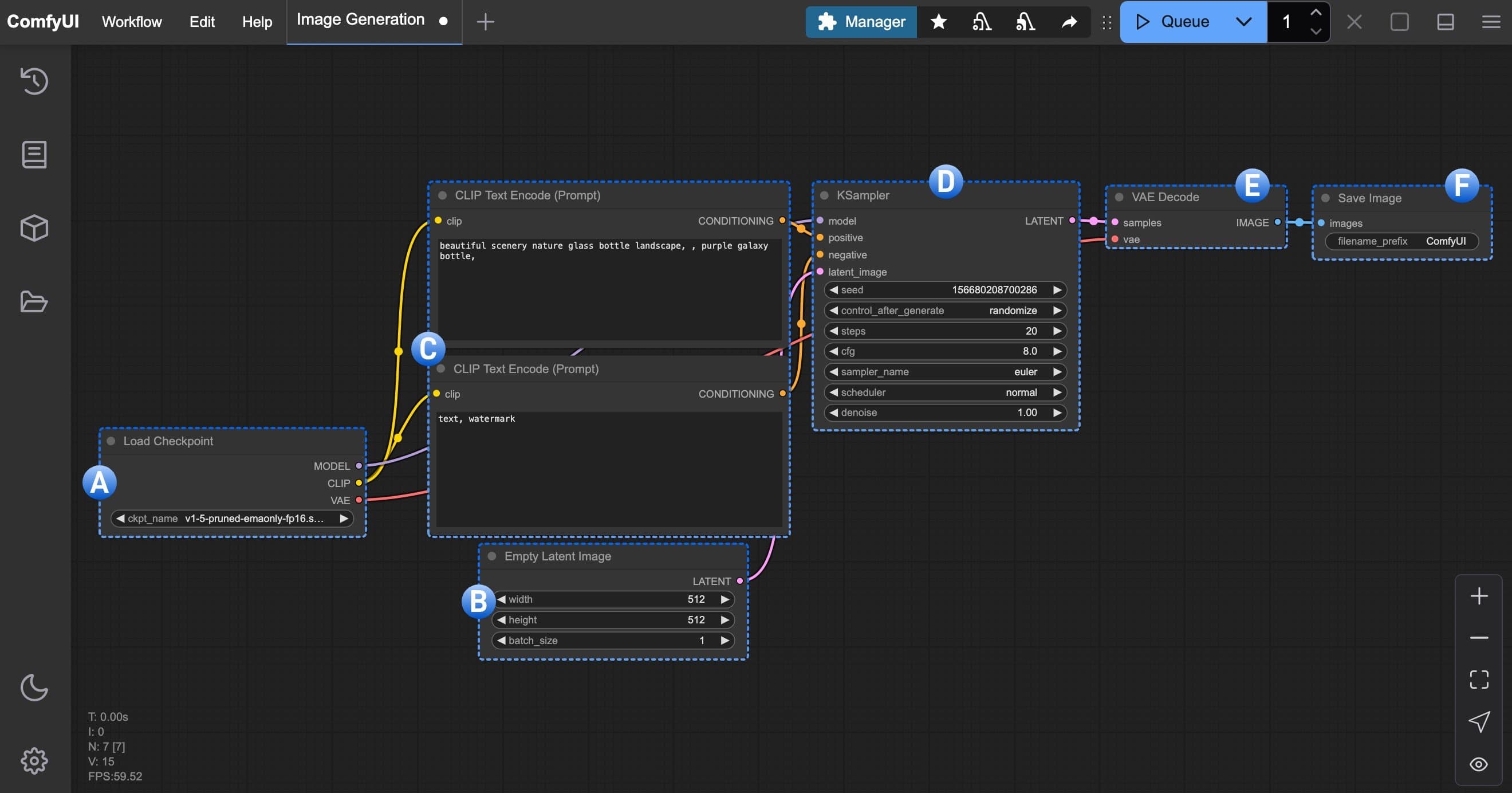
ComfyUI ใช้สีของเส้นเชื่อมต่อเพื่อบอกชนิดของข้อมูลอย่างชัดเจน ได้แก่:
- MODEL: สีม่วงลาเวนเดอร์
- CLIP: สีเหลือง
- VAE: สีแดงอมชมพู
- Conditioning หรือคำสั่ง Prompt: สีส้ม
- Latent: สีชมพู
- ภาพพิกเซล: สีฟ้า
เมื่อดูภาพประกอบจะเห็นเส้นทางการเชื่อมต่อชัดเจน: สายสีเหลืองส่ง CLIP เข้าไปที่โหนดเขียน Prompt, สายสีส้มส่งคำสั่งเข้า KSampler, สายสีชมพูส่ง Latent จาก Empty Latent Image เข้า KSampler แล้วต่อไปยัง VAE Decode และสายสีฟ้าส่งภาพที่แปลงเสร็จแล้วไปบันทึกที่ Save Image จำง่ายๆ แค่ว่าจุดเชื่อมต่อสีไหนก็ต้องลากไปเสียบกับจุดเชื่อมต่อสีเดียวกัน เมื่อเข้าใจหลักการนี้แล้ว ต่อให้ไปเจอเวิร์กโฟลว์ที่ไม่เคยเห็นมาก่อน ก็สามารถอ่านเข้าใจได้ทันที
เริ่มต้นจาก Template สำเร็จรูปแทนการต่อโหนดใหม่ทั้งหมด
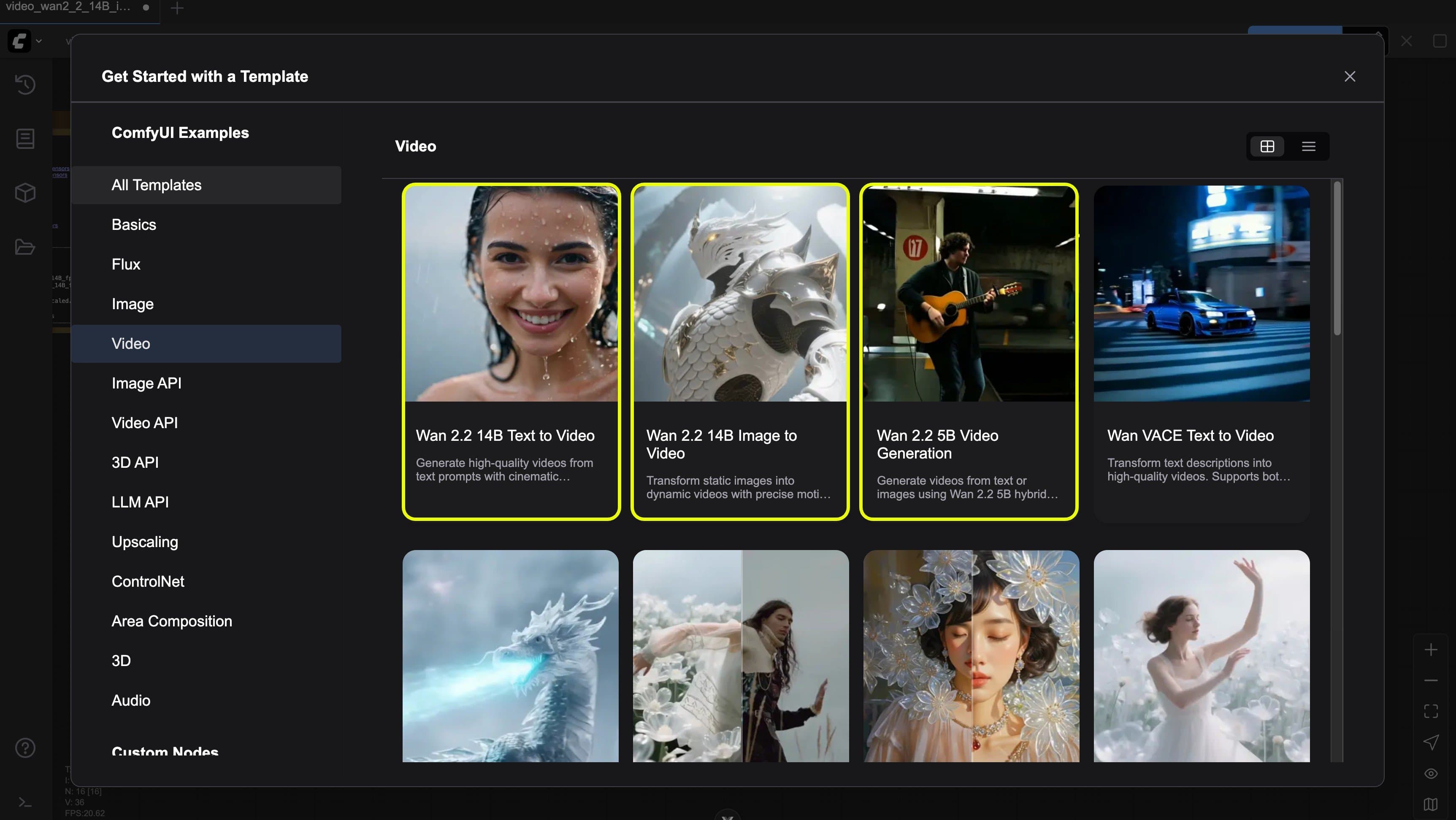
ในการทำงานจริง เราแทบไม่ต้องลากต่อโหนดใหม่เองตั้งแต่กล่องแรก เพราะ ComfyUI มีเมนู Workflow → Browse Workflow Templates ที่รวม Template สำเร็จรูปไว้ให้ครบชุด ซึ่งสร้างจากโหนดมาตรฐานของ ComfyUI และพร้อมกดรันได้ทันที ถ้าเครื่องยังขาดไฟล์โมเดลตัวไหน โปรแกรมจะแจ้งเตือนและให้กดดาวน์โหลดได้โดยตรง และเมื่อ ComfyUI เพิ่งรองรับโมเดลใหม่ๆ ก็มักมี Template ใหม่เพิ่มเข้ามาในคลังนี้ด้วย
วิธีเปลี่ยนโมเดลผ่านโหนด Loader
ไฟล์โมเดลที่ดาวน์โหลดมา ต้องนำไปวางไว้ในโฟลเดอร์ย่อยภายใต้ ComfyUI/models/ ให้ตรงตามประเภทของไฟล์ เช่น checkpoints, loras หรือ vae จากนั้นจะคลิกเลือกชื่อไฟล์ได้จากรายการตัวเลือกในโหนดกลุ่ม Loader ซึ่งเป็นโหนดสำหรับโหลดไฟล์เข้าสู่ระบบและมักขึ้นต้นด้วยคำว่า Load
หากเรานำไฟล์โมเดลใหม่ไปวางระหว่างที่โปรแกรมกำลังเปิดอยู่ ให้กดปุ่ม r บนคีย์บอร์ดเพื่อรีเฟรชรายการไฟล์ หรือปิดแล้วเปิดโปรแกรมใหม่ ทั้งนี้โมเดล AI ไม่มีปุ่มสำหรับกดถอนการติดตั้ง หากไม่ต้องการใช้งานโมเดลไหนแล้ว ก็สามารถเข้าไปลบไฟล์นั้นออกจากโฟลเดอร์ได้โดยตรง
วิธีสลับโมเดลที่ง่ายที่สุดคือการเลือกไฟล์ใหม่ในโหนด Loader เดิม แต่วิธีนี้จะใช้ได้ตรงๆ ก็ต่อเมื่อโมเดลตัวใหม่ใช้รูปแบบการเชื่อมต่อโหนดเหมือนเดิมเท่านั้น หากโมเดลใหม่จำเป็นต้องใช้ไฟล์เสริมหรือมีโหนดเพิ่มเติม เราก็ต้องเชื่อมต่อโหนดเหล่านั้นเพิ่มเข้าไปด้วย
5 คำถามสำคัญในการเช็กและจัดการแต่ละเลเยอร์
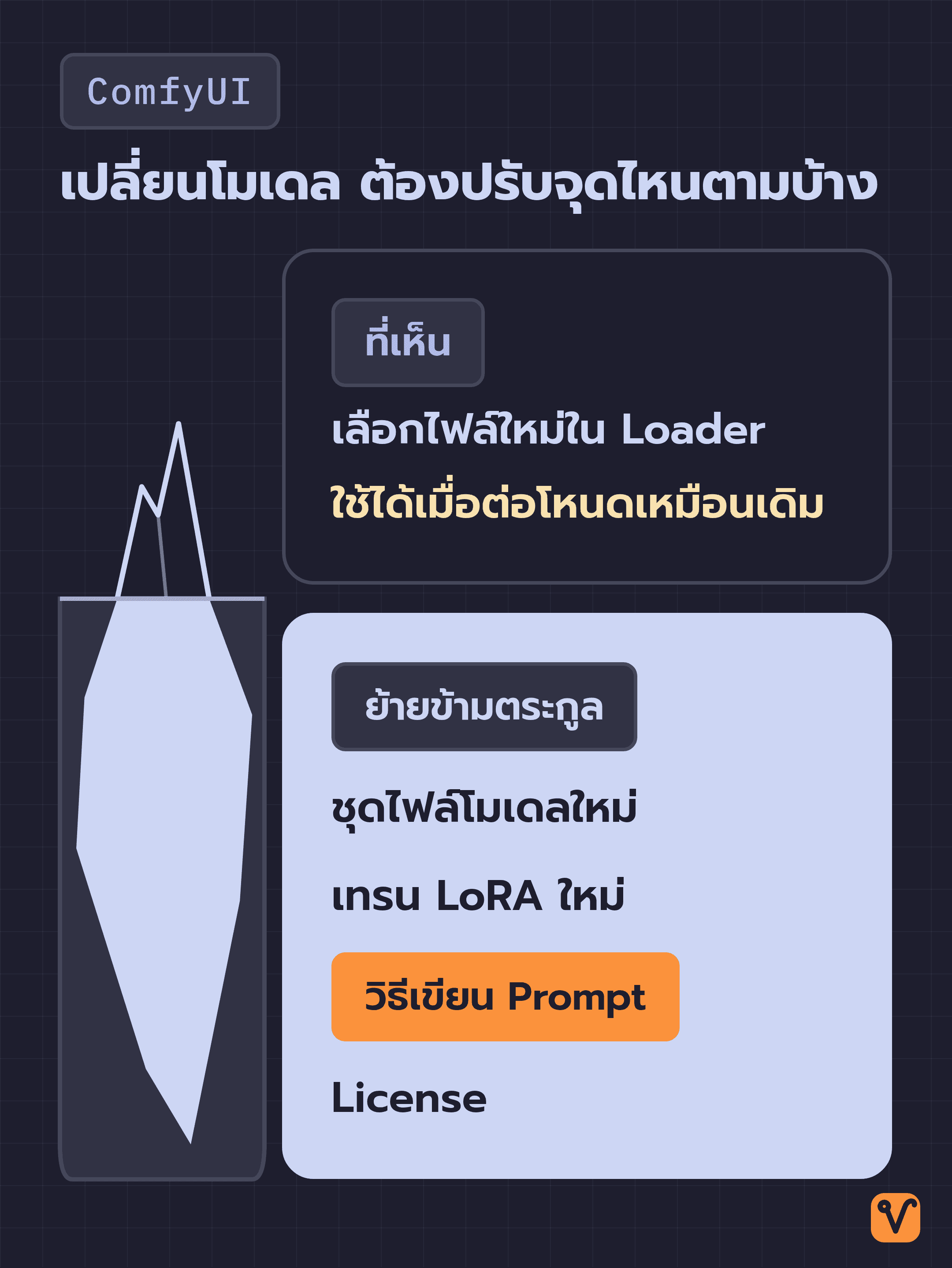
ไม่ว่าจะทำงานกับเลเยอร์ไหนในเวิร์กโฟลว์ ก็ใช้คำถาม 5 ข้อนี้ไล่ทำความเข้าใจและจัดการได้ทีละขั้น:
- เลเยอร์นี้ทำหน้าที่อะไร
- รับข้อมูลอะไรเข้ามา และส่งข้อมูลอะไรออกไป
- โมเดลที่ใช้เป็นหลักในตัวอย่างคือตัวไหน
- มีโมเดลทางเลือกตัวใดบ้างที่นำมาใช้แทนได้
- ถ้าถอดหรือเปลี่ยนโมเดล ต้องปรับจุดไหนตามบ้าง
คำถามข้อที่ 5 สำคัญที่สุด เพราะเป็นข้อที่บอกว่างานนั้นคือการเปลี่ยนโมเดลจริงๆ หรือแค่เลือกไฟล์ใหม่ในโหนดเดิม
เลเยอร์ภาพนิ่ง: สร้างภาพตั้งต้นด้วย Krea 2 หรือ FLUX.2 [dev]
เลเยอร์ภาพทำหน้าที่รับข้อความ Prompt แล้วสร้างออกมาเป็นภาพนิ่ง ภาพนี้ใช้เป็นต้นแบบหน้าตาตัวละคร และเป็น Keyframe หรือภาพเฟรมแรกของแต่ละช็อตที่จะส่งต่อให้เลเยอร์วิดีโอประมวลผลต่อ
โมเดลหลักที่ใช้ในตัวอย่างคือ Krea 2 ซึ่งออกแบบมาให้ทำงานเป็นคู่:
- Krea 2 RAW: โมเดลเวอร์ชันเต็มที่ประมวลผล 52 สเต็ป เหมาะสำหรับการนำไปเทรนโมเดลต่อหรือเทรน LoRA
- Krea 2 Turbo: โมเดลรุ่นเร่งความเร็วที่ใช้เพียง 8 สเต็ป สร้างภาพความละเอียด 1K ถึง 2K ได้รวดเร็ว
ใน ComfyUI ให้เปิด Template ชื่อ Krea-2 ข้างในมี Subgraph หรือกลุ่มโหนดย่อยที่ยุบรวมเป็นกล่องเดียว ชื่อ Text to Image (Krea-2 Turbo) ซึ่งรวมขั้นตอนตั้งแต่โหลดโมเดล แปลง Prompt สร้างภาพ ไปจนถึง VAE Decode ไว้ครบ ค่าเริ่มต้นตั้งไว้ที่ 8 สเต็ปและยังไม่ได้ใส่ LoRA
จุดที่ต่างจากตัวอย่างแรกคือ Checkpoint ของ Stable Diffusion 1.5 รวม 3 องค์ประกอบไว้ในไฟล์เดียว แต่ Krea 2 จะแยกไฟล์ออกเป็น 3 ส่วนชัดเจน ได้แก่:
- ตัวโมเดลหลัก:
krea2_turbo_fp8_scaled.safetensors - ตัวแปลงข้อความหรือ Text Encoder:
qwen3vl_4b_fp8_scaled.safetensors - ตัวแปลงภาพ VAE:
qwen_image_vae.safetensors
โมเดลทางเลือกที่ใช้แทนได้คือ FLUX.2 [dev] จากค่าย Black Forest Labs ซึ่งสร้างภาพได้ละเอียดสูงถึง 4 ล้านพิกเซล และรับภาพอ้างอิงได้สูงสุด 10 รูป ช่วยรักษาโครงหน้า สรีระ พื้นผิว และเสื้อผ้าของตัวละครให้ตรงกัน
ความแตกต่างระหว่างสองโมเดลนี้ทำให้เราต้องเลือกแนวทางที่เหมาะกับงาน:
- ฝั่ง Krea 2: ใช้วิธีเทรน LoRA เพื่อล็อกหน้าตาตัวละคร แม้จะต้องเทรนก่อนหนึ่งรอบ แต่หลังจากนั้นจะเรียกใช้งานได้สะดวกรวดเร็วผ่านไฟล์ LoRA เพียงไฟล์เดียว
- ฝั่ง FLUX.2 [dev]: ไม่ต้องเทรน LoRA แต่ต้องแนบภาพอ้างอิงของตัวละครเข้าไปในทุกๆ งาน
ถ้าถอด Krea 2 ออกแล้วเปลี่ยนไปใช้ FLUX.2 [dev] สิ่งที่ต้องปรับตามคือ เปลี่ยน Template ใหม่ โหลดชุดไฟล์โมเดลใหม่ทั้งหมด และปรับวิธีเขียน Prompt ให้ตรงตามแนวทางของ FLUX ส่วนไฟล์ LoRA ที่เทรนไว้สำหรับ Krea 2 จะใช้ต่อไม่ได้ ต้องนำภาพตัวละครไปเทรนใหม่บน FLUX ทั้งหมด
เลเยอร์คุมตัวละคร: ล็อกหน้าตาด้วย LoRA ที่ผูกกับตระกูลโมเดล
เลเยอร์คุมตัวละครไม่ได้สร้างภาพเอง แต่รับโมเดลหลักเข้ามา สอนให้จำหน้าตาตัวละครของเรา แล้วจึงส่งต่อให้ KSampler ตัวเลเยอร์ทำงานผ่านโหนด Load LoRA ของ ComfyUI ซึ่งวางคั่นระหว่างโหนดโหลดโมเดลกับ KSampler และมีค่า strength_model ไว้ปรับว่าจะให้ LoRA มีผลต่อโมเดลมากน้อยแค่ไหน ไฟล์ LoRA ทั้งหมดเก็บไว้ในโฟลเดอร์ ComfyUI/models/loras และถ้าต้องการใช้ LoRA หลายตัวร่วมกัน ก็ต่อโหนด Load LoRA เรียงกันเป็นทอดๆ ได้ทันที
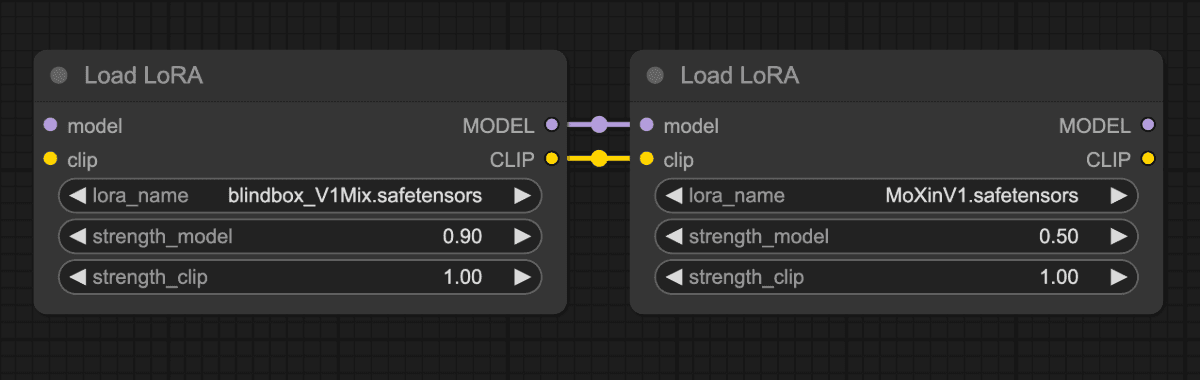
หากต้องการปิดการทำงานของเลเยอร์นี้ชั่วคราว สามารถคลิกขวาที่โหนด Load LoRA แล้วเลือกโหมด Bypass ได้ทันที โหนดนั้นจะหยุดทำงานแต่ยังคงส่งต่อข้อมูลโมเดลเดิมไปยังโหนดถัดไปตามปกติ (ต่างจากโหมด Never ซึ่งตัดการส่งข้อมูลไปเลย ทำให้โหนดถัดไปไม่ได้รับข้อมูลและขึ้น Error)
เครื่องมือที่ใช้เทรน LoRA คือ ai-toolkit ชุดเครื่องมือโอเพนซอร์สที่ใช้ได้ทั้งผ่านหน้าเว็บและหน้าจอสั่งการแบบ Command Line ต้องใช้คู่กับการ์ดจอ Nvidia และรองรับโมเดลหลายตัว ทั้ง Krea 2, FLUX.2-dev, Wan 2.2, LTX-2.5 และ MiniMax H3
ขั้นตอนการเตรียมชุดข้อมูลสำหรับเทรน:
- เตรียมโฟลเดอร์ภาพตัวละครที่ต้องการเทรน เป็นไฟล์นามสกุล
.jpg,.jpegหรือ.png(ควรเลี่ยงไฟล์.webpเพราะอาจพบปัญหาในการโหลด) ซึ่งภาพชุดนี้ใช้เลเยอร์ภาพสร้างขึ้นเองได้ - สำหรับแต่ละภาพ ให้สร้างไฟล์ข้อความ
.txtชื่อเดียวกันไว้เขียนคำบรรยายภาพนั้น หากในคำบรรยายมีคำว่า[trigger]ระบบจะแทนที่ด้วยคำเรียกเฉพาะtrigger_wordตามที่ตั้งไว้ในไฟล์ตั้งค่าหรือ Config - ไม่ต้องครอปภาพเอง เพราะระบบจะย่อและจัดกลุ่มขนาดภาพให้อัตโนมัติ และจะไม่ขยายภาพเล็กจนแตก
จากนั้นให้คัดลอกไฟล์ Config ตัวอย่างไปไว้ในโฟลเดอร์ config/ ปรับแก้การตั้งค่าให้ตรงกับงาน แล้วสั่งรันด้วยคำสั่ง:
python run.py config/whatever_you_want.ymlสำหรับ Krea 2 ทางผู้พัฒนาวางหลักการไว้อย่างชัดเจนว่า: ให้เทรน LoRA บน Krea 2 RAW แล้วนำไฟล์ที่ได้ไปรันใช้งานจริงบน Krea 2 Turbo เนื่องจากทั้งสองตัวอยู่ในตระกูลเดียวกัน ไฟล์ LoRA จึงนำไปใช้กับ Turbo ได้
สิ่งที่ต้องรู้ก่อนเริ่มเทรนคือ LoRA จะผูกติดกับตระกูลโมเดลที่ใช้เทรนเท่านั้น ตัวอย่างที่เห็นชัดคือ MiniMax H3 ซึ่งแจกไฟล์โมเดลหลายเวอร์ชันหรือ Build ทั้งแบบเต็มและแบบตัดแต่งขนาดหรือ Pruned โดย LoRA ที่เทรนบน Build แบบเต็มจะมีน้ำหนักบางส่วนที่ Build แบบตัดแต่งไม่มี พอนำไปใช้กับ Build แบบตัดแต่งใน ComfyUI โปรแกรมจึงข้ามน้ำหนักส่วนที่โครงสร้างไม่ตรงกันไป ส่วน Turbo LoRA ของ H3 ซึ่งช่วยลดจำนวนรอบคำนวณนั้นไม่มีน้ำหนักส่วนนี้ จึงใช้ได้กับทั้งสองแบบ
อีกทางเลือกหนึ่งแทนการใช้ LoRA คือการใช้ภาพอ้างอิง เช่น การแนบภาพอ้างอิงให้กับ FLUX.2 [dev] ในเลเยอร์ภาพ หรือใช้โหมด R2V ของ H3 ที่สร้างวิดีโอจากภาพอ้างอิงในเลเยอร์วิดีโอ แต่ถ้าเปลี่ยนตระกูลโมเดลในเลเยอร์ภาพเมื่อไหร่ ก็ต้องเทรน LoRA ตัวละครใหม่บนตระกูลโมเดลนั้นเสมอ
เลเยอร์วิดีโอ: ขยับภาพให้เคลื่อนไหวด้วย MiniMax H3, LTX-2.5 หรือ Wan 2.2
เลเยอร์วิดีโอรับ Prompt คู่กับภาพ หรือรับแค่ Prompt อย่างเดียว แล้วสร้างออกมาเป็นคลิปวิดีโอ โมเดลหลักในตัวอย่างคือ MiniMax H3 ของ MiniMax ซึ่งเป็นโมเดลประเภท Open Weights ที่เปิดให้ดาวน์โหลดไฟล์มารันบนเครื่องตัวเองได้ฟรี
H3 เข้าใจทั้งข้อความ ภาพ วิดีโอ และเสียงในบริบทเดียวกัน และสร้างวิดีโอพร้อมเสียงสเตอริโอรวมเป็นไฟล์ MP4 ได้ในตัว คลิปยาว 4 ถึง 15 วินาที ที่ 24 FPS ส่วนไฟล์โมเดลทั้งชุดรวมกันหลายสิบกิกะไบต์ (อ่านรายละเอียดเรื่องพื้นที่จัดเก็บเพิ่มเติมได้ในบทความ MiniMax H3 บน ComfyUI)
H3 มีหลายโหมดให้เลือกใช้งานตามความเหมาะสม:
- T2V: เริ่มต้นสร้างจากข้อความล้วน
- I2V: เริ่มต้นสร้างจากภาพ โดยใส่ได้ทั้งภาพแรกและภาพสุดท้าย แล้วโมเดลจะสร้างการเคลื่อนไหวเชื่อมระหว่างสองภาพ
- R2V: ใส่ภาพอ้างอิงได้สูงสุด 9 รูป, วิดีโอ 3 คลิป และเสียง 3 คลิป (รวมกันไม่เกิน 12 ไฟล์) เพื่อล็อกหน้าตาตัวละคร สไตล์ การเคลื่อนไหว มุมกล้อง หรือโทนเสียง แล้วเรียกใช้ใน Prompt ผ่านแท็ก
<Picture 1>,<Video 1>หรือ<Audio 1> - Multiframe Reference: ปักภาพอ้างอิงไว้ตามจุดเวลาบนไทม์ไลน์ ผ่านโหนด
MiniMaxH3AddGuideที่ต่อเชื่อมกันเป็นทอดๆ โดยใน Template ตัวอย่างจะปักหมุดไว้ที่วินาทีที่ 0, 1.5, 3.0 และ 5.0
สำหรับโมเดลทางเลือกที่นำมาใช้แทนได้มี 2 ตัว:
- LTX-2.5 ของ Lightricks: สร้างภาพและเสียงพร้อมกันในรอบเดียว มีฟังก์ชัน Multishot ในตัว ทำให้สร้างหลายช็อตต่อเนื่องได้โดยยังรักษาตัวละคร บรรยากาศฉาก แสง และเสียงพูดไว้ ทั้งนี้ไฟล์โมเดลบน Hugging Face ต้องกดยอมรับ License ก่อนจึงจะดาวน์โหลดได้
- Wan 2.2 จาก WAN AI: ใช้สถาปัตยกรรม MoE ที่ให้โมเดล 2 ตัวทำงานร่วมกัน ตัวหนึ่งรับช่วงที่สัญญาณรบกวนสูง อีกตัวรับช่วงที่สัญญาณรบกวนต่ำ มีให้เลือกทั้งรุ่น TI2V ขนาด 5B ที่สร้างคลิปจากข้อความและภาพด้วยไฟล์โมเดลตัวเดียว และรุ่น 14B ที่ต้องโหลดโมเดล 2 ไฟล์ผ่านโหนด Load Diffusion Model 2 โหนด
การปรับเปลี่ยนโมเดลในเลเยอร์นี้แบ่งออกเป็น 2 กรณี:
- เปลี่ยนแค่เวอร์ชันหรือ Build เดิมของ H3: เช่น เปลี่ยนระดับความแม่นยำของไฟล์จาก INT8 เป็น BF16 ให้เปลี่ยนแค่ชื่อไฟล์ในโหนด
UNETLoaderที่โหลดโมเดลหลักเพียงจุดเดียว เพราะ ComfyUI จะอ่านรูปแบบการบีบอัดจากไฟล์ให้เอง - ย้ายข้ามไปยังตระกูลอื่น: เช่น ย้ายจาก H3 ไปใช้ Wan 2.2 14B โครงสร้างแทบทุกอย่างจะเปลี่ยน ทั้งจำนวนไฟล์โมเดล ตัวแปลงข้อความ VAE และวิธีเขียน Prompt วิธีที่ง่ายกว่าคือเปิด Template ของโมเดลตัวใหม่ขึ้นมา แล้วนำภาพ Keyframe กับเนื้อเรื่องของช็อตไปเขียน Prompt ใหม่ตามกติกาของโมเดลนั้นๆ
เลเยอร์เสียง: เสียงที่มาพร้อมวิดีโอ หรือเติมแยกด้วย ACE-Step
โมเดลอย่าง H3 และ LTX-2.5 สร้างเสียงมาพร้อมภาพได้ในรอบเดียว โดยเฉพาะ H3 ที่ใส่ได้ทั้งบทพูด เสียงประกอบในฉาก และดนตรีรวมไว้ในไฟล์ MP4 เดียวกัน เป็นเสียงสเตอริโอ 32 kHz และรองรับบทพูดได้เสถียรใน 11 ภาษา ได้แก่ อาหรับ, จีน, อังกฤษ, ฝรั่งเศส, เยอรมัน, อิตาลี, ญี่ปุ่น, เกาหลี, โปรตุเกส, รัสเซีย และสเปน ตัวอย่าง Prompt ในคู่มือนี้จึงเขียนบทพูดเป็นภาษาอังกฤษ
ในโหมด R2V ของ H3 ใช้ไฟล์เสียงเป็นไฟล์อ้างอิงได้ผ่านแท็ก <Audio N> โดยระบบจะดึงมาเฉพาะน้ำเสียง ไม่ได้ดึงคำพูดติดมาด้วย จึงใช้ล็อกโทนเสียงตัวละครให้ตรงกันทุกคลิปได้ ส่วนคำพูดจริงกำหนดผ่าน Prompt เสมอ
แต่ถ้าเลเยอร์วิดีโอใช้โมเดลที่ไม่ได้สร้างเสียงในตัว ก็เพิ่มเลเยอร์เสียงแยกได้ เช่น สร้างดนตรีประกอบด้วย ACE-Step ซึ่งเป็นโมเดลสร้างเพลงภายใต้ลิขสิทธิ์ Apache-2.0 เลเยอร์นี้รับข้อความบรรยายแล้วส่งออกมาเป็นไฟล์เสียง โดยใน ComfyUI ให้วางไฟล์ ace_step_v1_3.5b.safetensors ไว้ใน ComfyUI/models/checkpoints โหลดผ่านโหนด Load Checkpoint แล้วต่อเข้ากับโหนดหลัก 3 โหนด:
EmptyAceStepLatentAudio: ใช้กำหนดความยาวของเพลงTextEncodeAceStepAudio: มี 2 ช่องสำหรับใส่คำสั่ง ได้แก่ ช่องtagsใส่แนวเพลงและบรรยากาศเป็นภาษาอังกฤษ (คั่นแต่ละคำด้วยเครื่องหมายจุลภาค) และช่องlyricsใส่เนื้อร้องพร้อมป้ายกำกับท่อน เช่น[verse],[chorus],[bridge]หรือระบุเป็นชื่อเครื่องดนตรีหากต้องการเพลงบรรเลงSave Audio: ใช้บันทึกไฟล์เสียงเพลงที่สร้างเสร็จแล้ว
เมื่อแยกเลเยอร์เสียงออกมา สิ่งที่ต้องจัดการเพิ่มคือไฟล์วิดีโอกับไฟล์เสียงจะออกมาเป็นคนละไฟล์กัน
เลเยอร์ขยายและต่อคลิป: อัปสเกลความละเอียดและต่อช็อตให้ยาวขึ้น
เลเยอร์สุดท้ายรับภาพหรือคลิปวิดีโอที่ยังเล็กหรือสั้นอยู่ มาเพิ่มความละเอียดและต่อความยาวให้ต่อเนื่อง ไฟล์ Open Weights ของ H3 สร้างวิดีโอที่ด้านสั้น 768 พิกเซลเป็นค่าเริ่มต้น (ประมาณ 1 ล้านพิกเซล) ส่วนความละเอียดระดับ 2K มีให้เฉพาะบนเซิร์ฟเวอร์แบบปิด (H3-Regenerate-2K) ไม่ได้แจกไฟล์มาให้รันเอง เมื่อรันบน ComfyUI จึงต้องขยายความละเอียดเอง
เทคนิคที่ใช้ขยายคลิปวิดีโอของ H3 คือ Latent Upscale ซึ่งขยายขนาดที่ตัว Latent โดยตรง ไม่ต้องแปลงเป็นไฟล์ภาพก่อน วิธีที่คู่มือของ ComfyUI แนะนำจะใช้โหนดเสริมจากชุมชนผู้ใช้ชื่อ Minimax H3 Latent Upscaler (3D) (ไม่ใช่โหนดทางการ) ให้นำไฟล์โมเดลไปวางไว้ในโฟลเดอร์ ComfyUI/models/latent_upscale_models/ แล้วปรับอัตราการขยาย (scale) ได้ตั้งแต่ 1.0 ถึง 4.0 เท่า (ค่าเริ่มต้นคือ 2.0 เท่า)
ขั้นตอนการทำงานคือ สร้างวิดีโอรอบแรกที่ความละเอียดต่ำก่อน จากนั้นขยาย Latent แล้วให้ Sampler ประมวลผลซ้ำอีกครั้งที่ขนาดเป้าหมาย โดยค่า denoise ในรอบนี้จะเป็นตัวกำหนดว่าจะยอมให้ AI แต่งแต้มทับภาพเดิมมากน้อยแค่ไหน แนะนำให้ตั้งไว้ที่ 0.1 ถึง 0.5 เพื่อรักษาองค์ประกอบภาพเดิมเอาไว้ ค่า denoise ต่ำแบบนี้ยังช่วยรักษาเสียงพูดจากรอบแรกไว้ได้ด้วย วิธีนี้ช่วยประหยัดเวลา แต่ไม่ได้ช่วยลดแรมการ์ดจอหรือ VRAM ในช่วงที่ใช้หนักที่สุด
สำหรับโมเดลทางเลือกอื่นๆ ในเลเยอร์นี้:
- หากใช้ LTX-2.5 จะมีตัวขยาย Latent ขนาด 2 เท่าติดตั้งมาให้พร้อมใช้งานในเวิร์กโฟลว์ T2V อยู่แล้ว
- หากต้องการขยายภาพนิ่งต้นฉบับหรือ Keyframe สามารถใช้โมเดล Upscale ทั่วไปได้ โดยต่อโหนด
Load Upscale Modelเข้ากับUpscale Image (Using Model)แล้วเลือกใช้ไฟล์โมเดลขยายภาพตระกูล ESRGAN เช่น4x-ESRGAN.pthจาก OpenModelDB ซึ่งวางไว้ในโฟลเดอร์ComfyUI/models/upscale_modelsเพื่อขยายต่อท้ายเลเยอร์ภาพได้ทันที
ส่วนการต่อคลิปวิดีโอให้ยาวขึ้นเกินกว่าที่ H3 กำหนดไว้ จะใช้เทคนิค I2V Continuation คือนำภาพเฟรมสุดท้ายของคลิปก่อนหน้ามาเป็นภาพเริ่มต้นของคลิปถัดไป ผ่าน Template ชื่อ video_minimax_h3_i2v_continuation แล้วเขียน Prompt บรรยายเหตุการณ์ในช่วงถัดไป
สิ่งที่ต้องแลกคือภาพจะค่อยๆ เพี้ยนสะสมขึ้นทุกครั้งที่ต่อคลิป โดยเฉพาะผิวและโครงหน้าของตัวละครที่จะสูญเสียรายละเอียดไปก่อนส่วนอื่น และยิ่งใช้โมเดลร่วมกับ Turbo LoRA ก็จะยิ่งเห็นอาการภาพเพี้ยนได้เร็วขึ้น ทางแก้คือวางแผนช็อตให้กระชับ แล้วตัดจบคลิปก่อนที่ภาพจะเริ่มเพี้ยน แต่ถ้าจำเป็นต้องต่อคลิปยาวจริงๆ ก็ใส่ LoRA จากชุมชนผู้ใช้ชื่อ H3-Anti-Burn-LoRA ในคลิปถัดๆ ไปได้ โดยตั้งค่า strength_model ไว้ประมาณ 0.5 เพื่อช่วยลดอาการภาพเพี้ยนสะสม
การเขียน Prompt: เลเยอร์ที่ต้องปรับเปลี่ยนตามกฎของแต่ละโมเดล
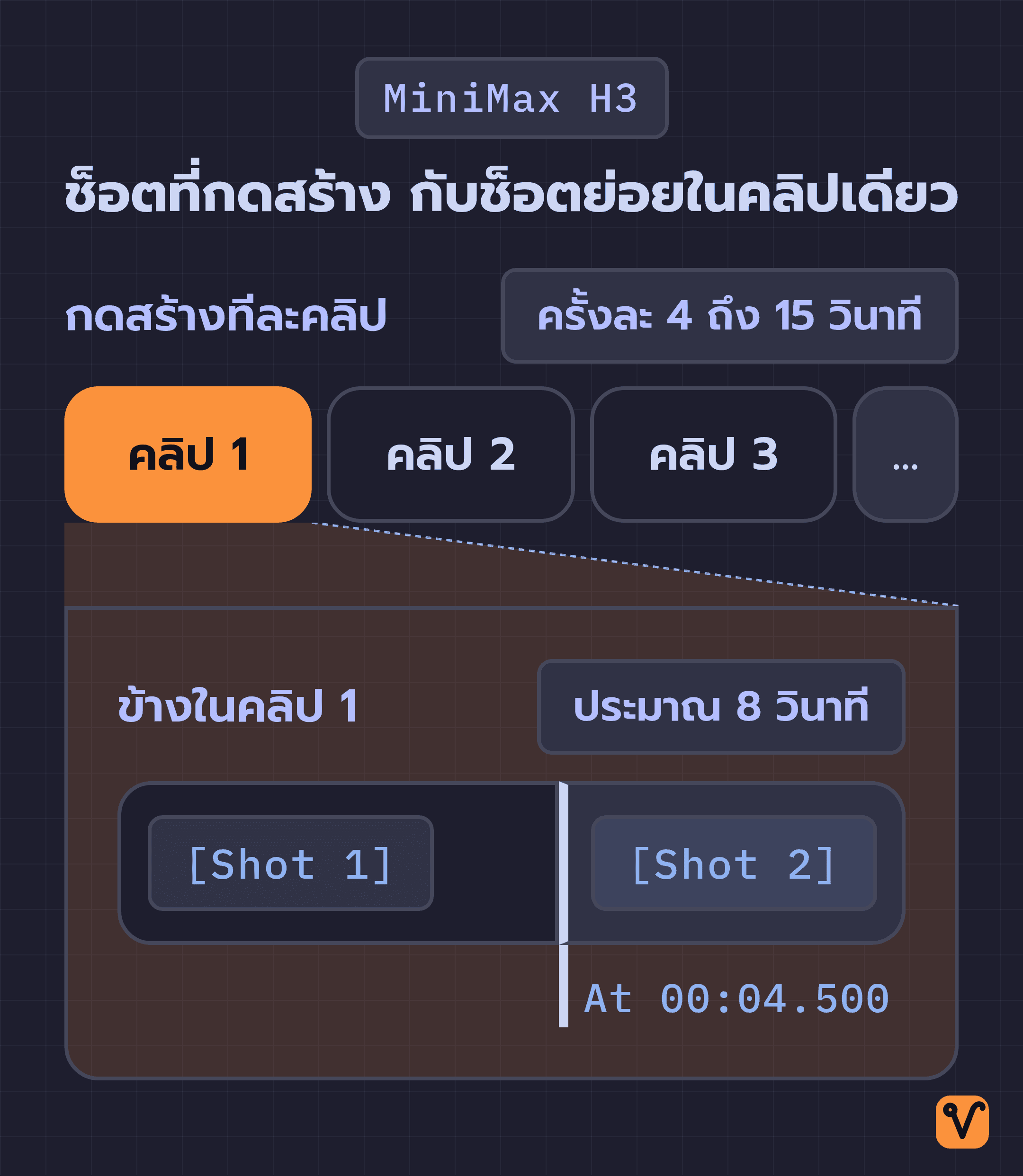
ทุกเลเยอร์จำเป็นต้องใช้ Prompt แต่โมเดลแต่ละตัวมีกติกาและไวยากรณ์การเขียน Prompt ของตัวเองอย่างชัดเจน
ลองเทียบจากตัวอย่าง: Stable Diffusion 1.5 ใช้วิธีป้อนคำหรือวลีภาษาอังกฤษคั่นด้วยเครื่องหมายจุลภาค ใส่น้ำหนักคำแบบ (golden hour:1.2) ได้ และมีช่อง Negative Prompt ไว้ระบุสิ่งที่ไม่ต้องการได้อิสระ
แต่สำหรับ MiniMax H3 จะไม่มีช่อง Negative Prompt เลย เนื่องจากตัวโมเดลรันผ่านโหนด BasicGuider ที่ไม่มีจุดเชื่อมต่อสำหรับ Negative และถ้าเขียนคำสั่งห้ามสิ่งใดลงไปใน Prompt คำเหล่านั้นกลับดึงสิ่งที่สั่งห้ามให้โผล่มาในคลิปแทน ดังนั้นกฎเหล็กของ H3 คือ: เขียนเฉพาะสิ่งที่เราต้องการให้ปรากฏในคลิปเท่านั้น
โครงสร้าง Prompt ของ H3 จะรวมอยู่ในข้อความชุดเดียว โดยแบ่งเป็น 3 หมวดหลัก:
integrated_multimodal_description:บรรยายภาพ การกระทำของตัวละคร มุมกล้อง ผู้พูด บทพูด และเสียงที่เกิดขึ้นจริงในฉาก โดยเรียงลำดับตามเวลาoverall_soundscape:บรรยายเสียงบรรยากาศรอบข้าง เสียงจากการกระทำ และเสียงมนุษย์ที่ไม่ใช่คำพูด เขียนเป็นภาษาอังกฤษความยาว 1 ถึง 4 ประโยคในย่อหน้าเดียว (ใส่N/Aเฉพาะเมื่อต้องการให้ฉากเงียบสนิท)non_diegetic_music:บรรยายดนตรีประกอบฉากแบบที่คนในฉากไม่ได้ยิน ความยาว 1 ถึง 3 ประโยค โดยระบุเครื่องดนตรี ความเร็ว จังหวะ และความดัง (หากไม่มีดนตรีประกอบ ให้ใส่N/A)
อีกคำหนึ่งที่อาจทำให้สับสนคือคำว่า "ช็อต" (Shot):
- ในแผนผังเวิร์กโฟลว์ เราสร้างงานทีละช็อต หมายถึงเรากดสร้างคลิปวิดีโอออกมาทีละคลิป
- แต่ในคลิปเดียวของ H3 เราสามารถสั่งตัดสลับมุมกล้องเป็นหลายช็อตย่อยได้ด้วยแท็ก
[Shot N]- ช็อตแรกจะเริ่มต้นที่วินาทีที่ 0 (ไม่ต้องใส่เวลากำกับ)
- ช็อตถัดไปต้องขึ้นต้นด้วยเวลาที่ต้องการตัดมุมกล้องใหม่ เช่น
[Shot 2] At 00:04.500, the camera cuts to...โดยเวลาต้องเพิ่มขึ้นตามลำดับและอยู่ภายในความยาวของคลิป - แนะนำให้ตัดมุมกล้องเฉพาะเมื่อมีข้อมูลหรือภาพใหม่ให้คนดูเห็นเท่านั้น หากไม่มีเหตุการณ์ใหม่ ให้ใช้การขยับกล้องแทน
ตัวอย่าง Prompt ด้านล่างเป็นการสร้างฉากตัวละครช่างซ่อมวิทยุ ความยาวคลิปประมาณ 8 วินาที:
integrated_multimodal_description: [Shot 1] Live-action, cinematic, a medium shot frames a young radio repairwoman with short black hair and round glasses, bent over an old wooden radio on a cluttered workbench in a narrow shophouse at night, rain streaking down the window behind her. The camera pushes in with small amplitude at slow speed as she touches a soldering iron to the circuit board, and the young woman with a soft, focused voice (S1) says: <d>[English] Almost there. One more wire.</d> [Shot 2] At 00:04.500, the camera cuts to a close-up of the radio dial as its amber light flickers on and a crackling old love song plays from the speaker.
overall_soundscape: Steady rain drums on a tin awning outside the window. A soldering iron hisses briefly, followed by a burst of radio static and the click of a knob.
non_diegetic_music: A slow, warm electric-piano pattern with soft brushed drums, gently swelling as the radio light turns on.วิเคราะห์โครงสร้างทีละส่วน:
- ใน
[Shot 1]เริ่มต้นด้วยสไตล์ภาพ เช่นLive-action, cinematic - การเคลื่อนกล้องเขียนเป็นประโยคธรรมดาที่ระบุประเภท ระยะ และความเร็วอย่างชัดเจน (
pushes in with small amplitude at slow speed) - บทพูดครอบด้วยแท็ก
<d>ส่วนคำอธิบายว่าใครพูดและใช้น้ำเสียงแบบไหนให้เขียนไว้นอกแท็ก ข้างในแท็กมีเพียงแท็กภาษากับบทพูดล้วนๆ - ผู้พูดแต่ละคนมีรหัสกำกับ เช่น
(S1)และต้องใช้รหัสเดิมให้ตรงกันทุกช็อต - เพลงจากวิทยุจะเขียนไว้ใน
[Shot 2]เพราะเป็นเสียงเพลงที่เปิดอยู่ในฉากจริง - สังเกตว่าจะไม่มีประโยคไหนที่เขียนสั่งห้ามอะไรเลย
สามารถคัดลอกตัวอย่างนี้ไปปรับใช้ได้ทันที เพียงเปลี่ยนรายละเอียดตัวละคร บทพูด และเวลาตัดมุมกล้อง โดยระวังอย่าให้เวลาตัดเกินความยาวของคลิป
นอกจากนี้ แม้จะใช้โมเดลเดียวกัน แต่หากเปลี่ยนโหมด โครงสร้าง Prompt ก็จะเปลี่ยนตามไปด้วย เช่น โหมด R2V ของ H3 จะมีโครงสร้าง 6 ส่วน ได้แก่ subject_definitions, summary, retention_analysis, detailed_description, overall_soundscape และ non_diegetic_music
และเมื่อย้ายไปใช้โมเดลอื่น กติกาการเขียนจะเปลี่ยนใหม่ทั้งหมด เช่น LTX-2.5 จะให้บรรยายทั้งฉากเป็นย่อหน้าเดียวต่อเนื่องกัน ทั้งภาพ เสียง และบทพูด และหากเป็นโหมด I2V ของ LTX ก็ให้เล่าเฉพาะเหตุการณ์ที่จะเกิดขึ้นต่อไปโดยไม่ต้องบรรยายภาพตั้งต้นซ้ำ ส่วน Template ของ Wan 2.2 ยังมีช่อง Negative Prompt ให้ใช้งาน และ Krea 2 ก็มีแนวทางเขียน Prompt เฉพาะตัว ดังนั้นเปลี่ยนโมเดลเมื่อไหร่ แนะนำให้เปิดอ่านคู่มือ Prompt ทางการของโมเดลนั้นก่อนเสมอ สำหรับ H3 สามารถศึกษาเพิ่มเติมได้จาก คู่มือการเขียน Prompt โหมดพื้นฐาน และ คู่มือการเขียน Prompt โหมดอ้างอิง ของทาง MiniMax
ลงมือสร้างจริง 1 ฉาก: ตั้งแต่สร้างตัวละครไปจนถึงต่อคลิปถัดไป
ลองพาตัวละครช่างซ่อมวิทยุจากตัวอย่างไล่ผ่านให้ครบทั้ง 5 เลเยอร์:
- สร้างและล็อกตัวละคร: ใช้ Krea 2 Turbo วาดภาพช่างซ่อมวิทยุในหลากหลายมุม จากนั้นนำชุดภาพนั้นไปเทรน LoRA บน Krea 2 RAW ด้วย ai-toolkit เมื่อเทรนเสร็จแล้ว ก็นำไฟล์ LoRA กลับมาเสียบใช้งานใน Krea 2 Turbo เพื่อล็อกหน้าตาตัวละคร
- สร้างภาพ Keyframe: ใช้ Krea 2 Turbo ร่วมกับ LoRA ตัวละคร วาดภาพเปิดช็อตในสัดส่วน 16:9 ให้ตรงกับขนาดคลิปวิดีโอ โดยขนาด 16:9 มาตรฐานของ H3 คือ 1344×768 พิกเซล (ช่องรับภาพ
first_frameของ H3 จะยืดภาพให้เต็มกรอบโดยไม่คงสัดส่วนเดิม ถ้าภาพตั้งต้นสัดส่วนไม่ตรง วิดีโอที่ได้จึงออกมาบิดเบี้ยว) - สร้างวิดีโอพร้อมเสียง: เปิด Template ของ MiniMax H3 โหมด I2V ใส่ภาพ Keyframe แล้วใช้ชุด Prompt เดิม แต่สำหรับโหมด I2V จะต้องเพิ่มบรรทัดกำกับภาพแรกไว้ที่บรรทัดบนสุด เว้นว่าง 1 บรรทัด แล้วปรับประโยคแรกของ
[Shot 1]ให้อ้างอิงถึงภาพตั้งต้น ดังนี้:
For the target video, at 0.00 seconds into the target video, <Picture 1> (from [Shot 1]) is fully referenced.

integrated_multimodal_description: [Shot 1] Live-action, cinematic, the young radio repairwoman shown in <Picture 1> remains at her workbench, preserving her appearance, clothing, and the workshop layout.จากนั้นต่อท้ายประโยคนี้ด้วยข้อความเดิมตั้งแต่ The camera pushes in... ไปจนจบตัวอย่างก่อนหน้า และกรอกช่องเสียงทั้งสองช่องตามปกติ
- ขยายความละเอียด: สร้างวิดีโอรอบแรกที่ความละเอียดต่ำก่อน จากนั้นเชื่อมต่อเข้ากับโหนด Latent Upscale แล้วให้ Sampler ประมวลผลซ้ำอีกครั้งด้วยค่า denoise ในระดับต่ำ เพื่อให้ภาพคมชัดขึ้นโดยที่เสียงพูดจากรอบแรกยังคงอยู่
- ต่อคลิปให้ยาวขึ้น: นำภาพเฟรมสุดท้ายของคลิปแรกไปใส่ใน Template
video_minimax_h3_i2v_continuationแล้วเขียน Prompt บรรยายว่าช่างซ่อมวิทยุทำอะไรต่อไป โดยเลือกตัดจบคลิปก่อนที่รายละเอียดบนใบหน้าของเธอจะเริ่มผิดเพี้ยน
ถ้าต้องการต่อยอดเวิร์กโฟลว์นี้ให้เป็นหนังสั้นเต็มเรื่อง อ่านต่อได้ที่คู่มือ ทำหนังสั้น AI ยาว 60 วินาทีด้วย Krea 2 และ MiniMax H3
การปรับแต่งให้รันบนการ์ดจอที่บ้าน
การรันโมเดลเหล่านี้บนเครื่องคอมพิวเตอร์ทั่วไป มีหลักการปรับแต่งการใช้ทรัพยากรให้เหมาะสมกับแรมการ์ดจอหรือ VRAM ดังนี้:
- เลือก Build โมเดลให้พอดีกับ VRAM: หลักการของ H3 คือเลือก Build ขนาดเล็กที่สุดที่สามารถใส่ลงใน VRAM ได้ แล้วเปลี่ยนเฉพาะชื่อไฟล์ในโหนด
UNETLoaderหากพบว่า VRAM เริ่มตึง แนะนำให้ลดขนาดโมเดลลงมาอีกระดับหนึ่ง เพราะถ้าปล่อยให้โมเดลล้นไปประมวลผลบนซีพียูหรือ CPU Offload งานจะช้ากว่าการยอมลดระดับความแม่นยำของโมเดลหรือ Quantization เสียอีก - เลือกรูปแบบไฟล์ให้ตรงกับรุ่นการ์ดจอ: การ์ดจอซีรีส์ Nvidia GeForce RTX 30 ไม่รองรับการประมวลผลแบบ FP8 โดยตรง แต่สามารถคำนวณแบบ INT8 ได้เร็วกว่า FP16 ถึงเกือบ 2 เท่า ดังนั้นบนการ์ดรุ่นนี้ ไฟล์โมเดลแบบ INT8 จึงมักเร็วกว่า FP8 ในขนาดไฟล์ที่เท่ากัน สำหรับ Krea 2 เอกสารทางการแนะนำให้ผู้ใช้ส่วนใหญ่เลือกไฟล์ Turbo แบบ FP8 ส่วนไฟล์แบบ BF16, NVFP4 และ MXFP8 เหมาะกับการ์ดจอสเปกสูงกว่า
- ขนาดเริ่มต้นของ Template: Template โหมด I2V ของ H3 จะเปิดมาที่สัดส่วน 1:1 ขนาด 0.4 ล้านพิกเซล (640×640) เมื่อจะเรนเดอร์งานจริง จึงค่อยตั้งสัดส่วนภาพให้ตรงกับ Keyframe และเพิ่มค่า Megapixels ขึ้น ส่วนคลิปยาวที่ความละเอียดเต็มจะกิน VRAM จนหมดก่อนทรัพยากรอื่น หากพบว่า VRAM ไม่พอ ให้ทยอยลดค่า Megapixels ลง
- การใช้ Turbo LoRA: โดยปกติ H3 จะตั้งค่าเริ่มต้นไว้ที่ 20 สเต็ป แต่หากเปิดใช้ Turbo LoRA จะลดจำนวนสเต็ปลงเหลือ 8 สเต็ปสำหรับโหมด T2V และ I2V ส่วนโหมด R2V และ Multiframe จะลดเหลือเพียง 4 สเต็ปเท่านั้น ทั้งนี้ Turbo LoRA ช่วยลดจำนวนรอบคำนวณ แต่ไม่ได้ทำให้การคำนวณในแต่ละสเต็ปเร็วขึ้น (หากนำ LoRA แบบ 4 สเต็ปไปสั่งรัน 20 สเต็ป ก็จะใช้เวลาเท่ากับตัวปกติ) สำหรับโหมด T2V ความเร็วที่เพิ่มขึ้นอาจแลกมากับการเคลื่อนไหวและมิติเสียงที่นุ่มนวลลงเล็กน้อย
- การตัดสินใจเรื่องความแม่นยำของภาพอ้างอิง: ช็อตที่ใช้ภาพอ้างอิงต้องมีจำนวนสเต็ปมากพอ เพราะโมเดลต้องดึงข้อมูลอ้างอิงเข้าไปประมวลผลในทุกสเต็ป Turbo เพียง 4 สเต็ปอาจไม่พอให้ภาพอ้างอิงส่งผลเต็มที่ ท่าทางและใบหน้าตัวละครจึงอาจเริ่มผิดเพี้ยน ถ้าต้องการให้หน้าตาตัวละครตรงเป๊ะ แนะนำให้ปิด Turbo หรือเพิ่มเป็นประมาณ 25 สเต็ป ยอมใช้เวลาประมวลผลนานขึ้นเพื่อแลกกับใบหน้าที่ถูกต้อง
- เร่งความเร็วด้วย Sage Attention: Sage Attention เป็นส่วนเสริมที่คู่มือของ ComfyUI ระบุว่าช่วยเร่งความเร็วได้เกือบ 2 เท่า โดยคุณภาพลดลงเพียงเล็กน้อย วิธีติดตั้งคือดาวน์โหลดไฟล์ติดตั้งสำเร็จรูปของ Python หรือไฟล์ Wheel ให้ตรงกับเวอร์ชัน PyTorch และ CUDA ในเครื่อง จากนั้นติดตั้งชุดโหนดเสริม KJNodes นำโหนด
Patch Sage Attention KJมาวางคั่นระหว่างUNETLoaderกับBasicGuiderแล้วตั้งค่าsage_attentionเป็นauto(หรือจะเปิด ComfyUI ด้วยคำสั่ง--use-sage-attentionก็ได้)- ข้อสังเกต: หากเปิดใช้งาน Sage Attention แล้วพบว่าภาพช่วงท้ายคลิปบิดเบี้ยว หรือข้อความบนจอเละ สาเหตุหลักมักมาจาก Sage ที่บีบอัดการคำนวณ Attention ให้เป็นแบบ INT8
ตรวจสอบสัญญาอนุญาต (License) ของแต่ละเลเยอร์ก่อนนำไปใช้งานจริง
เครื่องมือและโมเดลในแต่ละเลเยอร์มีเงื่อนไขและสัญญาอนุญาตการใช้งานที่แตกต่างกัน และเงื่อนไขเหล่านี้จะเปลี่ยนตามไปด้วยเมื่อเราเปลี่ยนโมเดล:
| เลเยอร์ | ตัวที่ใช้ | เงื่อนไขหลัก |
|---|---|---|
| ภาพนิ่ง | Krea 2 | Krea Community License แบบเปิดกว้าง หากต้องการใช้งานเชิงพาณิชย์ให้ติดต่อ Krea |
| ตัวตนตัวละคร | ai-toolkit | ใช้งานได้ฟรี เป็นซอฟต์แวร์โอเพนซอร์ส |
| วิดีโอ | MiniMax H3 | ดาวน์โหลดและรันได้ฟรี การใช้งานเชิงพาณิชย์มีเงื่อนไขตามรายละเอียดด้านล่าง |
| วิดีโอ | LTX-2.5 | ต้องกดยอมรับ License บน Hugging Face ก่อนดาวน์โหลด |
| วิดีโอ | Wan 2.2 | ลิขสิทธิ์ Apache 2.0 ใช้งานเชิงพาณิชย์ได้ โดยต้องเก็บประกาศลิขสิทธิ์และตัว License ไว้ |
| เสียง | ACE-Step | ลิขสิทธิ์ Apache-2.0 ใช้งานเชิงพาณิชย์ได้ฟรี |
โมเดลที่ต้องอ่านเงื่อนไขอย่างละเอียดที่สุดคือ MiniMax H3:
- ไฟล์ Open Weights เปิดให้ดาวน์โหลดและรันบนเครื่องส่วนตัวได้ฟรี
- การนำคลิปที่สร้างบนเครื่องตัวเองไปใช้ในเชิงพาณิชย์: หากรันบนเครื่องตัวเองนอกพื้นที่ 4 แห่ง (นอกสหรัฐอเมริกา, สหภาพยุโรป (EU), สหราชอาณาจักร และเกาหลีใต้) และมีรายได้ต่อปีต่ำกว่า 20 ล้านดอลลาร์สหรัฐ ($20M) ตัว Community License แบบฟรีของ MiniMax จะครอบคลุมการใช้งานเชิงพาณิชย์ แต่มีเงื่อนไขว่าต้องระบุเครดิต "Powered by MiniMax H3" และเงื่อนไขเรื่องพื้นที่นี้จะครอบคลุมไปถึงพื้นที่ที่นำคลิปไปใช้งานด้วย
- หากดำเนินงานอยู่ใน 4 พื้นที่ดังกล่าว หรือมีรายได้ต่อปีเกิน 20 ล้านดอลลาร์สหรัฐ จะต้องซื้อ License เชิงพาณิชย์ของ MiniMax ผ่านทาง Comfy โดยแพ็กเกจ Professional เริ่มต้นที่ $5,000 ต่อเดือน
- ผลงานที่สร้างบนบริการ Comfy Cloud ได้สิทธิ์ใช้งานเชิงพาณิชย์รวมอยู่ในแพ็กเกจแล้ว
การคลิกเปลี่ยนไฟล์โมเดลในโหนด Loader ทำได้ในไม่กี่วินาที แต่ทุกครั้งที่มีโมเดลใหม่ออกมา ขั้นตอนที่ต้องให้ความสำคัญและใช้เวลาตรวจจริงๆ คือการอ่านคู่มือการเขียน Prompt และเงื่อนไขสัญญาอนุญาตหรือ License ของโมเดลนั้นให้เข้าใจครบถ้วนก่อนเริ่มรันเสมอ
ที่มา:
- เอกสารทางการของ ComfyUI
- โปรเจกต์ Krea 2 บน GitHub
- โปรเจกต์ ai-toolkit บน GitHub
- เอกสารทางการของ MiniMax H3
ชอบเรื่องแนวนี้ มีอีบุ๊คฟรีให้อ่านต่อ
Vibe Coding สำหรับคนไม่ใช่โปรแกรมเมอร์ ใช้ Claude Code สร้าง landing page, mini app และ prototype จริงโดยไม่ต้องเขียนโค้ด
กดสมัครแล้วเราจะส่งเทคนิค AI และของแจกใหม่ๆ ให้ทางอีเมล เลิกรับได้ตลอด
Vibecoding · The Developer's Playbook
ฉบับภาษาไทย 10 บท พา dev สร้าง Personal Finance Tracker (LINE OA + AI จัดหมวดอัตโนมัติ) ตั้งแต่โครงโปรเจกต์บรรทัดแรกจนแอปทำงานจริงบน server