ทำหนังสั้น AI ยาว 60 วินาทีด้วย ComfyUI, Krea 2 และ MiniMax H3 บนการ์ดจอใบเดียวที่บ้าน
วิธีทำหนังสั้น AI ครบทั้งภาพและเสียงด้วย ComfyUI, Krea 2 และ MiniMax H3 บนพีซีเครื่องเดียว หัวใจคือทำภาพนิ่งให้ลงตัวก่อน แล้วค่อยสั่งให้ภาพขยับพร้อมเสียง
หนังสั้นความยาว 60 วินาทีที่มีครบทั้งภาพและเสียง ทำจบได้บนคอมพิวเตอร์ที่บ้านด้วยการ์ดจอเล่นเกมเพียงใบเดียว หนังสั้นเรื่อง The Last Lantern หรือโคมดวงสุดท้าย ใช้เครื่องมือหลักแค่ 3 ตัว คือโปรแกรมฟรี ComfyUI, โมเดลสร้างภาพนิ่ง Krea 2 และ MiniMax H3 ที่ช่วยเปลี่ยนภาพเป็นวิดีโอพร้อมเสียง ทั้งหมดรันบนเครื่องตัวเองโดยไม่ต้องพึ่งคลาวด์ และไม่มีค่าบริการรายเดือนสำหรับสร้างภาพหรือวิดีโอ
เรื่องราวเกิดขึ้นหลายปีหลังจากน้ำทะเลกลืนเมืองเก่าริมน้ำของไทยจนจมหายไปทั้งเมือง 'มะลิ' หญิงสาวคนหนึ่งพายเรือกลับมาที่นี่คนเดียวทุกปี เพื่อลอยโคมส่งความคิดถึงให้คนที่จากไปในเมืองนั้น แต่ในปีนี้ เมืองใต้น้ำกลับตอบเธอกลับมาด้วยโคมเรืองแสงนับร้อยดวงที่ค่อยๆ ลอยขึ้นสู่ผิวน้ำ
เราทำหนังเรื่องนี้บนเครื่อง Linux ที่ใส่การ์ดจอ RTX 3090 เพียงใบเดียว จากการจับเวลาจริง ภาพนิ่งหนึ่งภาพใช้เวลาสร้างประมาณ 8 วินาที ส่วนการแปลงเป็นคลิปเคลื่อนไหวพร้อมเสียงยาวประมาณ 6 วินาที ใช้เวลาช็อตละ 2-4 นาที เรนเดอร์หนังทั้งเรื่องครบ 10 ช็อตหนึ่งรอบใช้เวลารวมประมาณ 31 นาที โดยยังไม่นับเวลาเรนเดอร์ใหม่ของช็อตที่มีปัญหา
จริงอยู่ที่คอมพิวเตอร์เครื่องเดียวทำงานแทนกองถ่ายขนาดเล็กได้แล้ว แต่ตัวเครื่องเปลี่ยนคลิปสิบคลิปให้เป็นหนังที่ดูรู้เรื่องเองไม่ได้ สิ่งที่ร้อยคลิปเหล่านั้นให้เป็นหนังคือวิธีคิดและวิธีทำงานแบบผู้กำกับ ซึ่งเริ่มจากวางโครงเรื่องและทำภาพนิ่งให้สมบูรณ์ก่อนสั่งให้ภาพขยับ ต่างจากการพิมพ์คำสั่งสั้นๆ แค่ประโยคเดียวแล้วกดปุ่มเสี่ยงดวงโดยสิ้นเชิง
ComfyUI เป็นสตูดิโอ, Krea 2 ถ่ายภาพนิ่ง, MiniMax H3 ทำให้ภาพขยับ
ลองนึกภาพกองถ่ายขนาดเล็กที่แบ่งหน้าที่กันชัดเจน ในคอมพิวเตอร์ของเรา โปรแกรมและโมเดล AI แต่ละตัวก็แยกกันรับผิดชอบคนละส่วน:
ComfyUI คือสตูดิโอหรือพื้นที่ทำงานหลักสำหรับทุกขั้นตอน เป็นโปรแกรมฟรีแบบโอเพนซอร์สที่เปิดใช้งานผ่านเว็บเบราว์เซอร์บนเครื่องเราเอง การทำงานในนี้จะใช้การลากเส้นเชื่อมต่อกล่องคำสั่งที่เรียกว่าโหนดเข้าหากันแทนการเขียนโค้ด แต่ละโหนดจะทำหน้าที่เฉพาะหนึ่งอย่าง เช่น โหนดโหลดโมเดล โหนดรับข้อความสั่งงานหรือพรอมต์ และโหนดบันทึกภาพ โดยเส้นที่ลากเชื่อมระหว่างโหนดคือช่องทางส่งผลลัพธ์จากขั้นตอนหนึ่งไปยังขั้นตอนถัดไป สำหรับมือใหม่ไม่ต้องกังวลเรื่องการต่อโหนดเองตั้งแต่ต้น เพราะ ComfyUI มีเทมเพลตสำเร็จรูปที่เชื่อมต่อโหนดเตรียมไว้ให้แล้ว พร้อมเปิดใช้งานได้ทันที
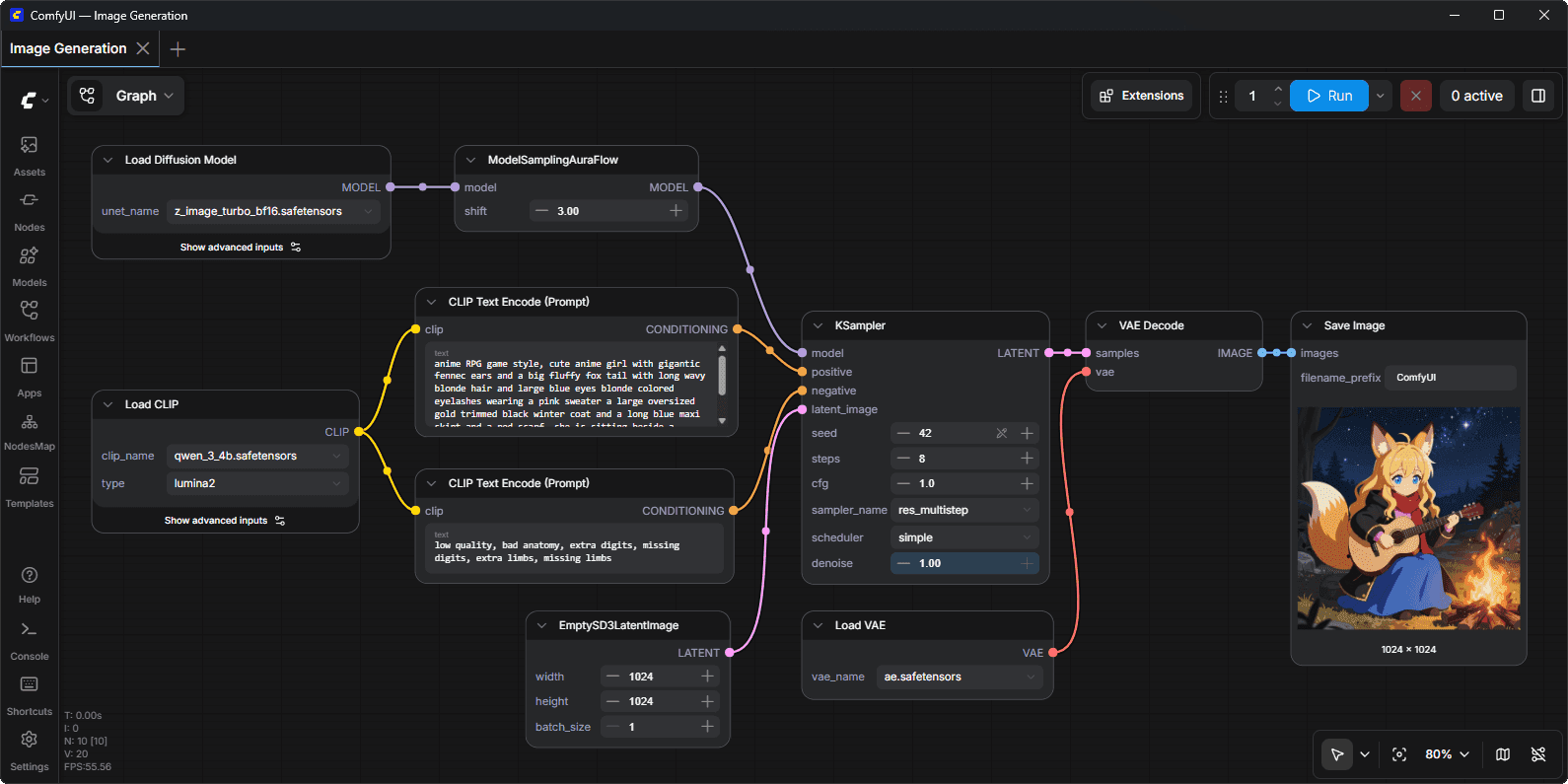
Krea 2 รับบทช่างภาพนิ่งประจำกองถ่าย ตัวมันคือโมเดลสร้างภาพจากข้อความของ Krea AI ที่เปิดให้ดาวน์โหลดไฟล์มารันบนเครื่องตัวเองได้ฟรีแบบ open weights
จุดที่เลือกผิดได้ง่ายคือ Krea 2 มีให้เลือก 2 รุ่นย่อย และชื่อรุ่น 'Raw' อาจฟังดูเหมือนเป็นรุ่นเต็มที่ให้ภาพดีที่สุด แต่ความจริงแล้วรุ่น Raw ออกแบบมาให้นักพัฒนานำไปเทรนต่อ ไม่ได้ทำมาให้คนทั่วไปใช้สร้างภาพในชีวิตประจำวัน รุ่นที่เราควรใช้คือ 'Turbo' ซึ่งสร้างภาพเสร็จในเพียง 8 รอบประมวลผลหรือสเต็ป โดยโมเดลจะค่อยๆ ลบสัญญาณรบกวนออกจนได้ภาพที่คมชัด ยิ่งใช้สเต็ปน้อย ภาพก็ยิ่งเสร็จไว
MiniMax H3 เป็นโมเดลสร้างวิดีโอจากบริษัท MiniMax ที่ทำหน้าที่เปลี่ยนภาพนิ่งให้เคลื่อนไหว พร้อมใส่เสียงประกอบให้ทันทีในขั้นตอนเดียว โมเดลตระกูลนี้พัฒนามาจากฐานเดียวกับบริการคลาวด์ในชื่อ Hailuo 3.0 เพียงแค่เราใส่ภาพนิ่งเข้าไป 1 ภาพ โมเดลจะสร้างคลิปวิดีโอความยาว 4-15 วินาที ที่ความเร็ว 24 เฟรมต่อวินาที พร้อมเสียงสเตอริโอ โดยสร้างภาพและเสียงขึ้นพร้อมกันในการประมวลผลรอบเดียว ไม่ใช่การทำภาพเสร็จแล้วค่อยเอาเสียงมาตัดต่อแปะทีหลัง
ถ้ารันบนเครื่องตัวเอง H3 ทำความละเอียดได้สูงสุดที่ 768p คือด้านสั้นยาว 768 พิกเซล หนังสั้น The Last Lantern เรนเดอร์ที่ 1344×768 พิกเซล ซึ่งชนเพดานของโมเดลพอดี ส่วนฟังก์ชันขยายภาพเป็นความละเอียด 2K มีเฉพาะใน API แบบคิดค่าบริการบนคลาวด์ของ MiniMax เท่านั้น ไม่ได้ติดมากับโมเดลเวอร์ชันที่เปิดให้ดาวน์โหลดมารันเอง
ลองผิดลองถูกกับภาพนิ่งรอบละ 8 วินาที ดีกว่าเสียเวลากับวิดีโอรอบละ 2 นาที
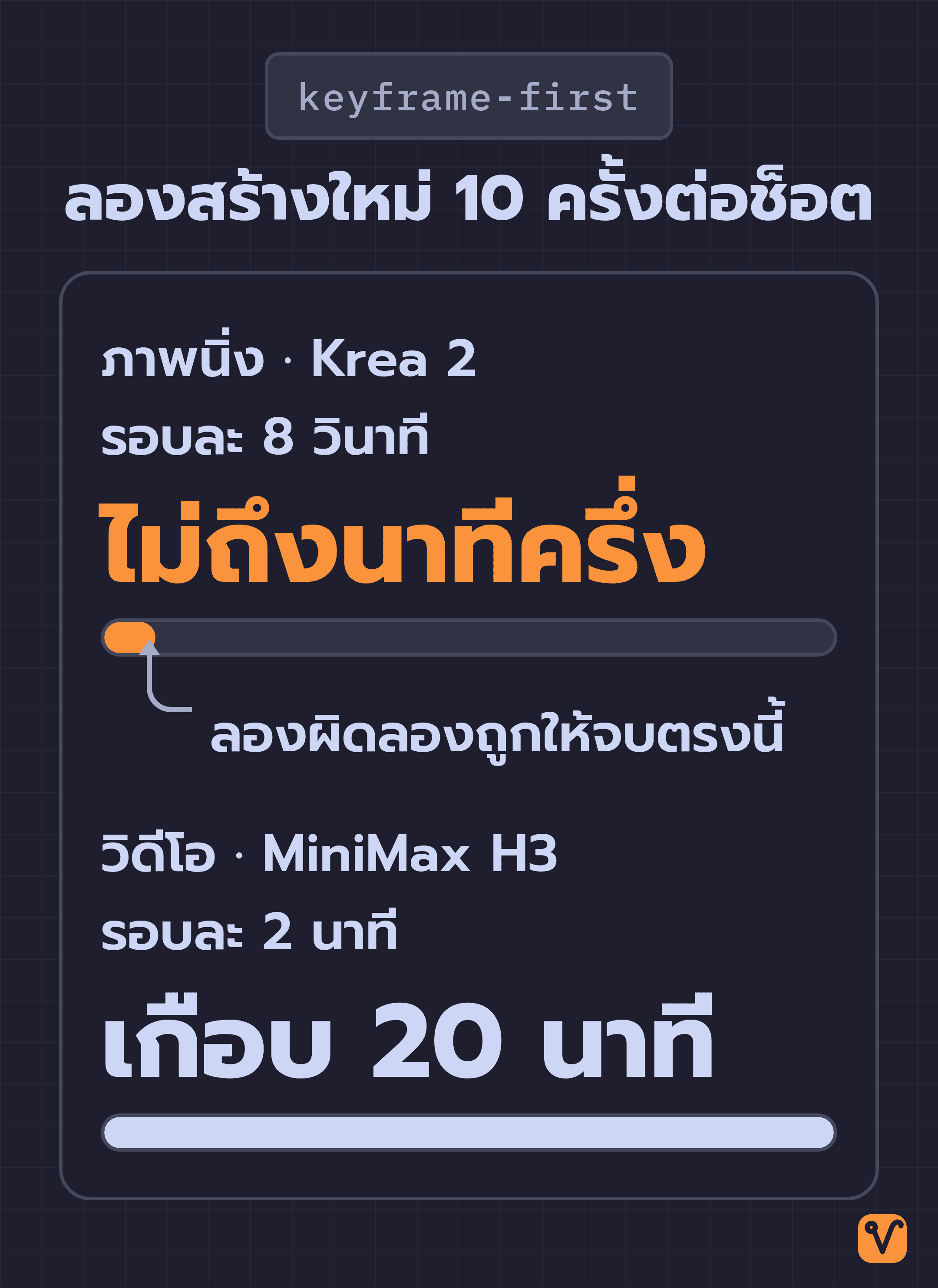
หัวใจของการทำงานนี้คือแนวคิดทำภาพหลักให้สมบูรณ์ก่อน หรือ keyframe-first นั่นคือสร้างภาพนิ่งหลักให้ได้องค์ประกอบภาพ ทิศทางแสง และโทนสีตามต้องการ แล้วค่อยสั่งให้ภาพขยับ
เหตุผลที่ต้องทำแบบนี้อยู่ที่ต้นทุนเรื่องเวลา Krea 2 ใช้เวลาสร้างภาพนิ่งเพียงประมาณ 8 วินาทีต่อภาพ ขณะที่ MiniMax H3 ใช้เวลาเรนเดอร์วิดีโอช็อตละประมาณ 2 นาที สมมติว่าแต่ละช็อตเราต้องลองสร้างใหม่ 10 ครั้งกว่าจะได้ภาพที่ถูกใจ ถ้าเราลองผิดลองถูกในขั้นตอนภาพนิ่ง การลอง 10 ครั้งจะใช้เวลาไม่ถึงนาทีครึ่ง แต่ถ้าเราไปลองผิดลองถูกบนวิดีโอ การลอง 10 ครั้งจะกินเวลาเกือบ 20 นาทีสำหรับช็อตเดียว
เราจึงควรย้ายกระบวนการลองผิดลองถูกทั้งหมดมาจบที่ภาพนิ่ง ปรับแก้พรอมต์ สุ่มภาพใหม่ และเทียบดูจนมั่นใจว่าได้เฟรมที่ใช่จริงๆ แล้วค่อยส่งภาพนั้นต่อไปให้ H3 เมื่อถึงขั้นตอนนี้ เรื่ององค์ประกอบ แสง และสีก็เคาะจบไปเรียบร้อยแล้ว หน้าที่ที่เหลือของ H3 จึงมีแค่การสร้างการเคลื่อนไหวและใส่เสียงให้ตรงกับภาพ
วิธีเช็กง่ายๆ ว่าภาพนิ่งพร้อมหรือยัง คือถามตัวเองว่า 'ถ้าช็อตนี้เป็นแค่ภาพนิ่งธรรมดาที่ไม่ขยับเลย ภาพนี้สวยพอและเล่าเรื่องได้หรือยัง?' ถ้าคำตอบคือยัง ก็อย่าเพิ่งหวังว่าการขยับจะช่วยแก้ปัญหาได้
เขียนตารางลงกระดาษก่อนเริ่มสร้างภาพแรก
งานของผู้กำกับต้องเริ่มบนกระดาษก่อนเปิดโปรแกรมเสมอ โดยไล่คิดจากภาพรวมลงไปหารายละเอียดเป็น 3 ระดับ:
ระดับแรกคือโครงเรื่อง: เขียนสรุปสั้นๆ แค่ย่อหน้าเดียวเหมือนเรื่องของมะลิข้างต้น เพื่อให้เห็นภาพชัดเจนว่าใครทำอะไร และเรื่องราวจะจบลงแบบไหน
ระดับที่สองคือตารางจังหวะดำเนินเรื่อง หรือ Beat Table: แบ่งหนังออกเป็นช่วงสั้นๆ ช่วงละประมาณ 6 วินาที แต่ละแถวในตารางมี 3 ช่อง คือเวลา ภาพ และเสียง โดยช่องเสียงใส่ได้ทั้งเสียงบรรยาย เสียงบรรยากาศ หรือบทพูดของตัวละคร หนังยาว 60 วินาทีจะแบ่งได้ประมาณ 10 แถว เท่ากับ 10 ช็อต สำหรับ The Last Lantern เราเขียนตารางนี้จนครบทุกแถวก่อนลงมือทำ และนี่คือแถวแรกของตาราง:
| ช็อต | เวลา | ภาพ | เสียง |
|---|---|---|---|
| 1 | ราววินาทีที่ 0-6 | มุมกว้างสุดของเมืองโบราณที่จมน้ำ เห็นยอดเจดีย์ หลังคา หมอก และฟ้ายามรุ่ง กล้องค่อยๆ เคลื่อนเข้าไปเหนือผิวน้ำที่นิ่งเหมือนกระจก | น้ำกระทบหินและไม้เก่า ลมยามเช้าพัดผ่านหมอก นกร้องแว่วมาไกลๆ |
ระดับที่สามคือ Shot List หรือรายการช็อต: นำแต่ละแถวในตารางมาลงรายละเอียดว่าแต่ละช็อตต้องเตรียมอะไรบ้าง ต้องใช้ภาพนิ่งมุมไหน และมีตัวละครอยู่ในเฟรมหรือไม่ คำถามข้อสุดท้ายนี้จะบอกได้ทันทีว่าช็อตนั้นต้องใช้โหมดไหนของ H3
หากเราข้ามขั้นตอนบนกระดาษแล้วเปิดโปรแกรมสร้างภาพทันที ช็อตที่ได้อาจจะดูสวยเมื่อดูแยกทีละช็อต แต่พอนำมาร้อยเรียงต่อกันแล้วจะไม่เป็นเรื่องเป็นราว และทุกช็อตที่ต้องทิ้งแล้วทำใหม่ ก็เท่ากับเสียเวลาเรนเดอร์ทิ้งไปเปล่าๆ รอบละ 2-4 นาที
หน้าตัวละครเปลี่ยนทุกช็อต แก้ด้วยภาพอ้างอิงชุดเดียว
ปัญหาแรกที่จะเจอเมื่อทำหนังที่มีตัวละคร คือหน้าตาของตัวละครจะเปลี่ยนไปทุกช็อต ช็อตหนึ่งนางเอกหน้าตาแบบหนึ่ง แต่พอช็อตถัดไปกลับกลายเป็นคนละคน สาเหตุเพราะแต่ละช็อตสร้างแยกออกจากกัน โมเดลไม่ได้จดจำว่าในช็อตก่อนหน้าตัวละครมีหน้าตาอย่างไร
ทางแก้คือใช้ Krea 2 สร้างชุดภาพอ้างอิงหรือ Reference Images ขึ้นมาครั้งเดียว ทั้งภาพตัวละครและภาพสถานที่ แล้วนำภาพชุดนี้ไปใช้ซ้ำทุกช็อต สำหรับเรื่องนี้ ชุดภาพอ้างอิงควรมีทั้งภาพใบหน้ามะลิ ภาพมะลิเต็มตัวขณะพายเรือ และภาพบรรยากาศเมืองใต้น้ำ
จากนั้นเลือกโหมดของ MiniMax H3 ให้ตรงกับประเภทของแต่ละช็อต:
- I2VA: โหมดแปลงภาพนิ่งภาพเดียวเป็นวิดีโอ ป้อนภาพนิ่ง 1 ภาพเข้าไปเป็นเฟรมแรกแล้วสั่งให้ภาพขยับ เหมาะสำหรับช็อตวิวทิวทัศน์และมุมกว้างที่ไม่มีตัวละคร ใช้เวลาเรนเดอร์ประมาณ 2 นาทีต่อช็อต โดยเลือกใช้เทมเพลต MiniMax H3: Image to Video
- Ref2VA: โหมดแปลงภาพพร้อมชุดอ้างอิงเป็นวิดีโอ สามารถป้อนภาพอ้างอิงได้สูงสุดถึง 9 ภาพ ทั้งยังใส่คลิปวิดีโอหรือไฟล์เสียงอ้างอิงเพิ่มเติมได้ เหมาะสำหรับช็อตที่มีตัวละคร เพื่อล็อกหน้าตาให้เหมือนกันตลอดทั้งเรื่อง ใช้เวลาเรนเดอร์ประมาณ 4 นาทีต่อช็อต โดยเลือกใช้เทมเพลต MiniMax H3: Reference to Video
นี่คือสิ่งที่ต้องแลกระหว่างเวลากับความต่อเนื่องของหน้าตาตัวละคร แม้เราจะเลือกใช้ Ref2VA กับทุกช็อตได้ แต่เวลาที่ใช้เรนเดอร์จะเพิ่มขึ้นเป็นเท่าตัว วิธีที่คุ้มค่ากว่าคือการจดระบุไว้ใน Shot List ตั้งแต่อยู่บนกระดาษว่าช็อตไหนมีตัวละคร แล้วยอมใช้เวลาเรนเดอร์เพิ่มเฉพาะช็อตเหล่านั้น ส่วนช็อตวิวทั่วไปก็ใช้โหมด I2VA เพื่อประหยัดเวลา
เขียนพรอมต์ให้ H3 เหมือนบรรยายช็อต ไม่ใช่กองคีย์เวิร์ด
พรอมต์ที่ดีสำหรับ H3 ควรอ่านแล้วเหมือนผู้กำกับกำลังเล่าฉากให้ตากล้องฟัง ไม่ใช่ไล่พิมพ์คำสวยๆ คั่นด้วยจุลภาคอย่าง flooded city, cinematic, mist, birds, beautiful เพราะพรอมต์แบบนั้นไม่ได้บอกเลยว่ากล้องต้องเคลื่อนอย่างไร หรือต้องจับภาพตรงไหน
พรอมต์แบบบรรยายช็อตเขียนเป็นภาษาอังกฤษ แบ่งเป็น 4 ส่วนหลัก:
- ในฉากมีอะไรบ้าง
- กล้องเคลื่อนที่อย่างไร ทั้งทิศทาง ความเร็ว และระยะการเคลื่อนไหว
- มีอะไรกำลังขยับอยู่ในเฟรมบ้าง
- รายละเอียดของเสียง ซึ่งแยกเขียนไว้อีกบรรทัดต่างหาก
นี่คือตัวอย่างพรอมต์ที่ใช้จริงในช็อตที่ 1 ของ The Last Lantern:
บรรทัดภาพ: Live-action, cinematic, the extreme wide view of the flooded ancient Thai city shown in <Picture 1>, preserving the temple spires, rooftops, mist and dawn sky. The camera pushes in with small amplitude at slow speed over the glassy water as thin mist drifts slowly between the spires. Two distant birds glide across the pale sky and small ripples spread through the reflections.
บรรทัดเสียง: Gentle water laps against old stone and wood while a soft dawn wind moves through the mist. Distant birds call faintly across the open water.
เมื่อแยกดูรายละเอียดแต่ละประโยค:
- ประโยคแรกบอกชัดว่าในภาพมีอะไร คือมุมกว้างสุดของเมืองโบราณในไทยที่จมน้ำ โดยอิงจากภาพตั้งต้นที่พรอมต์อ้างถึงด้วย
<Picture 1>และกำชับให้คงยอดเจดีย์ หลังคา หมอก และบรรยากาศท้องฟ้ายามเช้าไว้ตามเดิม - ประโยคที่สองคุมกล้องครบทั้งสามด้าน ได้แก่ ทิศทาง คือ
pushes inหรือเคลื่อนกล้องเข้าหาฉาก, ระยะการขยับ คือsmall amplitudeหรือขยับเพียงเล็กน้อย, และความเร็ว คือslow speedหรือเคลื่อนอย่างช้าๆ - ส่วนที่เหลือระบุว่ามีอะไรกำลังเคลื่อนไหวอยู่ในเฟรมบ้าง เช่น หมอกบางๆ ลอยผ่านระหว่างยอดเจดีย์, นกสองตัวบินร่อนผ่านท้องฟ้าไกลๆ, และผิวน้ำที่นิ่งเหมือนกระจกมีระลอกคลื่นเล็กๆ แผ่ออกไปในเงาสะท้อน
- บรรทัดเสียงแยกออกมาเขียนต่างหาก โดยบรรยายเฉพาะเสียงที่ควรเกิดขึ้นในช็อตนั้น เช่น เสียงน้ำกระทบหินและไม้เก่า, เสียงลมยามเช้าพัดผ่านหมอก, และเสียงนกร้องแว่วมาแต่ไกล
สาเหตุหนึ่งที่เราต้องบรรยายทุกอย่างให้ละเอียดเอง คือตัวช่วยจัดระเบียบพรอมต์อัตโนมัติของ MiniMax มีให้ใช้เฉพาะใน API แบบเสียเงินเท่านั้น ไม่ได้ติดมากับโมเดลเวอร์ชันที่โหลดมารันบนเครื่องตัวเอง ส่วนใครที่อยากศึกษาลึกกว่าโครงสร้าง 4 ส่วนนี้ MiniMax ก็ทำคู่มือการเขียนพรอมต์สำหรับ H3 ฉบับทางการออกมาแล้ว
ช็อตไหนมีปัญหา ให้สุ่มเรนเดอร์ใหม่เฉพาะช็อตนั้น
ค่า Seed คือตัวเลขตั้งต้นที่โปรแกรมใช้สุ่มผลลัพธ์ เปรียบได้กับหน้าลูกเต๋าที่ทอยออกมา ถ้าใช้เลขเดิม ผลลัพธ์ก็จะออกมาเหมือนเดิมทุกครั้ง แต่ถ้าเปลี่ยนเลข ผลลัพธ์ก็จะเปลี่ยนตาม ดังนั้นถ้าช็อตไหนเรนเดอร์ออกมาแล้วยังไม่ดี ก็แก้ได้ง่ายๆ ด้วยการเปลี่ยนเลข Seed ของช็อตนั้น แล้วสั่งเรนเดอร์ใหม่เฉพาะช็อตนั้นช็อตเดียว
หลังจากเรนเดอร์ The Last Lantern รอบแรกเสร็จ มี 2 ช็อตที่ยังไม่ผ่าน เราก็แค่เปลี่ยนเลข Seed แล้วเรนเดอร์ใหม่เฉพาะ 2 ช็อตนั้น โดยไม่ต้องไปแตะต้องอีก 8 ช็อตที่ดีอยู่แล้ว เวลาที่เสียไปจึงเป็นแค่เวลาเรนเดอร์ของ 2 ช็อต ไม่ใช่เวลา 31 นาทีของหนังทั้งเรื่อง และช็อตที่ผ่านแล้วก็ยังคงอยู่ครบเหมือนเดิม
อย่างไรก็ดี ก่อนจะเปลี่ยน Seed ให้เช็กก่อนว่าปัญหาที่เกิดขึ้นมาจากขั้นตอนไหน:
- หากองค์ประกอบภาพผิดเพี้ยนตั้งแต่แรก ให้กลับไปแก้ที่ ภาพนิ่ง ซึ่งใช้เวลาลองใหม่เพียงรอบละประมาณ 8 วินาที
- หากภาพนิ่งดีอยู่แล้ว แต่การเคลื่อนไหวในเฟรมหรือการขยับกล้องดูผิดปกติ ค่อยเปลี่ยน Seed แล้วเรนเดอร์วิดีโอช็อตนั้นใหม่
เสียงพากย์ไทย ให้แยกทำต่างหาก
แม้ MiniMax H3 จะสร้างเสียงพูดของตัวละครได้ในตัว แต่เอกสารของ MiniMax ระบุว่าภาษาที่พูดบทได้อย่างเสถียรมีเพียง 11 ภาษา และยังไม่มีภาษาไทย
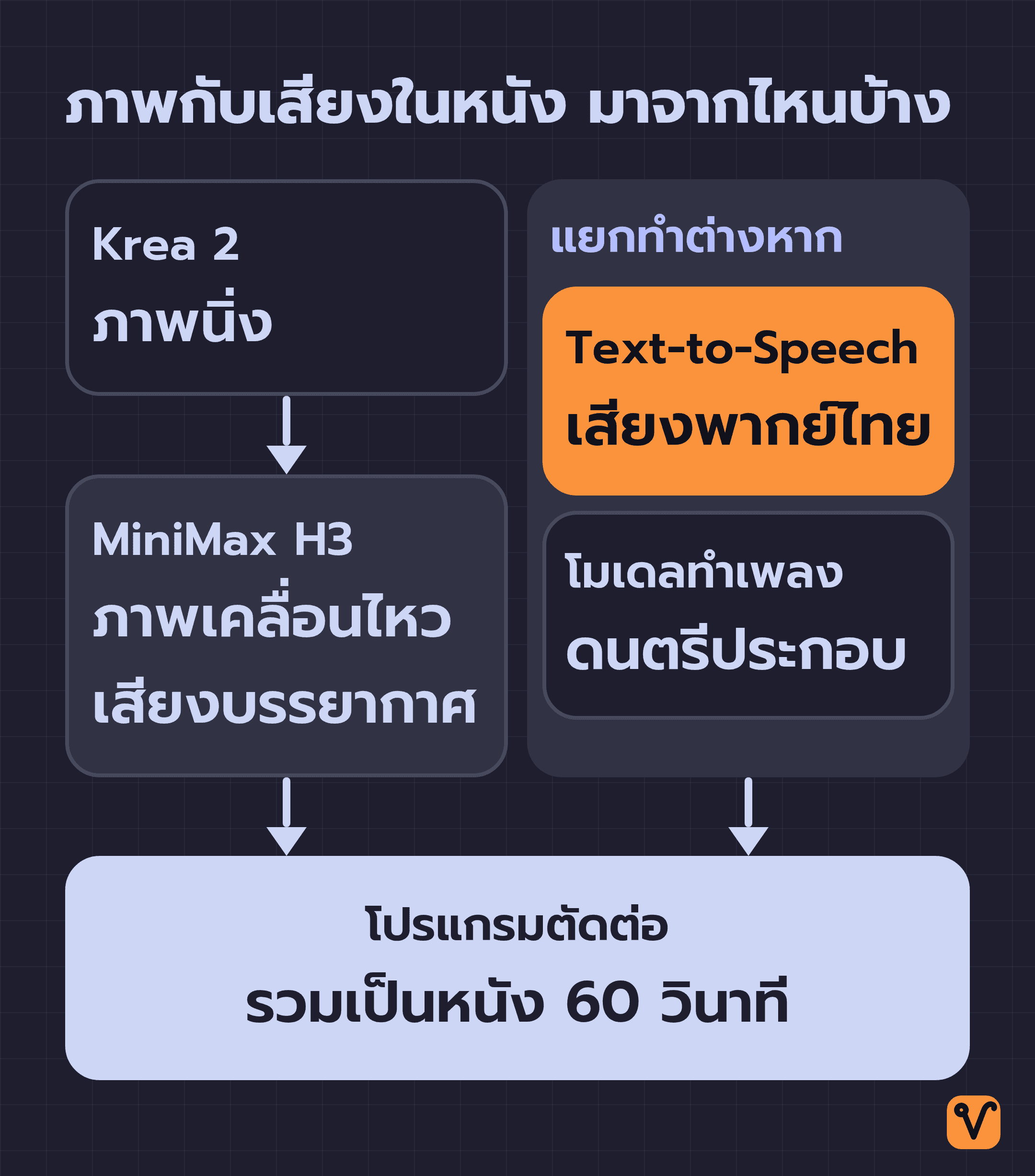
วิธีที่ปลอดภัยและได้ผลลัพธ์ดีกว่า คือให้ H3 รับผิดชอบเฉพาะภาพเคลื่อนไหวและเสียงบรรยากาศเท่านั้น ส่วนเสียงพูดภาษาไทยให้แยกไปทำด้วยโมเดลแปลงข้อความเป็นเสียงพูด หรือ Text-to-Speech ที่ทำมาสำหรับภาษาไทยโดยเฉพาะ และดนตรีประกอบก็ใช้โมเดล AI แต่งเพลงแยกอีกตัวหนึ่ง
กระบวนการผลิตทั้งหมดของ The Last Lantern จึงแบ่งออกเป็นขั้นตอนดังนี้:
- Krea 2 ทำภาพนิ่ง
- MiniMax H3 แปลงภาพนิ่งแต่ละภาพเป็นวิดีโอเคลื่อนไหวพร้อมเสียงบรรยากาศ
- โมเดล Text-to-Speech แยกอีกตัวทำเสียงบรรยาย
- โมเดลทำเพลงแต่งดนตรีประกอบ
- นำภาพ เสียงบรรยากาศ เสียงบรรยาย และดนตรีมารวมกันในโปรแกรมตัดต่อตอนท้าย
หนังเรื่องนี้ทำเสียงบรรยายไว้ 2 ภาษา คือแทร็กภาษาอังกฤษและภาษาไทย ข้อดีของการแยกแทร็กเสียงออกมาตั้งแต่แรก คือถ้าอยากแก้ไขบทบรรยายประโยคไหน เราก็แค่สร้างเสียงใหม่เฉพาะประโยคนั้น แล้วเอาไปวางแทนที่ในโปรแกรมตัดต่อ โดยไม่ต้องเสียเวลาเรนเดอร์คลิปวิดีโอใหม่ทั้งช็อต
การ์ดจอระดับไหนถึงจะรันไหว
เครื่องที่ใช้ทำ The Last Lantern ใส่การ์ดจอ NVIDIA RTX 3090 ที่มี VRAM หรือหน่วยความจำบนการ์ดจอ 24 GB และมี RAM ของเครื่อง 96 GB
ที่ต้องใช้สเปกเครื่องระดับนี้ก็เพราะโมเดล MiniMax H3 มีขนาดใหญ่มาก ขนาดของโมเดล AI วัดกันที่จำนวนพารามิเตอร์ ซึ่งนับเป็นหลักพันล้านหรือ Billion ใช้ตัวย่อว่า B ยิ่งตัวเลขนี้สูงก็ยิ่งกินหน่วยความจำมาก ตัวโมเดลวิดีโอของ H3 มีขนาดถึง 33B และยังมีตัวแปลงข้อความสั่งงานให้โมเดลเข้าใจ หรือ Text Encoder อีก 32B แต่สิ่งที่ทำให้เรายังพอรันโมเดลนี้บนเครื่องที่บ้านได้ คือ Turbo LoRA ไฟล์เสริมที่ช่วยลดรอบประมวลผลจากเดิมประมาณ 20 สเต็ป เหลือเพียง 4-8 สเต็ปเท่านั้น
ถ้าใช้การ์ดจอตระกูล RTX 30 เช่น RTX 3090 ในขั้นตอนสร้างภาพด้วย Krea 2 ให้เลือกไฟล์โมเดลแบบ int8_convrot เพราะการ์ดจอตระกูลนี้มีหน่วยประมวลผลแบบ INT8 แต่ไม่มีหน่วยประมวลผลแบบ FP8 จากผลการทดสอบของกลุ่มผู้ใช้บน RTX 3090 พบว่าไฟล์แบบ int8 สามารถสร้างภาพขนาด 1024×1024 พิกเซลได้ในเวลาประมาณ 10 วินาที ขณะที่ไฟล์แบบ fp8 ต้องใช้เวลาประมาณ 18 วินาที ทั้งที่ได้ภาพคุณภาพเท่ากัน โดยตัวเลข 10 วินาทีนี้เป็นผลทดสอบจากกลุ่มผู้ใช้ ซึ่งต่างจากตัวเลข 8 วินาทีข้างต้นที่เป็นการจับเวลาจริงบนเครื่องทำหนังเรื่องนี้
สำหรับการ์ดจอรุ่นที่เล็กกว่านี้ ข้อมูลที่มีมาจากรายงานของกลุ่มผู้ใช้ ไม่ได้ทดสอบบนเครื่องที่ใช้ทำหนังเรื่องนี้โดยตรง:
- การ์ดจอที่มี VRAM 16 GB มีรายงานว่าเหมาะกับ H3 เวอร์ชันบีบอัดขนาดเล็ก ซึ่งใช้ฟอร์แมตไฟล์บีบอัด GGUF รุ่น
Q4_K_M - การ์ดจอ RTX 3060 ที่มี VRAM 12 GB มีรายงานว่าเรนเดอร์คลิปยาว 5 วินาทีได้ในเวลาประมาณ 3-8 นาที โดยต้องลดความละเอียดของภาพลงและเปิด Turbo LoRA ช่วย
ดังนั้น หากคอมพิวเตอร์ของคุณไม่มีการ์ดจอ NVIDIA ในระดับนี้ การรันโมเดลเองที่บ้านอาจจะยังไม่ใช่ทางเลือกที่เหมาะในตอนนี้ ส่วนโน้ตบุ๊กทั่วไปที่ไม่มีการ์ดจอแยกประสิทธิภาพสูง รวมถึงสมาร์ตโฟน ก็รันระบบนี้ไม่ได้เช่นกัน
อีกเรื่องสำคัญที่ต้องเตรียมไว้ล่วงหน้าคือพื้นที่จัดเก็บข้อมูล เพราะเทมเพลต Krea 2 ต้องดาวน์โหลดไฟล์โมเดลประมาณ 19 GB และเทมเพลต MiniMax H3: Image to Video ต้องดาวน์โหลดไฟล์เพิ่มอีกประมาณ 44 GB
เริ่มต้นง่ายๆ ผ่านเมนู Browse Templates ใน ComfyUI
สำหรับมือใหม่ ลำดับขั้นตอนที่ราบรื่นที่สุดคือเริ่มสร้างจากภาพนิ่งเพียงภาพเดียวก่อน แล้วค่อยขยับไปทีละขั้น:
- ติดตั้ง ComfyUI หรืออัปเดตตัวที่มีอยู่เป็นเวอร์ชัน 0.30.0 ขึ้นไป เพราะเวอร์ชันนี้ (ออกเมื่อวันที่ 3 สิงหาคม 2026) เป็นเวอร์ชันแรกที่รองรับ MiniMax H3 ในตัว (เครื่องที่ใช้ทำหนังเรื่องนี้ใช้เวอร์ชัน 0.42.3)
- ไปที่เมนู Workflow แล้วเลือก Browse Templates
- เปิดเทมเพลต Krea-2 Int8: Text to Image จากนั้นพิมพ์พรอมต์แล้วกดปุ่ม Run เพื่อสร้างภาพนิ่งภาพแรกให้ได้ก่อน
- เปิดเทมเพลต MiniMax H3: Image to Video แล้วนำภาพนิ่งที่ได้ไปใส่เป็นเฟรมแรก เพื่อสั่งให้ภาพเริ่มเคลื่อนไหว
- เมื่อช็อตแรกขยับได้เรียบร้อยแล้ว ค่อยเปิดเทมเพลต MiniMax H3: Reference to Video สำหรับทำช็อตที่มีตัวละคร
ช่วงแรกแนะนำให้ใช้ความละเอียดตามค่าเริ่มต้นของเทมเพลตไปก่อน ซึ่งมักตั้งไว้ต่ำ แล้วค่อยเพิ่มความละเอียดเมื่อช็อตนั้นออกมาตรงใจแล้ว เหตุผลเดียวกับแนวคิด keyframe-first คือการลองผิดลองถูกควรเกิดในขั้นตอนที่เสียเวลาน้อยที่สุด
ก่อนอัปโหลด ติดป้าย AI และอ่าน License ของ H3 ให้ถี่ถ้วน
ก่อนจะเผยแพร่ผลงาน มีเรื่องสำคัญที่ต้องคำนึงถึง 2 เรื่อง:
เรื่องแรกคือบอกคนดูให้ชัดว่าผลงานนี้สร้างด้วย AI อย่างตอนอัปโหลดขึ้น YouTube จะมีคำถามว่าเนื้อหานี้ถูกดัดแปลงหรือสร้างขึ้นด้วยเครื่องมือสังเคราะห์หรือไม่ ซึ่งเราต้องตอบว่า 'ใช่'
เรื่องที่สองคือเงื่อนไขการใช้งานหรือ License ของแต่ละโมเดล:
- Krea 2: อนุญาตให้นำไปใช้ในเชิงพาณิชย์ได้ฟรี ตราบใดที่รายได้ต่อปีของคุณยังไม่ถึง 1 ล้านดอลลาร์สหรัฐ และต้องติดป้ายว่าเป็นงาน AI เมื่อกฎหมายหรือแพลตฟอร์มนั้นๆ กำหนด
- MiniMax H3: มีข้อกำหนดที่ต้องระมัดระวังมากกว่า โดย Community License หรือข้อกำหนดสิทธิ์ใช้งานสำหรับชุมชนของ H3 ระบุสิทธิ์ครอบคลุมเฉพาะการใช้งานภายนอกสหรัฐอเมริกา สหภาพยุโรป สหราชอาณาจักร และเกาหลีใต้เท่านั้น อีกทั้งในข้อ IV.4 ยังมีข้อจำกัดเรื่องการเผยแพร่หรือจัดแสดงผลงานที่สร้างขึ้นภายในพื้นที่ของประเทศเหล่านั้นด้วย นอกจากนี้ หากนำไปใช้ในเชิงพาณิชย์ จะต้องระบุให้เครดิตว่า 'MiniMax H3' เสมอ
เนื่องจากบทสรุปเงื่อนไขการใช้งานที่มีคนเขียนไว้ในอินเทอร์เน็ตยังขัดแย้งกันเองในหลายจุด ดังนั้นก่อนจะนำผลงานไปหารายได้หรือเผยแพร่สู่ผู้ชมทั่วโลก คุณควรอ่านเอกสาร License ฉบับจริงของผู้พัฒนาด้วยตนเองอย่างละเอียด
เลิกกดปุ่มลุ้น แล้วนั่งเก้าอี้ผู้กำกับ
คนที่พิมพ์คำสั่งประโยคเดียวแล้วกดปุ่มนั่งลุ้นผล คือคนที่ยกการตัดสินใจทั้งหมดให้คอมพิวเตอร์ แต่การทำงานแบบผู้กำกับ คือดึงการตัดสินใจทุกอย่างกลับมาไว้ในมือเราเอง
ลำดับการทำงานของผู้กำกับจึงต้องชัดเจน คือเริ่มจากเนื้อเรื่อง วางรายการช็อต ตรวจภาพนิ่งให้ผ่านเกณฑ์ก่อน แล้วค่อยให้ภาพขยับเป็นขั้นตอนสุดท้าย โดยมีคอมพิวเตอร์เป็นทีมงานที่พร้อมถ่ายใหม่และเรนเดอร์ใหม่ให้ทุกครั้งที่สั่ง
แม้ทุกคนจะกดปุ่ม Run บนหน้าจอเหมือนกัน แต่ที่ต่างกันคือ ผู้กำกับจะกดปุ่มนั้นก็ต่อเมื่อรู้แน่ชัดแล้วว่าช็อตตรงหน้าจะต้องออกมาเป็นอย่างไร
ชอบเรื่องแนวนี้ มีอีบุ๊คฟรีให้อ่านต่อ
Vibe Coding สำหรับคนไม่ใช่โปรแกรมเมอร์ ใช้ Claude Code สร้าง landing page, mini app และ prototype จริงโดยไม่ต้องเขียนโค้ด
กดสมัครแล้วเราจะส่งเทคนิค AI และของแจกใหม่ๆ ให้ทางอีเมล เลิกรับได้ตลอด
Vibecoding · The Developer's Playbook
ฉบับภาษาไทย 10 บท พา dev สร้าง Personal Finance Tracker (LINE OA + AI จัดหมวดอัตโนมัติ) ตั้งแต่โครงโปรเจกต์บรรทัดแรกจนแอปทำงานจริงบน server