Claude Skills คืออะไร: สร้าง prompt ที่ใช้ซ้ำได้ ข้าม Chat, Cowork และ Claude Code
Claude Skills คือไฟล์ prompt ที่บันทึกไว้แล้วเรียกใช้ซ้ำได้ด้วย slash command คลิป "Claude Skills Tutorial (2026)" ของช่อง Kevin Stratvert นำเสนอโดย David DeWinter พาสร้าง skill แรกชื่อ Thread Reply ผ่าน Skill Creator แบบเป็นขั้นเป็นตอน รันได้ข้าม Chat, Cowork, Claude Code พร้อมเปรียบเทียบวิธีแชร์ skill กับทีม 4 ทาง
Claude Skills คือ prompt ที่บันทึกไว้และเรียกใช้ซ้ำได้ แค่พิมพ์ slash ตามด้วยชื่อ skill ในคลิป "Claude Skills Tutorial (2026): Chat, Cowork, and Claude Code" ความยาว 14 นาที 32 วินาที ของช่อง Kevin Stratvert นั้น David DeWinter พาดูตั้งแต่การสร้าง skill แรก การเรียกใช้ การข้ามไปทำงานในแอป Cowork และ Claude Code ไปจนถึงการแชร์ skill กับเพื่อนร่วมงาน 4 ทาง ซึ่งแต่ละทางมีข้อดีและข้อจำกัดต่างกัน
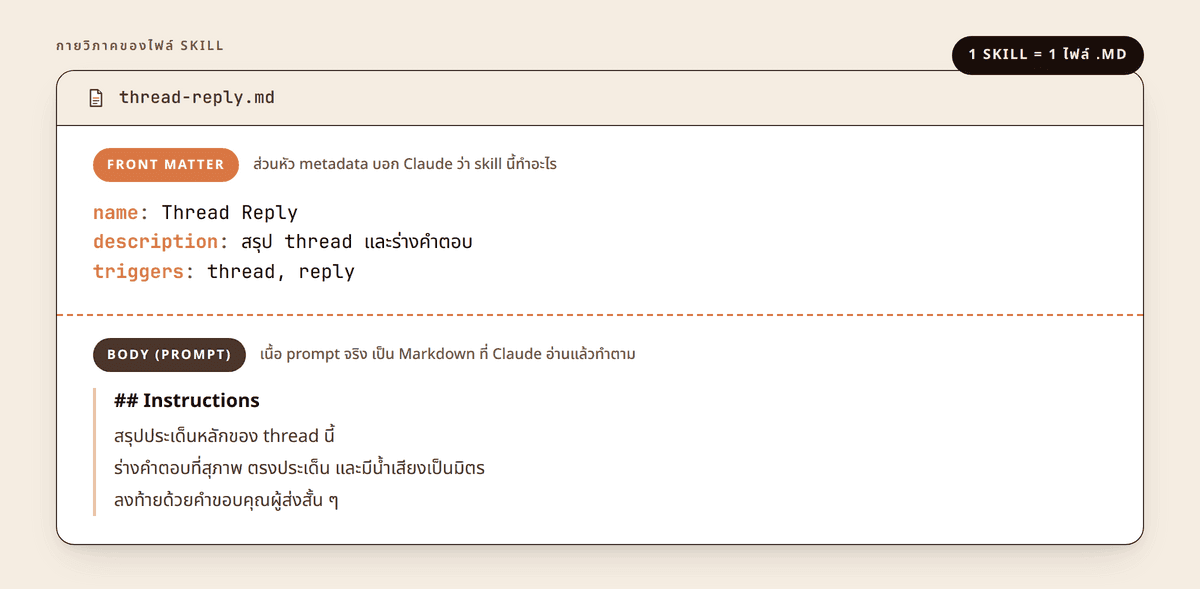
ในคลิปอธิบายว่า skill ไม่ใช่ของพิเศษซับซ้อน จริง ๆ แล้วคือไฟล์ Markdown (ไฟล์ข้อความที่มีอักขระสำหรับจัดรูปแบบ) ที่บรรจุ prompt ไว้ข้างใน skill แบบง่ายมีแค่ prompt ส่วน skill ที่ซับซ้อนขึ้นแนบโค้ด Python เข้าไปได้ด้วย สิ่งที่ทำให้ skill ทรงพลังจึงไม่ใช่ความซับซ้อน แต่เป็นการบันทึก prompt ดี ๆ ไว้เป็นไฟล์ที่หยิบมาใช้ซ้ำได้เมื่อต้องการ ผู้ใช้จึงไม่ต้องนั่งพิมพ์ prompt ยาวเดิมซ้ำ ๆ ทุกครั้ง และไม่ต้อง preload prompt ทุกตัวเข้าไปทุก conversation ซึ่งเป็นต้นเหตุของบริบทที่ปนเปื้อน (context pollution)
ผู้สนใจไม่จำเป็นต้องมี paid plan ก็สร้าง skill ได้ ทุกอย่างเริ่มต้นจากแถบ Customize ในแถบข้างของ Claude.ai บทความนี้สรุปกระบวนการตามลำดับขั้นที่ David DeWinter พาทำในคลิป โดยใช้ skill ตัวอย่างชื่อ Thread Reply ซึ่งทำหน้าที่สรุป email thread ยาว ๆ บอก action items และ draft reply ให้
1. Skill คืออะไร และทำไมต้องเก็บเป็นไฟล์
ในคลิปอธิบายว่า skill คือไฟล์ Markdown หนึ่งไฟล์ที่บรรจุ prompt ไว้ข้างใน ไฟล์นี้แบ่งเป็นสองส่วนหลัก ได้แก่ front matter ซึ่งเป็น metadata ที่บอกระบบว่า skill นี้คืออะไรและควรใช้เมื่อใด กับ body ซึ่งเป็นตัว prompt จริงที่ Claude จะอ่านและทำตาม
David DeWinter ชี้ว่า Claude เลือกเก็บ prompt เป็นไฟล์ แทนที่จะให้ผู้ใช้ paste ลงในทุก conversation ด้วยเหตุผลหลักสองข้อ ข้อแรก prompt ของ skill แต่ละตัวยาวมาก ถ้า preload เข้าไปทุก conversation ระบบจะ "สับสนว่าควรทำอะไร" เพราะมี instruction หลายชุดทับซ้อนกัน ข้อที่สอง skill ที่บันทึกเป็นไฟล์จะ trigger เฉพาะเมื่อต้องใช้งาน prompt จึงเข้ามาอยู่ในบริบทเฉพาะตอนที่เรียกใช้ ทำให้ context ของ Claude สะอาดและคุมง่ายขึ้น
ในคลิปยังยกตัวอย่าง skill สำเร็จรูปที่ติดตั้งอยู่แล้วบนหน้าจอ Customize เช่น Gmail Summary ที่ดึง email ล่าสุดมาช่วย draft response หรือ Dashboard Updater ที่ฝังโค้ด Python ลงไปเพื่อทำงานอัตโนมัติ ไม่ว่า skill จะเรียบง่ายหรือซับซ้อน หลักการเหมือนกันคือเป็น prompt ที่บันทึกไว้และมี trigger ชัดเจน
2. สร้าง skill แรกในไม่กี่นาทีด้วย Skill Creator
วิธีสร้าง skill ที่ง่ายที่สุดตามที่ David DeWinter สาธิตไว้ เริ่มจากคลิกปุ่ม plus ในหน้า Customize เลือก create skill แล้วเลือก create with Claude แทนการเขียน skill เองตั้งแต่ศูนย์ จุดน่าสนใจคือเครื่องมือนี้เป็น "skill ที่ใช้สร้าง skill" หรือที่ผู้สอนเรียกว่า skill creator ซึ่งเป็น meta pattern ที่ Claude ใช้ภายในของตัวเอง
ผู้สอนยกตัวอย่าง prompt ที่กรอกในขั้นแรกว่า "given a long email thread or a Slack thread among my co-workers, help me summarize the main points, call out action items and draft a response" จุดสำคัญที่ David DeWinter ย้ำคือควรเติมประโยค "What else should I clarify?" ลงท้าย prompt เสมอ เพื่อบอกให้ Claude อย่าเดาเองว่าผู้ใช้ต้องการอะไร แต่ให้ถามกลับก่อนเริ่ม draft วิธีนี้ทำให้ skill ที่ได้ตรงกับความต้องการของผู้ใช้มากกว่าการเดา
ในคลิประบุว่าผู้สนใจไม่ต้องกังวลว่า prompt แรกต้องเป๊ะ เพราะ Skill Creator จะถามกลับเป็นชุดคำถามเพื่อให้ผู้ใช้ refine รายละเอียดทีละจุด เช่น tone ของ email ที่ draft ออกมาไม่ควรฟังดูเหมือน AI หรือควรครอบคลุม edge case อะไรบ้าง เมื่อตอบคำถามครบ Claude จะ draft skill ในรูปแบบ front matter + body พร้อมเสนอให้ทดสอบกับตัวอย่างจริง
ขั้นทดสอบเป็นสิ่งที่ David DeWinter ระบุว่าเป็น "ที่ที่งานจริงเกิดขึ้น" เพราะ feedback ที่ผู้ใช้ให้ระหว่างทดสอบจะช่วยปรับ skill ให้แม่นขึ้นมาก ผู้ใช้ paste email thread จริงเข้าไป จากนั้น skill จะ summarize, list action items และ draft reply สองตัวเลือก หากยังไม่พอใจ output ก็พิมพ์ feedback กลับเข้าไปได้เลย ในขั้นสุดท้าย Claude จะแพ็ค skill เป็นไฟล์และให้ผู้ใช้กด save skill เพื่อ install เข้าระบบ
3. การเรียกใช้: slash command เทียบกับ auto-detection
เมื่อติดตั้ง skill เสร็จ ผู้ใช้เรียก skill ได้สองวิธี วิธีแรกคือพิมพ์ slash ตามด้วยชื่อ skill ลงในกล่อง chat ของ Claude ระบบจะ load prompt ของ skill นั้นเข้ามาทันที วิธีที่สองคือปล่อยให้ Claude เดาเองจากบริบทของบทสนทนา ถ้า prompt ของผู้ใช้สอดคล้องกับ description ของ skill ตัวใด ระบบจะหยิบมาใช้อัตโนมัติ
David DeWinter ระบุชัดในคลิปว่าจากประสบการณ์ใช้งาน วิธี slash command "เชื่อถือได้มากกว่า" อย่างมีนัยสำคัญเมื่อเทียบกับการให้ Claude เดาเอง แม้ระบบ auto-detection จะพัฒนาขึ้นเรื่อย ๆ ก็ตาม จุดที่ทำให้ slash command สะดวกคือ เมื่อพิมพ์ slash key ลงไป ระบบจะเปิด autocomplete window แสดง skill ทั้งหมดที่ติดตั้งไว้ ผู้ใช้จึงไม่ต้องจำชื่อ skill ทุกตัวเองด้วยซ้ำ
ในคลิปยังเน้นว่า trigger คือจุดที่ทำให้ skill ไม่ pollute context เพราะ prompt ของ skill จะ load เข้ามาก็ต่อเมื่อเรียก trigger ถ้าไม่มี trigger prompt ของ skill ก็ไม่เข้า context ทำให้ Claude ทำงานเร็วและตอบตรงกับคำถามที่ผู้ใช้ถามจริง ๆ ไม่หลุดไปทำตาม skill ที่ไม่เกี่ยวข้อง
4. รัน skill เดียวกันใน Cowork: ดึงบริบทจากโฟลเดอร์ local
หลังสร้าง skill บน Claude.ai แล้ว เมื่อดาวน์โหลด Claude Desktop ผู้ใช้จะได้สามแอปในชุดเดียวกัน ได้แก่ Chat, Cowork และ Code ในคลิประบุว่า skill ที่ติดตั้งไว้บนเว็บจะ "โผล่ขึ้นมาที่ Cowork โดยไม่ต้อง install ซ้ำ" เพราะ environment ของทั้งสามแอปเชื่อมกันอยู่แล้วเบื้องหลัง
Cowork เพิ่มความสามารถจาก Chat ด้วยการเชื่อมกับ local folder ของผู้ใช้ ทำให้ทุกบทสนทนาเริ่มต้นด้วยบริบทของไฟล์ในโฟลเดอร์นั้น David DeWinter สาธิตว่าโฟลเดอร์ตัวอย่างมีไฟล์เกี่ยวกับธุรกิจ ไฟล์การเงิน และไฟล์เรื่องทีมงาน เมื่อสั่งให้ Claude "ใช้บริบทธุรกิจจากโฟลเดอร์นี้" แล้ว trigger skill Thread Reply ด้วย slash command พร้อม paste email thread เข้าไป ผลลัพธ์จะเหมือนกับที่ทำใน Chat คือมี summary, action items และ draft reply
ผู้สอนชี้ว่าจุดเด่นของการรัน skill ใน Cowork คือ skill ตัวเดียวกันดึงบริบทเฉพาะของธุรกิจหรือ project ที่ผู้ใช้กำลังทำอยู่มาประกอบ output ได้อัตโนมัติ ผู้ใช้จึงไม่ต้อง paste ข้อมูลธุรกิจซ้ำในทุก prompt และ output ก็เข้าใจบริบทขององค์กรโดยไม่ต้องอธิบายซ้ำ คลิปยังระบุว่าความสามารถนี้ขยายไปยังผลิตภัณฑ์อื่นใน ecosystem ของ Claude เช่น Claude for Word, Claude for Excel และ Claude for PowerPoint ด้วย
5. Claude Code: skill อยู่ใน .claude/skills/ ไม่ใช่ใน UI
ในคลิปอธิบายว่า Claude Code ทำงานต่างจาก Chat และ Cowork พอสมควร เมื่อพิมพ์ slash ลงในกล่อง chat ของ Claude Code ผู้ใช้จะพบว่า skill list ที่ขึ้นมา "ไม่ตรงกับที่อยู่ใน Claude ecosystem ตัวอื่น" เพราะ Claude Code ใช้ระบบติดตั้ง skill แบบ folder-based ไม่ใช่ database-based เหมือนเว็บและเดสก์ท็อปแอป
David DeWinter ระบุว่า skill ใน Claude Code แบ่งเป็นสองประเภท ประเภทแรกคือ global skill ซึ่งใช้งานได้ทุก Claude Code instance บนเครื่องผู้ใช้ ประเภทที่สองคือ project skill ที่ผูกอยู่กับโฟลเดอร์ของ project นั้น ๆ เท่านั้น ตามที่ผู้สอนสาธิต การติดตั้ง skill ใน Claude Code ทำได้สองทาง ทางแรกคือถาม Claude Code ให้ช่วยสร้าง skill ใหม่ โดยใช้ pattern เดียวกับ Skill Creator บนเว็บ ทางที่สองคือ import skill ที่สร้างไว้แล้วบนเว็บลงมา
วิธี import ในคลิปคือเข้าหน้า Customize Skills บน Claude desktop หรือเว็บ เลือก skill ที่ต้องการ คลิกจุดสามจุดแล้วเลือก download เมื่อระบบถามชื่อไฟล์ ให้เปลี่ยน extension เป็น .zip แทน เพราะไฟล์ที่ดาวน์โหลดมาเป็น zip ที่ rename นามสกุลไว้ จากนั้น extract zip จะได้โฟลเดอร์ที่บรรจุ skill ภายใน ผู้ใช้ต้องนำโฟลเดอร์นั้น (ไม่ใช่ไฟล์ skill เดี่ยว) ไปวางใน .claude/skills/ ของ project ที่เปิดอยู่ใน VS Code เมื่อ start session ใหม่ Claude Code จะรู้จัก skill นั้นทันที
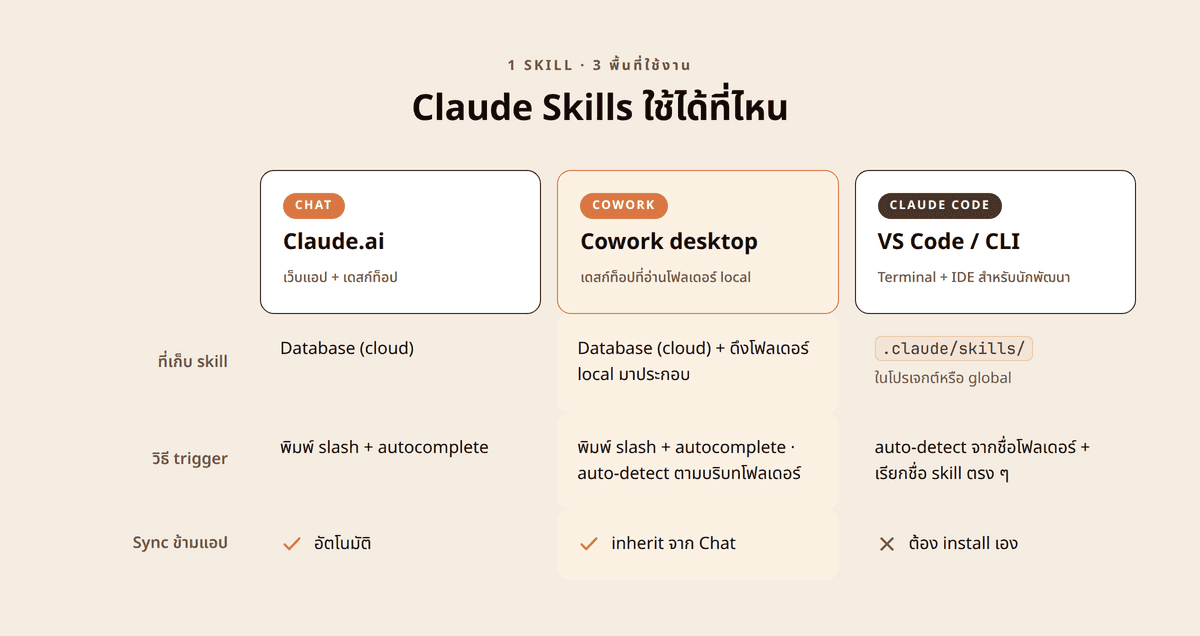
ในคลิปยังเสริมว่าโครงสร้าง .claude/skills/ แบบเดียวกันนี้ใช้งานได้ใน Cowork ด้วย ถ้าทีมแชร์โฟลเดอร์ผ่าน Cowork อยู่แล้ว ก็แชร์ skill กันได้อัตโนมัติเพียงวาง skill ลงใน path ที่ถูกต้องของโฟลเดอร์ที่แชร์
6. แชร์ skill กับทีม ทาง 1: ไฟล์ zip (ง่ายแต่หลุดเวอร์ชันได้)
David DeWinter ระบุว่าคำถามอันดับหนึ่งจากทีมที่ผู้สอนไปอบรมคือ "จะแชร์ skill กับทีมยังไง" คลิปจึงแยกคำตอบเป็น 4 ทาง ทางแรกที่ง่ายที่สุดคือใช้ไฟล์ zip ผู้ใช้เลือก skill ที่ต้องการแชร์ ดาวน์โหลดออกมาเป็น zip ตามที่อธิบายในขั้นก่อนหน้า แล้วส่งให้เพื่อนร่วมงาน ฝั่งผู้รับคลิกปุ่ม plus ในหน้า skills เลือก create skill เลือก upload a skill แล้วเลือกไฟล์ zip ที่ได้รับมา
ในคลิปเตือนชัดว่าวิธี zip ไฟล์มี trade-off ที่ผู้ใช้ "ไม่ควรทำ" ในระยะยาว เพราะเมื่อแชร์เสร็จ ทั้งสองฝ่ายจะมี skill คนละ copy บนเครื่องของตัวเอง ถ้าฝั่งใดฝั่งหนึ่งอัปเดต skill อีกฝั่งจะไม่รู้และยังใช้เวอร์ชันเก่า ทีมจึงทำงานบน skill ที่ไม่ตรงกัน และ output ของ skill ตัวเดียวกันอาจออกมาต่างกัน วิธีนี้จึงเหมาะกับการลอง share skill เร็ว ๆ ระหว่างคนสองคน แต่ไม่เหมาะกับทีมที่ต้องการ source of truth เดียว
7. ทาง 2 และ 3: Organization skill (Teams/Enterprise) และ shared cloud drive
ทาง 2 ที่ผู้สอนแนะนำคือใช้ organization skill ของ Claude Teams หรือ Enterprise โดย admin ขององค์กรจะเห็น organization settings พิเศษ ในหน้านั้นมีส่วน organization skills สำหรับ upload skill ขึ้นไป แล้วสมาชิกทั้งองค์กรเข้าถึงได้ทันที skill ที่ upload เข้าระบบนี้จะปรากฏในหน้า Customize Skills ของสมาชิก ในส่วนแยกต่างหากสำหรับ organization-wide skill
David DeWinter ชี้ข้อจำกัดสำคัญของ organization skill ว่า "ใช้ได้แต่แก้ไม่ได้" หมายความว่าสมาชิกองค์กรเรียก skill มาใช้งานได้ปกติ แต่ปรับแต่งเองไม่ได้ ผู้ที่ต้องการ modify ต้องไปขอ admin ให้ download skill ออกมาส่งให้ การ iterate skill จึงช้ากว่าวิธีอื่นเล็กน้อย แต่ข้อดีคือทุกคนในองค์กรใช้เวอร์ชันเดียวกันแน่นอน และสมาชิกใหม่ก็ไม่ต้อง install skill ทีละตัวเอง วิธีนี้เหมาะกับทีมที่จ่ายค่า Teams หรือ Enterprise plan อยู่แล้ว
ทาง 3 เป็นวิธีที่ผู้สอนระบุว่าเป็น "ทาง experimental" สำหรับทีมที่ไม่มี Teams plan แต่มี shared cloud drive อย่าง OneDrive หรือ Google Drive อยู่แล้ว ขั้นแรกต้อง sync cloud drive ลงเครื่อง ถ้าใช้ OneDrive ผู้ใช้ต้องคลิกขวาที่โฟลเดอร์ที่ต้องการทำงาน แล้วเลือก "always keep on this device" เพื่อให้ไฟล์อยู่ใน local จากนั้นเปิด Cowork แล้วเลือกโฟลเดอร์ที่ sync ลงมา
จุดที่ทำให้ทาง 3 ซับซ้อนคือ Cowork จะอ่าน skill จากโฟลเดอร์ที่ขึ้นต้นด้วย .claude เท่านั้น แต่ OneDrive ไม่รองรับโฟลเดอร์ที่ขึ้นต้นด้วยจุด (dot prefix) วิธีแก้ในคลิปคือสร้างโฟลเดอร์ชื่อ claude (ไม่มีจุด) แทน แล้ววางไฟล์พิเศษชื่อ CLAUDE.md ไว้ในระดับโฟลเดอร์ เพื่อ preload skill ในโฟลเดอร์นั้นให้ Cowork อ่านเอง ตัวอย่างที่ผู้สอนสาธิตคือ skill ชื่อ contract generator ที่วางใน path ดังกล่าว เมื่อสั่งให้ run แม้ผู้ใช้สะกดผิดเป็น "contractor generator" Claude ก็ยัง trigger skill ตัวที่ถูกต้องได้
8. ทาง 4: Git ระบบควบคุมเวอร์ชันสำหรับทีมระดับมืออาชีพ
ทางสุดท้ายที่ David DeWinter แนะนำคือใช้ Git ซึ่งเป็น source control system ที่นักพัฒนาส่วนใหญ่ใช้ทำงานอยู่แล้ว เหตุผลที่ Git เหมาะกับการแชร์ skill คือ skill เป็นไฟล์ Markdown หรือไฟล์ text เป็นหลัก จึงเก็บ version history ผ่าน Git ได้อย่างเป็นธรรมชาติ ทีมจะเห็นทุก commit ของ skill ว่าใครเปลี่ยนอะไรเมื่อไหร่ และย้อนกลับไปเวอร์ชันเก่าได้ถ้ามีคน modify แล้วทำให้ skill แย่ลงโดยไม่ตั้งใจ
ในคลิประบุว่า Git เป็นวิธีที่ทำให้ทีมมี "source of truth ตัวเดียว" จริง ๆ เพราะทุกคนดึง skill จาก repository เดียวกัน เวอร์ชันที่ใช้บนเครื่องของสมาชิกแต่ละคนจะ sync กลับไปยัง central repository ผ่าน git pull / push ตามวงจรปกติของนักพัฒนา ปัญหา skill หลุดเวอร์ชันจึงหมดไปเอง
David DeWinter ยอมรับว่า Git "อาจซับซ้อนเกินไป" สำหรับผู้ใช้ที่ไม่ใช่นักพัฒนา แต่ถ้าทีมมีนักพัฒนาอย่างน้อยหนึ่งคนช่วยตั้งระบบ Git ถือเป็นวิธีที่ปลอดภัยและ scale ได้มากที่สุดในระยะยาว ในคลิปไม่ลงรายละเอียดเชิงเทคนิคของ Git แต่ระบุว่าผู้สนใจสามารถ comment ขอ tutorial เพิ่มได้ที่ใต้คลิปต้นทาง
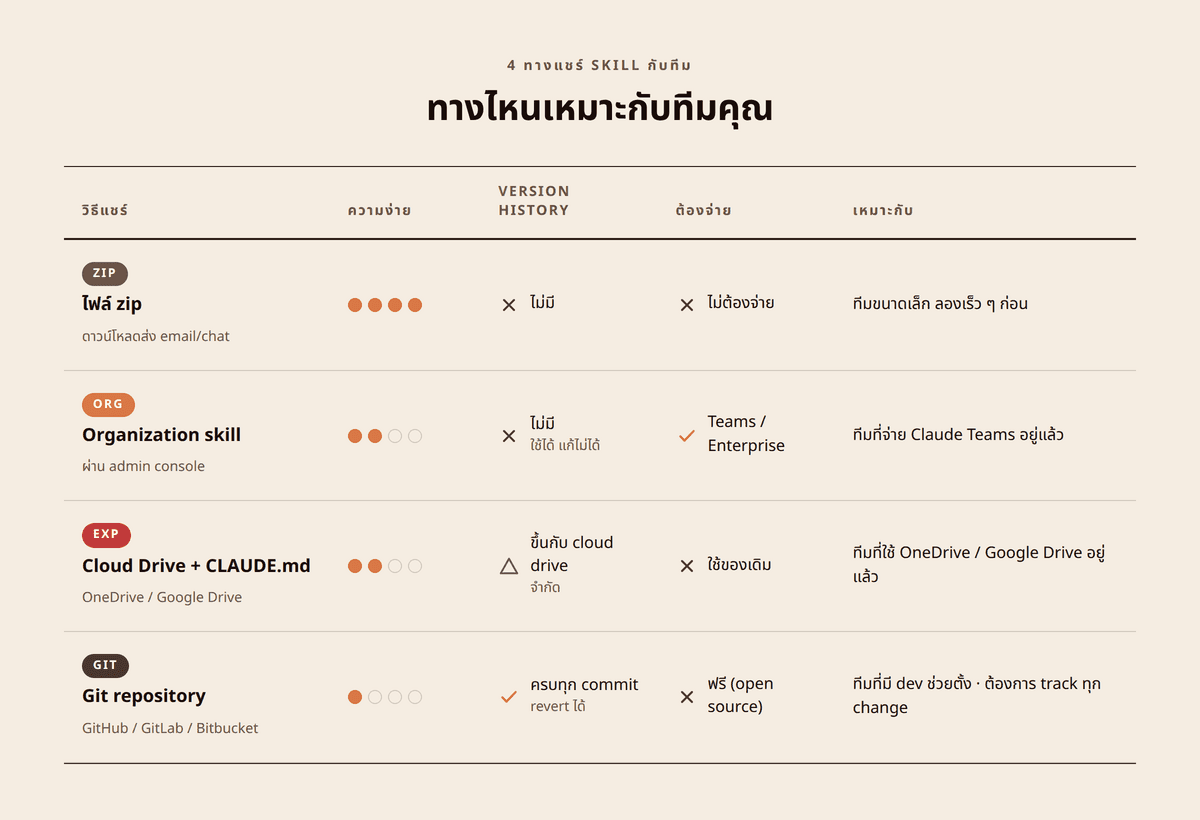
Tip: 4 ทางที่ผู้สอนนำเสนอมีลำดับชั้นชัดเจน ทีมที่เพิ่งเริ่มใช้ skill ลองเริ่มจาก zip ก่อน ทีมที่จ่าย Teams plan แล้วไปทาง organization skill ทีมที่มี cloud drive อยู่แล้วและไม่อยากเปลี่ยนเครื่องมือไปทาง OneDrive/Google Drive ส่วนทีมที่มีนักพัฒนาช่วยเซ็ตและต้องการ track ทุก change ไปทาง Git
9. Skill ที่ดีเป็นยังไง
ในคลิป David DeWinter สรุปคุณสมบัติของ skill ที่ดี 3 ข้อ ข้อแรก skill ต้อง specific ไม่ใช่ prompt กว้าง ๆ ที่ครอบจักรวาล เพราะ skill ที่ specific จะ trigger ในบริบทที่ถูกต้องและให้ output ตรงโจทย์ ข้อที่สอง skill ต้องสร้างจากตัวอย่างจริง ไม่ใช่จินตนาการของผู้สร้าง การทดสอบกับตัวอย่างจริงในขั้น Skill Creator จึงเป็นจุดที่ "งานจริงเกิดขึ้น" ข้อที่สาม skill ที่ดีต้องผ่าน test of time คือใช้งานไปเรื่อย ๆ แล้วยังให้ output ที่ดีต่อเนื่อง ไม่ใช่ดีแค่วันที่สร้างเสร็จ
ผู้สอนชี้ว่า skill ที่ทรงพลังที่สุดคือ skill ที่เก็บ "กฎเฉพาะของธุรกิจ" ที่มีแต่ผู้ใช้รู้ ตัวอย่างที่ยกในคลิปคือ skill ที่ตรวจสอบ payroll ของธุรกิจขนาดเล็กก่อนกดส่ง โดยรู้กฎภาษี ระเบียบ HR และรายการเบิกจ่ายของบริษัทนั้นโดยเฉพาะ ถ้าสั่งงานแบบเดียวกันใน Claude เปล่า ๆ ผู้ใช้อาจไม่ได้คุณภาพระดับนี้ เพราะ Claude ไม่รู้บริบทเฉพาะของธุรกิจ จุดนี้คือคุณค่าหลักของ skill ที่บันทึก know-how ของผู้ใช้ลงในไฟล์ที่ใช้ซ้ำได้
ในคลิปยังย้ำว่า skill ปรับแต่งต่อเนื่องได้ตลอดเวลา ถ้าผู้ใช้พบว่า skill ทำงานยังไม่ตรงใจ เช่น draft email ลงท้ายด้วยคำว่า best ทุกครั้งทั้งที่ผู้สอนไม่ชอบใช้คำนี้ ผู้ใช้สั่งให้ Claude update skill ได้เลยด้วย prompt ปกติ ระบบจะปรับ skill ภายในไม่กี่วินาทีและใช้งานต่อได้ทันที pattern นี้ทำให้ skill เป็นเครื่องมือที่ค่อย ๆ ดีขึ้นตามการใช้งานจริง ไม่ใช่กล่องดำที่ผู้ใช้แตะอะไรไม่ได้
Note: แนวคิด skill ที่บันทึก prompt ดี ๆ ไว้เป็นไฟล์ใช้ซ้ำได้ คือพื้นฐานของระบบ skill ที่ pipeline content ของ vibecodingthailand.com ใช้สร้างบทความอยู่เช่นกัน skill หนึ่งตัวบรรจุวิธีเขียนสไตล์เพจ อีกตัวบรรจุวิธี proofread และอีกตัวบรรจุวิธีออกแบบ cover image ทุกบทความจึงออกมาด้วย voice และ standard เดียวกัน ผู้สนใจสร้าง content workflow ของตัวเองสามารถใช้แนวคิดเดียวกันได้
10. สรุป
Claude Skills ตามที่ Kevin Stratvert นำเสนอผ่าน David DeWinter ในคลิป "Claude Skills Tutorial (2026): Chat, Cowork, and Claude Code" คือเครื่องมือบันทึก prompt ดี ๆ ไว้เป็นไฟล์ที่ trigger ด้วย slash command หลักการเรียบง่ายแต่ผลลัพธ์ทรงพลัง ผู้ใช้สร้าง skill แรกได้ในไม่กี่นาทีผ่าน Skill Creator โดยไม่ต้องมี paid plan และเรียก skill ตัวเดียวกันได้ทั้งใน Chat, Cowork และ Claude Code โดย skill บนเว็บกับ Cowork จะ sync กันอัตโนมัติ ส่วน Claude Code ใช้ระบบโฟลเดอร์ .claude/skills/ ที่ผู้ใช้ import skill เข้ามาเอง
สำหรับทีมที่ต้องการแชร์ skill ใช้ร่วมกัน คลิปเสนอ 4 ทางที่เหมาะกับสถานการณ์ต่างกัน ทาง zip ง่ายแต่หลุดเวอร์ชันได้ ทาง organization skill เหมาะกับองค์กรที่จ่าย Teams/Enterprise plan ทาง shared cloud drive + CLAUDE.md เป็นทาง experimental สำหรับทีมที่มี OneDrive/Google Drive อยู่แล้ว ส่วนทาง Git มี version history สมบูรณ์ที่สุดสำหรับทีมที่มีนักพัฒนาช่วยเซ็ต
ผู้สนใจในไทยที่อยากลองสร้าง skill แรกของตัวเอง สามารถเข้า Claude.ai ไปที่ Customize Skills แล้วลองสร้าง skill สำหรับงานที่ทำซ้ำ ๆ ในชีวิตประจำวันก่อน เช่น สรุปประชุม ตรวจ document ตามรูปแบบเฉพาะของทีม หรือ draft อีเมลในโทนที่ใช้ในบริษัท เมื่อเริ่มเห็นประโยชน์แล้วจึงค่อย ๆ ขยายไปยัง Cowork และ Claude Code ในภายหลัง
ชอบเรื่องแนวนี้ มีอีบุ๊คฟรีให้อ่านต่อ
Vibe Coding สำหรับคนไม่ใช่โปรแกรมเมอร์ ใช้ Claude Code สร้าง landing page, mini app และ prototype จริงโดยไม่ต้องเขียนโค้ด
กดสมัครแล้วเราจะส่งเทคนิค AI และของแจกใหม่ๆ ให้ทางอีเมล เลิกรับได้ตลอด
สร้าง AI Automation Pipeline ทุกแบบ ด้วย Agents และ Skills

ปูจากพื้นฐาน prompt, context และ cost ไปจนปั้น Skill สั่ง Agent กับ Sub-agent แล้วต่อทุกอย่างเป็น pipeline อัตโนมัติที่ออกแบบเองได้ ดูฟรี 7 บทก่อนตัดสินใจ