สามเครื่องมือใหม่ของ ChatGPT ทำงานนอกหน้าแชตได้ ทั้งเปิดเว็บ คลิก และปั้นเว็บ พร้อมกับดักที่ต้องรู้ก่อนใช้
ChatGPT Work ทำงานนอกหน้าแชตได้แล้ว ทั้งเปิดเบราว์เซอร์และคลิกเว็บแทนเรา ปั้นเว็บที่แชร์ผ่านลิงก์ได้ และวาดกราฟในบทสนทนา แต่ทั้งสามเครื่องมือมีกับดักเฉพาะตัว ตั้งแต่คำสั่งแฝงบนหน้าเว็บไปจนถึงลิงก์ที่เผยแพร่แล้วเปิดให้คนเข้าถึงเว็บจริงได้ทันที

ChatGPT เปิดเบราว์เซอร์ขึ้นมาเอง คลิกเข้าเว็บทีละหน้า อ่านราคา แล้วส่งตารางเปรียบเทียบพร้อมลิงก์ต้นทางกลับมาให้ ความสามารถนี้ชื่อ Browser และ Computer Use ทำให้ ChatGPT Work (แพลนแบบจ่ายเงินสำหรับการทำงาน) ไม่ได้จำกัดอยู่แค่ในหน้าแชต แต่ลงมือทำงานบนเว็บจริงได้
ตอนนี้ ChatGPT Work ทำงานนอกหน้าแชตได้สามแบบ แบบแรกคือ Browser และ Computer Use ที่เปิดเว็บ คลิก พิมพ์ และตรวจผลบนหน้าเว็บแทนเรา แบบที่สองคือ Sites ที่ปั้นเว็บทั้งเว็บจาก prompt (คำสั่งที่พิมพ์บอก AI) แล้วแชร์ผ่านลิงก์ได้จริง ส่วนแบบที่สามคือ Visualizations ที่วาดกราฟ แผนที่ และไดอะแกรมให้เห็นภาพในบทสนทนา ทั้งสามแบบน่าตื่นเต้น แต่แต่ละแบบก็มีกับดักเฉพาะตัวที่ต้องรู้ให้ครบก่อนเริ่มใช้จริง
ให้มันไปเปิดเว็บแทนเรา
Browser มีสองแบบที่ทำหน้าที่ต่างกัน แบบแรกคือ built-in browser หรือเบราว์เซอร์ในตัวของ ChatGPT บนแอปเดสก์ท็อป ใช้เปิดเว็บหรือเว็บแอปที่กำลังพัฒนาบนเครื่องของเรา แบบที่สองคือ cloud browser หรือเบราว์เซอร์บนคลาวด์ใน ChatGPT Work เวอร์ชันเว็บ ใช้ค้นคว้าและใช้งานเว็บสาธารณะ ทั้งสองแบบแยกจากเบราว์เซอร์ที่เราใช้อยู่ จึงใช้แท็บ บัญชีที่ล็อกอินไว้ หรือคุกกี้ (ข้อมูลที่เว็บจำเราไว้) จากเบราว์เซอร์นั้นไม่ได้
หัวใจที่ทำให้มันลงมือได้จริงคือ Computer Use ซึ่งช่วยให้ ChatGPT ควบคุมเบราว์เซอร์ในตัวได้โดยตรง มันเปิดหน้าเว็บ คลิกปุ่ม พิมพ์ข้อความ อ่านผลบนหน้าเว็บ จับภาพหน้าจอ และกลับมาตรวจงานของตัวเองบนหน้าเดิมได้ งานที่มันถนัดคือการเทียบราคาหรือเก็บข้อมูลที่กระจายอยู่หลายหน้า ตัวอย่างคำสั่งที่ใช้ได้จริงคือ ขอให้เทียบราคาและเงื่อนไขการยกเลิกของสถานที่จัดงานสามแห่งนี้ ส่งกลับมาเป็นตาราง ใส่ลิงก์ต้นทางของแต่ละที่ และทำเครื่องหมายไว้ตรงข้อมูลที่ต้องโทรถามให้ชัวร์อีกที
แต่ cloud browser มีข้อจำกัดที่ต้องรู้ตั้งแต่ต้น มันเข้าได้เฉพาะเว็บสาธารณะที่ไม่ต้องล็อกอิน จึงล็อกอินเข้าบัญชีแทนเราหรือใช้บัญชีที่เราเปิดค้างไว้ไม่ได้ ถ้าเว็บบล็อกบอตหรือมี CAPTCHA (การยืนยันว่าเป็นมนุษย์ไม่ใช่บอต) งานก็อาจไม่สำเร็จ และความสามารถทั้งชุดนี้ไม่มีในแพลน Free กับ Go (แพลนฟรีและแพลนเริ่มต้น) มีเฉพาะแพลนจ่ายเงินอื่นๆ ส่วนองค์กรแบบ Enterprise แอดมินต้องเปิดใช้ในเวิร์กสเปซ (พื้นที่ทำงานขององค์กร) เองก่อน
อนุญาตให้เข้าเว็บ ไม่เท่ากับอนุญาตทุกอย่าง
เมื่อ ChatGPT เริ่มทำงานบนเว็บจริง การกำหนดสิทธิ์จึงสำคัญมาก ค่าเริ่มต้นคือมันจะขอคำยืนยันทุกครั้งก่อนเข้าเว็บใหม่ และเราตั้งสิทธิ์แยกเป็นรายเว็บได้สามระดับ Always ask จะถามทุกครั้งก่อนเข้าเว็บ Auto approve จะให้ ChatGPT เข้าเว็บเองเมื่อระบบตรวจแล้วว่าไม่เสี่ยง ส่วน Always allow จะข้ามขั้นตอนรีวิวไปเลย วิธีเลือกง่ายๆ คือใช้ Always ask กับเว็บที่ยังไม่ไว้ใจ และเลือก Always allow เฉพาะเว็บที่มั่นใจจริงๆ เท่านั้น
จุดที่คนพลาดบ่อยคือคิดว่าพออนุญาตให้เข้าเว็บหนึ่งแล้ว มันจะทำอะไรบนเว็บนั้นก็ได้ ความจริงไม่ใช่แบบนั้น เพราะ ChatGPT ยังขอคำยืนยันอีกครั้งก่อนทำ action (การกระทำ) สำคัญ เช่น ส่งข้อมูลออกไป ซื้อของ เปลี่ยนสิทธิ์ หรือลบข้อมูล การอนุญาตให้เข้าเว็บจึงไม่เท่ากับอนุญาตทุกการกระทำบนเว็บนั้น
อีกกับดักที่มองไม่เห็นคือ prompt injection (การแอบฝังคำสั่งไว้ในเนื้อหาเว็บเพื่อหลอกให้ AI ทำตาม) เพราะข้อความบนหน้าเว็บสั่งงาน AI ได้จริง เว็บที่ไม่หวังดีจึงอาจซ่อนคำสั่งไว้เพื่อหลอกให้ ChatGPT ทำสิ่งที่เราไม่ได้ตั้งใจ คู่มือทางการใน ChatGPT Learn เตือนไว้ตรงๆ ว่าอย่าไว้ใจเนื้อหาบนหน้าเว็บ และแม้เราจะอนุญาตให้ ChatGPT ใช้งานเว็บหนึ่ง ก็ไม่ได้หมายความว่าเนื้อหาในเว็บนั้นน่าเชื่อถือ
ปั้นทั้งเว็บจากประโยคเดียว
เครื่องมือที่สองพาไปไกลกว่าเดิม Sites ให้ ChatGPT สร้างเว็บไซต์ เว็บแอป หรือเกม เก็บไว้ออนไลน์ให้คนเข้าถึงได้ ปรับแก้ และแชร์ ได้จาก prompt เปล่าๆ ประโยคเดียว หรือจะต่อยอดจากโปรเจกต์โค้ดที่มีอยู่แล้วก็ได้ ตอนนี้ Sites ยังอยู่ในสถานะ public beta (เปิดให้ทดลองใช้ทั่วไปแต่ยังไม่ใช่เวอร์ชันสมบูรณ์) ความพร้อมใช้งานจึงขึ้นกับแพลน ภูมิภาค และการตั้งค่าเวิร์กสเปซ เข้าใช้ได้จากแอปเดสก์ท็อปของ ChatGPT หรือเปิด ChatGPT Sites บนเว็บ
เริ่มใช้งานได้ง่ายๆ ในสี่ขั้นตอน ขั้นแรก อธิบายว่าเว็บนี้ทำเพื่อใคร มีจุดประสงค์อะไร อยากให้ทำงานยังไง และควรใช้ข้อมูลชุดไหน ขั้นต่อมา รีวิวเนื้อหาและการทำงานของเว็บที่สร้างขึ้น ตรวจว่าใช้ข้อมูลถูกต้องและจัดการข้อมูลตามที่คาดไว้หรือไม่ จากนั้นค่อยปรับแก้ โดยบอกสิ่งที่อยากเปลี่ยนหรือแนบไฟล์และภาพตัวอย่างเพิ่ม สุดท้าย เลือกว่าใครเข้าดูได้แล้วจึงแชร์ลิงก์
ถ้าเว็บต้องจำข้อมูลไว้ Sites ก็มีพื้นที่เก็บข้อมูลให้เลือก ถ้าอยากให้เว็บจำรายการ ความคืบหน้า หรือคะแนนเกม ให้ใช้ D1 (ฐานข้อมูลแบบตาราง) ถ้าอยากให้ผู้ใช้อัปโหลดรูป เอกสาร หรือวิดีโอ ให้ใช้ R2 (ที่เก็บไฟล์) ส่วนเว็บหรือแลนดิ้งเพจธรรมดาที่ไม่ต้องจำอะไรก็ไม่ต้องเปิดใช้พื้นที่เก็บข้อมูล หลักง่ายๆ คือเปิดใช้พื้นที่เก็บข้อมูลถาวรเฉพาะเมื่อมีข้อมูลที่ผู้ใช้คาดหวังให้เว็บจดจำจริงๆ ไม่ต้องใช้กับข้อมูลชั่วคราวอย่างธีมที่เลือกไว้หรือแบนเนอร์ที่เพิ่งปิดไป
ทุก URL ที่ deploy แล้วคือ production
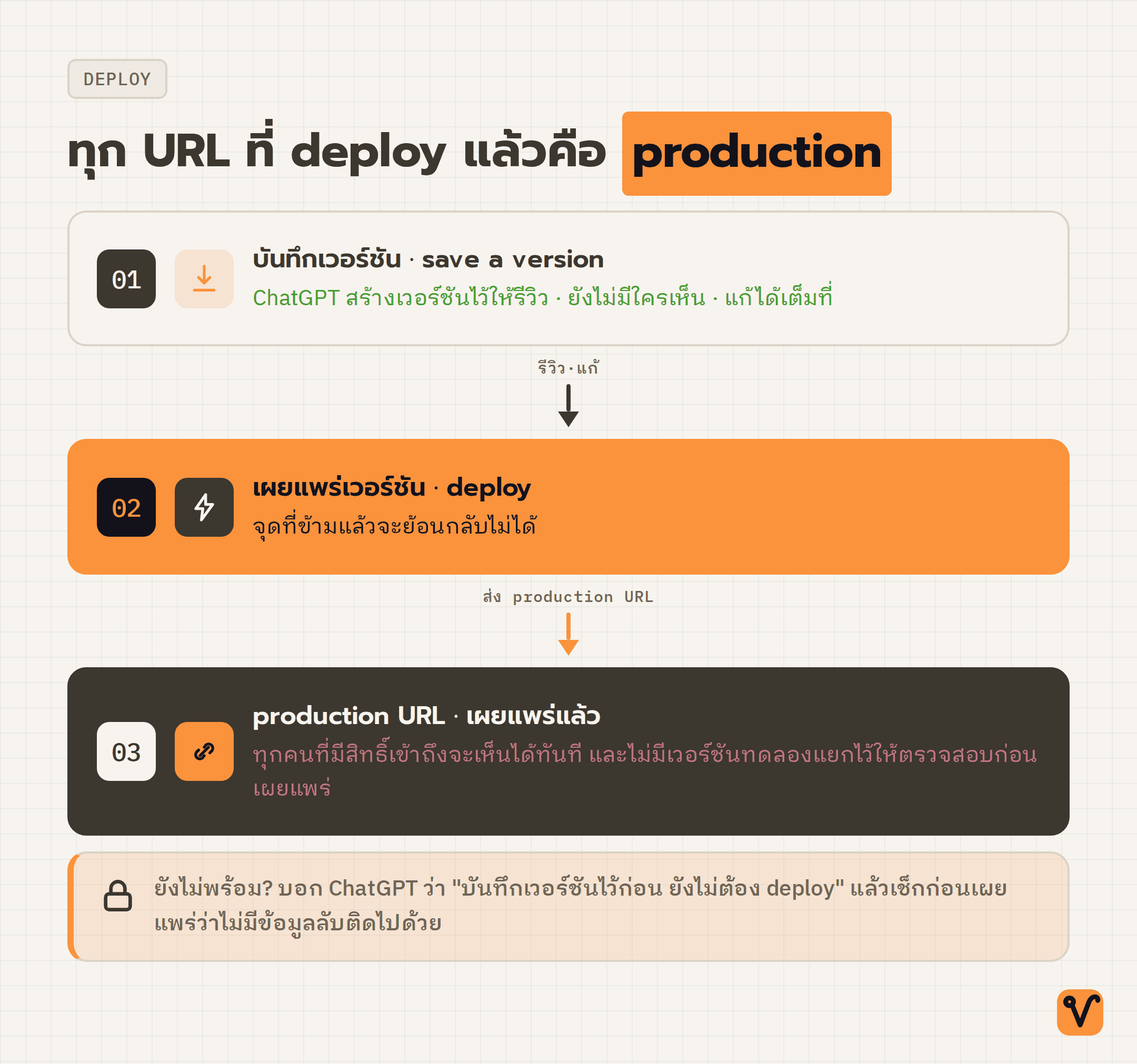
กับดักสำคัญที่สุดของ Sites จำได้สั้นๆ ว่า ทุก URL ที่ deploy (เผยแพร่ออกไป) คือ production ที่คนเข้าถึงได้ทันที ไม่มีเวอร์ชันทดลองที่ปลอดภัยแยกไว้ต่างหาก ขั้นตอนเผยแพร่แบ่งเป็นสองช่วงชัดเจน ช่วงแรกคือ save a version หรือบันทึกเวอร์ชัน ChatGPT จะสร้างเวอร์ชันที่พร้อมเผยแพร่ไว้ให้เรารีวิวก่อนโดยที่ยังไม่มีใครเห็น ช่วงที่สองคือ deploy a version หรือเผยแพร่เวอร์ชัน แล้วระบบจึงส่ง production URL กลับมา ดังนั้นถ้ายังไม่พร้อม ให้สั่งตรงๆ ว่าบันทึกเวอร์ชันไว้ก่อน ยังไม่ต้อง deploy แล้วค่อยเผยแพร่เมื่อพร้อมให้คนเข้าถึงจริงๆ
ก่อนกดแชร์ยังมีอีกหลายอย่างที่ต้องเช็ก เริ่มจากรีวิวเนื้อหาในหน้า preview (หน้าตัวอย่างก่อนเผยแพร่) ให้ครบ ตรวจดูว่าเว็บจัดการข้อมูลและไฟล์ที่ผู้ใช้อัปโหลดยังไง และที่สำคัญที่สุดคือต้องแน่ใจว่าไม่มีข้อมูลลับติดไปกับเว็บ จากนั้นเลือกระดับการแชร์ที่จำกัดที่สุดเท่าที่จำเป็น ได้แก่ เฉพาะตัวเองหรือคนที่เชิญ ทุกคนในเวิร์กสเปซ หรือใครก็ได้ที่มีลิงก์ แล้วลองเปิดลิงก์ที่แชร์เพื่อยืนยันว่ากลุ่มเป้าหมายเข้าได้จริง ส่วน secret หรือ environment variable (เช่น รหัสผ่านหรือคีย์เชื่อมต่อบริการอื่น) ต้องตั้งผ่านหน้า Settings ของ Site เท่านั้น ห้ามใส่ไว้ใน prompt ไฟล์แนบ หรือเนื้อหาเว็บเด็ดขาด
วาดให้เห็นภาพในบทสนทนา
เครื่องมือที่สามใช้สะดวกและเริ่มต้นง่ายที่สุด Visualizations แปลงคำถามหรือข้อมูลเป็นกราฟ แผนที่ ไดอะแกรม เครื่องคิดเลข หรือตัวจำลองแบบโต้ตอบ แล้วแสดงในบทสนทนาได้ทันที วิธีเรียกใช้คือพิมพ์ @ ในช่องพิมพ์ ตามด้วยคำว่า Visualize แล้วเลือกรายการ Visualize ที่ปรากฏ ระบบจะใส่แท็ก Visualize ให้เอง ตอนนี้ยังอยู่ในสถานะ preview (อยู่ในช่วงทยอยเปิด) จึงอาจใช้ได้ไม่เหมือนกันในแต่ละแพลนและอุปกรณ์
แต่ต้องเข้าใจว่า สิ่งที่ Visualizations วาดออกมาเป็นภาพนิ่ง ณ เวลาที่ ChatGPT สร้างภาพนั้น ไม่ใช่แดชบอร์ด (หน้าจอสรุปข้อมูลที่อัปเดตต่อเนื่อง) ที่ดึงข้อมูลล่าสุดจากต้นทางอย่างต่อเนื่อง ถ้าอยากเก็บผลงานไว้กลับมาดูซ้ำ พร้อมลิงก์สำหรับแชร์และการควบคุมสิทธิ์เข้าถึง ขอให้ ChatGPT แปลงเป็น Site จะเหมาะกว่า
เลือกเครื่องมือให้ถูก แล้วตรวจผลให้เป็น
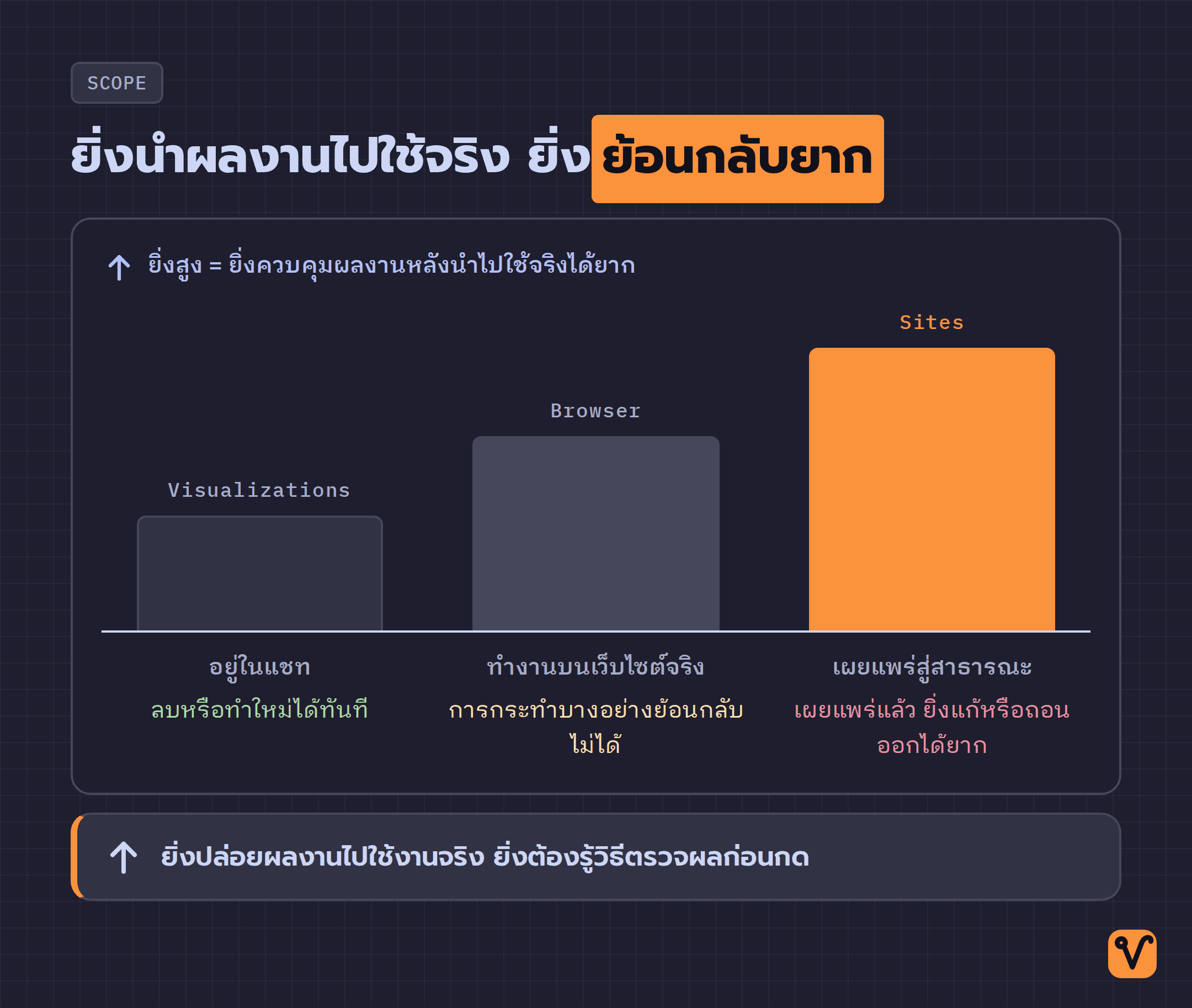
เมื่อเทียบกัน สามเครื่องมือนี้มีขอบเขตต่างกัน Visualizations แสดงภาพในแชท Browser ลงมือทำงานบนเว็บจริง ส่วน Sites สร้างเว็บที่เก็บไว้ออนไลน์และแชร์ให้คนอื่นเข้าใช้ได้ ยิ่งนำผลงานออกไปให้คนอื่นใช้งานจริงมากเท่าไร ก็ยิ่งแก้ไขหรือย้อนกลับได้ยากขึ้น ข้อควรระวังจึงต่างกัน ตั้งแต่คำสั่งแฝงบนหน้าเว็บไปจนถึงการเผยแพร่ลิงก์ที่ยกเลิกย้อนหลังไม่ได้
เพราะอย่างนี้ ยิ่ง ChatGPT ทำงานนอกหน้าแชตได้มากขึ้นเท่าไร คำถามสำคัญยิ่งไม่ใช่ว่ามันทำอะไรได้บ้าง แต่อยู่ที่ว่าเราตรวจผลของมันเป็นหรือยัง
ที่มา:
- บทความ Browser จาก ChatGPT Learn
- บทความ Sites จาก ChatGPT Learn
- บทความ Visualizations จาก ChatGPT Learn
ชอบเรื่องแนวนี้ มีอีบุ๊คฟรีให้อ่านต่อ
NotebookLM ฉบับเข้าใจง่าย โยนเอกสารให้ AI อ่าน แล้วได้สรุป พอดแคสต์ และคลังความรู้ส่วนตัว
กดสมัครแล้วเราจะส่งเทคนิค AI และของแจกใหม่ๆ ให้ทางอีเมล เลิกรับได้ตลอด
สร้าง AI Automation Pipeline ทุกแบบ ด้วย Agents และ Skills

ปูจากพื้นฐาน prompt, context และ cost ไปจนปั้น Skill สั่ง Agent กับ Sub-agent แล้วต่อทุกอย่างเป็น pipeline อัตโนมัติที่ออกแบบเองได้ ดูฟรี 7 บทก่อนตัดสินใจ