public-apis รวม API ฟรีเกือบ 1,700 ตัวใน 51 หมวด อ่าน 3 ช่อง Auth · HTTPS · CORS ให้เป็นก่อนเลือกใช้
public-apis เป็นลิสต์ API ฟรีบน GitHub เกือบ 1,700 ตัวใน 51 หมวด บทความนี้สรุปวิธีดูช่อง Auth, HTTPS และ CORS เพื่อเลือก API ที่พร้อมใช้งานได้ทันที

public-apis คือคลังรวม API หรือช่องทางดึงข้อมูลสำเร็จรูปฟรีบน GitHub ที่รวบรวมไว้ในหน้าเดียวประมาณ 1,689 รายการ โดยแบ่งออกเป็น 51 หมวดหมู่ ตั้งแต่ Animals, Weather, Finance ไปจนถึง Machine Learning
API ช่วยให้โปรแกรมของเราดึงข้อมูลจากบริการอื่นมาใช้งานได้โดยตรง เช่น ถ้าอยากแสดงสภาพอากาศบนเว็บไซต์ เราก็แค่ส่งคำขอไปยัง API ของผู้ให้บริการสภาพอากาศ แล้วนำข้อมูลที่ได้กลับมาแสดงผล โดยไม่ต้องเขียนโปรแกรมไปดึงข้อมูลจากหน้าเว็บต้นทางเอง
แต่เมื่อมี API ฟรีให้เลือกใช้เกือบ 1,700 ตัว โจทย์จึงไม่ใช่แค่ "จะหา API ได้จากที่ไหน" แต่เป็น "ตัวไหนที่ต่อเข้ากับโปรเจกต์แล้วใช้งานได้ทันที" ซึ่งคำตอบไม่ได้อยู่ที่ชื่อ API แต่อยู่ที่ 3 ช่องสำคัญท้ายตาราง ได้แก่ Auth, HTTPS และ CORS
ตารางใน public-apis บอกข้อมูลอะไรบ้าง
หน้านี้ไม่ได้มีแค่รายชื่อ API เปล่าๆ แต่จัดข้อมูลเป็นตาราง 5 คอลัมน์เหมือนกันทุกหมวด:
- API: ชื่อของ API ซึ่งคลิกเพื่อเปิดไปยังเว็บไซต์หรือหน้าเอกสารของผู้ให้บริการได้โดยตรง
- Description: คำอธิบายสั้นๆ ว่า API นี้ให้บริการข้อมูลอะไร
- Auth: รูปแบบการยืนยันตัวตนที่ต้องใช้
- HTTPS: การรองรับการเชื่อมต่อแบบเข้ารหัส
- CORS: การรองรับการเรียกใช้ข้ามโดเมนจากเบราว์เซอร์
3 ช่องท้ายตารางนี้ช่วยให้เราประเมินความพร้อมใช้งานได้ทันทีโดยไม่ต้องเสียเวลากดเข้าไปอ่านเอกสารของแต่ละเจ้า ว่าต้องสมัครสมาชิกก่อนไหม เชื่อมต่อแบบปลอดภัยได้หรือเปล่า และดึงข้อมูลจากหน้าเว็บฝั่งเบราว์เซอร์โดยตรงได้หรือไม่
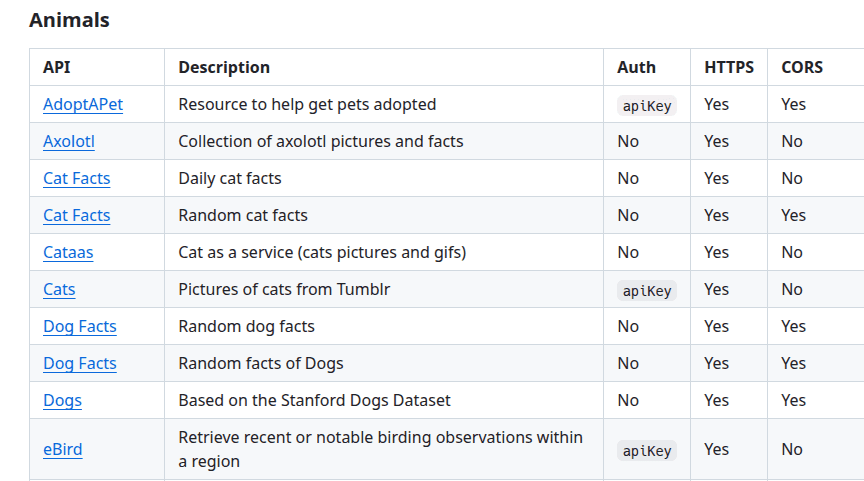
ช่อง Auth บอกแค่ว่าต้องยืนยันตัวตนแบบไหน
ค่าที่พบในช่อง Auth ของลิสต์มีอยู่ 4 แบบ คือ No, apiKey, OAuth และ User-Agent
ค่าที่ตัดสินใจได้ทันทีคือ No เพราะแถวกลุ่มนี้เริ่มยิงได้เลยโดยไม่ต้องไปสมัครขอ API key ก่อน อย่างในหมวด Animals ก็มี Dogs, Dog Facts, PlaceBear, PlaceDog, RandomDog และ HTTP Cat ที่ช่อง Auth เป็น No แถมยังขึ้น Yes ทั้งช่อง HTTPS และ CORS
ส่วนอีก 3 ค่าที่เหลือ ตารางบอกไว้แค่ชื่อวิธียืนยันตัวตน ไม่ได้บอกว่าแต่ละเจ้ามีขั้นตอนอย่างไร ตรงนี้จึงต้องกดชื่อ API ในช่องแรกเข้าไปอ่านหน้าเอกสารของผู้ให้บริการเอง
ตรงนี้เราต้องเลือกเอง เพราะลิสต์ไม่ได้เลือกให้ ถ้าอยากเห็นข้อมูลจริงวิ่งกลับมาภายในไม่กี่นาที ให้เริ่มจากแถวที่เป็น No แต่ถ้าเลือกแถวที่เป็น apiKey จะต้องมี API key เพิ่มอีกชุดและเก็บให้มิดชิด ไม่ให้ซ้ำรอย API key หลุดเพราะ AI ใส่ไว้ในโค้ด
HTTPS กับ CORS: สองช่องที่ดูคล้ายกัน แต่ทำงานคนละส่วน
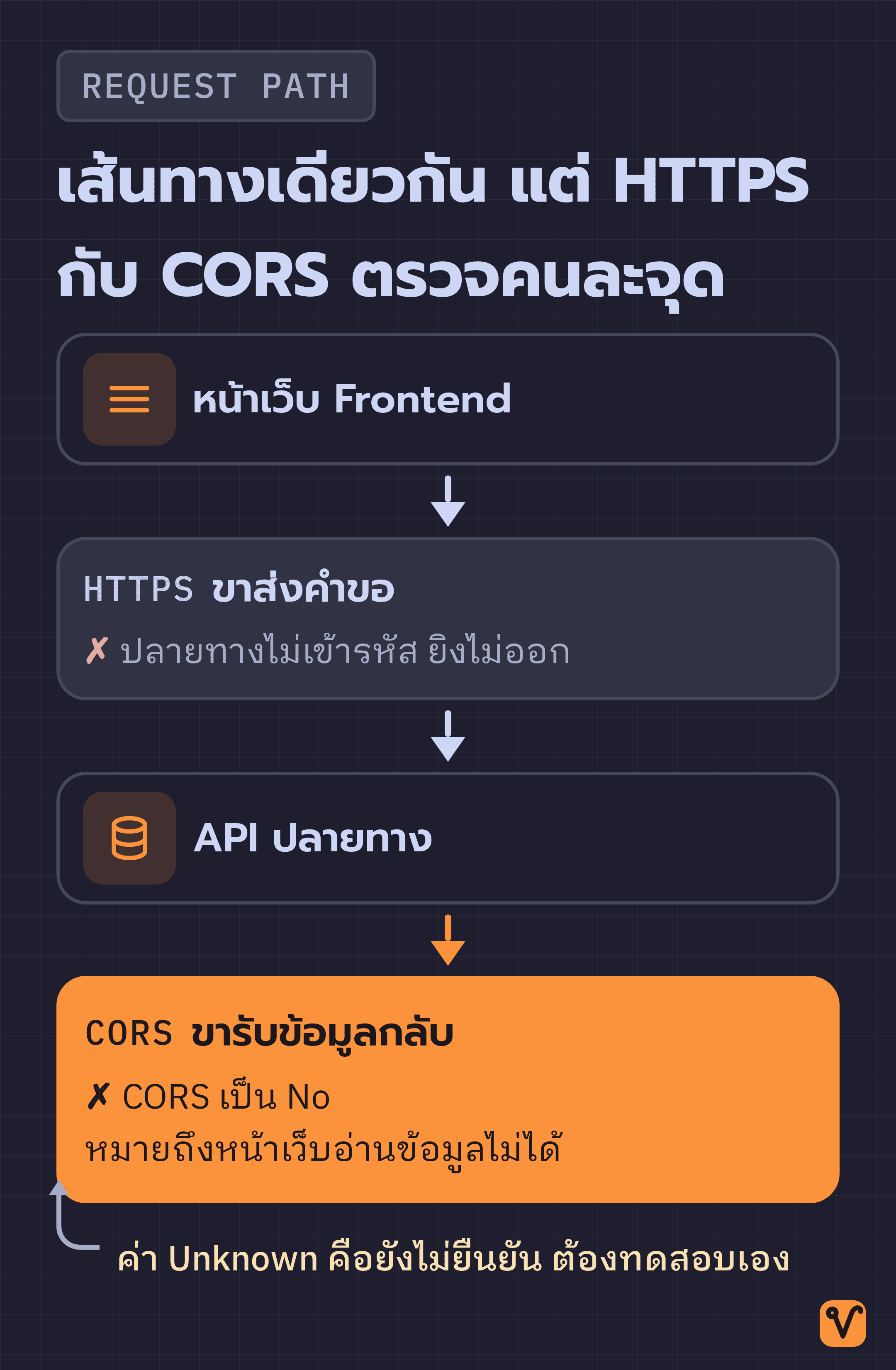
สองช่องนี้มักใส่ค่า Yes กับ No เหมือนกันและอยู่ติดกัน จนอาจทำให้สับสนได้ ทั้งที่จริงแล้วตรวจสอบคนละเงื่อนไขกัน:
- HTTPS: บอกว่า API นั้นรองรับการเชื่อมต่อแบบเข้ารหัสหรือไม่ ปัจจุบันเว็บไซต์ส่วนใหญ่ทำงานบน HTTPS ทั้งหมดแล้ว และหน้าเว็บ HTTPS จะยิงคำขอไปยังปลายทาง HTTP โดยตรงไม่ได้ เพราะการดึงข้อมูลแบบไม่เข้ารหัสมาปะปนกันมีปัญหาด้านความปลอดภัย ค่าในช่องนี้จึงเป็นหนึ่งในเงื่อนไขที่ต้องดูก่อนจะเรียก API จากหน้าเว็บโดยตรง
- CORS: บอกว่าเบราว์เซอร์จะอนุญาตให้ Frontend ซึ่งเป็นโค้ดฝั่งหน้าเว็บ อ่านข้อมูลที่ข้ามโดเมนได้หรือไม่ โดยจะมี 3 ค่า คือ
Yes,NoและUnknown
ตัวอย่างเช่น ถ้าเราเขียนโค้ดฝั่งหน้าเว็บให้ยิงไปหา API ที่ CORS ระบุว่า No เบราว์เซอร์จะบล็อกไม่ให้โค้ดของเราเข้าถึงข้อมูลนั้น ผลคือหน้าเว็บไม่แสดงผลใดๆ ทั้งที่เราเขียนโค้ดถูกต้อง
ดังนั้น ถ้าเป็นการพัฒนาหน้าเว็บฝั่ง Frontend อย่างเดียวโดยไม่มีเซิร์ฟเวอร์หลังบ้านอย่าง Backend ควรเลือกตัวที่ CORS เป็น Yes เท่านั้น เพื่อจะได้ไม่ต้องมาสร้างตัวกลางรับส่งข้อมูลหรือ Proxy ในภายหลัง ส่วนค่า Unknown หมายถึงยังไม่มีข้อมูลยืนยัน จึงควรเผื่อเวลาทดสอบด้วยตัวเองก่อนนำไปใช้
เริ่มต้นทดสอบด้วย API ที่ Auth เป็น No
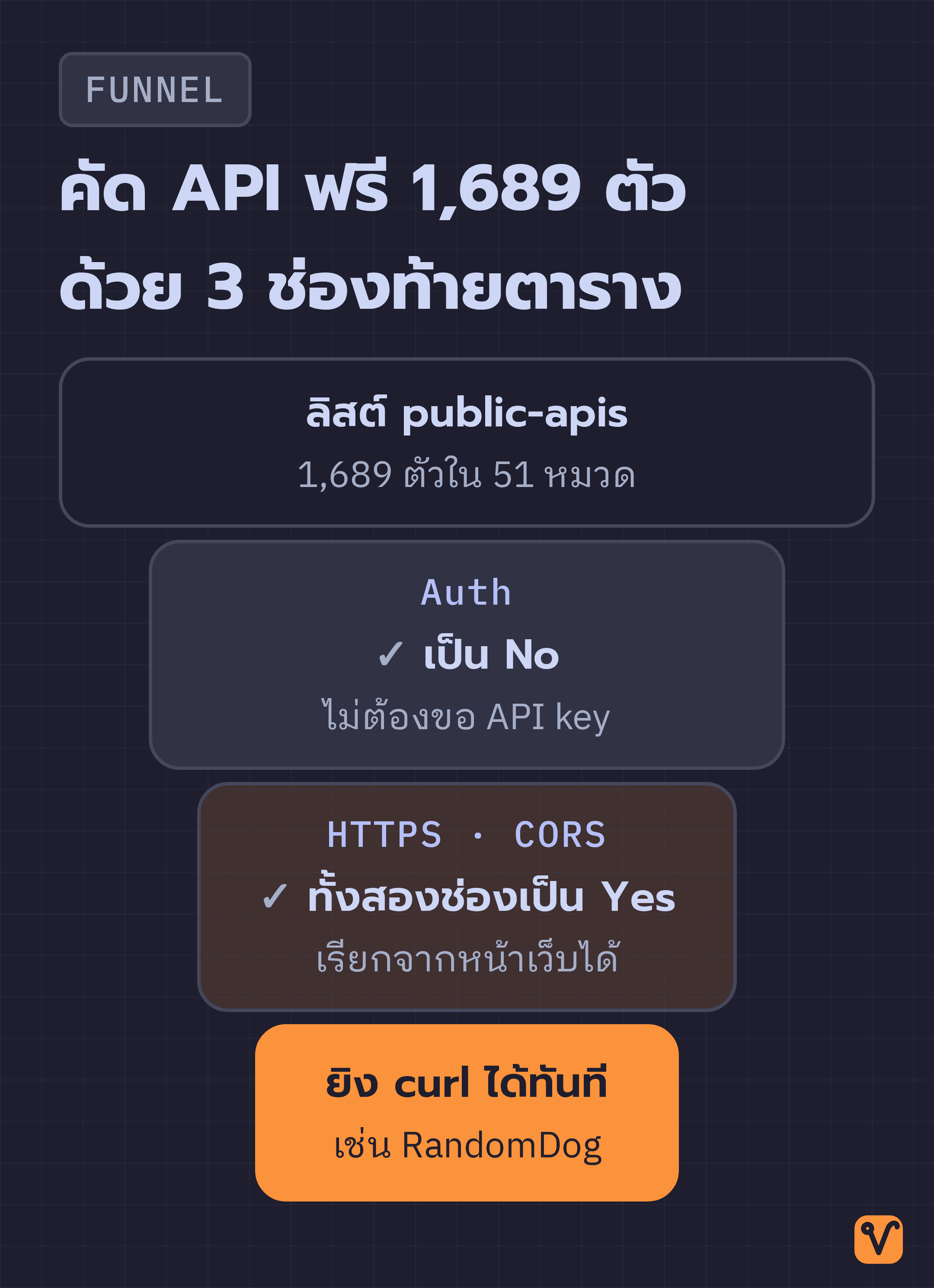
วิธีทำความเข้าใจลิสต์นี้ที่เร็วที่สุด คือหยิบแถวที่ Auth เป็น No มายิงดูสักตัว เช่น RandomDog ในหมวด Animals ที่ยกตัวอย่างไปข้างต้น
เราสามารถเปิด Terminal ซึ่งเป็นหน้าต่างพิมพ์คำสั่งบนคอมพิวเตอร์ แล้วทดสอบได้ทันทีด้วยคำสั่ง:
curl https://random.dog/woof.jsonโปรแกรมรับส่งข้อมูลอย่าง curl จะส่งคำขอออกไปแล้วแสดงคำตอบในบรรทัดเดียว โดยไม่ต้องตั้งค่าหรือใช้คีย์ใดๆ
เมื่อเห็นข้อมูลจริงวิ่งกลับมาแล้ว ค่าอื่นในช่อง Auth ก็ไม่น่ากลัวเท่าเดิม เพราะเรารู้แล้วว่าทำตามขั้นตอนเหล่านั้นไปเพื่อให้ได้ผลลัพธ์แบบไหน
ในหมวด Weather จะเห็นความแตกต่างนี้ได้ชัดเจน เพราะมีทั้งบริการที่ไม่ต้องใช้ Auth เลย เช่น Open-Meteo และ wttr.in ไปจนถึงบริการที่ต้องสมัครขอ API key ก่อน เช่น OpenWeatherMap, AccuWeather, Tomorrow, WeatherAPI และ Weatherbit ซึ่งให้ข้อมูลพยากรณ์อากาศเหมือนกัน แต่มีขั้นตอนเริ่มต้นใช้งานต่างกัน
ลิสต์ที่ชุมชนช่วยกันดูแล มีอัปเดตตลอด แต่ต้องตรวจซ้ำเอง
public-apis ระบุว่าเป็นลิสต์ที่คัดสรรด้วยมือโดยสมาชิกชุมชนร่วมกับทีมงานของ APILayer หน้าโปรเจกต์มียอดกดดาวกว่า 470.5k stars และมีผู้ร่วมส่งข้อมูล 1,473 คน
นอกจากนี้ ยังมี Pull Request เสนอเพิ่มและแก้ไขข้อมูลที่รอการตรวจสอบอยู่ประมาณ 1.7k รายการ และมี Issue แจ้งปัญหาเปิดค้างอยู่ 33 รายการ สะท้อนว่ามีข้อมูลใหม่ๆ ส่งเข้ามาอัปเดตอยู่ตลอดเวลา
ในโฟลเดอร์ scripts/ ของโปรเจกต์ มีสคริปต์อัตโนมัติที่คอยตรวจสอบลิงก์ในลิสต์ เพื่อคัดกรอง API ที่หยุดให้บริการออกไป โดยในประวัติ Commit ล่าสุด มีการแก้ไขเรื่อง "Fix false negative http code 404 in verification" เพื่อแก้ปัญหากรณีที่ระบบแจ้งว่าลิงก์ใช้ไม่ได้ ทั้งที่ตัว API ยังทำงานได้ตามปกติ
ตรงนี้แสดงให้เห็นว่า แม้ในโปรเจกต์จะมีระบบตรวจเช็กอัตโนมัติ แต่ก็อาจมีข้อผิดพลาดในการตรวจสอบได้เช่นกัน ดังนั้นเมื่อพบ API ที่สนใจในตาราง เราจึงควรเข้าไปตรวจสอบรายละเอียดและทดลองใช้งานจริงผ่านเอกสารต้นทางอีกครั้ง
ข้อควรทราบเพิ่มเติมก่อนใช้งาน
ด้านบนสุดของหน้า README จะมีส่วนโฆษณาบริการ APILayer Unified Suite ซึ่งเป็นบริการ API แบบเสียเงิน และไม่ใช่ส่วนหนึ่งของรายการ API ฟรีในลิสต์ ส่วนลิสต์ API ฟรีจริงๆ จะเริ่มตั้งแต่ส่วน Index ที่แบ่งเป็น 51 หมวดหมู่ลงไป
เมื่อเปิดหน้ารายการขึ้นมา แนะนำให้เลื่อนลงไปที่ส่วน Index เพื่อเลือกหมวดหมู่ที่ตรงกับความต้องการ จากนั้นใช้ 3 ช่องสำคัญอย่าง Auth, HTTPS และ CORS เพื่อคัดกรองตัวเลือกที่ตรงกับข้อจำกัดของโปรเจกต์
ในเมื่อมี API ฟรีให้เลือกใช้งานจำนวนมาก ทักษะสำคัญจึงไม่ใช่แค่การค้นหาว่ามีอะไรบ้าง แต่คือการอ่านเงื่อนไขและตัดตัวเลือกที่ไม่เหมาะกับงานออกไปให้เร็วที่สุด เพื่อให้เริ่มลงมือพัฒนาต่อได้ทันที
ที่มา: โปรเจกต์ public-apis บน GitHub
ชอบเรื่องแนวนี้ มีอีบุ๊คฟรีให้อ่านต่อ
สร้าง Claude Skill แบบไม่ต้องรู้โค้ด คู่มือสร้าง Claude Skill ของคุณเองด้วยการคุยกับ Claude Code เป็นภาษาไทย
กดสมัครแล้วเราจะส่งเทคนิค AI และของแจกใหม่ๆ ให้ทางอีเมล เลิกรับได้ตลอด
Claude Cowork · The Business Playbook

ฉบับภาษาไทย 15 บท เรียนรู้ผ่านโปรเจกต์จำลองต่อเนื่องทั้งเล่ม ตั้งแต่ตั้งค่า Workspace จัดการไฟล์ เชื่อมแอป ตั้งระบบอัตโนมัติ จนถึงสร้าง Plugin