สรุปคลิป Futurepedia: 7 layer ของ Claude.ai ที่คนแชทเฉยๆ ไม่ได้แตะ (จาก beginner ไปถึง advanced ใน 19 นาที)
Futurepedia สรุปการใช้ Claude.ai ระดับ advanced ใน 19 นาที ตั้งแต่สูตร prompt สามชั้นแบบ ICC, context interview, Research mode ที่ scan 169 source ใน 5 นาที ไปจนถึง Projects, Skills และ Connectors ซึ่งเป็น layer ที่ผู้ใช้ส่วนใหญ่ ยังไม่ได้แตะเลยแม้จะใช้ Claude.ai มานาน

ช่อง Futurepedia ปล่อยคลิป "Full Claude Tutorial: Beginner to Advanced in 19 Minutes" สรุปเทคนิคการใช้งาน Claude.ai ตั้งแต่ระดับเริ่มต้นไปจนถึง workflow ที่คนสายเทคและ content creator ใช้งานจริงในชีวิตประจำวัน จนมียอดเข้าชมหลายแสนครั้งในเวลาไม่นาน คลิปนี้สะท้อน insight สำคัญว่า หลายคนยอมจ่ายเงินรายเดือนให้ Claude แต่กลับใช้งานแค่พิมพ์คุยในหน้าแชตธรรมดา ทั้งที่ตัวแพลตฟอร์มซ่อนความสามารถระดับโปรไว้อีกเพียบ
หัวใจของคลิปคือการมอง Claude.ai ไม่ใช่แค่กล่องแชตตอบคำถาม แต่มีระบบซ้อนกันถึง 7 เลเยอร์ ตั้งแต่วิธีเขียน prompt ให้ได้ผลลัพธ์ตรงจุดทันที, การใช้ Projects เพื่อจำบริบทงานระยะยาว, การสร้าง Skills บันทึก workflow อัตโนมัติ ไปจนถึงการต่อ Connectors ดึงข้อมูลจาก Google Drive, Slack, Granola หรือ Gamma มารวมไว้ที่เดียว นี่คือสรุปเจาะลึก 7 เลเยอร์จาก Futurepedia ที่จะยกระดับการทำงานกับ Claude ให้คุ้มค่าทุกบาทที่จ่ายไป
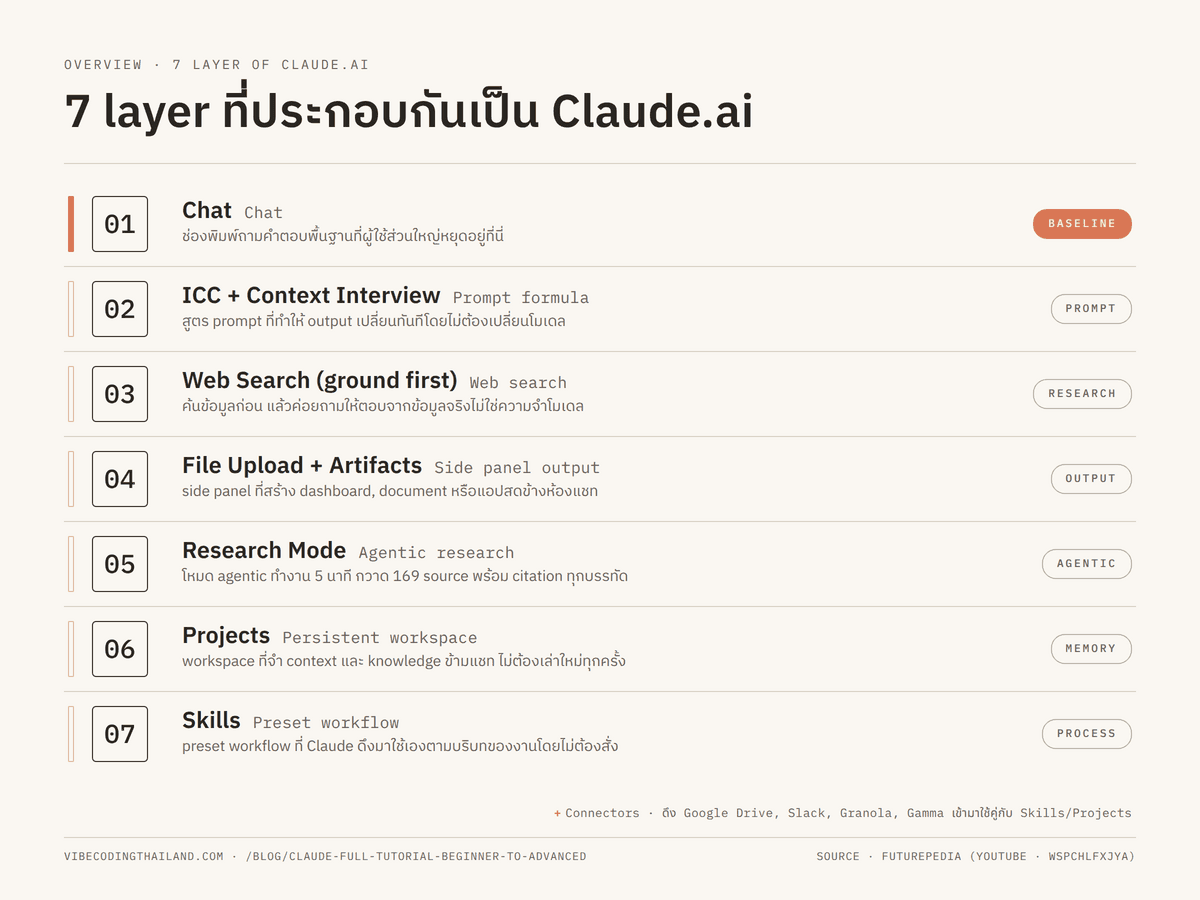
1. สูตร ICC และ Context Interview แทนการพึ่ง Custom Instructions
จุดผิดพลาดยอดฮิตที่คนส่วนใหญ่ทำคือการใส่ข้อความใน "Tell Claude about yourself" ที่หน้า Settings หากในแต่ละวันคุณใช้ Claude ทำงานหลากหลายประเภท การใส่คำสั่งรวมระดับ account จะบังคับให้ทุกแชตต้องใช้บริบทเดียวกัน ส่งผลให้คำตอบในหลายงานผิดเพี้ยน Futurepedia แนะนำให้เว้นช่องนี้ว่างไว้ แล้วย้ายคำสั่งเฉพาะทางไปใส่ไว้ใน Projects แทน เพราะแต่ละ Project มีขอบเขตการทำงานแยกจากกันชัดเจน
สำหรับโครงสร้าง prompt ที่ได้ผลลัพธ์คมชัด คลิปแนะนำสูตร ICC ประกอบด้วย 3 องค์ประกอบหลัก:
- Instructions: งานหรือเป้าหมายที่ต้องการให้ทำ
- Context: บริบทแวดล้อม ภูมิหลัง และบทบาทของผู้สั่งหรือกลุ่มเป้าหมาย
- Constraints: กฎเกณฑ์ ข้อจำกัด โทนภาษา ความยาว และรูปแบบ output ที่ต้องการ
เมื่อเปรียบเทียบคำสั่งสั้นๆ อย่าง "แนะนำ 5 วิธีนำ AI ไปใช้ในเอเจนซีการตลาด" กับคำสั่งที่ระบุโครงสร้าง ICC ครบถ้วน ผลลัพธ์ที่ได้จะต่างกันชัดเจน เพราะ Claude มีข้อมูลพอที่จะปรับแต่งคำตอบให้เข้ากับโมเดลธุรกิจจริง
หากนึก context ไม่ออก ให้ใช้เทคนิค Context Interview โดยเติมประโยคปิดท้าย prompt ว่า "ask me for any additional context you need to best achieve the task" แล้ว Claude จะสวมบทสัมภาษณ์ ถามข้อมูลเพิ่มเติมที่จำเป็นทีละข้อจนครบก่อนเริ่มสร้างงานจริง เทคนิคนี้ช่วยให้งานรอบแรกออกมาตรงเป้าโดยแทบไม่ต้องแก้งานซ้ำ
2. ค้นหาข้อมูลแบบ Ground First, Ask Second
ฟีเจอร์ Web Search จะเปิดเป็นค่าเริ่มต้น แต่ Claude มักจะดึงเว็บมาค้นเฉพาะคำถามที่เห็นชัดเจนว่าต้องการข้อมูลสดใหม่ เช่น "โมเดล text to image ตัวไหนดีที่สุดในตอนนี้" แต่หากเราสั่งให้ Claude ตรวจสคริปต์ ตัวโมเดลอาจไม่รู้ว่าต้องไปค้นหาข้อมูลภายนอกเพิ่ม
Futurepedia จึงแนะนำเทคนิค Ground First, Ask Second คือแยกขั้นตอนการรีเสิร์ชข้อมูลออกจากขั้นตอนการตอบคำถาม ตัวอย่างเช่น ให้ Claude ค้นหาและสรุปแนวคิดของ Alex Hormozi ให้ครบทุกประเด็นสำคัญก่อน (ทั้ง Value Equation, Grand Slam Offer, Pricing Philosophy) เมื่อ AI มีฐานความรู้ที่ถูกต้องฝังอยู่ในบทสนทนาแล้ว จึงค่อยสั่งให้วางแผน launch โปรดักต์ของตัวเองในคำถามถัดไป ผลลัพธ์ที่ได้จะอิงตามหลักการที่ปูไว้แน่นหนาและลึกซึ้งกว่าการสั่งรวดเดียว
3. ดรอปไฟล์วิเคราะห์และสร้างงานจริงผ่าน Artifacts
Claude รองรับการอัปโหลดไฟล์ผ่านการ drag drop หรือกดปุ่มบวก ไม่ว่าจะเป็นเอกสาร PDF, สัญญาขนาดยาว, ไฟล์ spreadsheet, ภาพหน้าเว็บคู่แข่ง หรือแคปเจอร์หน้าจอ ในคลิปยกตัวอย่างการแคปหน้าจอวิดีโอ 12 ตัวล่าสุดบนช่อง YouTube แล้วสั่งให้ Claude วิเคราะห์แพทเทิร์นของชื่อคลิปและภาพปก ซึ่ง AI สามารถชี้จุดบกพร่องที่นำไปปรับปรุงได้จริง เช่น ภาพปกมักพูดซ้ำกับหัวข้อแทนที่จะเล่าเรื่องเสริมกัน
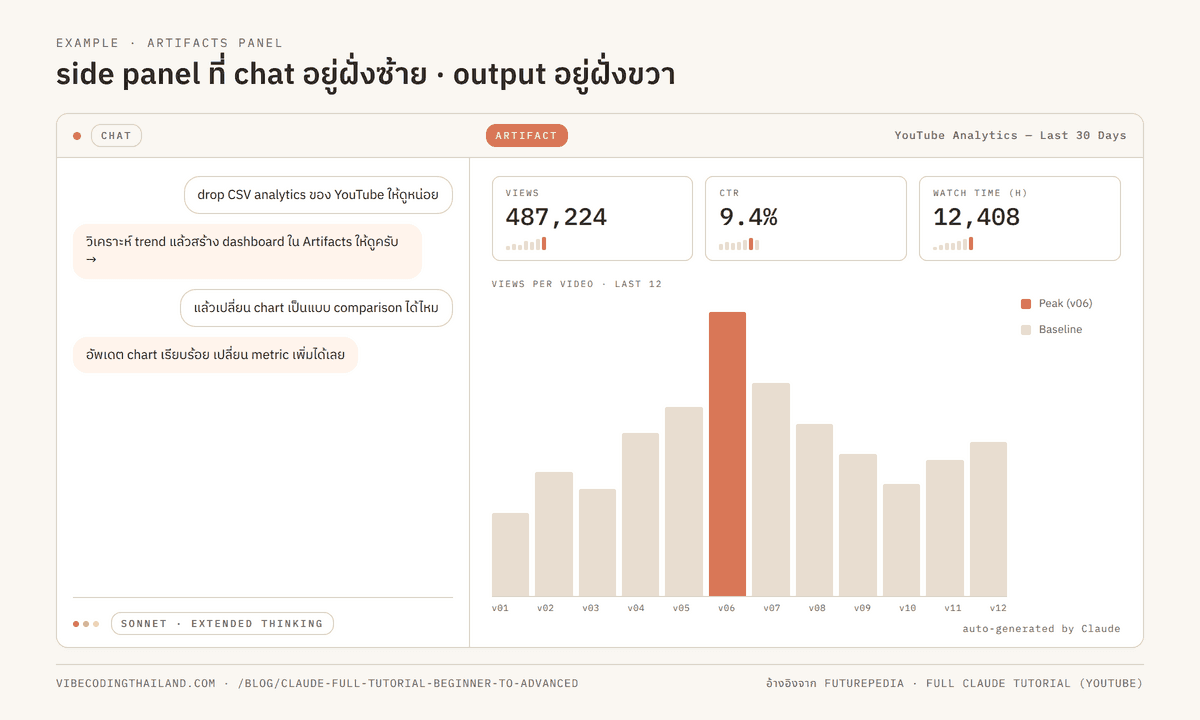
อีกตัวอย่างคือการ export ข้อมูล YouTube Analytics เป็น CSV แล้วโยนเข้า Claude เพื่อให้วิเคราะห์แนวโน้ม Claude จะสร้างหน้าต่าง Artifacts ฝั่งขวาขึ้นมาแสดงผลเป็น interactive analytics dashboard เต็มรูปแบบ
นอกจากแดชบอร์ดแล้ว Artifacts ยังสร้างโฟลว์ชาร์ต onboarding ลูกค้า, เครื่องมือคำนวณค่าใช้จ่าย, landing page จำลอง ไปจนถึง interactive graphic ด้วย p5.js สำหรับงานเอกสาร การเปิดมุมมอง Artifacts จะช่วยให้เราเห็นตัวเนื้อหาทางขวาคู่กับช่องแชตทางซ้าย สั่งปรับแก้เนื้อหาทีละจุดได้สะดวก หาก Claude ไม่ยอมสร้างขึ้นมาเอง ให้พิมพ์สั่งตรงๆ ว่า create this as an artifact
4. Research Mode สแกนลึก 169 แหล่งข้อมูลใน 5 นาที
ปุ่มบวกยังมีโหมด Research ซึ่งเปลี่ยนสไตล์การหาข้อมูลจากการ search รอบเดียวธรรมดาไปเป็น Agentic Research โดย Claude จะเริ่มจากการวางแผนหัวข้อย่อย ค้นหาข้อมูลวนลูปต่อเนื่อง ปรับทิศทางการค้นหาตามสิ่งที่พบ และเจาะลึกประเด็นจากหลายมุมมอง
ในคลิปสาธิตการตั้งโจทย์วิจัยเรื่องการนำ Claude Co-work ไปปรับใช้ในธุรกิจ ตัวโมเดลใช้เวลาราว 5 นาที สแกนเอกสารและบทความรวม 169 แหล่ง ก่อนจะสังเคราะห์ออกมาเป็นรายงานฉบับสมบูรณ์พร้อมใส่ลิงก์อ้างอิงทุกจุด ช่วยย่นเวลางานค้นคว้าที่ปกติมนุษย์ต้องทำเป็นชั่วโมงให้เสร็จสิ้นได้ในพริบตา
5. Projects สร้างคลังสมองส่วนตัวที่จำบริบทข้ามบทสนทนา
เมื่อเริ่มใช้งานจริงจัง Projects คือเลเยอร์ที่จะเปลี่ยน Claude ให้กลายเป็นระบบทำงานส่วนตัว Project แต่ละตัวคือ workspace แยกที่มีหน่วยความจำ ประวัติการสนทนา คลังเอกสาร (Knowledge Base) และคำสั่งเฉพาะทางเป็นของตัวเอง
การใช้ Project เข้ามาช่วยแก้ปัญหาคำสั่งระดับบัญชีตีกัน แนะนำให้เริ่มต้นจากการสร้าง 2 ถึง 3 Project สำหรับงานที่ต้องใช้เอกสารอ้างอิงซ้ำๆ, งานที่ต้องการฟอร์แมตคำตอบเหมือนเดิมทุกครั้ง หรือจัดระเบียบหมวดหมู่งานให้ค้นหาย้อนหลังง่าย
ขั้นตอนการตั้งค่า:
- กดสร้าง New Project พร้อมตั้งชื่อและคำอธิบาย
- ใส่ Custom Instructions สำหรับ Project นั้นโดยเฉพาะ เช่น ขอบเขตงาน ขั้นตอนการคิด โทนเสียง และข้อกำหนดเฉพาะ
- อัปโหลด Project Files เช่น Brand Guideline, Style Guide, เทมเพลต หรือตัวอย่างงานเขียนเดิมที่ต้องการให้ AI เลียนแบบ
ทุกแชตที่เปิดภายใต้ Project นั้นจะดึงข้อมูลทั้งหมดไปใช้โดยอัตโนมัติ ไม่ต้องคอยก็อปปี้ไฟล์หรืออธิบายบริบทใหม่ทุกครั้ง
6. Skills เซฟกระบวนการทำงานซ้ำๆ ให้ AI เรียกใช้เอง
หาก Project เปรียบเหมือน "คลังความจำ" ตัว Skills ก็คือ "คู่มือขั้นตอนการทำงาน" Skill คือ preset workflow ที่เราสอน Claude ไว้ล่วงหน้า แล้ว AI จะหยิบมาใช้งานอัตโนมัติเมื่อเจองานที่ตรงกัน
Skills แบ่งออกเป็น 2 รูปแบบ:
- Anthropic Skills: เวิร์กโฟลว์มาตรฐานที่ Anthropic พัฒนามาให้ผู้ใช้แพ็กเกจเสียเงินทุกคน
- Custom Skills: เวิร์กโฟลว์เฉพาะทางที่ผู้ใช้สร้างขึ้นเอง เช่น Skill ปรับแต่งสไลด์ตาม Brand Guideline, Skill จัดระเบียบบันทึกการประชุม หรือ Skill รัน pipeline วิเคราะห์ข้อมูลขององค์กร
วิธีสร้าง Skill สามารถทำได้ง่ายๆ โดยเปิดแชตอธิบายสิ่งที่ต้องการให้ Claude ฟัง ส่งตัวอย่างงานและเอกสารอ้างอิง จากนั้นสั่งให้ Claude วิเคราะห์และแพ็กขั้นตอนทั้งหมดออกมาเป็น Skill เพื่อกดบันทึกเข้าสู่ระบบ หรือเมื่อคุณคุยงานกับ Claude จนได้ขั้นตอนที่ลงตัวแล้ว ก็สั่งให้สรุป flow นั้นแปลงเป็น Skill เก็บไว้ใช้งานต่อได้ทันที
Futurepedia โชว์ตัวอย่าง Skill ที่ใช้งานจริงในช่อง YouTube 4 ตัว:
- Script Critique: ตรวจสคริปต์อย่างละเอียด พร้อมแทรกข้อเสนอแนะทีละท่อน
- Intro Variations: เขียนบทเปิดคลิป 3 รูปแบบจากสคริปต์เต็ม
- Title Generator: ขยายไอเดียชื่อคลิปออกมาเป็นตัวเลือกหลากหลายแนว
- YouTube Description: สรุปเนื้อหาพร้อมใส่ timestamps สำหรับแปะใต้คลิปทันที
7. Connectors เชื่อมต่อข้อมูลจริงเข้าสู่ระบบ
เลเยอร์สุดท้ายคือ Connectors ที่เปิดให้ Claude เข้าถึงแอปภายนอกเพื่อดึงข้อมูลและจัดการงานแทนเราได้โดยตรงจากหน้าแชตเดียว
ตัวอย่างการใช้งาน เช่น เชื่อมต่อกับ Granola เพื่อดึงบันทึกการประชุมมาแตกไอเดียต่อทันที หรือต่อกับ Gamma เพื่อสร้างสไลด์พรีเซนเทชัน รวมไปถึงการต่อกับ Google Drive, Google Calendar, Slack และ Asana ทำให้ Claude กลายเป็น Command Center ประจำตัวที่เข้าถึงข้อมูลทุกส่วนของทีม
สรุปการเลือกโมเดลและ Takeaway สำคัญ
Futurepedia สรุปการเลือกใช้โมเดลของ Claude ไว้ดังนี้:
- Opus: ฉลาดที่สุดสำหรับงานวิเคราะห์ซับซ้อนและการวางโครงสร้างระบบ แลกกับการใช้เวลาและโควตา token มากกว่า
- Sonnet: คล่องตัว รวดเร็ว และฉลาดรอบด้าน เหมาะสำหรับเป็นโมเดลหลักในชีวิตประจำวัน ยิ่งเปิดใช้ Extended Thinking จะยิ่งช่วยให้ AI คิดแก้ปัญหาเชิงลึกได้อย่างเป็นระบบ
- Haiku: เน้นความเร็วสูงสุด สำหรับงานตอบคำถามสั้นๆ ทั่วไป
คำแนะนำที่ดีที่สุดในการเริ่มต้น: ให้ลองสร้าง Project แรก และสร้าง Skill ตัวแรก ของตัวเองขึ้นมาทันที เพราะนี่คือจุดเริ่มต้นที่จะเปลี่ยนจากการใช้งาน AI แบบผิวเผินมาเป็นระบบการทำงานอัตโนมัติที่มีประสิทธิภาพสูงสุด
ชอบเรื่องแนวนี้ มีอีบุ๊คฟรีให้อ่านต่อ
Vibe Coding สำหรับคนไม่ใช่โปรแกรมเมอร์ ใช้ Claude Code สร้าง landing page, mini app และ prototype จริงโดยไม่ต้องเขียนโค้ด
กดสมัครแล้วเราจะส่งเทคนิค AI และของแจกใหม่ๆ ให้ทางอีเมล เลิกรับได้ตลอด
Vibecoding · The Developer's Playbook
ฉบับภาษาไทย 10 บท พา dev สร้าง Personal Finance Tracker (LINE OA + AI จัดหมวดอัตโนมัติ) ตั้งแต่โครงโปรเจกต์บรรทัดแรกจนแอปทำงานจริงบน server