Codex Full Course 2026: สรุปคลาส 1 ชั่วโมง 43 นาทีของ Riley Brown ที่ปั้น iOS app เว็บ pitch deck และวิดีโอ launch พร้อมกันใน session เดียว
Riley Brown ทำคลิป Codex Full Course 2026 ยาว 1 ชั่วโมง 43 นาที สาธิตการสร้าง iOS app จริงบน TestFlight เว็บไซต์ landing page บน Vercel investor deck pitch ลงทุน วิดีโอ launch แบบ motion graphics และระบบโพสต์ X อัตโนมัติพร้อมกันใน session เดียว บทความนี้สรุปทุก plugin ทุก skill ทุก MCP และ workflow แบบขนานที่ Riley ใช้ปั้นทั้ง 6 ชิ้นในไม่กี่ชั่วโมง พร้อม mental model ที่เปลี่ยนผู้ใช้ AI จาก "พิมพ์เร็ว" เป็น "เปิดงานขนานเก่ง"

ในวิดีโอ "Codex Full Course 2026: The NEW Best AI Coding Tool" ความยาว 1 ชั่วโมง 43 นาที Riley Brown ได้พาเจาะลึกการใช้งาน Codex บน Desktop ของ OpenAI ตั้งแต่ระดับพื้นฐานไปจนถึงเทคนิคการเปิดงาน 6 โปรเจกต์คู่ขนานในเซสชันเดียว เขาชี้ให้เห็นว่า Codex ในปัจจุบันไม่ใช่แค่เครื่องมือช่วยเขียนโค้ด แต่กลายสภาพเป็น All-purpose AI Agent ที่ควบคุมทั้งเบราว์เซอร์ ไฟล์ในเครื่อง และแอปพลิเคชันต่างๆ ได้เบ็ดเสร็จ
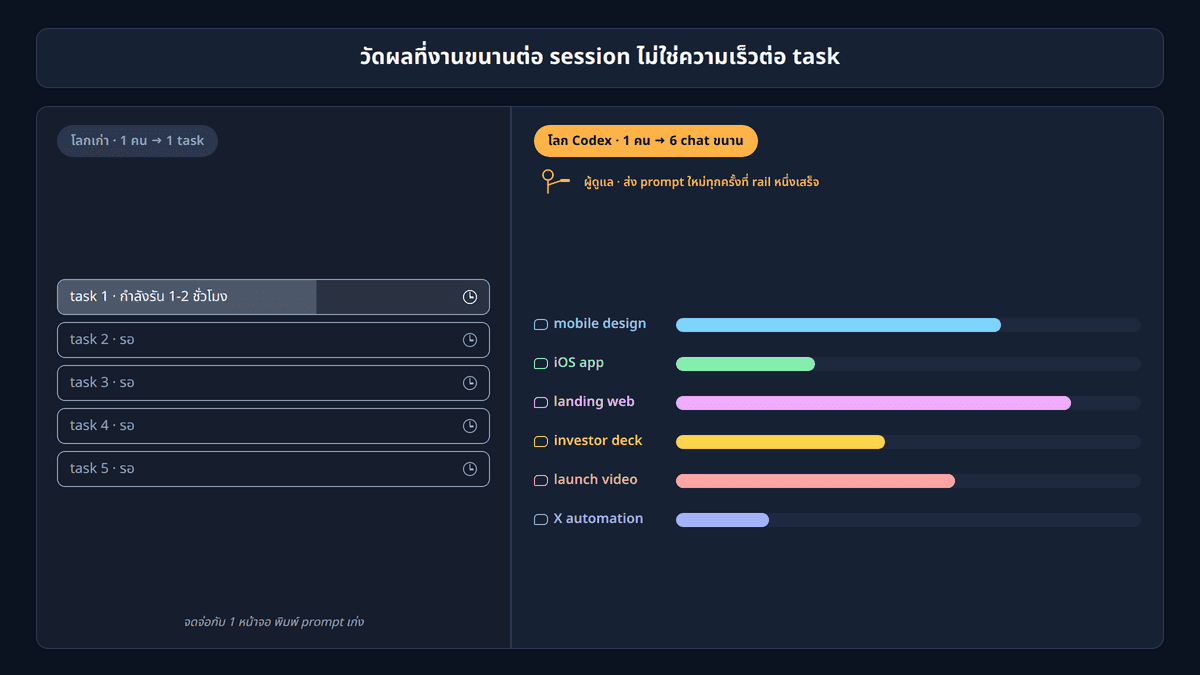
หัวใจสำคัญไม่ได้อยู่ที่การพิมพ์คำสั่งให้เร็วที่สุด แต่อยู่ที่การปรับกระบวนทัศน์ (Mental Model) ใหม่: เมื่อ AI Agent ใช้เวลาประมวลผลแต่ละงานนานขึ้น การวัดประสิทธิภาพจึงเปลี่ยนจากการนั่งรอทีละงาน เป็นการเปิดงานคู่ขนานพร้อมกันได้มากแค่ไหน บทความนี้สรุปสาระสำคัญและวิธีคิดทั้งหมดให้คุณนำไปปรับใช้ได้กับทุกเครื่องมือ
ปรับ Mindset สู่ยุค Serial Tasking
ในยุคเดิม คนทำงานมักโฟกัสกับแชตเดียว รอให้เสร็จแล้วค่อยสั่งงานต่อไป แต่ Riley นำเสนอแนวคิด Serial Tasking เมื่อเราพิมพ์คำสั่งที่ชัดเจนและกดส่งไปแล้ว ให้สลับไปเปิดหน้าต่างงานใหม่ทันที ปล่อยให้ AI จัดการงานในเบื้องหลัง 5 ถึง 10 นาที โดยเราทำหน้าที่เป็นผู้จัดการที่คอยแจกจ่ายงานและตรวจสอบผลลัพธ์รอบทิศ
6 เสาหลักโครงสร้างการทำงานของ Codex
- Project (โฟลเดอร์หลักบนเครื่อง): ทุกแชตในโปรเจกต์จะผูกเข้ากับโฟลเดอร์เดียวกันบนเครื่อง ทำให้ทุกไฟล์ที่ AI สร้างขึ้นมารวมศูนย์อยู่ที่เดียวและอ้างอิงถึงกันได้ทันที
- Permissions (สิทธิ์การเข้าถึง): Riley แนะนำให้เลือกตั้งค่าเป็น Full Access เพื่อให้ AI ทำงานได้อย่างต่อเนื่องโดยไม่ต้องหยุดถามขอสิทธิ์ในทุกคำสั่งย่อย
- Model & Effort: เลือกใช้ GPT-5.4 พร้อมระดับ Effort สูงสุด (Extra High) เป็นค่ามาตรฐานเพื่อความละเอียดของผลลัพธ์
- การใช้ @-mention: พิมพ์เครื่องหมาย @ เพื่อดึงไฟล์หรือคำตอบที่ AI เคยสร้างไว้ในแชตก่อนหน้ามาเป็นบริบทใหม่อย่างรวดเร็ว
- ระบบ Search (Command + G): ค้นหาประวัติการทำงานและเนื้อหาในทุกแชตของทุกโปรเจกต์ได้ในเสี้ยววินาที
- ฟังก์ชัน Steer: ความสามารถในการแทรกคำสั่งหรือส่งภาพหน้าจอเพื่อปรับทิศทางขณะที่ AI กำลังคิดอยู่ โดยไม่ต้องรอให้จบรอบการทำงานเดิม
ถอดรหัส Plugins, Skills และ MCP
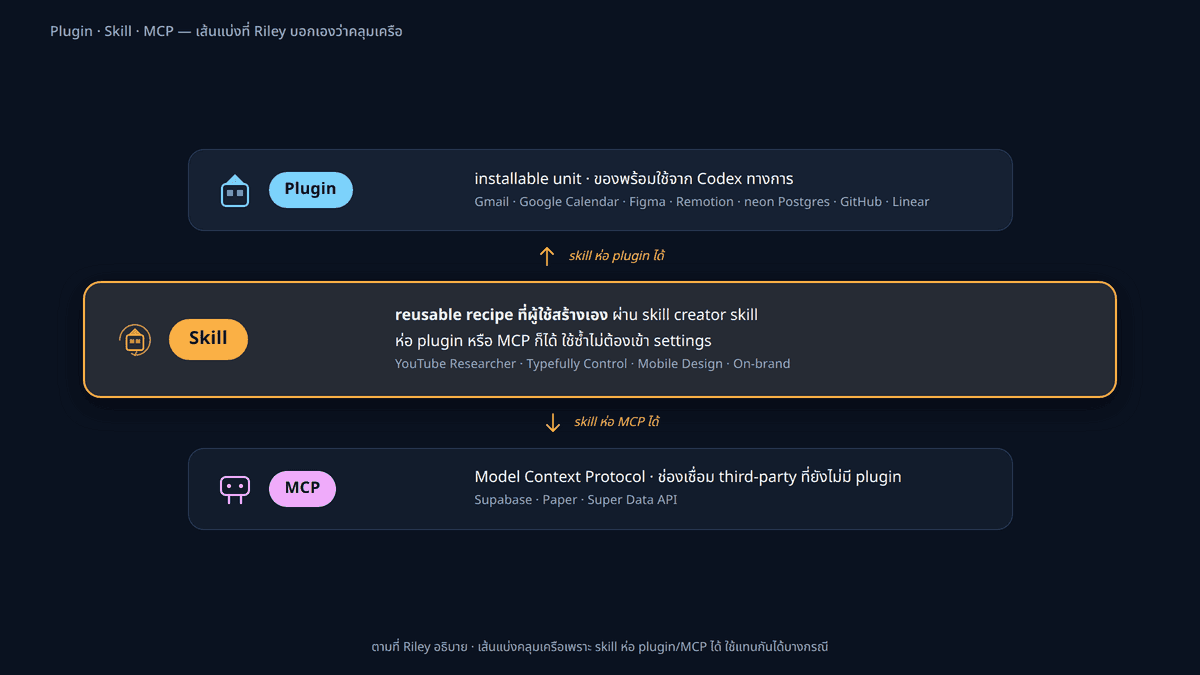
- Plugins (เครื่องมือสำเร็จรูป): ขยายขีดความสามารถเชื่อมต่อกับบริการภายนอก เช่น Gmail สำหรับส่งอีเมล, Google Calendar ดึงนัดหมาย, Figma แก้ไขดีไซน์ และ Remotion สำหรับสร้างวิดีโอโมชันกราฟิก
- Skills (สูตรงานเฉพาะทาง): ชุดคำสั่งที่เราสร้างขึ้นเพื่อนำกลับมาใช้ซ้ำ เช่น การสร้าง YouTube Researcher เพื่อดึงและสรุป Transcript ของวิดีโอจาก YouTube อัตโนมัติ
- MCP (Model Context Protocol): สะพานเชื่อมต่อบริการภายนอกที่ยังไม่มี Plugin ทางการ เช่น การเชื่อมต่อฐานข้อมูล Supabase
Automations: เปลี่ยนงานซ้ำซากให้รันอัตโนมัติ
การเปลี่ยนสูตรงานให้กลายเป็นระบบอัตโนมัติทำได้ง่ายๆ เพียงพิมพ์ระบุความถี่ เช่น สั่งให้ดึงนัดหมายจากปฏิทินมาสรุปส่งเข้าอีเมลทุกวันศุกร์เวลา 16:00 น. หรือสั่งให้รันรายงานสรุปเนื้อหายอดนิยมของช่อง YouTube ทุกสิ้นเดือน
หัวใจสำคัญคือการบอก AI ว่าเราต้องการผลลัพธ์อะไร โดยไม่ต้องลงรายละเอียดวิธีการทำงาน แล้วระบบจะสร้างโฟลเดอร์และติดตามสถานะงานให้เอง
บทพิสูจน์จริง: ปั้น 6 ผลงานคู่ขนานในเซสชันเดียว
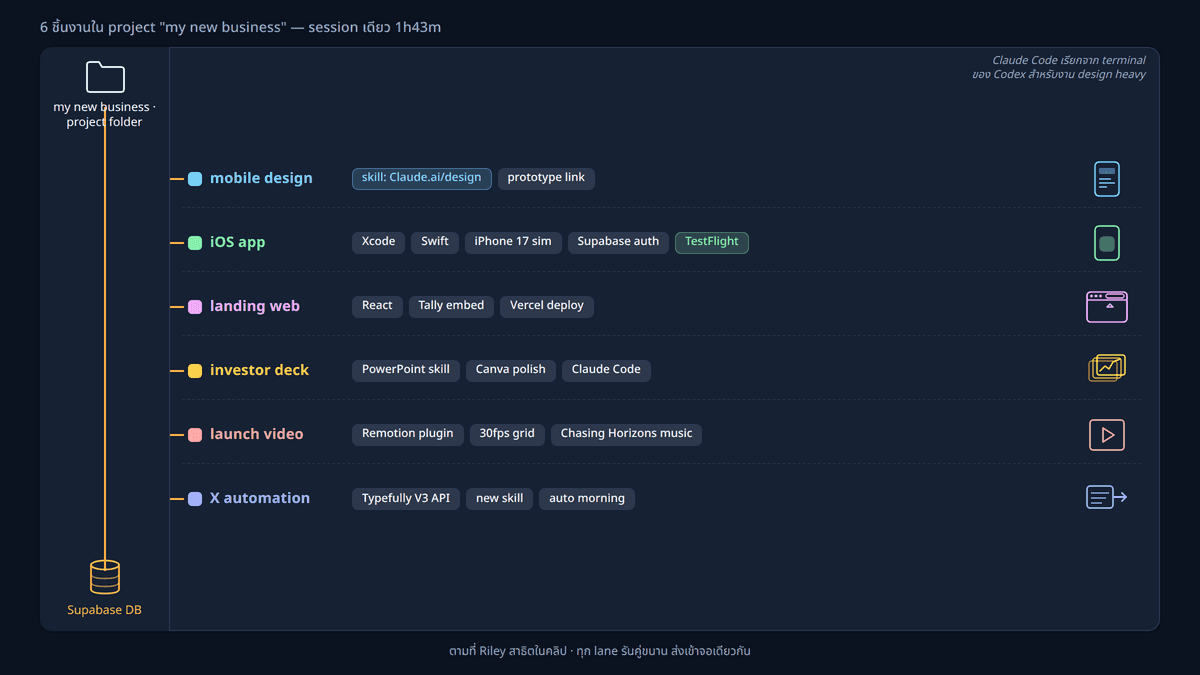
Riley จำลองการสร้างสตาร์ตอัปชื่อ "Chorus" โดยบริหาร 6 แชตขนานกัน
- Mobile Design: ใช้ Skill สร้าง Interactive Prototype สำหรับทดสอบหน้าตาแอป
- Mobile App บน Swift และ Xcode: เขียนโค้ดแอป iOS เชื่อมระบบแอนิเมชันและรันบน Simulator ได้จริง
- Web Landing Page บน React: สร้างหน้าเว็บเชื่อมต่อฟอร์ม Tally และใช้ Claude Code ผ่าน Terminal มาช่วยเกลาดีไซน์หน้าเว็บให้สวยงาม
- Investor Deck: สร้างไฟล์นำเสนอ PowerPoint และส่งต่อไปปรับแต่งบน Canva
- Launch Video: ใช้ Remotion Plugin เรนเดอร์วิดีโอโมชันกราฟิกแบบ 30 เฟรมต่อวินาที
- ระบบโพสต์อัตโนมัติบน X: ผสาน Typefully API เพื่อร่างโพสต์ประจำวัน
ทุกชิ้นงานเชื่อมต่อฐานข้อมูล Supabase และระบบสมาชิกเดียวกัน จากนั้นนำเว็บขึ้น Vercel และส่งแอปขึ้น Apple TestFlight ได้สำเร็จในไม่กี่ชั่วโมง
เทคนิคทรงพลังที่ช่วยเร่งสปีดการทำงาน
- Mini Window: คลิกขวาเปิดแชตเป็นหน้าต่างลอยบนเดสก์ท็อป เพื่อดูสถานะงานขณะเปิดแอปอื่น
- Fork Chat: คลิกขวาแยกแชตใหม่เพื่อดึงบริบทเดิมมาต่อยอดงานสายใหม่โดยไม่ต้องเริ่มพิมพ์บริบทใหม่จากศูนย์
- พิมพ์คำสั่งด้วยเสียงผ่าน Whisper Flow: ใช้ปุ่มลัดพูดสั่งงานช่วยลดความเมื่อยล้าและสั่งงานได้เร็วกว่าการพิมพ์
- สลับเครื่องมือตามความถนัด: รัน Claude Code ผ่าน Terminal ใน Codex เพื่อให้ช่วยเกลางานดีไซน์ ขณะที่ให้ Codex ดูแลระบบเวิร์กโฟลว์หลัก
บทเรียนสำคัญสำหรับคนทำงานสายเทค
- ปรับมุมมองจากการเป็นคนพิมพ์เร็ว มาเป็นผู้บริหารจัดการงานแบบคู่ขนาน
- รวมศูนย์ทุกชิ้นงานไว้ในโฟลเดอร์หลักโฟลเดอร์เดียวบนเครื่อง
- งานไหนที่ต้องทำซ้ำเกิน 2 ครั้ง ให้เปลี่ยนเป็น Skill
- งานไหนที่ทำเป็นประจำทุกสัปดาห์ ให้ตั้งเป็น Automation
- สื่อสารที่ผลลัพธ์ปลายทางมากกว่าการกำกับวิธีคิดของ AI
ชอบเรื่องแนวนี้ มีอีบุ๊คฟรีให้อ่านต่อ
Vibe Coding สำหรับคนไม่ใช่โปรแกรมเมอร์ ใช้ Claude Code สร้าง landing page, mini app และ prototype จริงโดยไม่ต้องเขียนโค้ด
กดสมัครแล้วเราจะส่งเทคนิค AI และของแจกใหม่ๆ ให้ทางอีเมล เลิกรับได้ตลอด
สร้าง AI Automation Pipeline ทุกแบบ ด้วย Agents และ Skills

ปูจากพื้นฐาน prompt, context และ cost ไปจนปั้น Skill สั่ง Agent กับ Sub-agent แล้วต่อทุกอย่างเป็น pipeline อัตโนมัติที่ออกแบบเองได้ ดูฟรี 7 บทก่อนตัดสินใจ