Google Sheets canvas: เปลี่ยนตารางเดิมให้เป็นหน้าทำงานของทีม
รู้จัก Google Sheets canvas อินเทอร์เฟซอีกชั้นที่ช่วยให้ทีมดูและแก้ข้อมูลจากชีตเดิมผ่านแดชบอร์ด Kanban หรือปฏิทินได้ บทความนี้ช่วยเลือกงานทดลอง เริ่มสร้างด้วยพรอมป์ และตรวจเงื่อนไขสำคัญก่อนนำไปใช้จริง
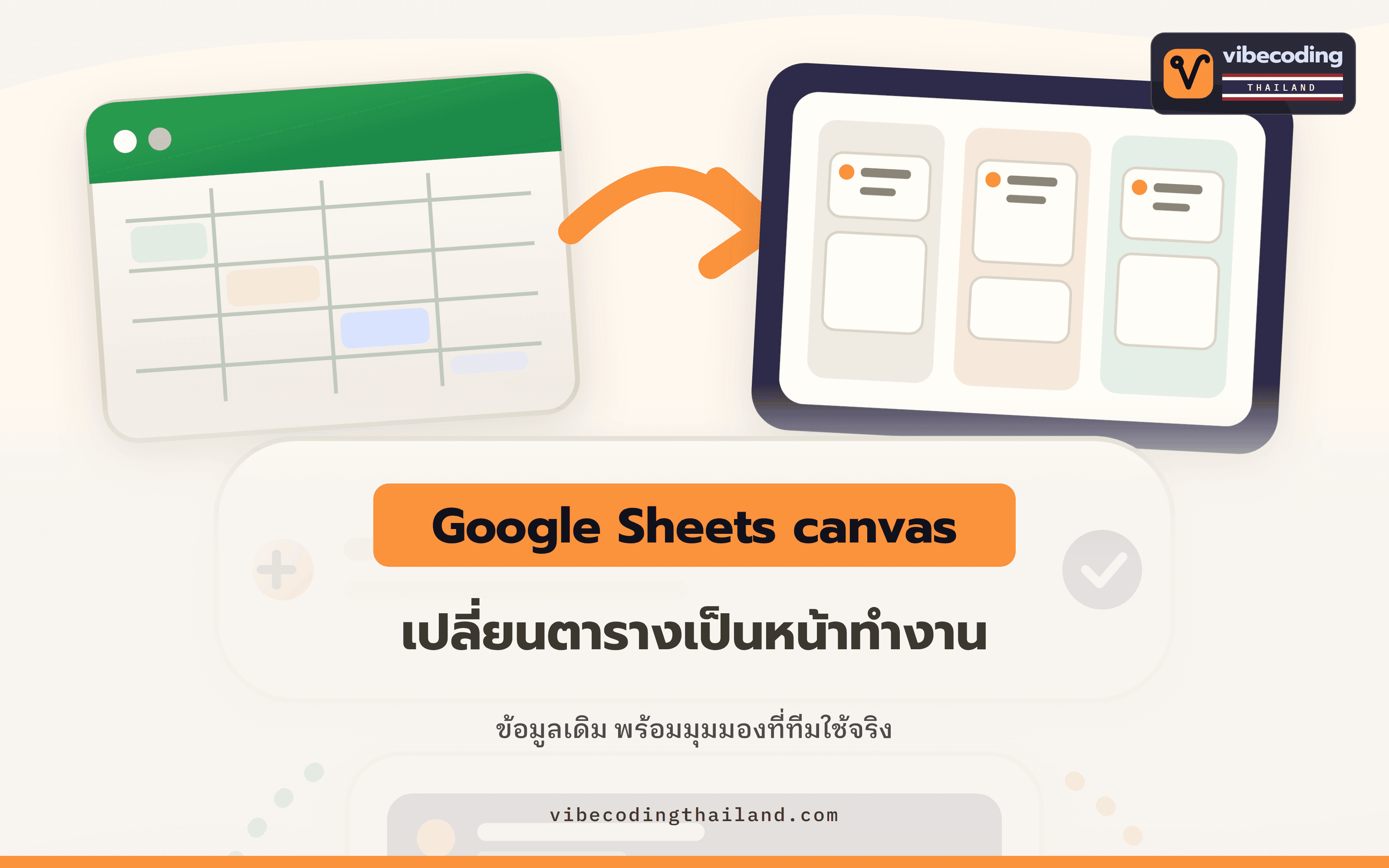
หลายทีมไม่ได้ขาดข้อมูล สถานะงาน รายชื่อลูกค้า หรือตารางกิจกรรมอาจอยู่ใน Google Sheets ครบแล้ว ปัญหาคือทุกคนต้องเปิดตารางกว้าง ๆ ไล่หาแถวที่เกี่ยวข้อง กรองคอลัมน์เอง และจำให้ได้ว่าแต่ละช่องหมายถึงอะไร
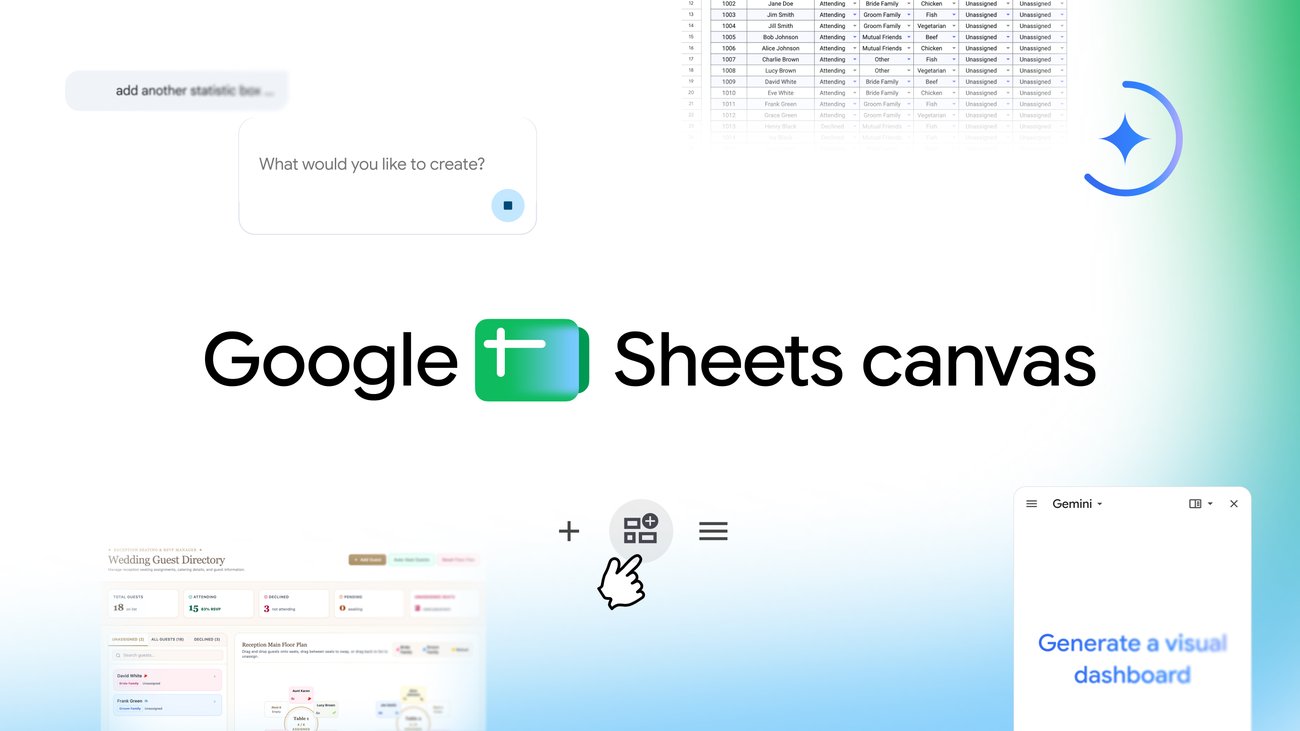
Google Sheets canvas เข้ามาแก้ปัญหาที่ “หน้าจอที่ทีมใช้ทำงานกับข้อมูล” มากกว่าตัวข้อมูล แทนที่จะเริ่มจากคำถามว่าจะจัดสี เขียนสูตร หรือสร้างหน้าสรุปอย่างไร เราบอก Gemini ได้ว่าอยากใช้ข้อมูลชุดนี้ผ่านแดชบอร์ด Kanban ปฏิทิน หรือมุมมองแบบอื่น แล้วให้มันสร้างอินเทอร์เฟซขึ้นมาเหนือชีตเดิม
จุดสำคัญคือ canvas ไม่ใช่ฐานข้อมูลใหม่ ข้อมูลต้นทางยังอยู่ในชีต และเงื่อนไขหลายอย่างของไฟล์เดิมยังมีผลอยู่ การเข้าใจภาพนี้จะช่วยให้เลือกงานทดลองได้เหมาะกว่าแค่เห็นว่าเป็นฟีเจอร์ AI ทำหน้าจอสวย
หน้าทำงานอีกชั้น ไม่ใช่ชีตอีกชุด
Google อธิบาย canvas ว่าเป็น “mini-apps” หรืออินเทอร์เฟซแบบแอปเล็ก ๆ ที่สร้างจากข้อมูลในชีต ผู้ใช้สร้างและปรับเลย์เอาต์ด้วยพรอมป์ภาษาธรรมชาติได้โดยไม่ต้องเขียนโค้ดหรือสูตร
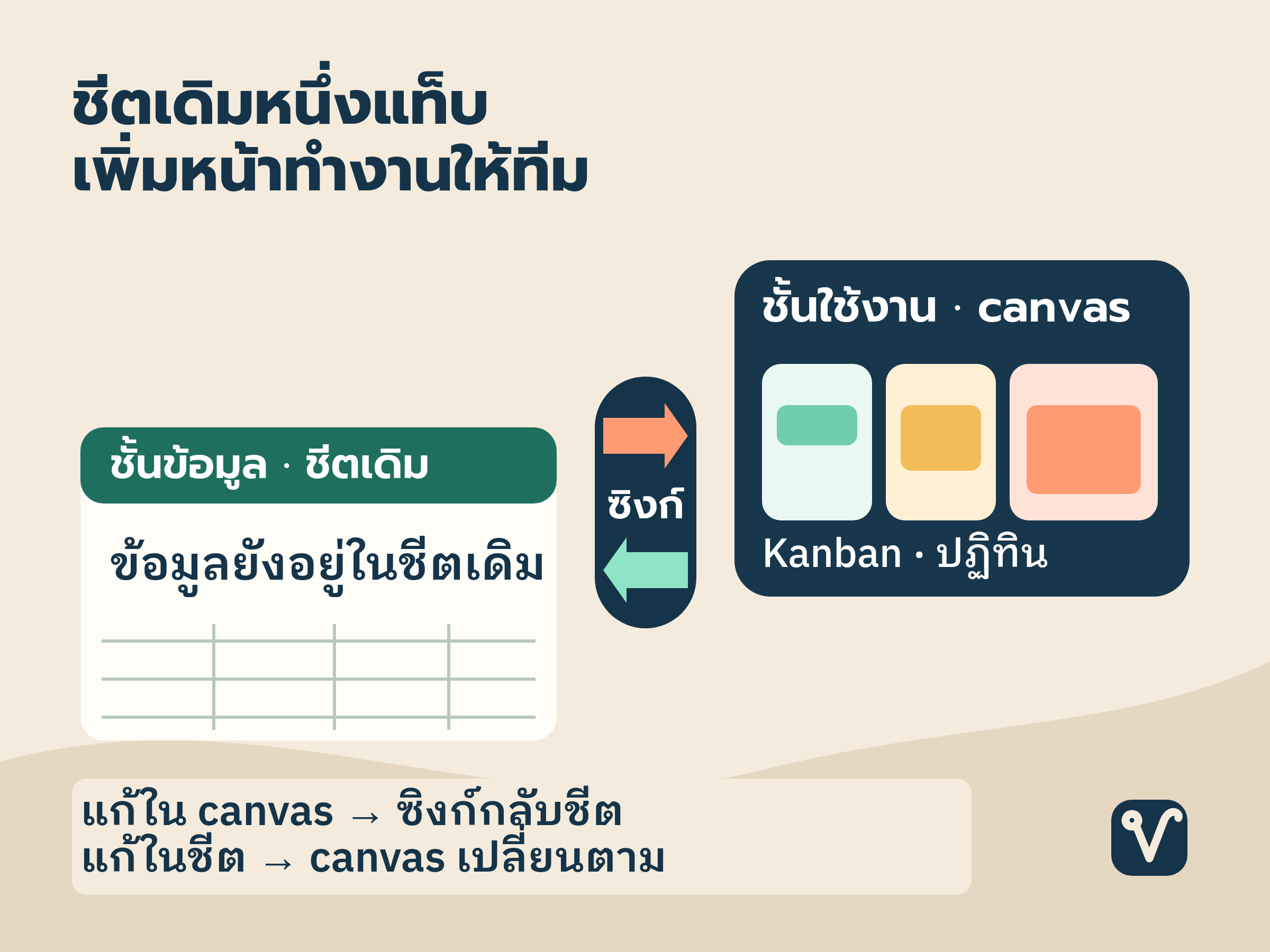
ให้นึกภาพเป็นสองชั้น:
- ชั้นข้อมูล คือหนึ่งแท็บใน Google Sheets ซึ่งเก็บแถว คอลัมน์ และค่าต่าง ๆ ตามเดิม
- ชั้นใช้งาน คือ canvas ที่นำข้อมูลจากแท็บนั้นมาจัดเป็นหน้าตาให้เหมาะกับงาน เช่น บอร์ดตามสถานะ ปฏิทิน หรือแดชบอร์ด
สองชั้นนี้ไม่ได้แยกขาดจากกัน ตามคำอธิบายของ Google เมื่อผู้มีสิทธิ์แก้ไขเปลี่ยนข้อมูลใน canvas การเปลี่ยนแปลงจะซิงก์กลับไปยังชีตแบบเรียลไทม์ และเมื่อแก้ในชีต canvas ก็เปลี่ยนตาม เราจึงยังใช้ชีตเป็นแหล่งข้อมูลเดิม แต่เปิดทางให้คนในทีมดูและแก้ข้อมูลผ่านอินเทอร์เฟซที่อ่านง่ายกว่าเดิม
ความต่างจากการตกแต่งชีตจึงไม่ใช่เพียงสีหรือรูปแบบเซลล์ แต่เป็นวิธีนำทางและจัดการข้อมูล คนดูแลงานยังตรวจต้นทางได้ด้วยคำสั่ง View data ส่วนคนที่ต้องอัปเดตงานอาจทำจากหน้า canvas โดยไม่ต้องไล่หาแถวเอง
อย่างไรก็ตาม คำว่า “ซิงก์แบบเรียลไทม์” ในที่นี้เป็นพฤติกรรมที่ Google ระบุ ไม่ใช่คำรับรองเรื่องความเร็ว ความเสถียร หรือจำนวนคนที่แก้พร้อมกันได้ และ canvas หนึ่งรายการใช้ข้อมูลจากแท็บ Sheet เดียว หากงานต้องรวมข้อมูลหลายแท็บ ควรจัดชั้นข้อมูลให้พร้อมก่อนเริ่ม
จับคู่งานกับมุมมอง ไม่ใช่เลือกจากความสวย
เริ่มจากถามว่าทีมตัดสินใจหรือทำสิ่งใดกับข้อมูลบ่อยที่สุด แล้วค่อยเลือกมุมมองที่ลดขั้นตอนนั้น
| ลักษณะงาน | มุมมองที่น่าลอง | สิ่งที่ควรมีในแท็บต้นทาง |
|---|---|---|
| ติดตามงานที่ไหลผ่านหลายสถานะ | Kanban | ชื่องาน ผู้รับผิดชอบ สถานะ และกำหนดส่งที่ใช้รูปแบบสม่ำเสมอ |
| ดูภาพรวมและตัวเลขสำคัญ | แดชบอร์ด | คอลัมน์ตัวเลข หมวดหมู่ หรือวันที่ที่สรุปความหมายได้ชัด |
| จัดการนัดหมายหรือกิจกรรม | ปฏิทิน | ชื่อรายการ วันที่ และข้อมูลประกอบที่จำเป็น |
| เปิดดูรายการสินค้า บุคคล หรือสถานที่ | แกลเลอรี | ชื่อรายการ หมวดหมู่ และรายละเอียดที่ช่วยค้นหรือกรอง |
| มองหาค่าสูงต่ำหรือรูปแบบในตาราง | ฮีตแมป | ช่วงข้อมูลที่เปรียบเทียบกันได้ในหน่วยเดียวกัน |
คู่เหล่านี้เป็นจุดเริ่มต้น ไม่ใช่สัญญาว่าทุกข้อมูลจะได้ผลลัพธ์ที่ดีทันที Google ระบุว่ามุมมองแกลเลอรีรองรับการเรียงและกรอง ส่วนปฏิทินรองรับการแก้วันที่หรือสร้างอีเวนต์จากอินเทอร์เฟซ แต่ไม่ควรเหมารวมว่าทุกเลย์เอาต์ทำสิ่งเดียวกันได้ทั้งหมด
งานทดลองที่ดีควรมีขอบเขตเล็กและเห็นประโยชน์ชัด เช่น เลือกแท็บติดตามงานของทีมหนึ่งชุด แล้วลองทำ Kanban เพื่อให้คนรับผิดชอบเปลี่ยนสถานะได้ หรือเลือกตารางกิจกรรมเดือนถัดไปแล้วลองทำปฏิทิน ยังไม่จำเป็นต้องย้ายกระบวนการทั้งทีมมาใช้ตั้งแต่ครั้งแรก
ก่อนสร้าง ลองตรวจข้อมูลต้นทางสั้น ๆ ว่าแต่ละแถวแทนสิ่งเดียวกันหรือไม่ ชื่อคอลัมน์สื่อความหมายหรือยัง และค่าที่ใช้จัดกลุ่ม เช่น กำลังทำ กับ กำลังดำเนินการ เขียนเป็นมาตรฐานเดียวกันหรือไม่ canvas เปลี่ยนวิธีนำเสนอได้ แต่ไม่ได้ยกเลิกงานจัดข้อมูลให้พร้อมใช้
สร้าง canvas แรกด้วยพรอมป์ที่บอกงานจริง
บนคอมพิวเตอร์ ให้เปิดไฟล์ Google Sheets แล้วเริ่มสร้างได้จาก Tools > Create canvas, Insert > Create a canvas หรือ Canvas menu > Create a canvas ตามตัวเลือกที่ปรากฏในบัญชี เอกสารประกาศของ Google ยังระบุว่าสามารถเลือก Create canvas จากแผง Ask Gemini ได้ด้วย
จากนั้นเขียนพรอมป์ให้ครบสามส่วน: ข้อมูลนี้เป็นเรื่องอะไร ทีมต้องทำอะไรกับมัน และอยากเห็นในรูปแบบใด ตัวอย่างสมมติสำหรับแท็บติดตามงานคือ:
เมื่อได้ผลลัพธ์แล้ว อย่าเพิ่งตัดสินจากหน้าตา ลองตรวจว่ารายการครบหรือไม่ ข้อมูลบนการ์ดตรงกับแถวต้นทางหรือไม่ และการจัดกลุ่มใช้คอลัมน์ที่ตั้งใจหรือเปล่า หากโครงสร้างถูกแต่หน้าตายังไม่ตอบโจทย์ ให้ปรับด้วยพรอมป์ต่อเนื่อง เช่น ขอให้แสดงเฉพาะข้อมูลที่จำเป็น เปลี่ยนการจัดวาง หรือเปลี่ยนแดชบอร์ดเป็น dark mode ตามตัวอย่างในคู่มือของ Google
หลังจากนั้นทดสอบวงจรงานจริงหนึ่งรอบ:
- เลือกรายการทดสอบที่ไม่ใช่ข้อมูลอ่อนไหว
- แก้ค่าจาก canvas เช่น เปลี่ยนสถานะหรือวันที่
- กด View data แล้วตรวจว่าแถวต้นทางเปลี่ยนถูกช่อง
- แก้ค่าอีกครั้งจากชีต แล้วกลับมาตรวจที่ canvas
- ให้เพื่อนร่วมทีมที่มีบทบาทต่างกันลองเปิด เพื่อดูว่าสิทธิ์ตรงกับที่คาดหรือไม่
Google เตือนว่าคำแนะนำจาก Gemini อาจไม่ถูกต้องหรือไม่เหมาะสม ดังนั้นการตรวจข้อมูลและอินเทอร์เฟซที่สร้างยังเป็นขั้นตอนจำเป็น เราไม่ควรถือว่าผลลัพธ์ถูกเพียงเพราะหน้าจอดูเรียบร้อย
การแก้ไขและการแชร์เดินตามสิทธิ์ของชีต
คนที่มีสิทธิ์แก้ไขไฟล์สามารถเพิ่ม แก้ หรือลบข้อมูลจาก canvas ได้โดยตรง ส่วนผู้ที่มีสิทธิ์ดูหรือแสดงความคิดเห็นไม่สามารถแก้ canvas ได้ หากต้องการส่งให้ทีม คลิก Copy link ที่มุมขวาบน โดยสิทธิ์เข้าถึงลิงก์จะเหมือนสิทธิ์ของสเปรดชีต
ตรงนี้มีผลต่อการออกแบบงานพอ ๆ กับหน้าตา หากต้องการให้สมาชิกอัปเดตสถานะผ่าน Kanban สมาชิกคนนั้นต้องมีสิทธิ์แก้ไขชีตด้วย หากให้สิทธิ์ดูเพียงอย่างเดียว canvas ก็เป็นหน้าดูข้อมูล ไม่ใช่หน้าจัดการงาน
ก่อนแชร์วงกว้าง ควรตอบให้ได้ว่าใครเป็นเจ้าของข้อมูล ใครแก้ได้ และคอลัมน์ใดไม่ควรเปิดให้แก้ผ่านกระบวนการนี้ ส่วน canvas ที่ไม่ใช้แล้วลบได้จากปุ่ม Delete canvas ในแถบเครื่องมือ
เช็กหกเรื่องก่อนชวนทีมใช้จริง
การไม่มีคำสั่ง Create canvas ไม่ได้แปลว่าทำขั้นตอนผิดเสมอไป การเปิดใช้ฟีเจอร์ผูกกับแผนและการทยอยเปิดของ Google ตามประกาศ ฟีเจอร์เปิดทั่วโลกเป็นภาษาอังกฤษสำหรับสมาชิก Google AI Pro และ Ultra และกำลังทยอยเปิดให้ Google Workspace แผน Business หรือ Enterprise Standard และ Plus รวมถึงผู้สมัคร Google AI Pro for Education add-on ทั้งยังมีเงื่อนไขอื่นในเอกสารช่วยเหลือ จึงควรตรวจสิทธิ์ของบัญชีจากเมนูที่ใช้งานจริง แทนการคาดว่าทุกบัญชีหรือทุกภาษาจะมีพร้อมกัน
ก่อนเลือกงานทดลอง ให้ไล่เช็กรายการนี้:
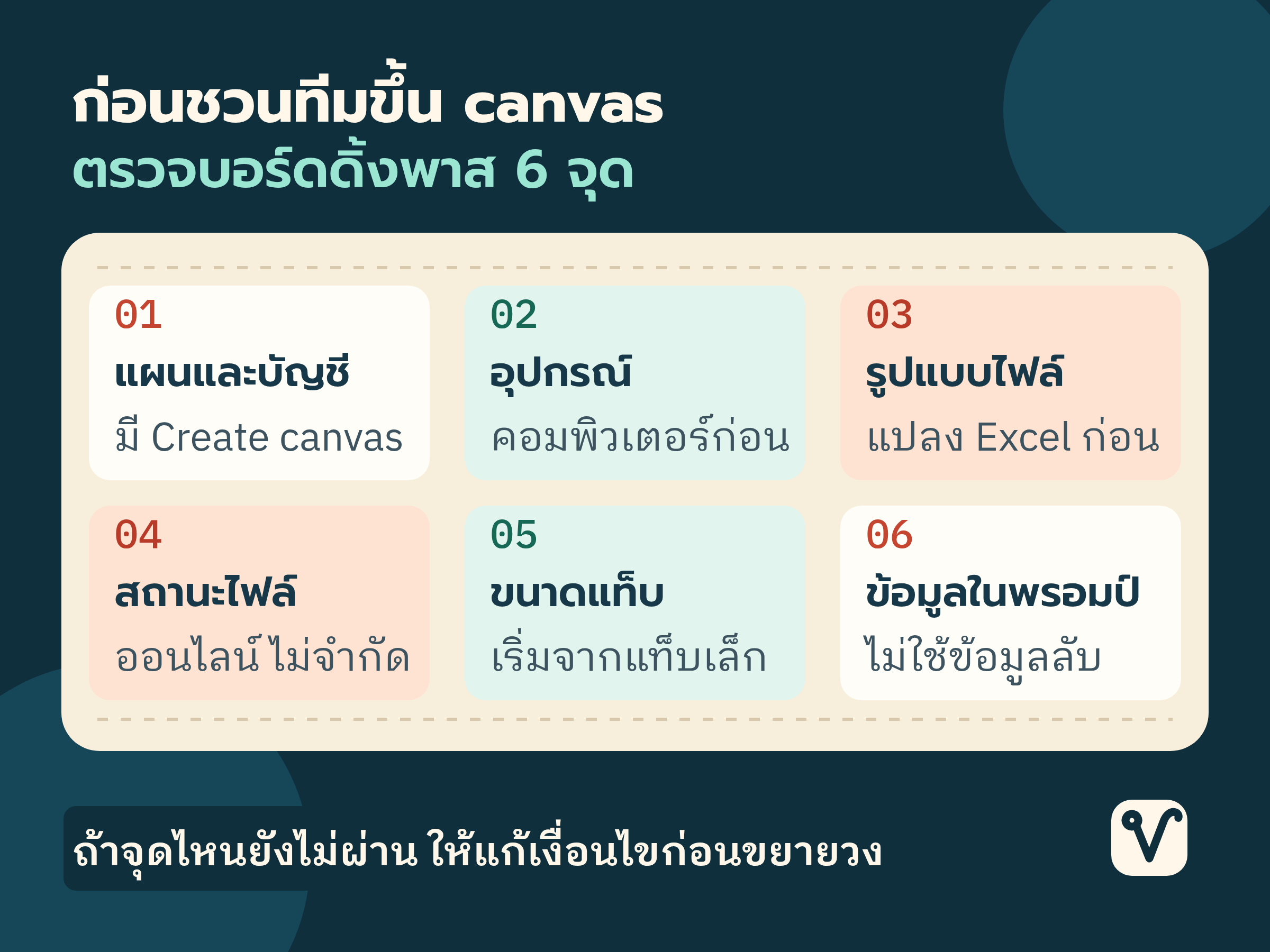
- แผนและบัญชี: บัญชีอยู่ในแผนที่เข้าเกณฑ์และมีคำสั่ง Create canvas แล้วหรือยัง
- อุปกรณ์: ทดลองบนคอมพิวเตอร์ก่อน เพราะ canvas อาจไม่พร้อมใช้งานในแอป Sheets บนมือถือ
- รูปแบบไฟล์: ใช้ไฟล์ Google Sheets มาตรฐาน หากเริ่มจาก Excel ให้เลือก File > Save as Google Sheets ก่อน
- สถานะไฟล์: ไฟล์ออฟไลน์ ไฟล์ที่อยู่ในพื้นที่จัดเก็บของบุคคลที่สาม หรือไฟล์ที่ปิดการดาวน์โหลด คัดลอก และพิมพ์ อาจใช้ฟีเจอร์ไม่ได้
- ขนาดแท็บ: แท็บที่มีข้อมูลมากเกินไปอาจไม่รองรับ และ canvas ใช้ข้อมูลจากหนึ่งแท็บ จึงควรเริ่มจากชุดข้อมูลที่มีขอบเขตชัด
- ข้อมูลในพรอมป์: อย่าใส่ข้อมูลส่วนตัว ข้อมูลลับ หรือข้อมูลอ่อนไหว ตามคำเตือนของ Google และตรวจทุกผลลัพธ์ที่ Gemini สร้าง
จุดหยุดของการทดลองไม่จำเป็นต้องเป็น canvas ที่สมบูรณ์แบบ เป้าหมายรอบแรกคือพิสูจน์ให้ได้ว่าอินเทอร์เฟซหนึ่งแบบลดขั้นตอนของทีมจริงหรือไม่ โดยข้อมูลยังกลับไปอยู่ถูกที่ สิทธิ์ยังเป็นไปตามที่กำหนด และข้อจำกัดของไฟล์ไม่ขวางงาน
หากตอบสามเรื่องนี้ได้—จะใช้กับแท็บไหน ใครต้องทำอะไร และมุมมองใดช่วยลดการไล่ตาราง—Google Sheets canvas ก็มีกรณีทดลองที่ชัดแล้ว แต่ถ้ายังต้องรวมหลายแท็บ เปรียบเทียบประสิทธิภาพกับเครื่องมือเฉพาะทาง หรือรับรองความแม่นยำในงานสำคัญ หลักฐานที่มีอยู่ยังไม่พอให้ฟันธง ควรแยกคำถามเหล่านั้นออกจากการลองฟีเจอร์รอบแรก
ที่มา: บทความประกาศ Google Sheets canvas โดย Google และ คู่มือสร้างและจัดการ Sheets canvas จาก Google Docs Editors Help
ชอบเรื่องแนวนี้ มีอีบุ๊คฟรีให้อ่านต่อ
NotebookLM ฉบับเข้าใจง่าย โยนเอกสารให้ AI อ่าน แล้วได้สรุป พอดแคสต์ และคลังความรู้ส่วนตัว
กดสมัครแล้วเราจะส่งเทคนิค AI และของแจกใหม่ๆ ให้ทางอีเมล เลิกรับได้ตลอด
Claude Cowork · The Business Playbook

ฉบับภาษาไทย 15 บท เรียนรู้ผ่านโปรเจกต์จำลองต่อเนื่องทั้งเล่ม ตั้งแต่ตั้งค่า Workspace จัดการไฟล์ เชื่อมแอป ตั้งระบบอัตโนมัติ จนถึงสร้าง Plugin