Penmentor ให้ Claude ตรวจโจทย์เลขที่เราเขียนบนจอแบบครูถือปากกาสี วงจุดแรกที่ผิด ติ๊กบรรทัดที่ถูก และให้คำใบ้ทีละขั้นแทนเฉลย
Penmentor ให้ Claude ตรวจวิธีทำเลขบนจอแบบครูถือปากกาสี วงจุดแรกที่ผิดและใบ้ทีละขั้น ส่วนกฎใน prompt ที่ทำให้มันใบ้แทนเฉลย เรายืมไปใช้กับ AI ที่ใช้อยู่ได้
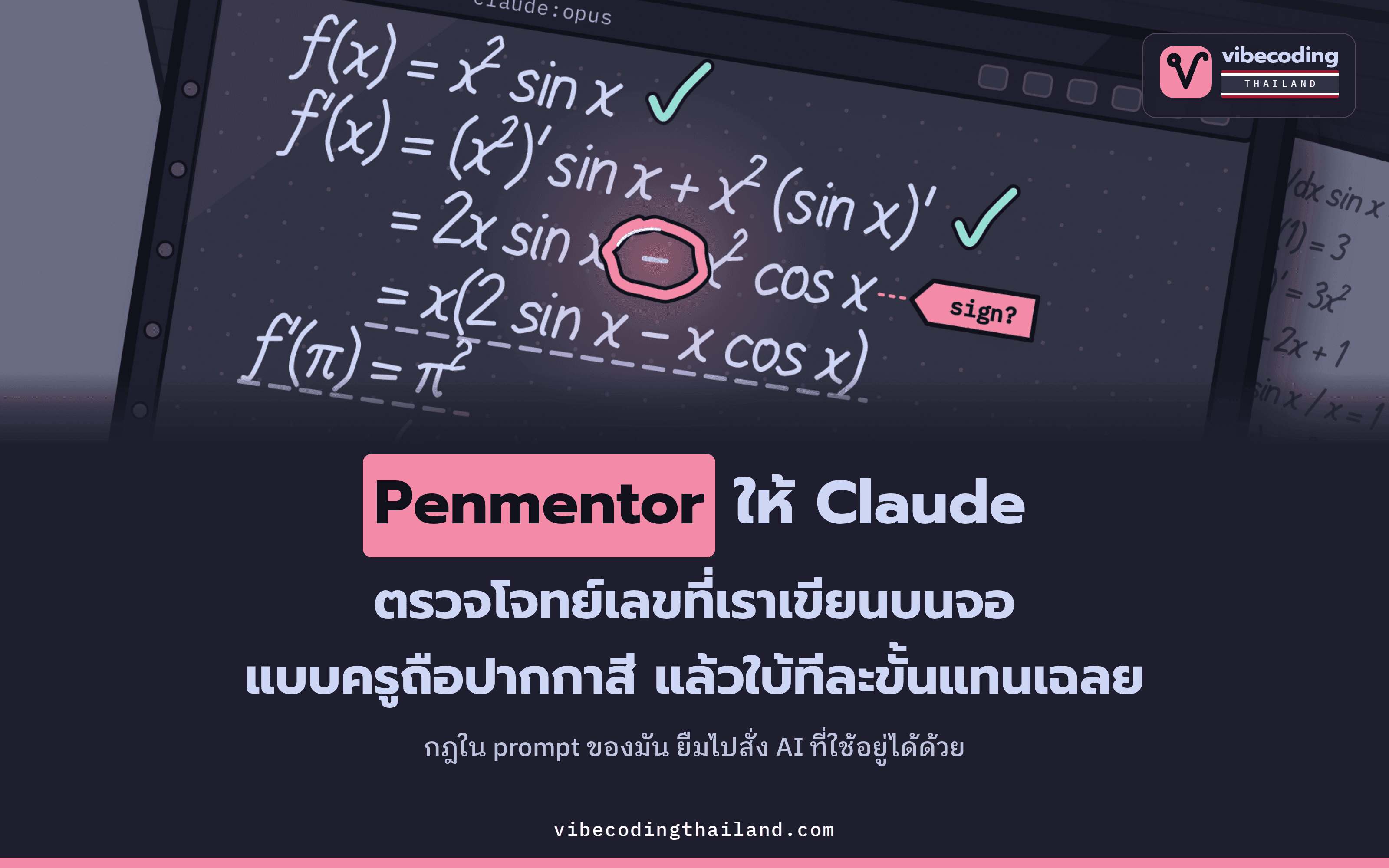
Penmentor คือโปรแกรมโอเพนซอร์สที่ดึงโมเดล AI อย่าง Claude มาช่วยตรวจโจทย์เลขที่เราเขียนด้วยปากกาบนหน้าจอ โดยตรวจให้เหมือนครูใช้ปากกาสีตรวจการบ้าน เพียงแค่กดคีย์ลัดครั้งเดียว ระบบจะวงจุดที่คิดเลขผิดจุดแรก ติ๊กถูกบรรทัดที่คำนวณถูกต้อง และถ้าเราคิดไม่ออก มันจะค่อยๆ บอกใบ้ทีละขั้นแทนที่จะเฉลยคำตอบทั้งหมดในทันที
ปัญหาที่น่าจะคุ้นกันดีเวลาใช้ AI ช่วยทำการบ้านคือ พอติดโจทย์ข้อไหนก็แคปหน้าจอส่งไป แล้ว AI ก็จะส่งคำตอบยาวเป็นพรืดกลับมาพร้อมวิธีทำครบทุกบรรทัด อ่านจบเราก็ได้คำตอบของข้อนั้นทันที แต่กลับไม่ได้ฝึกคิดหรือทำความเข้าใจด้วยตัวเองเลยแม้แต่ขั้นเดียว
ผู้พัฒนา Penmentor เองก็เคยเจอปัญหานี้ เขาเล่าไว้ในเอกสาร README บน GitHub ว่า ตอนที่เขานั่งเรียนแคลคูลัส เขาใช้เมาส์ปากกาเขียนวิธีทำลงในโปรแกรมจดโน้ต พอติดขัดก็แคปส่งให้ Claude แล้วต้องมานั่งอ่านคำตอบยาวเหยียดที่ส่งกลับมา แต่สิ่งที่เขาต้องการจริงๆ ไม่ใช่คำตอบสำเร็จรูป เขาแค่อยากได้ครูสักคนมายืนดูอยู่ข้างหลัง คอยวงจุดที่เขียนผิด ติ๊กส่วนที่ทำถูก สะกิดบอกใบ้ขั้นตอนต่อไป และช่วยชี้ให้เห็นว่าทำไมถึงต้องทำแบบนั้น
เขาจึงสร้าง "ครูคนนั้น" ขึ้นมาเอง ให้เรียกได้ง่ายๆ ด้วยการกดคีย์ลัดเพียงปุ่มเดียว และใช้งานผ่านแพ็กเกจ Claude ที่เขาสมัครไว้อยู่แล้ว
Penmentor เป็นผลงานของ Abdullah A. ที่เปิดให้ทุกคนนำไปใช้งานได้ฟรีภายใต้สัญญาอนุญาตแบบ MIT แม้โปรแกรมจะเริ่มพัฒนาสำหรับ Claude แต่ก็รองรับโมเดลอย่าง Gemini และ GPT ด้วยเช่นกัน เพราะระบบทำงานผ่าน CLI agent ที่เป็นโปรแกรมสั่งงาน AI ด้วยคำสั่งข้อความของแต่ละค่าย
นอกจากตัวโปรแกรมแล้ว ผู้ปกครอง ครู ติวเตอร์ หรือตัวนักเรียนเอง ก็สามารถหยิบกฎใน Prompt ที่เขากำกับให้ AI คอยสอนแทนที่จะเฉลย ไปตั้งค่าให้ AI ที่ใช้งานอยู่ทุกวันได้ทันที
กดคีย์เดียว Penmentor ก็ตรวจและวาดเครื่องหมายลงบนลายมือ
การใช้งานจริงมี 4 ขั้นตอนง่ายๆ:
- เขียนวิธีทำด้วยมือลงในโปรแกรมจดโน้ตตามปกติ โดยผู้พัฒนาใช้โปรแกรมจดโน้ต xournal++ ร่วมกับเมาส์ปากกา
- กดคีย์ลัดที่ตั้งไว้ แล้วจะมีเมนูเด้งขึ้นมาให้เลือกว่าต้องการความช่วยเหลือแบบไหน
- เลือกรูปแบบความช่วยเหลือที่ต้องการ จากนั้น Penmentor จะแคปหน้าจอส่งไปให้โมเดล AI แล้วโมเดลจะส่งเครื่องหมายกลับมาวาดทับลายมือบนหน้าจอทันที
- ลงมือเขียนต่อได้เลย เครื่องหมายที่วาดไว้จะค้างอยู่บนจอจนกว่าเราจะกดปุ่ม Esc และถ้าเราแตะที่เครื่องหมายไหน ก็จะมีข้อความสั้นๆ บอกว่าทำไมถึงวงตรงจุดนั้น
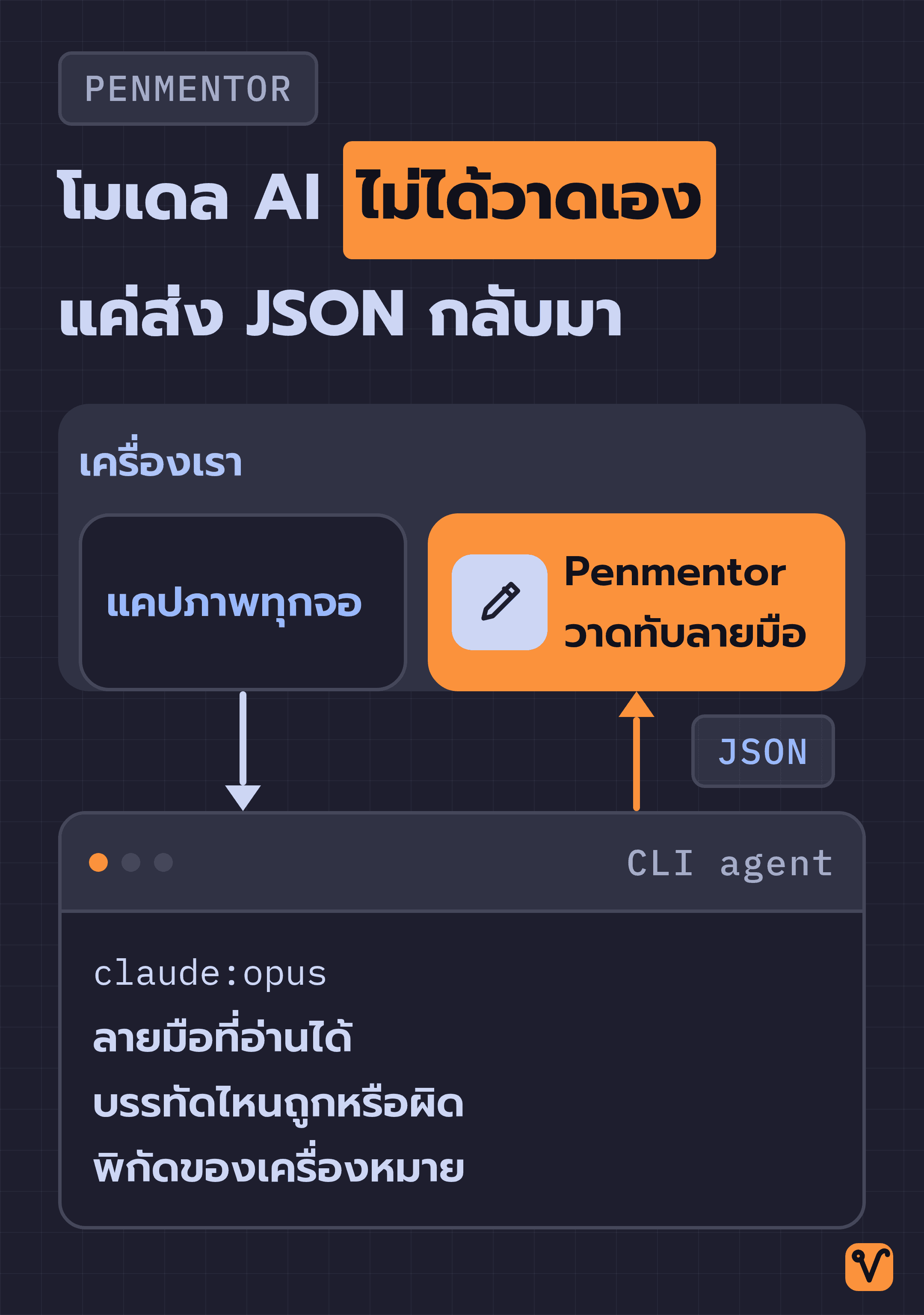
เบื้องหลังของขั้นตอนที่สาม โมเดล AI ไม่ได้วาดลงบนหน้าจอเอง แต่จะส่งข้อมูลแบบมีโครงสร้างอย่าง JSON กลับมา บอกว่าอ่านลายมือได้ว่าอะไร บรรทัดไหนถูกหรือผิด และควรวางเครื่องหมายไว้ตรงพิกัดไหนบนจอ จากนั้น Penmentor จะนำตำแหน่งเหล่านั้นมาจัดให้พอดีกับรอยหมึกของลายมือเรา แล้ววาดทับลงบนหน้าจอที่เรากำลังทำงานอยู่
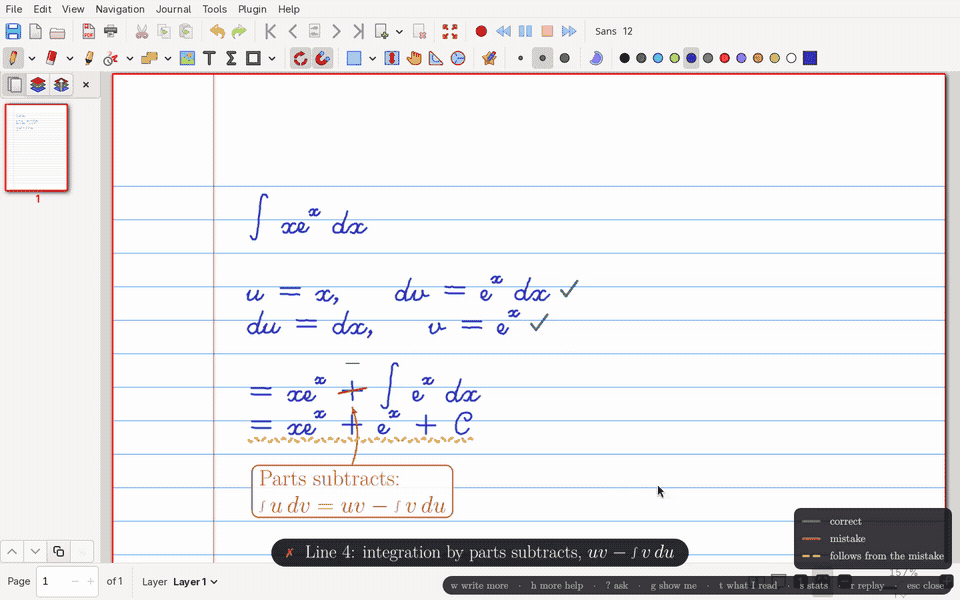
ในเอกสาร README ระบุผลการตรวจไว้ว่า Penmentor จะวงจุดที่ผิดจุดแรก ติ๊กถูกบรรทัดที่คำนวณถูกต้อง และขีดเส้นใต้บรรทัดถัดๆ มาที่คำนวณผิดต่อเนื่อง
จุดสำคัญที่ต้องแยกให้ออกคือ บรรทัดที่มีเส้นใต้ไม่ได้แปลว่าเราทำผิดเพิ่มในขั้นใหม่ แต่ผิดเพราะใช้ค่าที่ผิดต่อมาจากจุดแรก ใน Prompt ของ Penmentor จึงจัดข้อผิดพลาดที่ส่งต่อกันมาแบบนี้ไว้เป็นประเภท carry และแสดงเป็นเส้นประ เพื่อให้ผู้เรียนรู้ทันทีว่าต้นตอความผิดพลาดมีแค่จุดเดียว พอแก้จุดแรกที่วงไว้แล้วก็คำนวณบรรทัดต่อๆ ไปใหม่ได้เลย โดยไม่ต้องเสียเวลามานั่งไล่หาสาเหตุทีละบรรทัด
ภาพด้านล่างตัดมาจากคลิปสาธิตในเอกสาร README ผู้พัฒนาระบุไว้ว่าลายมือในคลิปสร้างขึ้นด้วยสคริปต์ และคำตอบของโมเดลเป็นข้อมูลตัวอย่างที่ตั้งไว้ตายตัว เพื่อให้อัดคลิปซ้ำได้เหมือนเดิม ภาพนี้จึงมีไว้ให้เห็นหน้าตาของเครื่องหมายตรวจงาน ไม่ใช่ผลจากการตรวจงานจริง
เมนูที่ปรากฏขึ้นมามีทั้งหมด 8 หัวข้อ แต่ละหัวข้อออกแบบมาให้ขอความช่วยเหลือคนละแบบ:
- ตรวจหาจุดผิด: วงจุดที่ผิดจุดแรกพร้อมวิธีแก้ไข ขีดเส้นใต้บรรทัดที่ผิดต่อเนื่อง และติ๊กถูกบรรทัดที่ถูกต้อง
- ตรวจคำตอบสุดท้าย: ตรวจสอบว่าคำตอบถูกต้องไหม และมีส่วนไหนตกหล่นหรือเปล่า เช่น ลืมใส่
+Cหรือเครื่องหมายค่าสัมบูรณ์ - ขอคำใบ้: ไฮไลต์เฉพาะจุดสำคัญที่ควรโฟกัส โดยยังไม่บอกวิธีทำขั้นตอนต่อไป
- ควรใช้เทคนิคไหน: ไฮไลต์ลักษณะเฉพาะของโจทย์ที่ช่วยบอกใบ้วิธีทำ แต่ไม่บอกชื่อวิธีตรงๆ เพื่อให้เราลองเลือกเทคนิคเอง แล้ว AI จะช่วยเช็กว่าวิธีนั้นเหมาะกับโจทย์ข้อนี้หรือไม่
- ถามทวนความเข้าใจ: เลือกถาม 1-2 ขั้นที่สำคัญที่สุด โดยเราพิมพ์ตอบหรือเขียนตอบลงบนหน้าจอได้เลย
- ฝึกหาจุดผิด: สร้างโจทย์ใหม่ที่คล้ายกับโจทย์เดิมขึ้นมา แล้วใส่จุดผิดไว้ 1 จุด เพื่อให้เราแตะเลือกบรรทัดที่ผิด
- ขอดูเป็นแอนิเมชัน: ลากกรอบครอบวิธีทำส่วนที่ต้องการทำความเข้าใจ แล้ว Penmentor จะสร้างแอนิเมชันสไตล์ช่องคณิตศาสตร์ชื่อดังอย่าง 3Blue1Brown ขึ้นมาด้วยเครื่องมือสร้างภาพเคลื่อนไหว manim จากนั้นเราสามารถลากขอบเขตหรือพิมพ์ค่าใหม่เข้าไปเพื่อให้ภาพเคลื่อนไหวเปลี่ยนตามได้
- ถามเฉพาะส่วนที่เลือก: ลากกรอบรอบวิธีทำส่วนที่สงสัย แล้วเลือกถามจากคำถามที่ตั้งไว้ คือให้อธิบายขั้นนี้ หรือถามว่าส่วนนี้ถูกไหม
บันไดคำใบ้สี่ขั้นก่อนถึงเฉลย
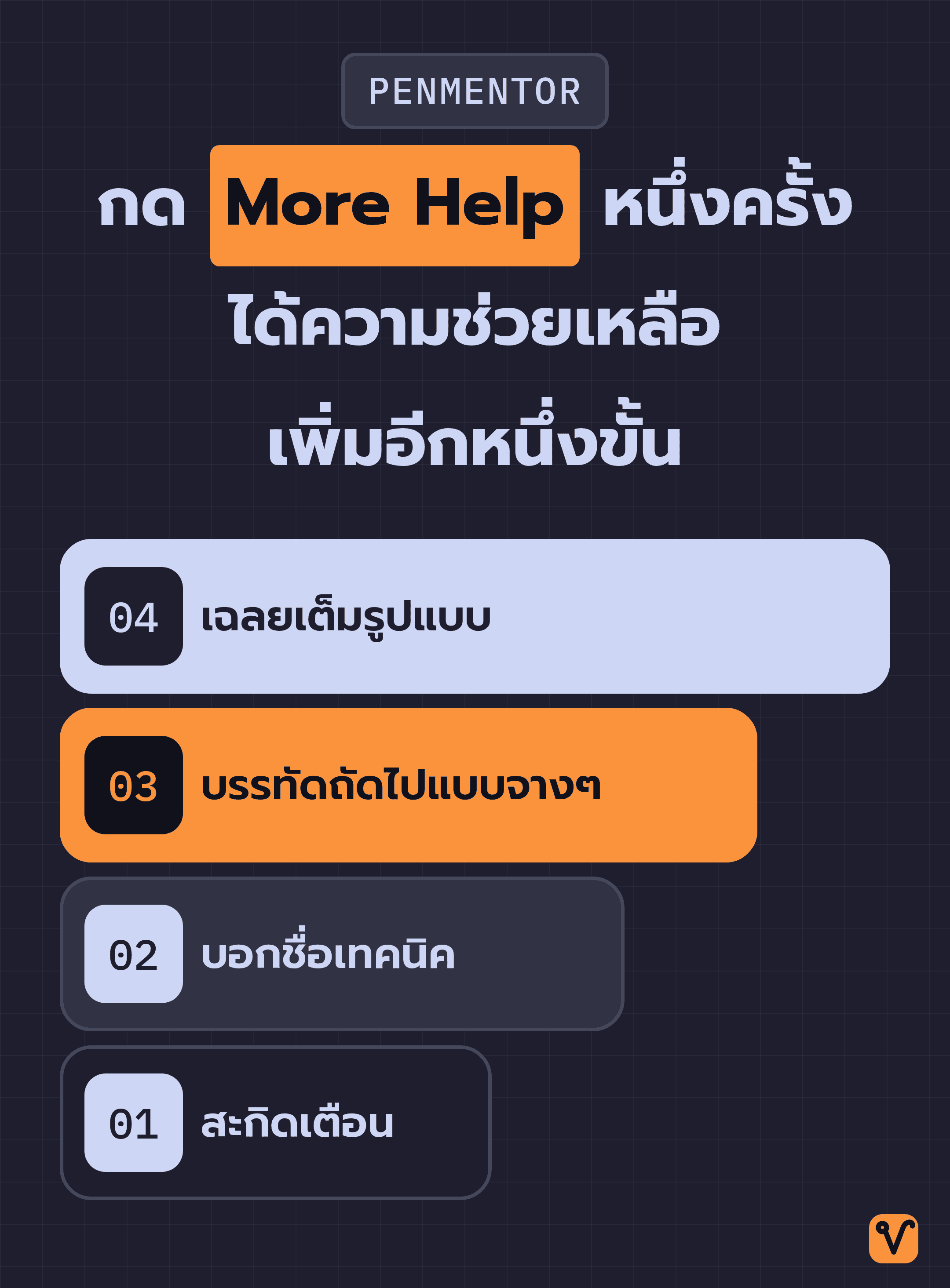
ถ้าคำใบ้แรกยังไม่เพียงพอ ที่มุมขวาล่างของหน้าจอจะมีปุ่มขอความช่วยเหลือเพิ่มเติม More Help ให้กดได้ โดย คู่มือของ Penmentor อธิบายไว้ว่า ทุกครั้งที่กดปุ่มนี้ ระบบจะค่อยๆ เพิ่มระดับความช่วยเหลือขึ้นมาทีละขั้น ตามลำดับดังนี้:
- สะกิดเตือน: ไฮไลต์เฉพาะจุดที่ควรสังเกต โดยยังไม่บอกขั้นตอนต่อไป
- บอกชื่อเทคนิค: ระบุชื่อวิธีที่ควรใช้กับโจทย์ข้อนี้ พร้อมไฮไลต์ส่วนของโจทย์ที่เกี่ยวข้อง
- เขียนบอกใบ้บรรทัดถัดไปแบบจางๆ: แสดงวิธีทำของบรรทัดถัดไปเป็นตัวหนังสือจางๆ ในพื้นที่ว่างบนหน้าจอ เพื่อแนะแนวทาง
- เฉลยเต็มรูปแบบ: แสดงวิธีทำและคำตอบทั้งหมดอย่างละเอียด
สิ่งที่ทำให้ขั้นที่สามแตกต่างจากเฉลยทั่วไปคือ ระบบจะให้มาเพียงแค่บรรทัดเดียว และแสดงเป็นตัวอักษรจางๆ เหมือนเป็นเส้นร่างนำทางที่ใน Prompt เรียกว่า ghost โดยผู้เรียนยังต้องลงมือเขียนบรรทัดนั้นด้วยตัวเอง แล้วคิดขั้นตอนต่อๆ ไปเอง
ในเอกสาร README ให้เหตุผลในการออกแบบระบบคำใบ้แบบขั้นบันไดนี้ว่า การที่ผู้เรียนได้คิดและลงมือทำด้วยตัวเอง จะช่วยให้สิ่งที่เรียนติดตัว แต่ขณะเดียวกัน บันไดนี้ก็มีขั้นสุดท้ายรองรับเสมอ ถ้าเราพยายามแล้วยังคิดไม่ออกจริงๆ และกดขอความช่วยเหลือไปเรื่อยๆ ระบบก็จะแสดงเฉลยตัวเต็มให้ในที่สุด
กฎใน prompt ของ Penmentor ที่ทำให้ AI สอนแทนเฉลย
ปุ่มกดและแถบเมนูต่างๆ เป็นเพียงแค่เปลือกภายนอก แต่หัวใจสำคัญที่ทำให้โมเดล AI ยอมบอกใบ้แทนที่จะเฉลยคำตอบออกมาทันที อยู่ในไฟล์ prompts.py ซึ่งรวบรวมคำสั่งทั้งหมดที่ส่งให้ AI ประมวลผล
ย่อหน้าแรกของคำสั่งกำหนดให้ AI สวมบทบาทเป็นครูสอนแคลคูลัสที่ยืนดูนักเรียนเขียนอยู่ข้างหลัง และให้ตรวจงานด้วยการวาดเครื่องหมายลงบนหน้าจอเหมือนครูใช้ปากกาสี ส่วนกฎหลักที่ใช้ควบคุมพฤติกรรมของ AI มีดังนี้ (ตัดทอนมาบางส่วน):
The student learns by seeing, not by reading, so words are a last resort.

Rules:
- Never invent a mistake. Many pages are correct; then say so (verdict correct, a check after each line).
- If you are not sure you read a symbol right, use role unsure instead of error.
- Don't do the student's work for them: a hint should make them think, unless they ask for the solution.ห้ามแต่งจุดผิดขึ้นมาเอง
กฎข้อแรกระบุว่า ห้ามกุจุดผิดขึ้นมาเอง โจทย์หลายหน้าผู้เรียนทำถูกต้องอยู่แล้ว ถ้าถูกก็ให้บอกว่าถูก และติ๊กถูกให้ทุกบรรทัด
เพราะคำถามอย่าง "มีจุดผิดไหม" อาจชวนให้ AI พยายามหาอะไรสักอย่างมาวงให้ได้ ถ้า AI ไปวงจุดที่ไม่ได้ผิดจริง ผู้เรียนก็ต้องเสียเวลาไปแก้สิ่งที่ตัวเองทำถูกอยู่แล้ว และอาจเริ่มสับสนจนไม่มั่นใจในวิธีคิดที่ถูกต้องของตัวเอง กฎข้อนี้จึงบังคับให้ AI กล้าตอบว่า "ทำถูกทั้งหมดแล้ว" ได้อย่างมั่นใจ
อ่านลายมือไม่ชัด ให้บอกว่าไม่แน่ใจ
กฎข้อที่สองระบุว่า ถ้าไม่แน่ใจว่าอ่านสัญลักษณ์ตัวไหนถูก ให้ใช้สถานะ unsure (ไม่แน่ใจ) แทนที่จะระบุว่าเป็นจุดผิดหรือ error นอกจากนี้ในขั้นตอนที่สั่งให้ AI ถอดลายมือออกมาเป็นสูตร ยังมีคำเตือนกำกับไว้อีกว่า ลายมืออาจเขียนหวัดหรือไม่เป็นระเบียบ จึงต้องอ่านอย่างระมัดระวัง และให้ใช้บริบททางคณิตศาสตร์รอบข้างช่วยวิเคราะห์สัญลักษณ์นั้น
ที่ต้องแยกสองประเภทนี้ออกจากกันก็เพราะความผิดพลาดเกิดขึ้นได้สองทาง คือผู้เรียนเขียนผิดจริง หรือตัว AI อ่านลายมือผิดไปเอง ถ้าไม่มีเครื่องหมาย unsure เวลาที่ AI อ่านผิด ก็จะกลายเป็นวงสีบนหน้าจอที่บอกว่าผู้เรียนทำผิด ทั้งที่ความจริงผู้เรียนเขียนถูกแล้ว
ห้ามทำงานแทนนักเรียน
กฎข้อที่สามระบุชัดเจนว่า อย่าทำงานแทนผู้เรียน คำใบ้ที่ดีต้องกระตุ้นให้ผู้เรียนได้คิดเอง ยกเว้นเมื่อผู้เรียนขอเฉลยโดยตรง
ข้อห้ามนี้ไม่ได้เขียนไว้แค่บรรทัดเดียว แต่ยังนำไปเน้นย้ำในคำสั่งของแต่ละเมนูด้วย เช่น เมนูขอคำใบ้จะสั่งห้ามบอกขั้นตอนถัดไป เมนูเลือกเทคนิคจะสั่งห้ามแก้โจทย์และห้ามบอกชื่อวิธีตรงๆ ส่วนเมนูถามทวนขั้นตอนจะสั่งห้ามบอกใบ้คำตอบล่วงหน้า
คำพูดเป็นทางเลือกสุดท้าย
คำสั่งเริ่มต้นใน Prompt ระบุว่า ผู้เรียนเรียนรู้จากการมองเห็น ไม่ใช่จากการอ่านตัวหนังสือ ดังนั้นการใช้คำพูดอธิบายจึงเป็นทางเลือกสุดท้าย ใน Prompt จึงกำหนดเพดานไว้อย่างชัดเจนเป็นตัวเลข เช่น ให้มีเครื่องหมายบนหน้าจอได้ไม่เกิน 6 จุด (ยิ่งน้อยยิ่งดี) โน้ตข้อความข้างเครื่องหมายยาวได้ไม่เกิน 6 คำ หัวข้อสรุปยาวไม่เกิน 5 คำ และถ้าส่วนไหนแสดงเป็นสูตรคณิตศาสตร์ได้ ให้เลือกเขียนเป็นสูตรมากกว่าใช้คำพูด
การจำกัดแบบนี้เข้ามาแก้ปัญหาที่ผู้พัฒนาเบื่อหน่ายมาตั้งแต่แรก นั่นคือคำตอบยาวเป็นพรืดเต็มหน้าจอ เมื่อมีกฎนี้ สิ่งที่ปรากฏบนหน้าจอจึงมีเพียงเครื่องหมายตรวจงานไม่กี่จุดกับข้อความสั้นๆ ที่อ่านเข้าใจได้ในทันที
ตอนนี้ใครลง Penmentor ได้บ้าง
ตอนนี้ตัวโปรแกรมยังเหมาะกับคนที่ใช้ Linux และตั้งค่าระบบเองเป็น เพราะต้องเตรียมสิ่งเหล่านี้ให้พร้อมก่อนถึงจะเริ่มกดคีย์ลัดใช้งานได้:
- ระบบปฏิบัติการ Linux ที่ใช้ระบบแสดงผลแบบ X11 โดยทำงานได้ดีที่สุดบนตัวจัดการหน้าต่างอย่าง i3
- CLI agent ที่ล็อกอินไว้แล้วอย่างน้อยหนึ่งตัว ได้แก่ Claude Code, Codex หรือ Antigravity CLI
- โปรแกรมเสริมในเครื่อง ได้แก่ rofi, slop, xdotool และ PyQt6
- คีย์ลัดที่ตั้งค่าให้เรียกคำสั่ง
bin/penmentor
คำสั่งสำหรับติดตั้งมีเพียง 2 บรรทัด:
git clone https://github.com/AbdullahAlhariri/penmentor ~/src/penmentor
~/src/penmentor/bin/penmentor --selftestบรรทัดแรกดาวน์โหลดโค้ดลงเครื่อง ส่วนบรรทัดที่สองสั่งให้โปรแกรมทดสอบความพร้อมของระบบด้วยตัวเอง ซึ่งรันได้ทันทีโดยไม่ต้องเรียกโมเดล AI และไม่ต้องแคปหน้าจอ วิธีผูกคีย์ลัดและการตั้งค่าส่วนที่เหลือดูเพิ่มเติมได้ในคู่มือ
แม้ผู้พัฒนาจะออกแบบโปรแกรมมาสำหรับการเรียนแคลคูลัสบน xournal++ ร่วมกับเมาส์ปากกาเป็นหลัก แต่ในคู่มือระบุว่าโปรแกรมอ่านคณิตศาสตร์อะไรก็ได้ที่อยู่บนหน้าจอ
ค่าใช้จ่ายในการเรียกโมเดล AI คิดรวมอยู่ในแพ็กเกจสมาชิกของ CLI agent ที่เราใช้อยู่แล้ว และเราเลือกโมเดลที่ต้องการได้ในหน้า Settings โดยชื่อโมเดลจะมีคำนำหน้าบอกว่าคำตอบส่งมาจาก agent ตัวไหน ตัวอย่างในเอกสาร README มีดังนี้:
claude:opus,claude:sonnet,claude:haiku(ผ่าน Claude Code)codex:gpt-5.6-terra(ผ่าน Codex)agy:gemini-4-argon-medium,agy:gemini-3.8-flash-medium(ผ่าน Antigravity CLI)
เรื่องความเป็นส่วนตัวของข้อมูลก่อนกดใช้งาน: คู่มือระบุไว้ว่า เมื่อเรากดคีย์ลัด ระบบจะส่งภาพหน้าจอจากทุกจอที่เปิดอยู่ไปให้โมเดล AI ที่เราเลือกไว้ในหน้าตั้งค่า Settings ผ่าน CLI agent ของค่ายนั้น (และหากลงปลั๊กอินเสริมของ xournal++ ก็จะส่งเนื้อหาในหน้าโน้ตที่เปิดค้างไว้ไปด้วย) โดยไม่มีข้อมูลอื่นส่งออกไปอีก และไม่มีกระบวนการใดแอบทำงานอยู่เบื้องหลังระหว่างรอบการถาม
การส่งภาพจากทุกหน้าจอมีข้อดีตรงที่ ใน Prompt จะแนะนำให้ AI ตรวจดูจออื่นด้วย เผื่อว่าเราเปิดบทเรียน เลกเชอร์ หรือแผ่นโจทย์ทิ้งไว้ AI จะได้นำข้อมูลเหล่านั้นมาช่วยอ้างอิง และวงเทียบขั้นตอนที่ตรงกันในบทเรียนให้เราดูได้ แต่ข้อเสียคือ ถ้าจออื่นเปิดหน้าต่างแชตส่วนตัวหรือเอกสารสำคัญทิ้งไว้ ภาพเหล่านั้นก็จะติดไปด้วย ดังนั้นก่อนกดคีย์ลัดเรียกใช้งาน จึงควรปิดหรือซ่อนหน้าต่างที่ไม่ต้องการให้ AI มองเห็นก่อนเสมอ
ผู้พัฒนาเปิดตัว Penmentor บนเว็บบอร์ดสายเทคโนโลยีอย่าง Hacker News ในกระทู้แนะนำผลงานใหม่อย่าง Show HN ณ วันที่ 21 ตุลาคม 2026 กระทู้นี้ได้ 54 คะแนนกับ 6 ความคิดเห็น ส่วนรีโปบน GitHub มีดาว 62 ดวง
ในกระทู้มีผู้สอบถามว่าสามารถเชื่อมต่อตรงผ่าน API ของผู้ให้บริการเจ้าอื่นได้ไหม ผู้พัฒนาตอบว่าตอนนี้ยังทำไม่ได้ และรองรับเฉพาะโมเดลที่เรียกผ่าน Claude Code, Codex และ Antigravity CLI เท่านั้น ส่วนอีกความคิดเห็นหนึ่งสนใจนำไปใช้กับการเรียนแบบโฮมสคูล ซึ่งผู้พัฒนาตอบว่าตัวโปรแกรมยังปรับแต่งให้เข้ากับเครื่อง Linux ส่วนตัวของเขาเป็นหลัก โดยเฉพาะระบบปฏิบัติการ Arch Linux ร่วมกับตัวจัดการหน้าต่าง i3wm พร้อมถามกลับไปว่าอยากเอาไปรันบนเครื่องแบบไหน
ยืมกฎของ Penmentor ไปตั้งให้ AI ที่ใช้อยู่
ถ้าเครื่องที่บ้านไม่ใช่ Linux และยังติดตั้ง Penmentor ไม่ได้ เราก็ยังสามารถหยิบ "กฎใน Prompt" ไปปรับใช้ได้ โดยนำกฎเหล่านี้ไปแปลเป็นคำสั่งภาษาไทย แล้วส่งเป็นข้อความแรกในการเริ่มแชตก่อนจะส่งโจทย์ให้ AI ช่วยตรวจ วิธีนี้เหมาะทั้งกับผู้ปกครองที่ลูกใช้ AI ช่วยทำการบ้าน ครู ติวเตอร์ รวมถึงนักเรียนที่ต้องการฝึกคิดด้วยตัวเอง
ตัวอย่างข้อความคำสั่ง 5 ข้อที่ถอดแบบมาจากกฎของ Penmentor:
ช่วยตรวจงานคณิตศาสตร์ที่จะส่งให้ต่อจากนี้ แบบครูตรวจการบ้าน โดยทำตามกฎห้าข้อนี้ทุกครั้ง
1. ห้ามเฉลย และห้ามทำขั้นถัดไปให้ ถ้าไม่ได้ขอเฉลยตรงๆ
2. ชี้จุดผิดจุดแรกจุดเดียว ถ้าบรรทัดหลังจากนั้นผิดเพราะรับค่าผิดมา ให้บอกว่าผิดตามกันมา
3. บอกด้วยว่าบรรทัดไหนถูก ถ้าถูกทั้งหมดให้บอกว่าถูก ห้ามหาจุดผิดมาเอง
4. ถ้าอ่านลายมือหรือสัญลักษณ์ตรงไหนไม่ชัด ให้ถามก่อน ห้ามเดาแล้วบอกว่าผิด
5. ถ้าติด ให้ช่วยทีละขั้น เริ่มจากบอกว่าควรดูตรงไหน ถ้ายังไม่พอค่อยบอกชื่อเทคนิค ถ้ายังไม่พออีกค่อยเขียนให้ดูแค่บรรทัดถัดไป และเฉลยเต็มเมื่อขอเท่านั้นทั้ง 5 ข้อนี้เป็นการหยิบยืมเฉพาะหลักคิดมาใช้ ตัว AI ในแชตจะยังคงตอบกลับมาเป็นข้อความธรรมดา ไม่ได้วาดเครื่องหมายลงบนลายมือเหมือนในโปรแกรมจริง และเนื่องจากเป็นชุดคำสั่งที่แปลขึ้นมาเอง จึงยังไม่มีการวัดว่าได้ผลเท่ากับตัวโปรแกรมต้นฉบับหรือไม่
อีกเรื่องสำคัญที่ผู้ปกครองหรือครูต้องตกลงกันเอง คือจะอนุญาตให้ขอเฉลยได้เมื่อไหร่ เพราะระบบคำใบ้ของ Penmentor เองก็ไปจบที่เฉลยเต็มรูปแบบเมื่อผู้ใช้กดขอไปเรื่อยๆ และกฎห้ามทำงานแทนก็ยังมีข้อยกเว้นว่า "เว้นแต่จะขอ" เด็กที่รู้ทันว่าแค่พิมพ์ขอคำเดียวก็ได้เฉลยทันที ก็อาจข้ามขั้นตอนการคิดไปดูเฉลยได้ตลอดเวลา
แนวทางหนึ่งคือตั้งกติกาว่า จะขอเฉลยได้ก็ต่อเมื่อพยายามคิดผ่านคำใบ้ 3 ขั้นแรกไปแล้วเท่านั้น วิธีนี้อาจทำให้เด็กต้องใช้ความอดทนมากขึ้น แต่ก็ช่วยให้ได้ฝึกคิดเองก่อนทุกครั้ง หรืออีกแนวทางคือเปิดให้ขอเฉลยได้ทันที ซึ่งสะดวกกว่า แต่ก็เสี่ยงที่จะทำให้เด็กข้ามกระบวนการฝึกคิดไปทั้งหมด
คำถามที่ว่า "AI จะทำให้เด็กลอกการบ้านง่ายขึ้นจนไม่ยอมคิดเองหรือเปล่า" อาจไม่ใช่คำถามที่ถูกจุดนัก เพราะผู้พัฒนา Penmentor ก็ใช้ Claude ทั้งตอนที่มันส่งเฉลยยาวเต็มหน้า และตอนที่มันกลายมาเป็นครูใจเย็นที่คอยถือปากกาสีตรวจการบ้าน สิ่งที่เปลี่ยนพฤติกรรมของ Claude ไม่ใช่โมเดลตัวใหม่ แต่เป็นกฎเพียงไม่กี่บรรทัดที่เขาเขียนสั่งมันไว้
AI จะสอนหรือจะเฉลย จึงขึ้นอยู่กับคำสั่งที่ผู้ใหญ่เขียนให้มัน
ที่มา:
- โปรเจกต์ Penmentor บน GitHub
- เอกสารทางการของ Penmentor guide
- เอกสารทางการของ Penmentor prompts.py
- บทความ Show HN: Penmentor – Claude marks up your handwritten math like a teacher จาก Hacker News
ชอบเรื่องแนวนี้ มีอีบุ๊คฟรีให้อ่านต่อ
สร้าง Claude Skill แบบไม่ต้องรู้โค้ด คู่มือสร้าง Claude Skill ของคุณเองด้วยการคุยกับ Claude Code เป็นภาษาไทย
กดสมัครแล้วเราจะส่งเทคนิค AI และของแจกใหม่ๆ ให้ทางอีเมล เลิกรับได้ตลอด
Claude Cowork · The Business Playbook
ฉบับภาษาไทย 15 บท เรียนรู้ผ่านโปรเจกต์จำลองต่อเนื่องทั้งเล่ม ตั้งแต่ตั้งค่า Workspace จัดการไฟล์ เชื่อมแอป ตั้งระบบอัตโนมัติ จนถึงสร้าง Plugin