tare อ่าน Log ในเครื่องแล้วบอกตรงๆ ว่าโควตา Claude Code หมดไปกับอะไร
tare เป็นสกิลของ Claude Code ที่อ่าน Log ในเครื่องแล้วบอกว่าโควตาหมดไปกับ Session ไหน ไฟล์ไหน หรือ Tool ไหน ติดตั้งด้วยคำสั่งเดียว แล้วใช้ภาษาพูดถามได้เลย

tare คือส่วนเสริมสำหรับ Claude Code โปรแกรมสั่ง AI ช่วยเขียนโค้ดและแก้ไฟล์ในเครื่องผ่าน Terminal โดยมีหน้าที่หลักอย่างเดียวคือบอกเราตรงๆ ว่าโควตาที่หมดไปนั้น หมดไปกับอะไรกันแน่ คำตอบที่ได้ไม่ใช่แค่ตัวเลขดิบๆ แต่สรุปให้เข้าใจง่าย เช่น "99% ของการใช้งานเมื่อวานมาจากคำสั่งอัตโนมัติที่ AI รัน ไม่ใช่จากคำสั่งที่คุณพิมพ์เอง" พร้อมชี้หลักฐานชัดเจนว่าอะไรเป็นสาเหตุ
tare ไม่ต้องขอข้อมูลใหม่จากเราเลย เพราะตามปกติ Claude Code จะบันทึก Log ประวัติการทำงานของทุกคำขอเก็บไว้ในเครื่องเราอยู่แล้ว ข้อมูลที่ช่วยตอบคำถามว่า "ทำไมโควตาถึงหมดเร็ว" จึงมีอยู่ในเครื่องมาตลอด สิ่งที่ tare เพิ่มเข้ามาคือสอนให้ Claude Code อ่าน Log ของตัวเองแล้วตอบคำถามนั้นออกมา ถ้าคุณเจอปัญหาโควตาโดนตัดกลางคันแล้วไม่รู้ว่าหมดไปกับอะไร tare จะช่วยหาคำตอบให้ได้ด้วยคำสั่งเดียว
ข้อมูล Log มีอยู่ในเครื่องมาตลอด แต่ถ้านับเองตัวเลขจะบวมเกินจริงถึง 86%
ถ้า Log มีอยู่ในเครื่องอยู่แล้ว ทำไมเราถึงไม่เปิดอ่านเอง? ตรงนี้คือจุดที่พลาดง่ายที่สุด เพราะรูปแบบ Log ของ Claude Code บันทึกข้อมูลตอบกลับจากเซิร์ฟเวอร์ AI ซ้ำกันหลายครั้ง ถ้าเราเอาตัวเลขทุกบรรทัดมาบวกกันตรงๆ ยอดรวมจะสูงกว่าความเป็นจริงมาก ทีมพัฒนาพบว่าในชุดข้อมูลทดสอบ การนับ Log โดยไม่ตัดข้อมูลซ้ำออก จะทำให้ตัวเลขบวมขึ้นถึง 86% การเปิดไล่ดู Log เองจึงแทบเอามาอ้างอิงไม่ได้เลย
tare จะเข้ามาช่วยกรองและตัดข้อมูลซ้ำซ้อนออกก่อนคำนวณ นี่จึงเป็นเหตุผลที่เราต้องใช้เครื่องมือเฉพาะทาง แทนที่จะใช้คำสั่ง grep ยาวๆ มานับเอง
ติดตั้ง tare ด้วยคำสั่งเดียว แล้วถามเรื่องโควตาด้วยภาษาพูดทั่วไปได้เลย
ติดตั้ง tare ได้ด้วยคำสั่งเดียวผ่าน Terminal:
npx skills add kelviq/tare -g -y --copy --agent claude-codeคำสั่งนี้จะติดตั้ง tare เป็น Skill ของ Claude Code ซึ่งเป็นส่วนเสริมที่ติดตั้งครั้งเดียวแล้วเรียกใช้กับทุก Session ได้ทันที โดยไม่ต้องสมัครบัญชี ไม่ต้องลงแพ็กเกจเพิ่ม และไม่ต้องตั้งค่าอะไรเพิ่มเติม เมื่อติดตั้งเสร็จ ให้เปิด Session ใหม่ของ Claude Code แล้วลองพิมพ์ / เพื่อดูว่ามีคำสั่ง tare ขึ้นมาในรายการแล้วหรือยัง
ถ้าเครื่องยังไม่เคยติดตั้ง Skill ของ Claude Code มาก่อน ตัวติดตั้งอาจทำงานผิดพลาดจน Skill ไม่แสดงขึ้นมา ถ้าเจอปัญหานี้ สามารถดูวิธีแก้ไขได้ในหัวข้อ Troubleshooting ในไฟล์ INSTALL.md ซึ่งมีวิธีติดตั้งรูปแบบอื่น ทั้งการติดตั้งเองทีละขั้นตอน การตั้งค่าสำหรับใช้งานร่วมกันทั้งทีม และการติดตั้งเป็น Plugin ของ Claude Code ส่วนใครที่อยากเข้าใจการทำงานของ Skill เพิ่มเติม สามารถอ่านบทความ Claude Code Skills สอน Claude ให้จำวิธีทำงานของทีมไว้ครั้งเดียว ที่เราเคยเขียนไว้ได้
เมื่อติดตั้งเรียบร้อยแล้ว วิธีใช้งานที่ง่ายที่สุดคือพิมพ์ถามด้วยภาษาพูดทั่วไป ไม่จำเป็นต้องใช้คำสั่งเป๊ะๆ ตัวอย่างคำถามจากหน้าโปรเจกต์ เช่น "ทำไมเพิ่งเริ่มใช้งานตอนเย็นได้ 10 นาทีถึงโดนล็อกโควตาแล้ว" หรือ "ไฟล์ไหนที่ Claude อ่านซ้ำบ่อยจนเปลืองโทเคนที่สุด" ส่วนใครที่ชอบพิมพ์คำสั่งสั้นๆ ก็เรียกใช้คำสั่งตระกูล /tare ได้โดยตรงเช่นกัน:
| คำสั่ง | การใช้งาน |
|---|---|
/tare | เมื่อโดนตัดโควตา แล้วต้องการรู้สาเหตุทั้งหมดว่าโทเคนหมดไปกับอะไรและเพราะอะไร |
/tare usage | ดูรายงานสรุปคล้ายคำสั่ง /usage แต่ระบุชัดเจนว่าอะไรเป็นตัวดึงโทเคนไปใช้ |
/tare window | เช็คโควตาในกรอบเวลา 5 ชั่วโมงก่อนเริ่มงานใหญ่ ว่ายังเหลือพื้นที่ให้ใช้งานอีกเท่าไร |
/tare tools | ตรวจสอบว่าคำสั่ง Tool ตัวไหนส่งข้อมูลเข้าหน่วยความจำ Context จนทำให้บวมและเปลืองโทเคน |
/tare report [days] | ส่งออกรายงานเป็นไฟล์ HTML เพื่อเปิดดูรายละเอียดในเว็บเบราว์เซอร์ |
/tare week | เปรียบเทียบสถิติการใช้งานสัปดาห์นี้กับสัปดาห์ก่อน เพื่อดูผลหลังปรับวิธีการทำงาน |
/tare share [days] | สรุปข้อมูลการใช้งานสำหรับนำไปโพสต์ถามคนอื่น โดยไม่ให้ข้อมูลส่วนตัวหรือโค้ดหลุดออกไป |
ไฟล์ที่อ่านตั้งแต่ต้น Session จะกินโทเคนซ้ำไปเรื่อยๆ จนจบงาน
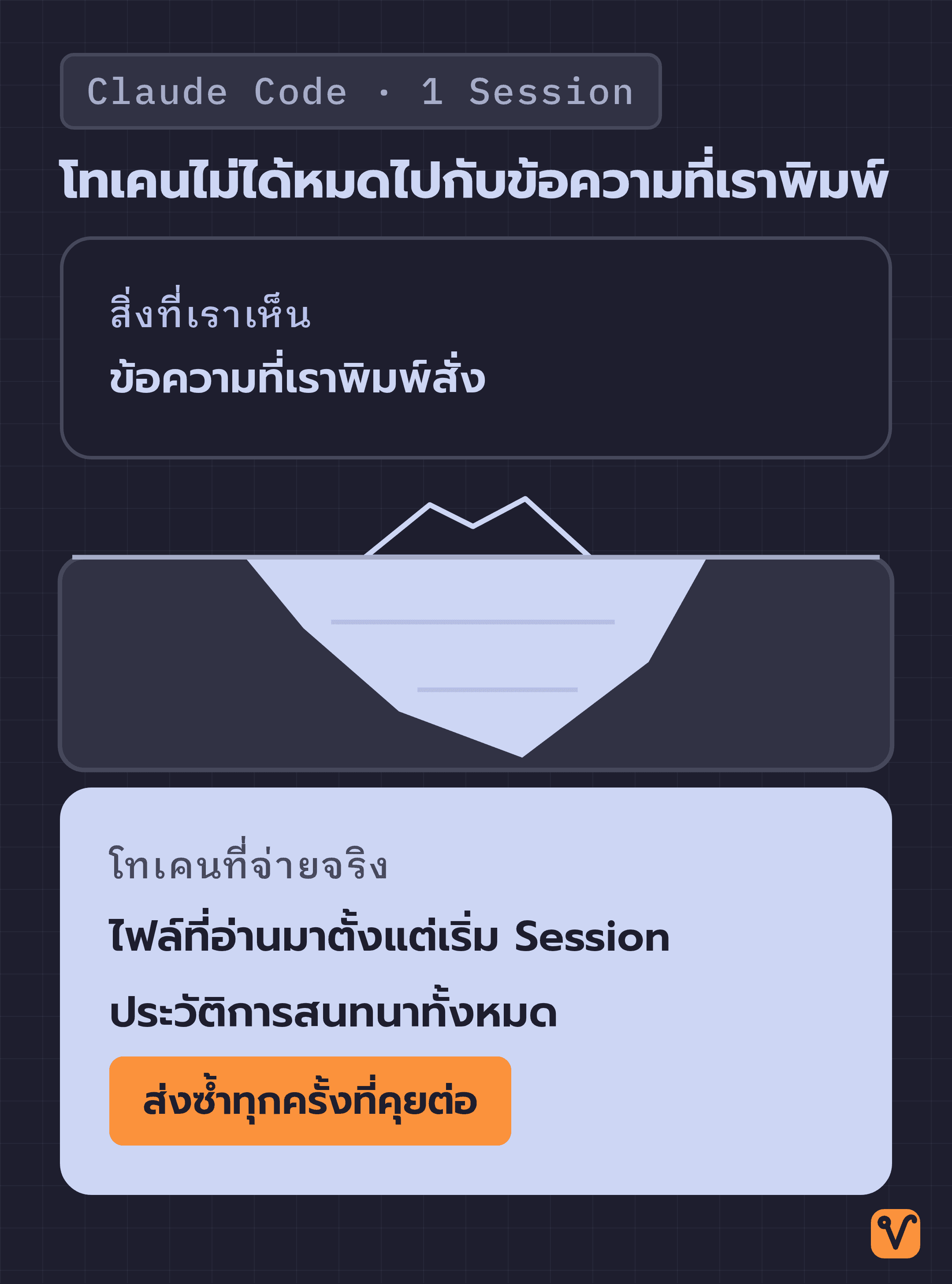
คำว่า tare มาจากศัพท์การชั่งน้ำหนัก หมายถึงการหักน้ำหนักของภาชนะออก เพื่อให้รู้ว่าสิ่งของข้างในหนักเท่าไรจริงๆ ซึ่งต้นทุนโทเคนส่วนใหญ่ใน Session ของ Claude Code ก็มีลักษณะเดียวกัน คือไม่ได้หมดไปกับข้อความสั้นๆ ที่เราพิมพ์สั่ง แต่หมดไปกับ Context ซึ่งเป็นข้อมูลประวัติการสนทนาและไฟล์ทั้งหมดที่ต้องส่งกลับไปให้โมเดลประมวลผลใหม่ทุกครั้งที่เราคุยต่อ
ลองนึกภาพตามง่ายๆ: ไฟล์ที่ Claude อ่านตั้งแต่เริ่มต้น Session ไม่ได้เสียค่าโทเคนแค่นาทีแรกที่อ่านเพียงครั้งเดียว แต่เนื้อหาของไฟล์นั้นจะติดอยู่ใน Context และส่งซ้ำไปพร้อมกับทุกข้อความที่เราพิมพ์คุยต่อจนกว่าจะปิด Session นั้น ถ้าเราให้ AI อ่านไฟล์โค้ดยาวๆ ตั้งแต่เริ่มงาน แล้วทำงานต่อใน Session เดิมไปเรื่อยๆ เราก็ต้องจ่ายค่าโทเคนของไฟล์นั้นซ้ำแล้วซ้ำเล่าโดยไม่รู้ตัว tare คำนวณต้นทุนของแต่ละ Tool จากผลกระทบสะสมที่สร้างขึ้นใน Context ไม่ใช่แค่จำนวนโทเคนที่อ่านในวินาทีนั้น จึงช่วยตอบข้อสงสัยได้ทันทีว่าทำไมการอ่านไฟล์แค่ครั้งเดียวถึงกินโควตาสูงสุดตลอดทั้งสัปดาห์
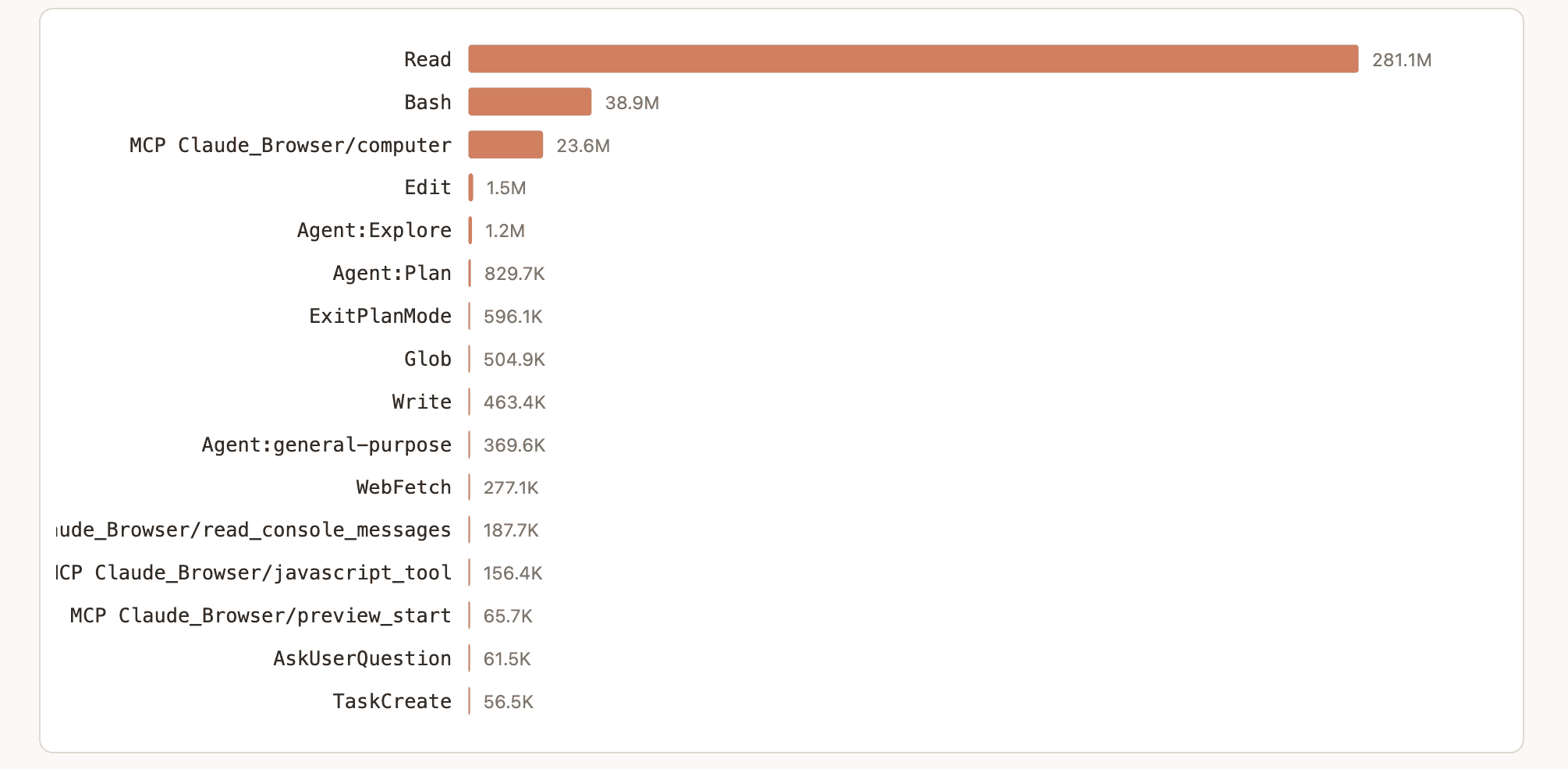
เราเคยพูดถึงประเด็นนี้ไว้ในบทความ โทเคน 99% ในเซสชัน Claude Code มาจาก context ที่ไหลเข้า แต่บทความนั้นเน้นวิธีบีบอัด Context ให้เล็กลงก่อนส่ง ส่วน tare ทำหน้าที่ตรงข้าม คือช่วยตรวจจับและชี้เป้าว่าข้อมูลก้อนไหนทำให้โควตาบวม
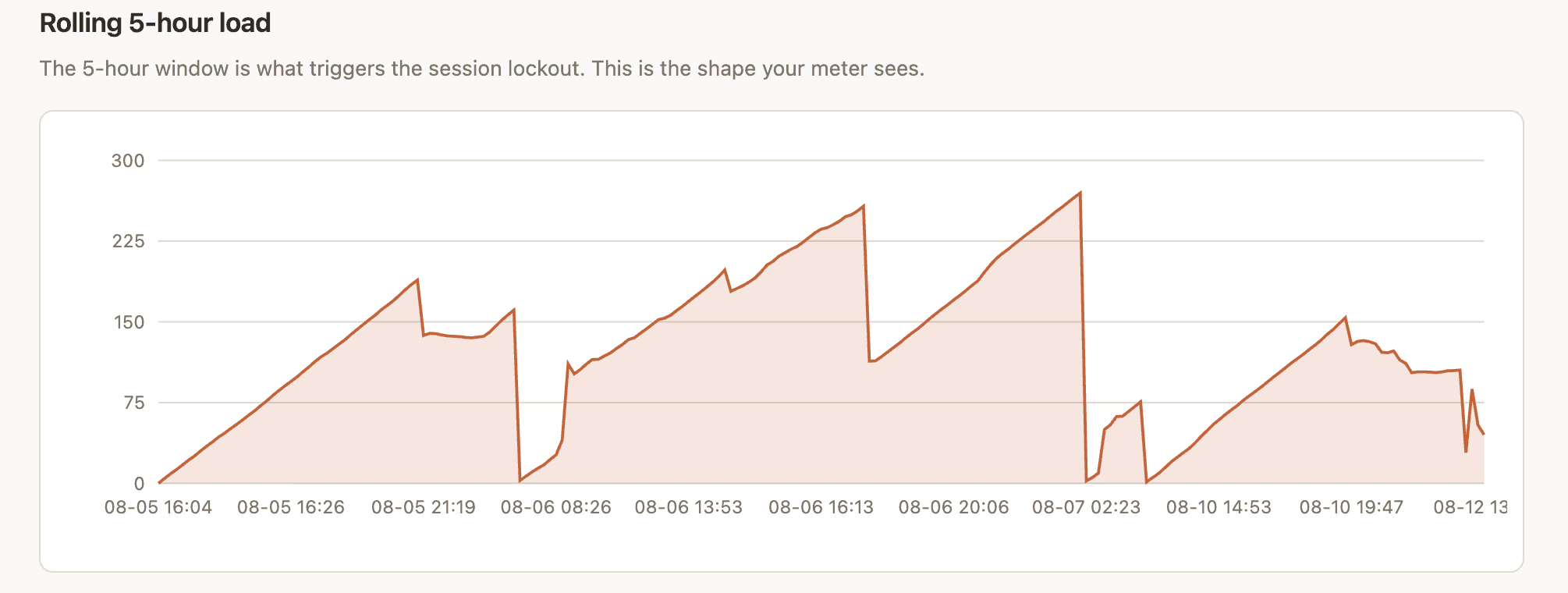
โควตาในกรอบเวลา 5 ชั่วโมงไม่ได้รีเซ็ตใหม่ตอนเราพักใช้งาน
ระบบจำกัดโควตาอย่าง Rate Limit ของ Claude มักสร้างความสับสน เพราะไม่ได้รีเซ็ตใหม่เมื่อเราหยุดพัก แต่คำนวณแบบกรอบเวลาเลื่อน หรือ Rolling Window ย้อนหลัง 5 ชั่วโมง หมายความว่างานหนักๆ ที่เราสั่งไปเมื่อ 4 ชั่วโมงที่แล้ว ยังถูกนับรวมอยู่ในโควตาปัจจุบัน เราจึงโดนตัดโควตาในจังหวะที่รู้สึกว่าเพิ่งเปิดโปรแกรมเริ่มงานได้ไม่กี่นาที ทั้งที่จริงแล้วโควตากำลังชนเพดานจากการใช้งานสะสมในช่วงบ่าย
คำสั่ง /tare window ออกแบบมาเพื่อตอบคำถามนี้โดยเฉพาะ โดยจะแสดงให้เห็นชัดเจนว่าในกรอบ 5 ชั่วโมงล่าสุด โควตาใช้ไปมากน้อยแค่ไหน ณ เวลาที่โดนล็อก และเหลือพื้นที่ให้เริ่มงานใหม่ได้หรือยัง
1,553 Session ในวันเดียว รูปแบบการใช้งานที่ฟ้องชัดว่าเป็นสคริปต์ ไม่ใช่คน
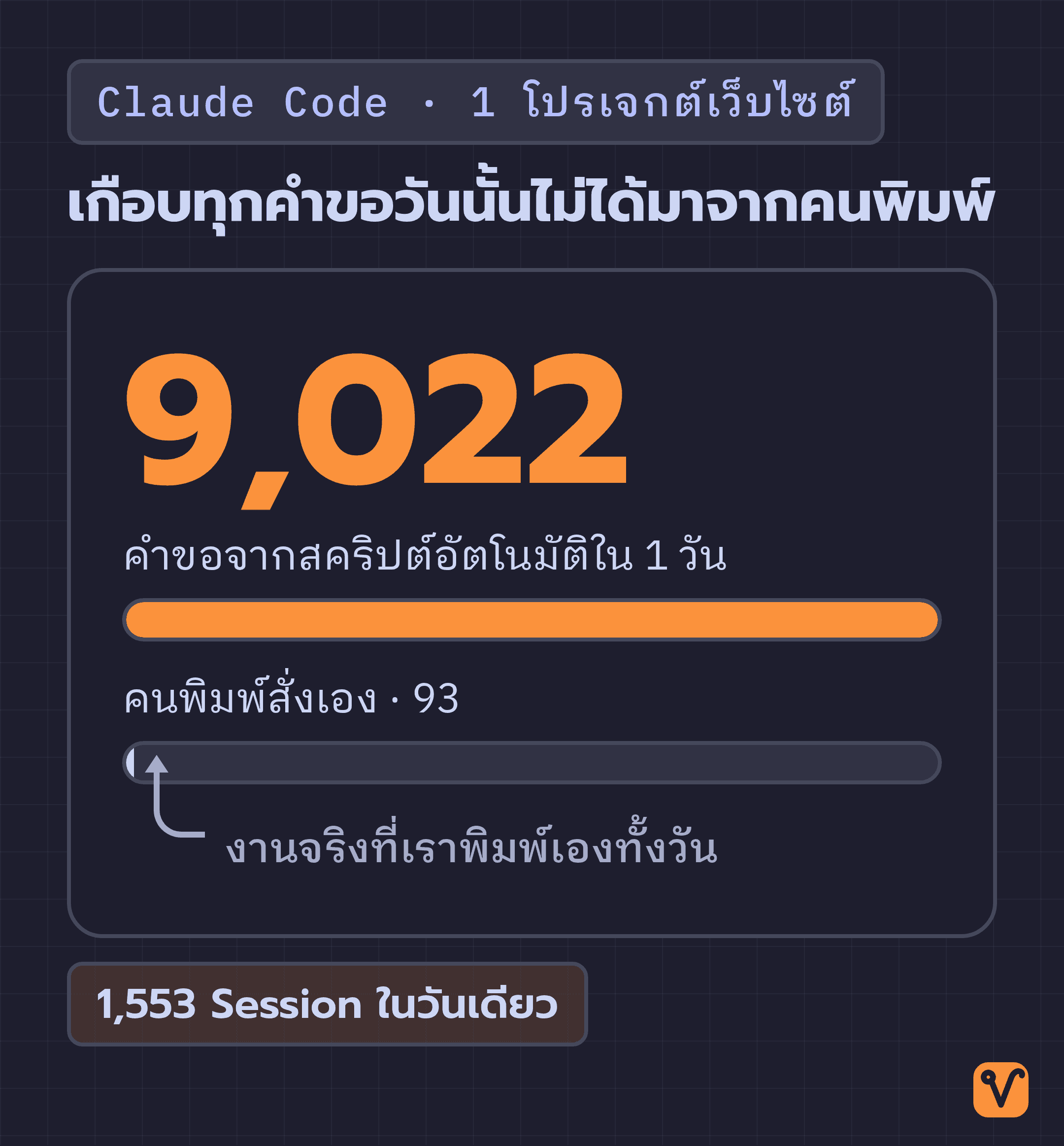
กรณีศึกษาที่หน้าโปรเจกต์ kelviq/tare บน GitHub ยกมาเอง ชี้ให้เห็นความผิดปกติที่ชัดเจนมาก วันนั้นมีกระบวนการบางอย่างสร้าง Session สั้นๆ ของ Claude Code ขึ้นมาถึง 1,553 ครั้ง ในโปรเจกต์เว็บไซต์เพียงเว็บเดียว รวมเป็นคำขอสูงถึง 9,022 ครั้ง และรันพร้อมกันสูงสุดถึง 51 Session ขณะที่งานจริงที่ผู้ใช้พิมพ์สั่งด้วยตัวเองตลอดทั้งวันมีเพียง 93 คำขอเท่านั้น
ตัวเลขเหล่านี้สะท้อนพฤติกรรมได้ชัดเจน เพราะการเปิด Session สั้นๆ พร้อมกันจำนวนมาก ไม่ใช่การทำงานปกติของคน แต่เป็นพฤติกรรมของสคริปต์อัตโนมัติหรืองานเบื้องหลังอย่าง Background Task ที่อาจตั้งค่าทิ้งไว้แล้วลืมปิด และสิ่งที่ทำให้เปลืองโทเคนมหาศาลคือ ทุกครั้งที่เปิด Session ใหม่ ระบบจะต้องสร้าง Context ขึ้นใหม่ตั้งแต่ต้นเสมอ ซึ่งเป็นรูปแบบการใช้งานที่สิ้นเปลืองโทเคนมากที่สุด tare ตรวจจับรูปแบบความผิดปกตินี้ได้ทันที พร้อมชี้หลักฐาน แนะนำจุดที่ควรเข้าไปตรวจสอบ และบอกวิธีแก้ไขที่เหมาะสม
ในทางกลับกัน ถ้าการใช้งานของเราเป็นปกติดี tare ก็จะรายงานตามตรงว่าไม่พบความผิดปกติใดๆ โดยไม่แจ้งเตือนเกินจริง สำหรับใครที่อยากเห็นตัวอย่างรายงานจริงก่อนติดตั้ง ในโฟลเดอร์ examples/ มีทั้งตัวอย่างสรุปข้อความและไฟล์รายงาน HTML ให้เปิดดูเป็นแนวทาง
tare ประมวลผลข้อมูลทั้งหมดในเครื่อง และแชร์ผลสรุปได้อย่างปลอดภัยโดยไม่รั่วไหล
สคริปต์ทั้งหมดของ tare ทำงานอยู่ภายในเครื่องของเราเท่านั้น โดยไม่ส่งข้อมูลหรือเชื่อมต่อไปยังเซิร์ฟเวอร์ภายนอกเลย ส่วนคำสั่ง /tare share ที่ใช้สร้างข้อความสรุปสำหรับนำไปโพสต์ปรึกษาผู้อื่น จะแสดงเฉพาะตัวเลขยอดรวม วันที่ และชื่อ Tool ที่ใช้งานเท่านั้น โดยไม่มีข้อความ Prompt ไม่มี Path ของไฟล์ ไม่มีเนื้อหาโค้ด ไม่มีคำสั่งที่เคยพิมพ์ และไม่มี ID ของ Session หรือบัญชีแนบไปด้วย
ความปลอดภัยตรงนี้เราตรวจสอบได้ด้วยตัวเอง โดยไม่ต้องเชื่อคำกล่าวอ้างเพียงอย่างเดียว ไฟล์ SECURITY.md แจกแจงการทำงานของแต่ละไฟล์ไว้อย่างละเอียด ว่าไฟล์ไหนอ่านอะไร เขียนไฟล์ตรงไหน พร้อมแนะนำคำสั่ง grep สั้นๆ ให้เราใช้ตรวจสอบได้ทันที
แต่ tare มีข้อจำกัดที่ควรทราบก่อนติดตั้ง ปัจจุบัน tare รองรับการทำงานร่วมกับ Claude Code บนระบบปฏิบัติการ macOS และ Linux โดยต้องมี Python เวอร์ชัน 3.9 ขึ้นไป (ซึ่ง macOS ติดตั้งมาให้อยู่แล้ว) และอ่านได้เฉพาะ Log ของ Claude Code เท่านั้น ยังไม่รองรับ Coding Agent ค่ายอื่นๆ ถ้าใครสลับใช้งานหลายเครื่องมือ ก็จะเห็นสถิติเฉพาะฝั่ง Claude Code เท่านั้น
นอกจากนี้ tare ยังมีทางเลือกการใช้งานที่ยืดหยุ่น ถ้าเน้นความสะดวกรวดเร็ว ติดตั้งเป็น Skill แล้วพิมพ์ถาม Claude Code โดยตรงคือวิธีที่ง่ายที่สุด แต่ถ้าใครต้องการนำตัวเลขไปประมวลผลต่อ ก็รันสคริปต์ Python เดี่ยวๆ 3 ตัวที่ให้มาได้เลยโดยไม่ต้องลง Dependency เพิ่มเติม ซึ่งในไฟล์ CLI.md มีทั้งตัวอย่างการตั้งเวลาทำงานอัตโนมัติแบบ Cron Job การส่งออกข้อมูลเป็นไฟล์ CSV และการติดตามตัวเลขแบบเรียลไทม์ทีละคำขอ
เมื่อโควตา Claude Code หมด ควรเริ่มตรวจสอบจากจุดไหนก่อน
เมื่อโดนตัดโควตา การเปิดดูแค่ตัวเลขยอดรวมมักไม่ช่วยแก้ปัญหา เพราะเห็นแค่ผลลัพธ์แต่ไม่เห็นสาเหตุ วิธีตรวจสอบที่ช่วยหาต้นตอได้เร็วที่สุด คือไล่ตามลำดับนี้:
/tare windowให้เริ่มจากคำสั่งนี้ก่อนเสมอ เพื่อดูว่าในจังหวะที่ถูกตัดโควตา การใช้งานในกรอบ 5 ชั่วโมงเต็มจริงหรือไม่ ขั้นนี้บอกได้แค่ว่าปริมาณสะสมในกรอบเต็มแค่ไหน ณ วินาทีนั้น ซึ่งเป็นตัวเลขตั้งต้นก่อนไปหาสาเหตุในขั้นถัดไป/tare toolsถ้าพบว่าโควตาเต็มเร็วผิดปกติ ให้ใช้คำสั่งนี้เช็คว่า Tool ตัวไหนส่งข้อมูลเข้า Context มากที่สุด บ่อยครั้งต้นเหตุมาจากการอ่านไฟล์ขนาดใหญ่ซ้ำหลายรอบ/tareถ้าตัวเลขการใช้งานยังดูไม่สอดคล้องกับงานที่เราลงมือทำจริง ให้ใช้คำสั่งนี้วิเคราะห์แบบเต็ม เพื่อตรวจหา Session อัตโนมัติหรือสคริปต์แฝงที่รันอยู่เบื้องหลังโดยที่เราไม่ได้เป็นคนสั่ง/tare weekหลังจากปรับวิธีใช้งานไปประมาณหนึ่งสัปดาห์ ให้ใช้คำสั่งนี้เปรียบเทียบสถิติว่าแนวทางแก้ไขช่วยประหยัดโควตาได้จริงหรือไม่
โควตาของ AI มักไม่ได้หมดไปจากข้อความสั้นๆ ที่เราพิมพ์สั่งในแต่ละครั้ง แต่หมดไปจากข้อมูล Context เก่าที่ส่งซ้ำไปมาในทุกคำขอ เมื่อเราใช้ tare ช่วยหักลบและมองเห็นน้ำหนักแฝงเหล่านี้ เราก็จะจัดการและลดการใช้โทเคนได้อย่างตรงจุด
ที่มา: บทความ tare — Ask Claude Code where your usage went จาก kelviq/tare
ชอบเรื่องแนวนี้ มีอีบุ๊คฟรีให้อ่านต่อ
สร้าง Claude Skill แบบไม่ต้องรู้โค้ด คู่มือสร้าง Claude Skill ของคุณเองด้วยการคุยกับ Claude Code เป็นภาษาไทย
กดสมัครแล้วเราจะส่งเทคนิค AI และของแจกใหม่ๆ ให้ทางอีเมล เลิกรับได้ตลอด
สร้าง AI Automation Pipeline ทุกแบบ ด้วย Agents และ Skills

ปูจากพื้นฐาน prompt, context และ cost ไปจนปั้น Skill สั่ง Agent กับ Sub-agent แล้วต่อทุกอย่างเป็น pipeline อัตโนมัติที่ออกแบบเองได้ ดูฟรี 7 บทก่อนตัดสินใจ