ตั้งค่า Vault แรกใน 30 นาที | Claude + Obsidian คลังความรู้ส่วนตัวที่ AI ใช้งานได้จริง | Vibe Coding Thailand
$ cat 04-setup-first-vault.md บทที่ 4
ตั้งค่า Vault แรกใน 30 นาที บทนี้เป็นบทลงมือทำ
ไม่ต้องอ่านทฤษฎีเพิ่ม
เป้าหมายคือจบบทนี้แล้วคุณมี vault แรกที่ใช้ได้จริง ไม่ใช่แค่เข้าใจว่า Obsidian คืออะไร
สิ่งที่เราจะสร้าง:
my-wiki
  00-inbox
  10-sources
  20-notes
  30-concepts
  40-projects
  90-index
  Home.md
  Log.md
คัดลอก และจะมี template ง่าย ๆ สำหรับ note 4 แบบ:
Source note
Concept note
Project note
Decision note
ไม่ต้องติด plugin
ไม่ต้องแต่ง theme
ไม่ต้องทำ graph ให้สวย
วันนี้เราต้องการแค่ “ระบบขั้นต่ำที่ใช้ได้จริง”
ก่อนเริ่ม: ตั้ง expectation ให้ถูก
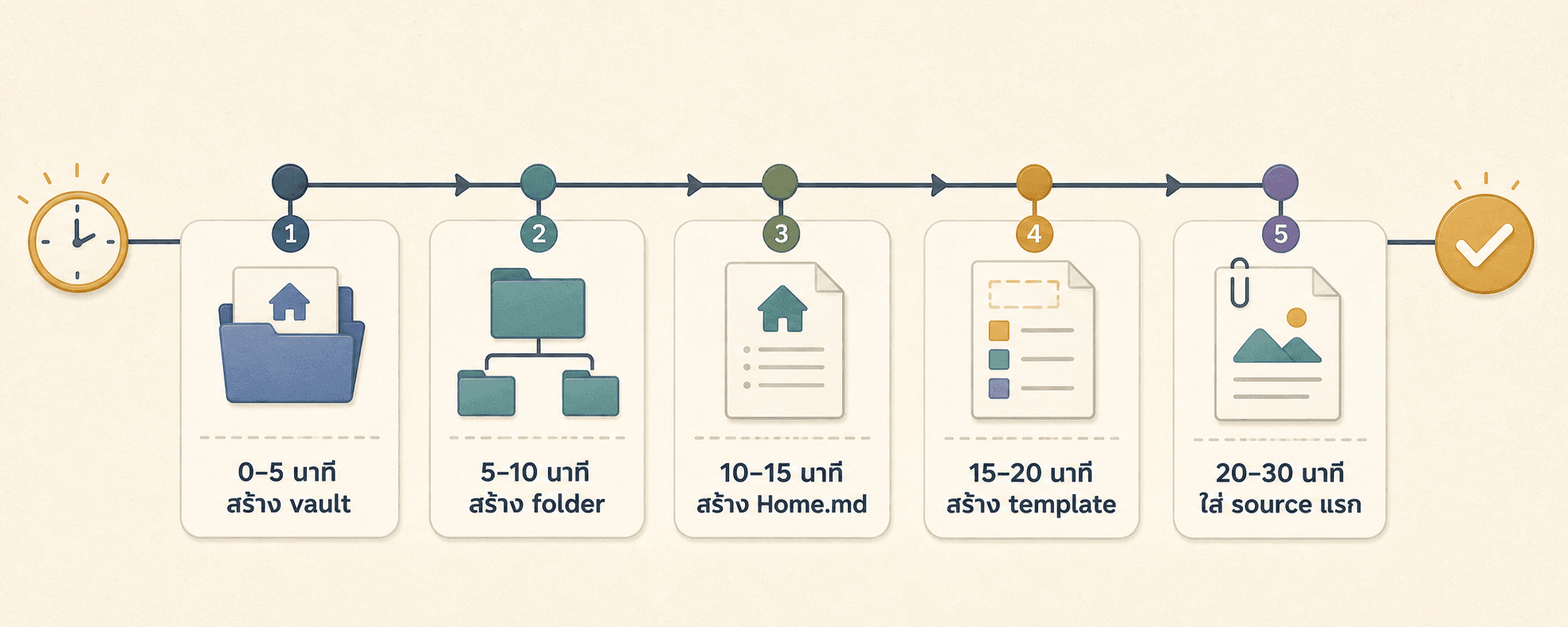
Vault แรกไม่ต้องสมบูรณ์ แค่ทำ 5 อย่างนี้ให้เสร็จใน 30 นาทีก็เริ่มใช้ได้ ภาพ: Vault แรกไม่ต้องสมบูรณ์ แค่ทำ 5 อย่างนี้ให้เสร็จใน 30 นาทีก็เริ่มใช้ได้
Vault แรกไม่ต้องสมบูรณ์
มันเหมือนโต๊ะทำงานวันแรก
คุณยังไม่รู้ว่าชั้นไหนควรวางอะไร จนกว่าจะเริ่มทำงานจริง
ดังนั้นอย่าเสียเวลาออกแบบมากเกินไป
ทำตามก่อน ปรับทีหลัง
เริ่มจาก folder น้อย ๆ
ใช้ template สั้น ๆ
ใส่ข้อมูลจริงอย่างน้อย 1 ชิ้น
ให้ Claude ช่วยจัด แต่คุณต้องอ่านตรวจ
ถ้าทำครบ 5 ข้อนี้ คุณเริ่มมี LLM Wiki แล้ว
Step 1: สร้าง vault ใหม่ หน้า Download ของ Obsidian: ขั้นแรกคือมี vault เล็ก ๆ ของตัวเองก่อน ภาพ: หน้า Download ของ Obsidian: ขั้นแรกคือมี vault เล็ก ๆ ของตัวเองก่อน
เปิด Obsidian แล้วสร้าง vault ใหม่
ตั้งชื่อแบบอ่านง่าย เช่น:
หรือถ้าเป็นโปรเจกต์เฉพาะ:
อย่าใช้ชื่อกว้างเกินไปแบบ:
ทุกอย่าง
สมองที่สอง
โน้ตรวม
คัดลอก ชื่อ vault ควรบอกว่าบ้านนี้ใช้ทำอะไร
ถ้าคุณยังไม่แน่ใจ ใช้ my-wiki ก่อนก็พอ
สำคัญกว่าชื่อคือการเริ่มใช้จริง
Step 2: สร้าง folder 6 อัน ใน vault ให้สร้าง folder ตามนี้:
00-inbox
10-sources
20-notes
30-concepts
40-projects
90-index
คัดลอก ตัวเลขข้างหน้ามีไว้ให้ folder เรียงตามลำดับ
ไม่ใช่เรื่องเทคนิค แค่ช่วยให้ดูง่าย
00-inboxที่พักของทุกอย่างที่ยังไม่ได้จัด
meeting note ดิบ
link ที่เพิ่งเจอ
idea ที่ยังไม่รู้จะลงไหน
text ที่ copy มาจากแชท
note ที่ Claude เพิ่งช่วยร่าง
ของใหม่เข้ามาตรงนี้ก่อน แล้วค่อยจัด
10-sourcesอะไรก็ตามที่เป็นต้นทาง ควรเข้าที่นี่ เช่น:
บทความ
PDF
meeting transcript
หน้าเว็บคู่แข่ง
official document
email สำคัญ
20-notes
สรุปประชุมที่จัดแล้ว
checklist
observation
idea ที่ยังไม่เป็น concept
note ชั่วคราวที่ใช้ทำงาน
30-concepts
Pain point ของลูกค้า SME
AI training สำหรับคนไม่รู้โค้ด
Source-first thinking
Weekly review
นี่คือ folder ที่จะมีค่ามากขึ้นเรื่อย ๆ
40-projects
Webinar AI สำหรับผู้บริหาร
FAQ หน้าเว็บคอร์ส AI
Knowledge base ทีม sales
รายงานคู่แข่ง Q2
90-index
Home
Index sources
Index projects
Index content ideas
ตอนเริ่มมีแค่ Home หน้าเดียวก็พอ
Step 3: สร้าง Home.md # Home นี่คือ LLM Wiki ของฉัน ## ใช้ทำอะไร - เก็บ source สำคัญ - สรุป meeting และไอเดีย - เชื่อมโยงความรู้สำหรับให้ Claude ช่วยต่อ - ทำ project brief, FAQ, outline และ decision log ## เริ่มจากตรงนี้ - [ [ 00-inbox ] ]: ของที่ยังไม่ได้จัด - [ [ 10-sources ] ]: แหล่งข้อมูลและ reference - [ [ 20-notes ] ]: โน้ตทั่วไป - [ [ 30-concepts ] ]: แนวคิดที่ใช้ซ้ำ - [ [ 40-projects ] ]: งานและโปรเจกต์ - [ [ 90-index ] ]: หน้า index สำคัญ ## Projects สำคัญ - ## Concepts สำคัญ - ## Sources ล่าสุด - ## Decisions ล่าสุด - ## กติกาของ Wiki นี้ 1. หนึ่ง note หนึ่งเรื่องหลัก 2. ถ้ามี source ให้ใส่ source 3. เรื่องสำคัญต้อง link กลับมาหา project หรือ index 4. inbox ต้องถูกล้างทุกสัปดาห์ 5. Claude ช่วยจัดได้ แต่ฉันเป็นคนตรวจสุดท้าย คัดลอก เวลาคุณกลับมาเปิด vault หลังจากไม่ได้ใช้หลายวัน ให้เริ่มที่หน้านี้
เวลาคุณให้ Claude ช่วยเข้าใจ vault ก็ส่ง Home ให้มันอ่านก่อน
Step 4: สร้าง Log.md ใส่ไว้ใน 90-index หรือไว้หน้า root ก็ได้
# Log

## YYYY-MM-DD
- สร้าง vault แรก
- สร้าง folder หลัก 6 อัน
- สร้าง Home.md
คัดลอก เขียนแค่พอให้คุณจำได้ว่า wiki เปลี่ยนอะไรไปบ้าง
ถ้าต่อไปให้ Claude ช่วยจัด source ชิ้นหนึ่ง คุณเพิ่ม log แบบนี้:
## 2026-05-25
- เพิ่ม source note: [[Meeting ทีม sales เรื่องคำถามลูกค้า AI training]]
- แตก concept note: [[AI training สำหรับคนไม่รู้โค้ด]]
- สร้าง project note: [[Webinar AI สำหรับผู้บริหาร]]
คัดลอก Log มีประโยชน์มากตอนกลับมาทำงานต่อ
แทนที่จะถามว่า “ครั้งที่แล้วทำอะไรไว้” คุณเปิด Log แล้วเห็นทันที
Step 5: สร้าง template สำหรับ Source note Template - Source Note คัดลอก จะเก็บไว้ใน 90-index หรือสร้าง folder templates ก็ได้
ถ้าอยากง่ายที่สุด สร้าง folder เพิ่มชื่อ:
แล้วใส่ template ไว้ตรงนั้น
# ชื่อ source

type: source
status: inbox
date: YYYY-MM-DD
source:

## Summary


## Key facts
-
-
-

## Useful for
-

## Related notes
-

## Questions
-
คัดลอก ใช้เมื่อมีข้อมูลจากแหล่งต้นทางหนึ่งชิ้น
เช่นบทความหนึ่งหน้า meeting หนึ่งครั้ง หรือ PDF หนึ่งไฟล์
Step 6: สร้าง template สำหรับ Concept note Template - Concept Note คัดลอก # ชื่อ concept type: concept status: draft ## ความหมายสั้น ๆ ## ทำไมเรื่องนี้สำคัญ - ## ตัวอย่าง - ## ใช้กับงานไหน - ## Sources - ## Related concepts - คัดลอก Concept note ใช้กับเรื่องที่ควรใช้ซ้ำ
ถ้าเป็นแค่ข้อมูลจาก source หนึ่งชิ้น ยังไม่ต้องทำเป็น concept ก็ได้
แต่ถ้าเรื่องนั้นโผล่ซ้ำหลายครั้ง ควรมี concept note
Step 7: สร้าง template สำหรับ Project note Template - Project Note คัดลอก # ชื่อโปรเจกต์ type: project status: active owner: deadline: ## เป้าหมาย ## Context สำคัญ - ## Sources - ## Concepts ที่เกี่ยวข้อง - ## Decisions - ## Todo - [ ] - [ ] ## Next review YYYY-MM-DD คัดลอก Project note คือศูนย์กลางของงานหนึ่งงาน
ถ้าโปรเจกต์มีหลายไฟล์ หลาย source หลาย decision ให้กลับมารวมที่หน้านี้
Step 8: สร้าง template สำหรับ Decision note Template - Decision Note คัดลอก # ชื่อ decision type: decision date: YYYY-MM-DD status: decided ## Decision ## Why ## Options considered - - ## Evidence / Sources - ## Impact - ## Related project - คัดลอก Decision note ไม่จำเป็นต้องมีทุกวัน
ใช้เฉพาะตอนมีการตัดสินใจที่อาจมีคนลืม เช่น:
เลือกกลุ่มเป้าหมาย
เลื่อน deadline
ตัด scope
เปลี่ยน message
เลือกแนวทาง campaign
Step 9: เอาข้อมูลจริง 1 ชิ้นเข้า Inbox ตอนนี้อย่าเพิ่งเอาทุกอย่างเข้ามา
meeting note ล่าสุด
บทความที่เกี่ยวกับงาน
หน้าเว็บคู่แข่ง
note จาก Claude ที่เคยสรุปไว้
email ลูกค้าที่สำคัญ
ในตัวอย่างนี้ เราจะใช้ meeting note เดิม:
ประชุมทีม sales 25 พ.ค.
ลูกค้าถามบ่อยว่า AI training ต้องรู้โค้ดไหม
หลายคนกลัวทีมใช้ไม่เป็น
ทีม sales อยากได้ FAQ หน้าเว็บ
ควรมี webinar สำหรับผู้บริหารที่ไม่รู้ technical
ต้องส่ง draft FAQ ภายในศุกร์นี้
คัดลอก สร้าง note ใน 00-inbox ชื่อ:
Inbox - Meeting ทีม sales 2026-05-25 คัดลอก
Step 10: ให้ Claude ช่วยแปลงเป็น note แรก เปิด Claude แล้วส่ง meeting note พร้อม prompt นี้:
ฉันกำลังตั้งค่า LLM Wiki ใน Obsidian
นี่คือ source แรกใน inbox ของฉัน

ช่วยแปลงเป็น Markdown สำหรับ Obsidian โดยทำ 5 อย่าง:
1. สร้าง Source note จากข้อมูลนี้
2. เสนอ Concept notes ที่ควรสร้าง
3. เสนอ Project notes ที่เกี่ยวข้อง
4. เสนอ Decision note ถ้ามี decision ชัดเจน
5. บอกว่า Home.md ควรเพิ่ม link อะไร

กติกา:
- ใช้เฉพาะข้อมูลที่ฉันให้
- แยก fact / inference / idea ให้ชัด
- ถ้าไม่มีข้อมูลพอ ให้บอกว่าไม่มีข้อมูลพอ
- อย่าแต่งชื่อลูกค้า ตัวเลข หรือรายละเอียดใหม่
- เขียนให้ copy ไปวางใน Obsidian ได้ทันที
คัดลอก คุณไม่จำเป็นต้องใช้ทั้งหมด
เลือกเฉพาะส่วนที่มีประโยชน์และอ่านแล้วถูกต้อง
Claude เสนอได้ แต่คุณเลือกว่าจะเก็บอะไร
Step 11: สร้าง note จากผลลัพธ์ของ Claude จาก meeting note นี้ คุณอาจสร้างจริงแค่ 3 note ก่อน:
10-sources/Meeting ทีม sales เรื่องคำถามลูกค้า AI training.md
30-concepts/AI training สำหรับคนไม่รู้โค้ด.md
40-projects/FAQ หน้าเว็บคอร์ส AI.md
คัดลอก ไม่ต้องสร้างทุก note ที่ Claude เสนอ
ถ้ายังไม่พร้อมทำ webinar ก็ยังไม่ต้องสร้าง project webinar
ถ้า decision ยังไม่ชัด ก็ยังไม่ต้องสร้าง decision note
Source note ตัวอย่าง # Meeting ทีม sales เรื่องคำถามลูกค้า AI training type: source status: reviewed date: 2026-05-25 source: meeting ทีม sales ## Summary ทีม sales พบว่าลูกค้าถามบ่อยว่า AI training ต้องรู้โค้ดไหม และกังวลว่าทีมจะใช้ AI ไม่เป็น จึงอยากได้ FAQ สำหรับหน้าเว็บ ## Key facts - ลูกค้าถามบ่อยว่า AI training ต้องรู้โค้ดไหม - ลูกค้าหลายคนกลัวทีมใช้ AI ไม่เป็น - ทีม sales อยากได้ FAQ หน้าเว็บ - ต้องส่ง draft FAQ ภายในศุกร์นี้ ## Useful for - [[FAQ หน้าเว็บคอร์ส AI]] - [[AI training สำหรับคนไม่รู้โค้ด]] ## Related notes - [[Pain point ลูกค้าเรื่องทีมใช้ AI ไม่เป็น]] ## Questions - ลูกค้าถามด้วยคำจริงว่าอะไรบ้าง - FAQ ควรมีทั้งหมดกี่ข้อ คัดลอก
Concept note ตัวอย่าง # AI training สำหรับคนไม่รู้โค้ด type: concept status: draft ## ความหมายสั้น ๆ การสอนใช้ AI กับงานธุรกิจ โดยไม่ตั้งต้นจากการเขียนโปรแกรม แต่ตั้งต้นจากงานจริง เช่น marketing, sales, research, meeting และเอกสาร ## ทำไมเรื่องนี้สำคัญ - ลูกค้าถามบ่อยว่า AI training ต้องรู้โค้ดไหม - ถ้าสื่อสารไม่ชัด ลูกค้าอาจคิดว่าคอร์สไม่เหมาะกับทีม business ## ตัวอย่าง - ใช้ Claude สรุป meeting - ใช้ Claude ทำ FAQ - ใช้ Claude ช่วยวาง outline webinar ## ใช้กับงานไหน - [[FAQ หน้าเว็บคอร์ส AI]] ## Sources - [[Meeting ทีม sales เรื่องคำถามลูกค้า AI training]] ## Related concepts - [[Pain point ลูกค้าเรื่องทีมใช้ AI ไม่เป็น]] คัดลอก
Project note ตัวอย่าง # FAQ หน้าเว็บคอร์ส AI type: project status: active owner: หมิว deadline: ศุกร์นี้ ## เป้าหมาย สร้าง FAQ หน้าเว็บเพื่อตอบข้อกังวลของลูกค้าว่า AI training ต้องรู้โค้ดหรือไม่ และทีมที่ไม่ technical ใช้ได้ไหม ## Context สำคัญ - ลูกค้าถามเรื่องต้องรู้โค้ดบ่อย - ลูกค้าหลายคนกลัวทีมใช้ไม่เป็น - ทีม sales ต้องการ FAQ สำหรับหน้าเว็บ ## Sources - [[Meeting ทีม sales เรื่องคำถามลูกค้า AI training]] ## Concepts ที่เกี่ยวข้อง - [[AI training สำหรับคนไม่รู้โค้ด]] ## Decisions - ## Todo - [ ] รวบรวมคำถามจริงจากทีม sales - [ ] ร่าง FAQ 10 ข้อ - [ ] ให้ทีม sales ตรวจ ## Next review YYYY-MM-DD คัดลอก นี่คือ vault แรกที่เริ่มใช้งานจริงแล้ว
Step 12: อัปเดต Home.md ## Projects สำคัญ - [[FAQ หน้าเว็บคอร์ส AI]] ## Concepts สำคัญ - [[AI training สำหรับคนไม่รู้โค้ด]] ## Sources ล่าสุด - [[Meeting ทีม sales เรื่องคำถามลูกค้า AI training]] คัดลอก Home ต้องไม่กลายเป็นทุกอย่าง
ถ้า Home เริ่มยาวเกินไป ให้แยกเป็น index ย่อย เช่น:
Index Projects
Index Sources
Index Concepts
คัดลอก
Step 13: อัปเดต Log.md ## 2026-05-25 - เพิ่ม source note: [[Meeting ทีม sales เรื่องคำถามลูกค้า AI training]] - สร้าง concept note: [[AI training สำหรับคนไม่รู้โค้ด]] - สร้าง project note: [[FAQ หน้าเว็บคอร์ส AI]] - อัปเดต Home.md คัดลอก Log ช่วยให้คุณรู้ว่าเกิดอะไรขึ้นกับ wiki
โดยเฉพาะถ้าคุณให้ Claude ช่วยทำหลายอย่างในอนาคต
Step 14: ล้าง Inbox เมื่อ source ถูกจัดแล้ว ให้กลับไปที่ 00-inbox
ลบ note ดิบ ถ้าข้อมูลถูกย้ายครบแล้ว
เก็บไว้เป็น source ดิบใน 10-sources
ย้ายไป folder archive ถ้าคุณอยากเก็บต้นฉบับไว้
สำหรับมือใหม่ แนะนำให้เก็บ source ดิบไว้ก่อน
เพราะถ้า Claude สรุปผิด คุณยังกลับมาตรวจได้
Inbox มีไว้พัก ไม่ใช่มีไว้กอง
ถ้า inbox มีของค้างเกิน 20 ชิ้น คุณจะเริ่มไม่อยากเปิดมัน
เริ่มจากล้างสัปดาห์ละครั้งก็พอ
สิ่งที่ไม่ต้องทำวันนี้ เพื่อให้คุณไม่หลุดไปแต่งระบบเกินจำเป็น นี่คือสิ่งที่ยังไม่ต้องทำ:
ยังไม่ต้องติด community plugin
ยังไม่ต้องทำ Dataview
ยังไม่ต้องทำ automation
ยังไม่ต้อง sync ทุกเครื่อง
ยังไม่ต้องสร้าง property เยอะ
ยังไม่ต้องทำ folder ซ้อนหลายชั้น
ยังไม่ต้อง import ทุก note เก่า
ยังไม่ต้องให้ Claude จัดทั้งชีวิตในวันเดียว
ถ้าคุณอยากติด plugin ในอนาคต ค่อยทำตอนรู้แล้วว่าขาดอะไรจริง ๆ
วันนี้เป้าหมายคือให้ระบบเริ่มเดิน
30-minute setup checklist ใช้ checklist นี้ทำตามจริงได้เลย
นาทีที่ 0–5: สร้างบ้าน
นาทีที่ 5–10: สร้าง folder
นาทีที่ 10–15: สร้างหน้าเริ่มต้น
นาทีที่ 15–20: สร้าง template
นาทีที่ 20–25: ใส่ source แรก
นาทีที่ 25–30: จัด note แรก ถ้าทำครบ คุณมี LLM Wiki รุ่นแรกแล้ว
Prompt ประจำบท: Setup Assistant ถ้าคุณอยากให้ Claude ช่วยเป็นผู้ช่วยตั้งระบบ ให้ใช้ prompt นี้:
ฉันกำลังตั้งค่า Obsidian vault สำหรับทำ LLM Wiki
ฉันไม่รู้โค้ดและอยากได้ระบบที่ง่ายที่สุด

โครงสร้างที่ต้องการ:
- 00-inbox
- 10-sources
- 20-notes
- 30-concepts
- 40-projects
- 90-index

ช่วยทำ 4 อย่าง:
1. ให้เนื้อหา Home.md ที่ copy ไปใช้ได้ทันที
2. ให้ template สำหรับ Source note, Concept note, Project note, Decision note
3. ให้ checklist ใช้งาน 1 สัปดาห์แรก
4. บอกข้อผิดพลาดที่ควรเลี่ยง

กติกา:
- อย่าแนะนำ plugin เว้นแต่จำเป็นจริง
- อย่าใช้ศัพท์ technical
- เขียนให้คนทำงานออฟฟิศทำตามได้
- ให้ผลลัพธ์เป็น Markdown
คัดลอก
สรุปท้ายบท บทนี้คุณไม่ได้แค่อ่านเรื่อง Obsidian
vault หนึ่งหลัง
folder หลัก 6 อัน
Home สำหรับเริ่มอ่าน
Log สำหรับบันทึกความเปลี่ยนแปลง
template สำหรับ note สำคัญ
source แรกที่ถูกแปลงเป็น wiki note
ถ้าคุณทำตามมาถึงตรงนี้ คุณมีฐานพอสำหรับบทต่อไปแล้ว
บทต่อไปคือหัวใจของการใช้งานจริง:
Workflow: จาก source หนึ่งชิ้นเป็น wiki ที่ใช้ต่อได้
บทที่ 5 คือการใช้บ้านหลังนี้ทุกวัน
Artifact ท้ายบท: Folder เริ่มต้น my-wiki 00-inbox 10-sources 20-notes 30-concepts 40-projects 90-index _templates Home.md Log.md คัดลอก
Artifact ท้ายบท: กติกาวันแรก
ยังไม่ต้องติด plugin
ยังไม่ต้อง import ทุกอย่าง
ใช้ข้อมูลจริงแค่ 1 ชิ้นก่อน
ให้ Claude ช่วยร่าง แต่ต้องอ่านตรวจ
ทำให้ Home และ Log มีชีวิตตั้งแต่วันแรก
อ้างอิงหลักของบทนี้
Obsidian Help: Download and install Obsidian
Obsidian Help: Create a vault
Obsidian Help: Create your first note
Obsidian Help: Manage vaults
Obsidian Help: How Obsidian stores data
Obsidian Help: Properties
Obsidian Help: Internal links
Obsidian Help: Community plugins
อัปเดตล่าสุด: 25 พ.ค. 2569
ความคิดเห็น
ยังไม่มีความคิดเห็น
เป็นคนแรกได้เลย