ดูแผน สั่งแก้ หยุด และ Take over | Gemini Spark ฉบับเข้าใจง่าย | Vibe Coding Thailand
$ cat 04-supervise.md บทที่ 4
ดูแผน สั่งแก้ หยุด และ Take over การส่งงานให้ AI agent อย่าง Spark ไม่ได้แปลว่าเราต้องมานั่งเฝ้าหน้าจอทุกบรรทัดจนกว่าจะเสร็จ แต่ในขณะเดียวกัน ก็ไม่ใช่การกดส่งแล้วปิดหน้าจอทิ้งไว้ โดยคาดหวังว่าผลลัพธ์จะออกมาตรงใจอย่างไร้ที่ติ วิธีการทำงานร่วมกับ AI ที่ได้ผลจริงในชีวิตประจำวันจะอยู่ตรงกลาง นั่นคือ: ตรวจสอบขอบเขตก่อนเริ่ม แวะกลับมาตรวจดูความคืบหน้าเป็นระยะ และพร้อมกดหยุด (Stop) ทันทีที่เห็นว่างานเริ่มหลงทาง ใช้เวลานานเกินไป หรือกำลังแตะต้องข้อมูลที่ไม่จำเป็น
ในบทนี้ เราจะมาทดลองสั่งงานที่ตั้งใจตั้งขอบเขตกว้างเกินไป (สั่งให้รวบรวมกิจกรรมเปิดเวิร์กช็อปถึง 30 แบบ) จากนั้นฝึกใช้ปุ่ม Stop เพื่อหยุดงาน แล้วสั่งปรับลดขอบเขตเหลือเพียง 5 แบบใน task thread เดิมโดยไม่ต้องเริ่มใหม่
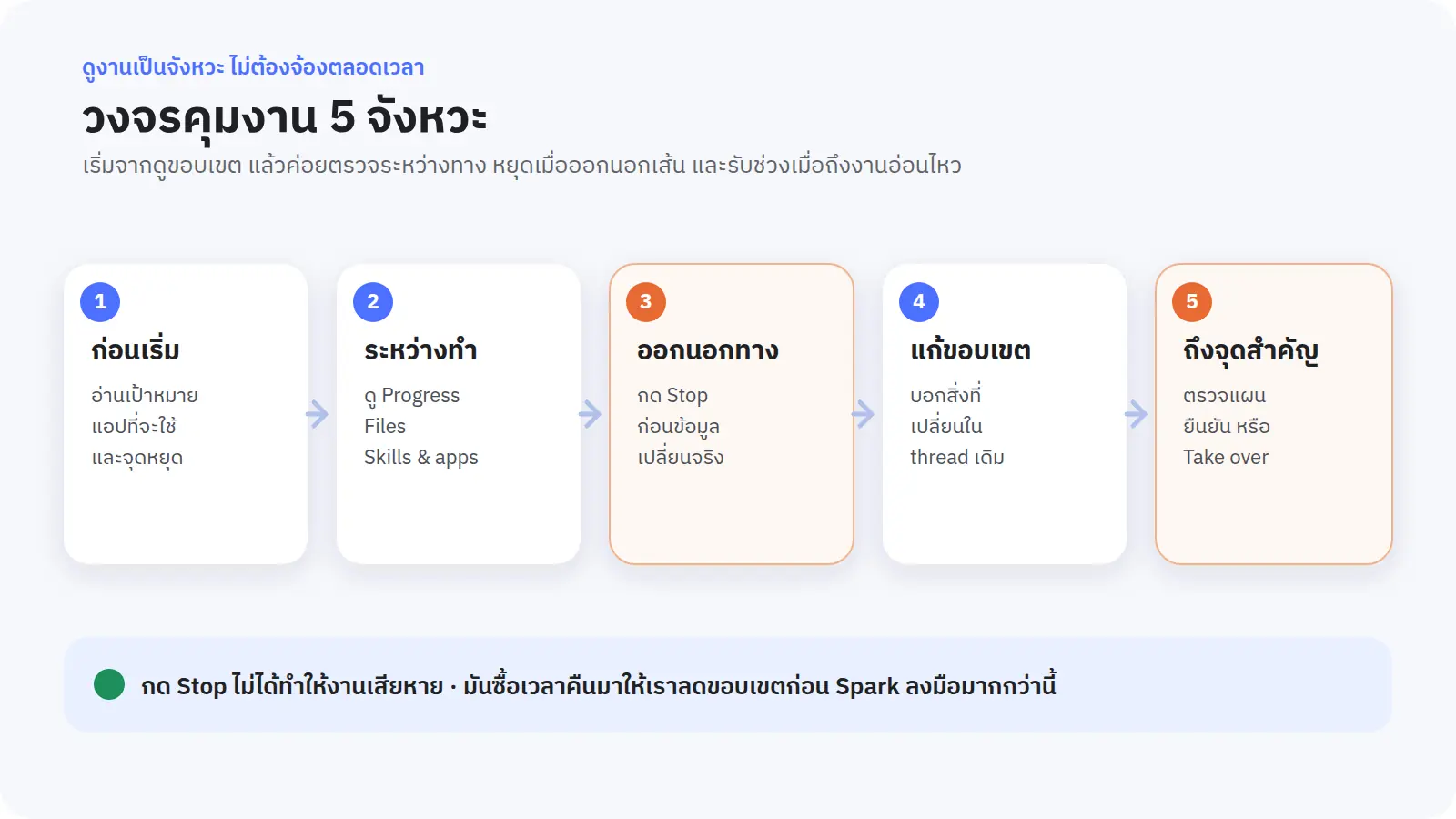
5 จังหวะการคุมงานที่ใช้ได้กับทุก Task
เราไม่จำเป็นต้องนั่งเฝ้างานตลอดเวลา แต่ต้องรู้ว่าควรกลับมาตรวจที่จุดไหน · การกด Stop คือเครื่องมือปรับขอบเขต ไม่ใช่สัญญาณว่างานล้มเหลว จังหวะ 1 · ก่อนเริ่ม
ก่อนกดส่งงาน ควรอ่านทบทวนใบมอบงาน 5 ช่องอีกสักรอบ และตอบคำถาม 3 ข้อนี้ให้ได้ก่อน:
Spark กำลังจะเรียกใช้ข้อมูลและแอปอะไรบ้าง
ผลลัพธ์ที่ขอนั้นใหญ่หรือกว้างเกินความจำเป็นจริงหรือไม่
จุดหยุด (Stop Condition) ระบุชื่อการกระทำที่ชัดเจนแล้วหรือยัง
ในงานทดลองรอบนี้ เราจะเขียนคำสั่งครบทั้ง 5 ช่อง แต่ตั้งใจขอผลลัพธ์ที่มากเกินจำเป็น:
Prompt เป้าหมาย: รวบรวมไอเดียกิจกรรมเปิดเวิร์กช็อป 30 แบบ สำหรับผู้เข้าร่วม 20 คน พร้อมจัดอันดับตามความน่าสนใจ
ของที่ให้ใช้: ดึงข้อมูลจากเว็บไซต์สาธารณะเท่านั้น โดยไม่เข้าถึง Connected Apps หรือไฟล์ส่วนตัวใดๆ
วิธีทำ: ค้นหาข้อมูลจากหลายแหล่ง เปรียบเทียบเวลาที่ใช้ อุปกรณ์ และความเหมาะสมของทั้ง 30 กิจกรรม แล้วจัดทำเป็นตารางสรุป
จังหวะเริ่ม: เริ่มทำงานทันที (ทำครั้งเดียว)
จุดหยุด: ยังไม่ต้องสร้างหรือแก้ไขไฟล์จริง ไม่ส่งข้อความ ไม่ทำการจอง และไม่ซื้อสินค้าใดๆ
สังเกตว่าเรื่องความปลอดภัยเราวางไว้ครบถ้วน แต่ผลลัพธ์ 30 รายการนั้นต้องใช้เวลาค้นหาและประมวลผลนานมาก ทั้งที่ในความเป็นจริงเราต้องการเลือกใช้เพียง 1 กิจกรรมเท่านั้น แม้งานแบบนี้จะไม่มีความเสี่ยงต่อข้อมูล แต่เป็นการสิ้นเปลืองเวลาและโควตาการใช้งานโดยใช่เหตุ หากสังเกตเห็นว่างานเริ่มเดินหน้ากว้างเกินไป ก็ควรกดหยุดเพื่อปรับทิศทางใหม่ทันที
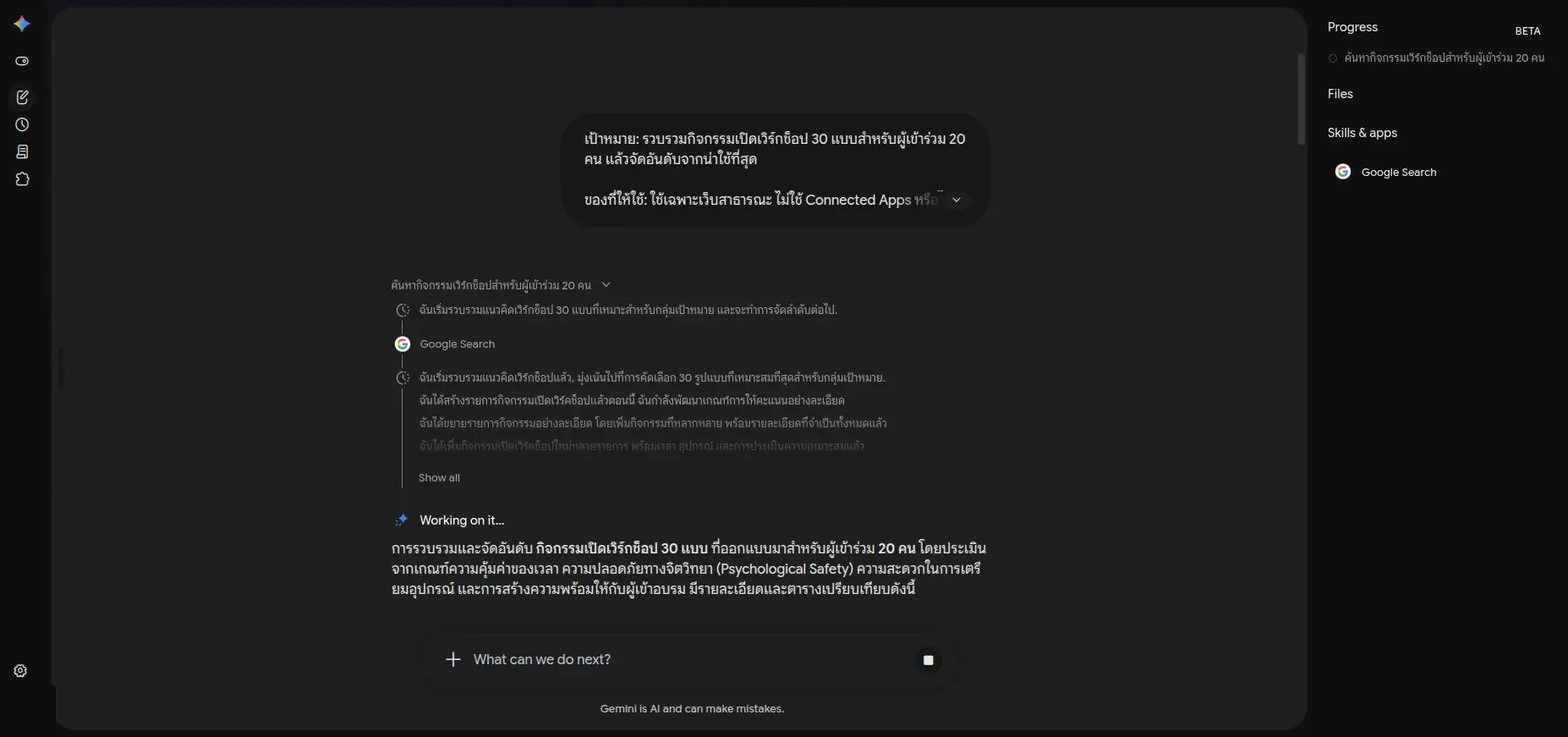
จังหวะ 2 · ระหว่างทำ คลิกเปิด work panel จากชิปสถานะด้านบนของ task thread แล้วสังเกตดู 3 ส่วนหลัก:
Progress ดูว่า Spark ทำขั้นตอนไหนเสร็จแล้ว กำลังทำอะไรอยู่ และจะทำอะไรต่อFiles มีการเปิดอ่าน สร้าง หรือแก้ไขไฟล์เอกสารใดบ้างSkills & apps มีการเรียกใช้ Skill หรือแอปใดบ้าง ในงานทดลองนี้ ระบบจะเรียกใช้ Google Search ตามขอบเขต ไม่มีไฟล์ และไม่มี Connected Apps ในขณะที่พื้นที่ตรงกลางจะแสดงแถบ Thinking it through พร้อมสถานะ Working on it และมีปุ่มสี่เหลี่ยมด้านล่างสำหรับกด Stop ได้ตลอดเวลา
ภาพจากการรันพรอมต์ด้านบนจริง · Task list/Recents ถูกพับก่อนแคป และไม่มีข้อมูลส่วนตัวในภาพ สิ่งที่เราควรสังเกตระหว่างทาง ไม่ใช่การมานั่งอ่านข้อความว่า Spark “กำลังคิดอะไร” ทีละบรรทัด แต่คือการตรวจดู 3 เงื่อนไขสำคัญ:
เครื่องมือที่ AI เรียกใช้ ตรงกับช่อง “ของที่ให้ใช้” หรือไม่
จำนวนขั้นตอนและเวลาที่ใช้ สมเหตุสมผลกับเป้าหมายหรือไม่
มีการแอบเปิด Files หรือแอปที่เราไม่ได้อนุญาตหรือไม่
หากทั้ง 3 ข้อตรงตามแผน ก็ปล่อยให้ระบบทำงานต่อได้ แต่ถ้ามีอะไรผิดปกติ การกดหยุดตั้งแต่เนิ่นๆ ย่อมดีกว่าการปล่อยให้ทำงานจนจบแล้วได้ผลลัพธ์ที่ไม่ถูกต้อง
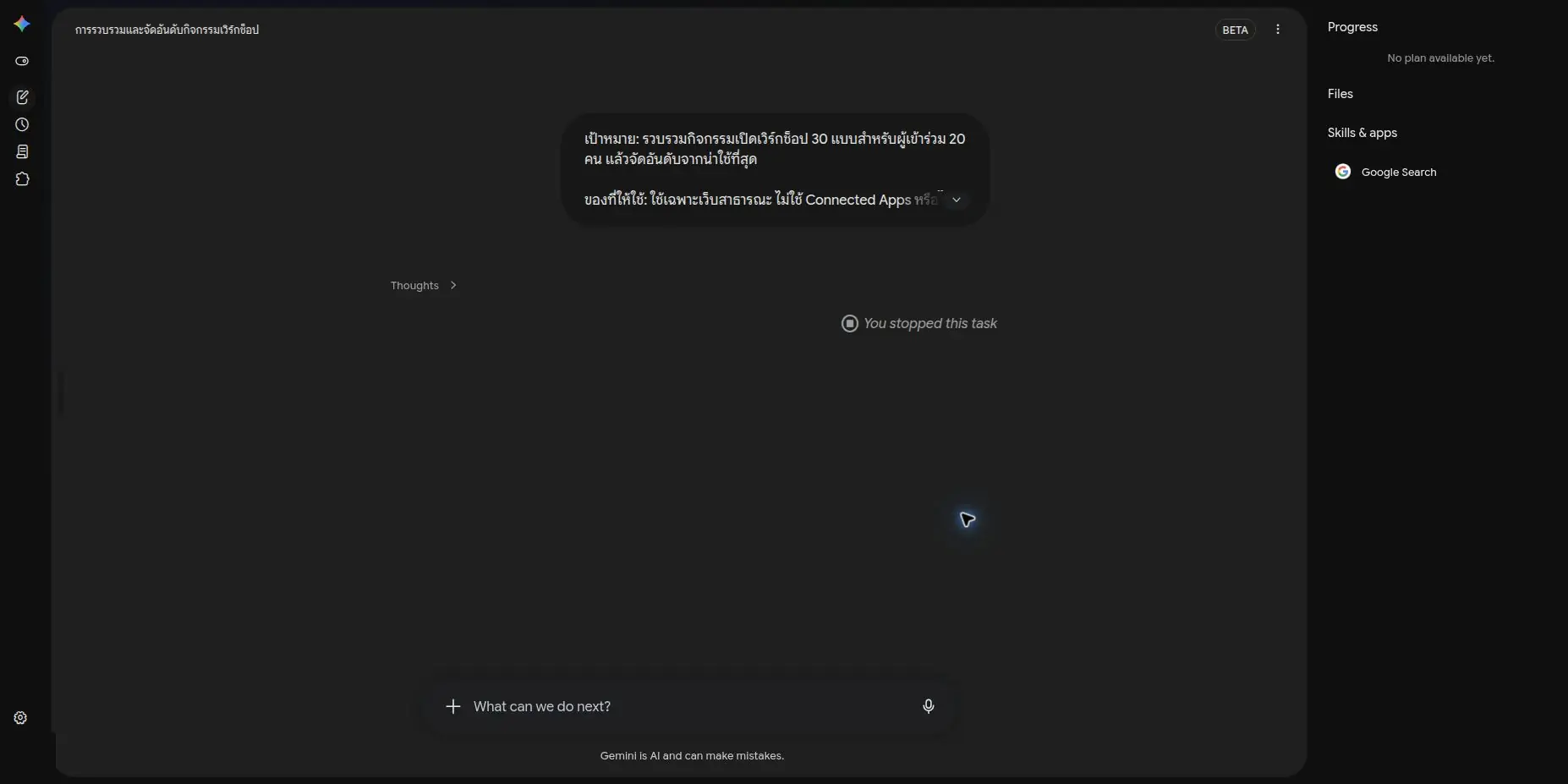
จังหวะ 3 · กด Stop ระหว่างที่ Spark กำลังทำงาน ปุ่มส่งด้านล่างจะเปลี่ยนเป็นปุ่มสี่เหลี่ยมสำหรับกดหยุด เมื่อกดปุ่มนี้ ระบบจะแสดงหน้าต่างถามยืนยันว่าต้องการยกเลิกการสร้างคำตอบหรือไม่ เมื่อกดยืนยันแล้ว ในหน้า task thread จะขึ้นข้อความ You stopped this task
Stop หยุดการทำงานรอบนั้น แต่ไม่ลบ Task ไม่ลบพรอมต์ และไม่ลบความคืบหน้าที่แสดงไว้ เราจึงใช้ thread เดิมแก้ขอบเขตต่อได้ หมายเหตุ Stop ต่างจากการลบ (Delete) อย่างไร
การกด Stop เป็นเพียงการหยุดการประมวลผลในรอบนั้นๆ ชั่วคราว แต่ไม่ได้ลบ Task, ไม่ลบพรอมต์คำสั่ง และไม่ลบประวัติความคืบหน้าที่ทำไปแล้ว เราจึงสามารถใช้ task thread เดิมสั่งงานต่อได้ทันที ส่วนการลบ task thread จะเป็นการลบประวัติทั้งหมดและส่งผลต่อ Schedule ที่ผูกไว้ด้วย ในบทที่ 16 จะอธิบายเรื่องการลบข้อมูลแต่ละส่วนอย่างละเอียด
จังหวะไหนที่ควรกด Stop ทันที:
เมื่อระบบพยายามเรียกใช้แอปหรือไฟล์นอกเหนือจากที่อนุญาต
เมื่อ AI ตีความเป้าหมายผิดทาง
เมื่องานเริ่มแตกประเด็นกว้างเกินกว่าสิ่งที่เราจะนำไปใช้งานจริง
เมื่อพบว่ามีข้อมูลส่วนตัวหลุดเข้าไปในงานโดยไม่ตั้งใจ
เมื่อระบบกำลังจะทำการกระทำที่ไม่ได้ระบุไว้ในใบมอบงาน
เมื่อเรามีข้อมูลใหม่เข้ามา ทำให้คำสั่งเดิมไม่ตรงกับความเป็นจริงแล้ว
ไม่ต้องรอให้แน่ใจ 100% การกด Stop เร็วแล้วสั่งอธิบายขอบเขตใหม่ มีต้นทุนน้อยกว่าการปล่อยให้ AI ทำงานผิดทิศทางจนจบอย่างแน่นอน
จังหวะ 4 · แก้ขอบเขตใน thread เดิม หลังจากกด Stop เราไม่จำเป็นต้องสร้าง Task ใหม่ เพราะใน task thread เดิมยังคงจดจำเป้าหมายและข้อมูลที่ค้นหาไปแล้ว คุณเมย์จึงสามารถพิมพ์สั่งลดขอบเขตจาก 30 แบบเหลือ 5 แบบต่อท้ายได้ทันที ดังนี้:
Prompt ขอปรับลดขอบเขตของงานนี้:
เลือกเฉพาะกิจกรรมเปิดงาน 5 แบบที่ใช้เวลาไม่เกิน 10 นาที ไม่ต้องใช้อุปกรณ์ และเหมาะสำหรับคนที่เพิ่งเจอกันครั้งแรก
ดึงข้อมูลจากแหล่งอ้างอิงไม่เกิน 5 แหล่ง แล้วสรุปเป็นตาราง 3 คอลัมน์ (ชื่อกิจกรรม · วิธีดำเนินกิจกรรม · เหตุผลที่เหมาะสม)
ยังไม่ต้องสร้างหรือแก้ไขไฟล์จริง และไม่เชื่อมต่อ Connected Apps
คัดลอก
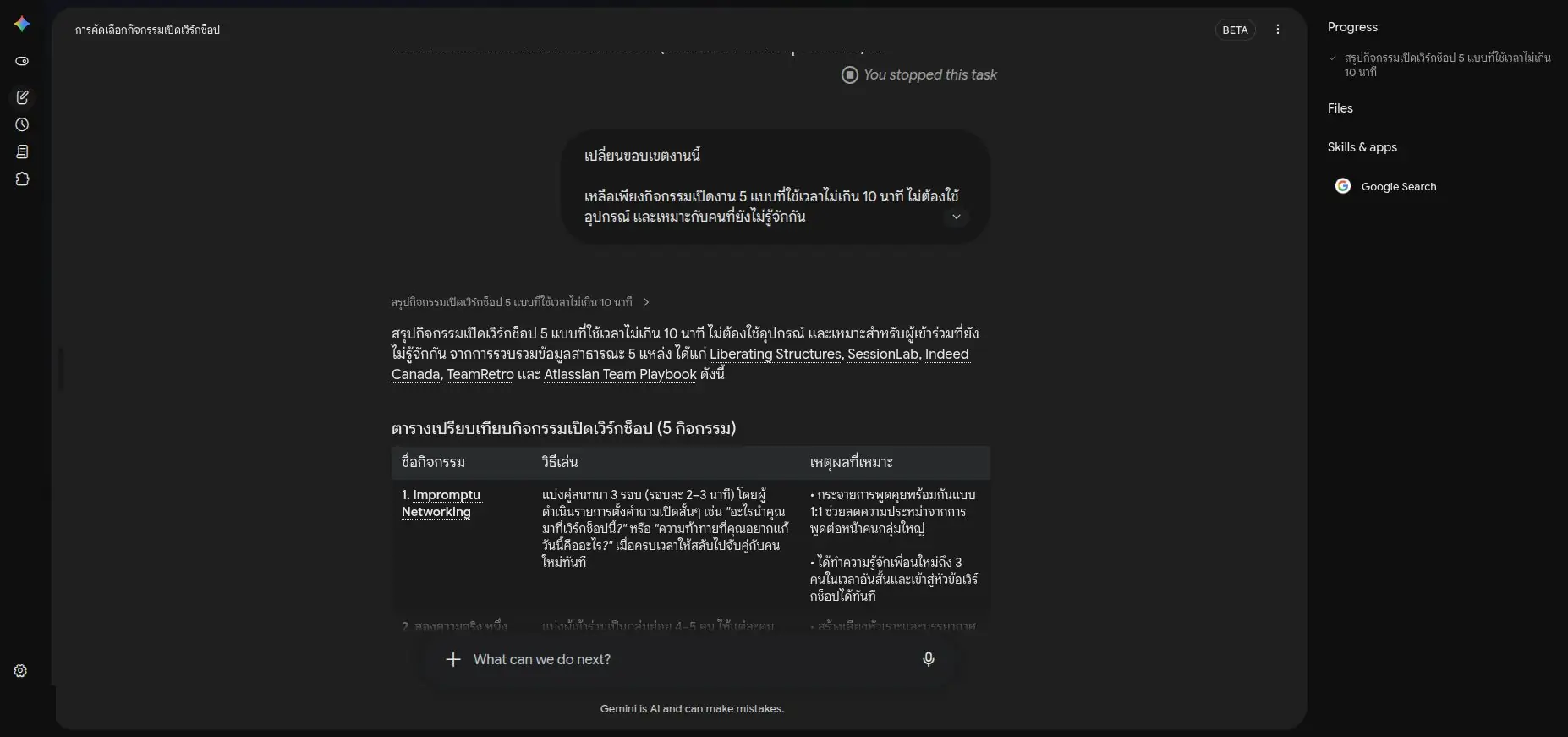
ในรอบใหม่นี้ Spark จะส่งมอบผลลัพธ์เป็น 5 กิจกรรมตามที่ขอ พร้อมวิธีจัดกิจกรรมและเหตุผลประกอบ จากงานเดิมที่ต้องนั่งอ่านเทียบถึง 30 รายการ ก็จะกลายเป็นผลงานที่อ่านสรุปรอบเดียวแล้วหยิบไปตัดสินใจต่อได้ทันที
ผลรอบสองจริงใน task thread เดิม · ข้อความ You stopped this task ยังอยู่ด้านบน ทำให้เห็นลำดับว่าหยุดก่อน แล้วค่อยส่งขอบเขตใหม่ แม้ผลงานรอบที่สองนี้จะยังคงต้องตรวจสอบแหล่งข้อมูลและความเหมาะสมกับผู้เข้าร่วมจริง แต่ขนาดของงานก็ตรงกับความต้องการตัดสินใจมากกว่ารอบแรก นี่คือหัวใจสำคัญของการกำกับดูแลงาน (Supervision) นั่นคือไม่ได้มุ่งหวังให้ AI ทำงานได้ถูกต้องสมบูรณ์แบบตั้งแต่คำสั่งแรกเสมอไป แต่เน้นการปรับทิศทางให้ทันเวลา ก่อนที่จะเสียเวลาและก่อนที่ข้อมูลจริงจะได้รับผลกระทบ
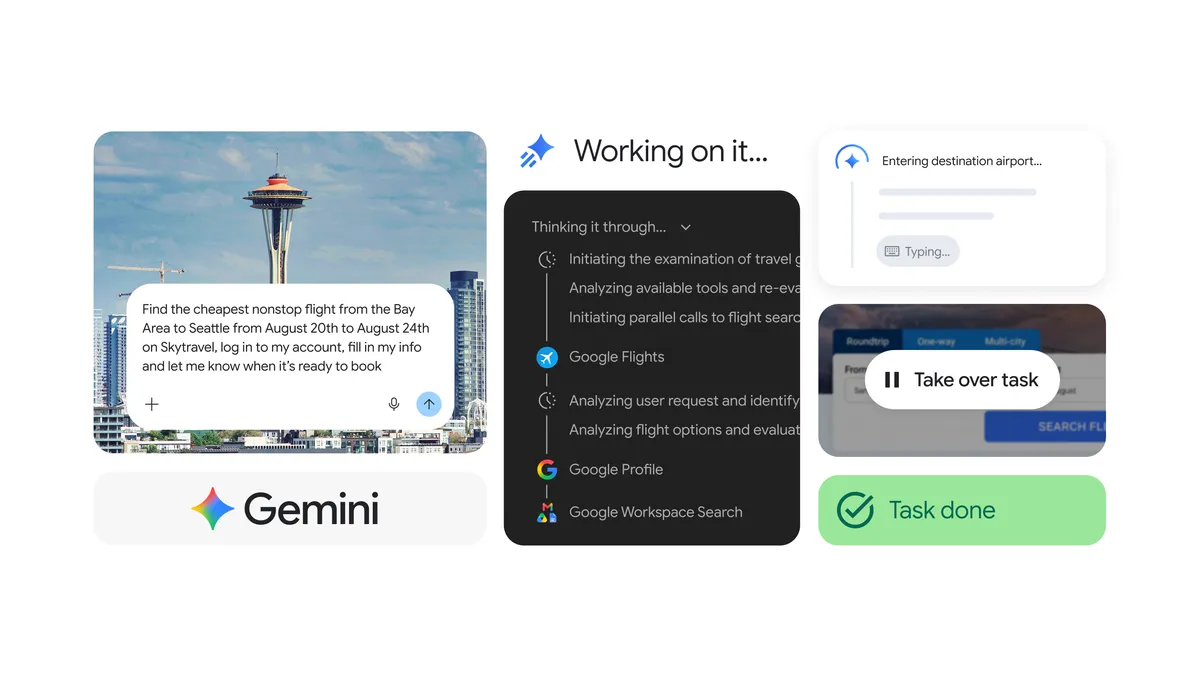
จังหวะ 5 · ยืนยันหรือ Take over ในบางขั้นตอน เราไม่ควรปล่อยให้ Spark ทำงานต่อเอง เช่น การเข้าสู่ระบบ (Login), การกรอกรหัสผ่าน, การชำระเงิน, การกดส่งแบบฟอร์มสำคัญ หรือการตัดสินใจในเรื่องที่มีผลกระทบจริง Google จึงออกแบบให้ Spark หยุดเพื่อขอการยืนยัน และมีฟังก์ชัน Take over (รับช่วงมาทำต่อด้วยตัวเอง) บน remote browser เมื่อถึงขั้นตอนที่จำเป็นต้องใช้มือเรา
ภาพจาก Google · Take over ไม่ได้แปลว่าเริ่มงานใหม่ แต่เป็นการรับช่วงเฉพาะขั้นอ่อนไหว แล้วส่งการควบคุมกลับให้ Spark เมื่อทำเสร็จ วิธีใช้งานเมื่อ Spark เปิดเว็บไซต์ขึ้นมาทำงาน:
เปิดแถบ work panel ทางด้านขวา
ไปที่หมวด Skills & apps
คลิกเปิด Remote browser แล้วเลือกดูการทำงานแบบสด (Live view)
คลิกปุ่ม Take over task
ลงมือทำเฉพาะขั้นตอนที่ต้องใช้มือเรา เช่น เข้าสู่ระบบ หรือกรอกข้อมูลที่มีความอ่อนไหวบนเว็บไซต์โดยตรง
เมื่อเสร็จแล้ว คลิกปุ่มกลับไปหา Gemini เพื่อให้ Spark ทำงานในขั้นตอนถัดไปต่อ
ข้อควรระวัง: ห้ามพิมพ์รหัสผ่าน ข้อมูลบัตรเครดิต หรือข้อมูลการเงินลงใน task thread เด็ดขาด แม้จะตั้งใจให้ Spark นำไปใช้ต่อ ให้ใช้วิธี Take over แล้วกรอกลงบนหน้าเว็บไซต์จริงด้วยตัวเองเสมอ
คำเตือน ตรวจสอบปลายทางทุกครั้งก่อนกดยืนยัน
ก่อนจะกดยืนยันให้ระบบส่งข้อความ แก้ไขข้อมูล สั่งซื้อสินค้า หรือส่งแบบฟอร์ม ให้ตรวจเช็กชื่อผู้รับ เว็บไซต์ ยอดเงิน ไฟล์ และข้อความสุดท้ายด้วยตัวเองทุกครั้ง จุดยืนยันนี้ช่วยลดความเสี่ยง แต่ไม่ได้การันตีว่าแผนงานก่อนหน้านี้จะถูกต้องทั้งหมด
สั่งปรับแก้อย่างไรให้ได้ผลลัพธ์แม่นยำ โครงสร้างการสั่งปรับแก้งานที่ดี ประกอบด้วย 3 ส่วนสำคัญ:
สิ่งที่ต้องการเปลี่ยน: ระบุจุดที่ต้องการลด เพิ่ม หรือแก้ไขให้ชัดเจนสิ่งที่ให้คงเดิม: ระบุบริบท กติกา หรือข้อมูลเดิมที่ยังให้ยึดตามเดิมย้ำจุดหยุดความปลอดภัย: ระบุข้อห้ามซ้ำอีกครั้งหากงานยังต้องดำเนินต่อ Prompt ปรับเปลี่ยน: [ระบุขอบเขต เงื่อนไข หรือรูปแบบผลลัพธ์ที่ต้องการแก้]
คงเดิม: [ระบุข้อมูล วิธีทำ หรือข้อจำกัดเดิมที่ยังให้ยึดตามเดิม]
จุดหยุด: ก่อนจะ [ระบุการกระทำที่มีผลกระทบจริง] ให้หยุดรอการยืนยันจากฉันก่อนเสมอ
คัดลอก
เราไม่จำเป็นต้องเล่าเรื่องเดิมใหม่ทั้งหมด เพราะใน task thread มีบริบทงานเดิมบันทึกไว้อยู่แล้ว แต่ถ้ามีข้อมูลต้นทางชุดใหม่เข้ามา ให้ระบุชื่อไฟล์ เวอร์ชัน หรือวันที่ของข้อมูลใหม่อย่างชัดเจน
จุดที่ต้องตรวจก่อนปล่อยต่อ
work panel แสดงเฉพาะ Files · Skills · apps ที่ใบมอบงานอนุญาตไว้เท่านั้น
Progress ยังคงดำเนินไปตามเป้าหมายหลัก ไม่แตกแขนงออกเป็นงานอื่น
เมื่อกด Stop มีข้อความ You stopped this task ปรากฏขึ้นจริง
คำสั่งปรับแก้รอบใหม่ระบุทั้งสิ่งที่ต้องการเปลี่ยนและสิ่งที่ให้คงเดิมชัดเจน
หากเป็นงานบนเว็บ ระบบต้องหยุดเพื่อให้คนเข้าไป Take over ก่อนขั้นตอนการล็อกอิน จ่ายเงิน ส่ง หรือลบข้อมูล
เมื่อขึ้น Complete ให้ตรวจสอบไฟล์และการกระทำที่เกิดขึ้นจริงเสมอ ไม่ดูเพียงแค่ข้อความตอบกลับ
ลองเลย
เปิด Task ชั้นที่ 1 จากบทที่ 2 ขึ้นมา แล้วลองสั่งขอผลลัพธ์ที่กว้างขึ้นหนึ่งรอบ ระหว่างที่ระบบกำลังทำงาน ให้เปิด work panel ดูแอปและไฟล์ หากเห็นว่างานเริ่มใหญ่เกินความจำเป็นจริง ให้กดปุ่ม Stop แล้วส่งคำสั่งใหม่เพื่อลดจำนวนหรือลดขอบเขตลงครึ่งหนึ่ง (ยังคงห้ามทดลองกับงานส่ง ลบ ซื้อ หรือแชร์ข้อมูลจริง)
เมื่อเราสามารถมอบหมายงานและกำกับดูแลได้อย่างมั่นใจแล้ว ในภาคถัดไปเราจะเริ่มให้ Spark เข้ามาทำงานร่วมกับข้อมูลจริงในชีวิตประจำวันของเรา โดยเริ่มต้นจากหัวใจสำคัญที่สุดของการเชื่อมต่อ: การอนุญาตให้เข้าถึงข้อมูลเท่าที่จำเป็นกับงานนั้นๆ ไม่ใช่การเปิดทุกอย่างทิ้งไว้
อัปเดตล่าสุด: 21 ส.ค. 2569
ความคิดเห็น
ยังไม่มีความคิดเห็น
เป็นคนแรกได้เลย