Connected Apps ให้ใช้ข้อมูลเท่าที่จำเป็น | Gemini Spark ฉบับเข้าใจง่าย | Vibe Coding Thailand$ cat 05-connected-apps.md บทที่ 5Connected Apps ให้ใช้ข้อมูลเท่าที่จำเป็น
Spark จะเริ่มแสดงพลังที่แท้จริงเมื่อสามารถดึงข้อมูลจากอีเมล ปฏิทิน หรือเอกสารใน Google Drive มาใช้งานได้ แต่การที่ระบบ “เชื่อมต่อกับแอปแล้ว” ไม่ได้หมายความว่าทุก Task จะต้องเปิดใช้ทุกแอปไปพร้อมกัน และไม่ได้แปลว่าเราควรสั่งงานกว้างๆ ประเภท “ดูข้อมูลทั้งหมดที่มี แล้วจัดการให้หน่อย”
หลักการสำคัญที่สุดของบทนี้คือ: เชื่อมต่อไว้ที่ระดับบัญชี แต่จำกัดสิทธิ์ใหม่ที่ระดับงาน (Task) ทุกครั้ง งานค้นหาเอกสารชิ้นหนึ่งอาจจำเป็นต้องใช้ Google Drive แต่ไม่มีเหตุผลใดที่ต้องเปิดให้ Spark เข้าถึง Gmail, Calendar หรือ Keep
Connected Apps คืออะไร
Connected Apps คือบริการและแอปพลิเคชันที่เราอนุญาตให้ Gemini Spark เรียกใช้งานเพื่อช่วยตอบคำถามหรือจัดการงาน เมื่อเราเปิดใช้งาน Google Workspace ในหน้าตั้งค่า Spark จะสามารถเข้าถึงบริการต่างๆ เช่น Gmail · Calendar · Drive · Docs · Sheets · Slides · Keep และ Tasks ตามขอบเขตคำสั่งและความสามารถที่รองรับ
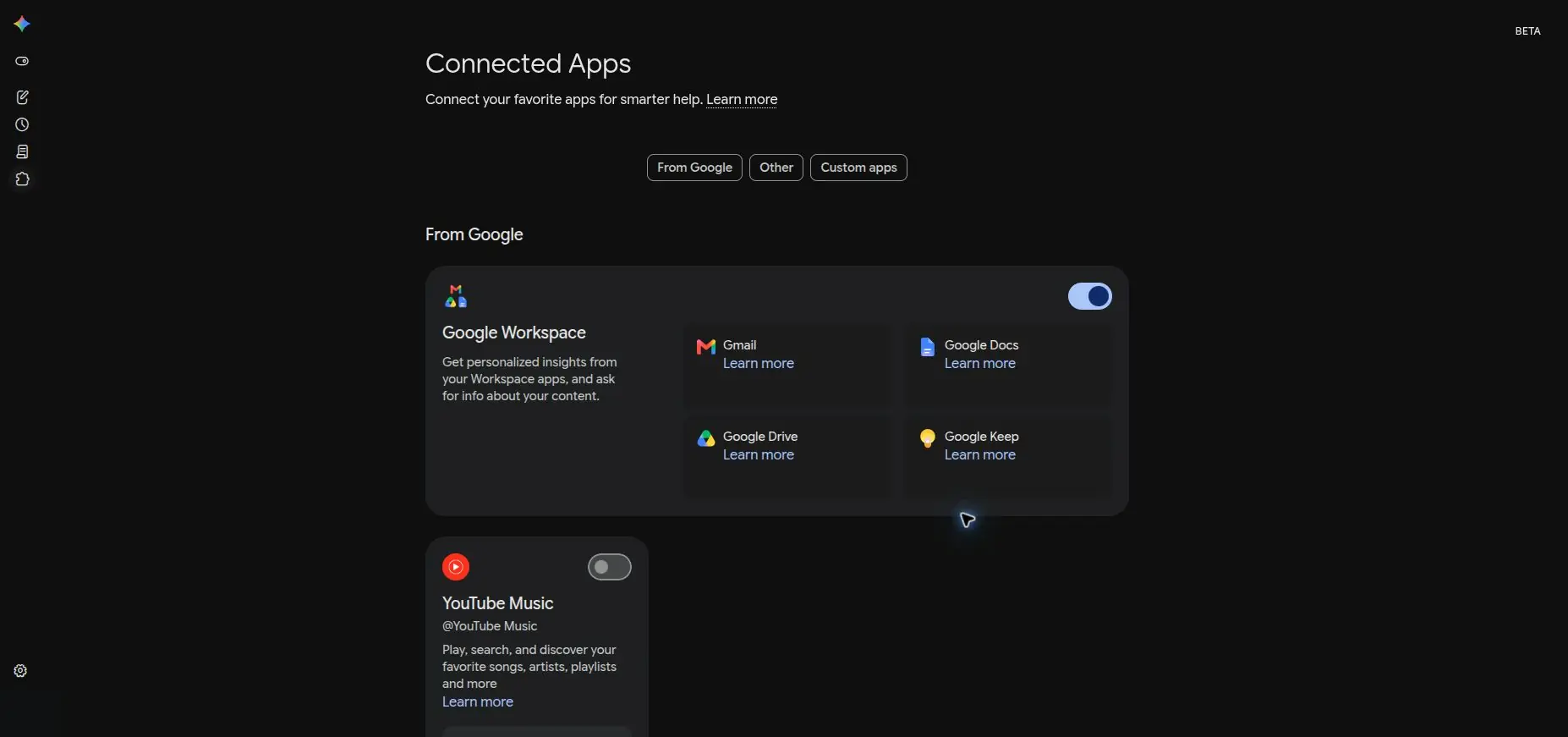 หน้าจอจริงจากบัญชี Google AI Pro · ใช้ viewport จริงของ Chrome · พับ sidebar และปิดข้อมูลบัญชีก่อนแคป
ในหน้า Connected Apps จะแบ่งแอปออกเป็น 3 กลุ่ม:
- From Google แอปและบริการหลักในเครือ Google
- Other แอปจากผู้ให้บริการรายอื่น
- Custom apps เครื่องมือภายนอกที่เชื่อมต่อผ่านเซิร์ฟเวอร์ MCP (Model Context Protocol)
สำหรับคนทั่วไป แนะนำให้เริ่มต้นจาก Google Workspace อย่างเดียวก่อนก็เพียงพอ ส่วน Custom apps แม้จะมีประโยชน์กับงานเฉพาะทาง แต่ต้องอาศัยความเข้าใจเรื่องสิทธิ์ ความปลอดภัย และเส้นทางข้อมูลที่รัดกุม ในบทนี้เราจึงเน้นไปที่การใช้แอปพื้นฐานของ Google เป็นหลัก
เชื่อมต่ออยู่ ไม่เท่ากับต้องเปิดใช้ทุกงาน
การเปิดใช้งาน Connected App ในการตั้งค่า เป็นเพียงการ “เปิดประตู” ให้ Spark มีสิทธิ์เรียกใช้เมื่อจำเป็น แต่ตัวควบคุมที่แท้จริงคือ ใบมอบงาน 5 ช่อง ซึ่งจะเป็นตัวกำหนดว่าในงานนั้นๆ เราอนุญาตให้ระบบเข้าถึงแอปไหนได้บ้าง
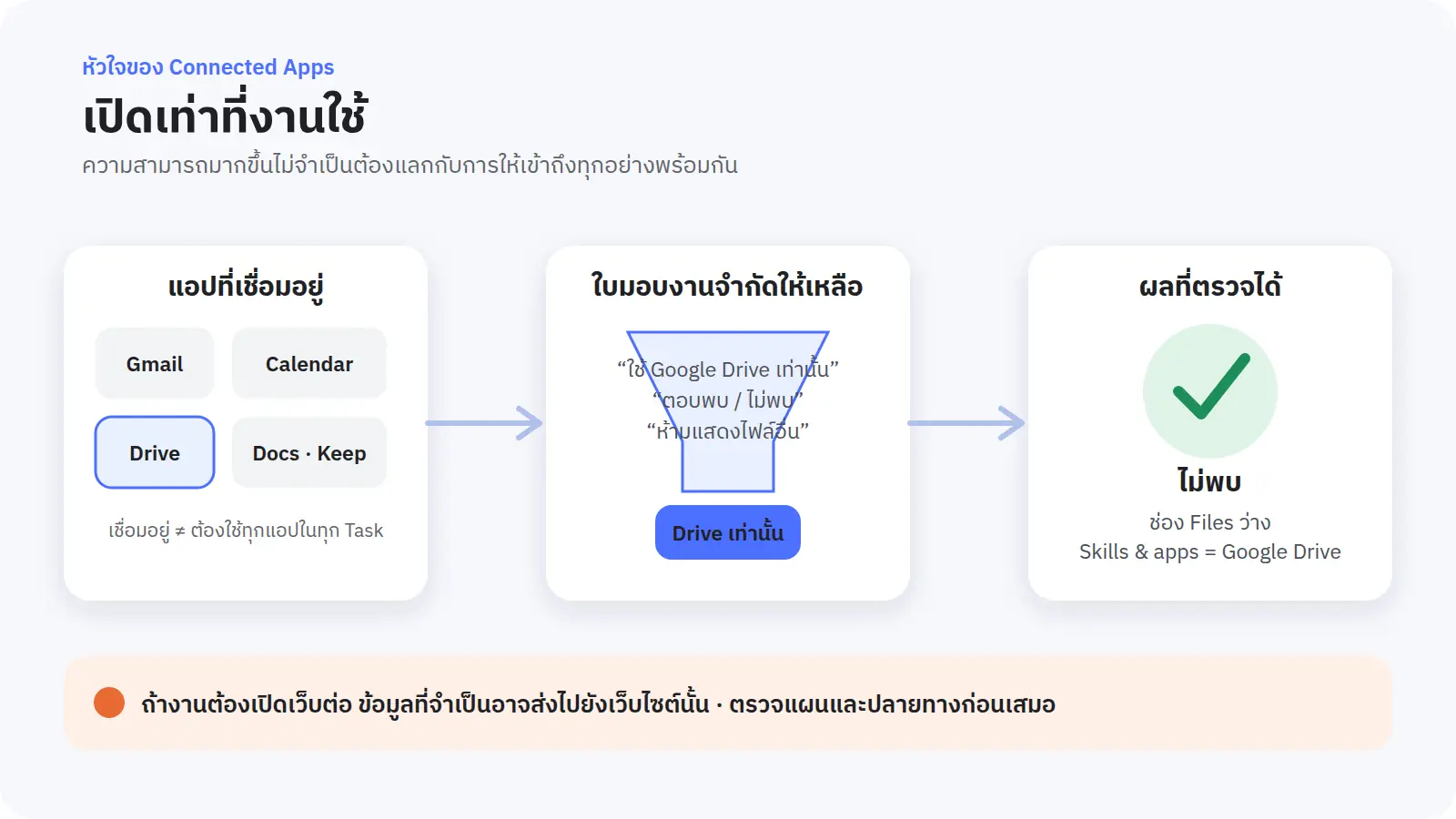 สามชั้นที่ต้องแยกให้ออก: แอปเชื่อมอยู่ที่ระดับบัญชี · ใบมอบงานจำกัดแอปต่อ Task · work panel ใช้ตรวจว่า Spark ทำตามจริง
ก่อนส่ง Task ที่ต้องแตะต้องข้อมูลส่วนตัว ให้ตอบคำถาม 3 ข้อนี้ให้ชัดเจน:
- งานนี้จำเป็นต้องอ่านข้อมูลจากแอปไหนจริงๆ: หากต้องการข้อมูลจากเอกสารชิ้นเดียว ให้เจาะจงเฉพาะไฟล์นั้น ไม่ต้องเปิดให้ค้นทั้งกล่องอีเมล
- เป็นงานแค่อ่าน หรือต้องแก้ไขข้อมูล: ให้ยึดหลักเริ่มต้นที่ระดับชั้นที่ 1 (อ่านและร่างสรุป) เสมอ
- หากค้นหาข้อมูลไม่พบ ให้ระบบทำอย่างไร: สั่งกำชับให้ตอบว่า “ไม่พบ” ทันที แทนที่จะปล่อยให้ AI ไปควานหาหรือเสนอข้อมูลอื่นที่ใกล้เคียงขึ้นมาแทน
แต่ละแอปทำอะไรได้บ้าง
ตามคู่มือของ Google ณ สิงหาคม 2026 ความสามารถของ Spark ในการทำงานร่วมกับ Workspace แบ่งออกเป็น 2 ระดับ:
| แอป | งานระดับอ่าน (ความเสี่ยงต่ำ) | งานที่แก้ไขข้อมูล (ต้องมีจุดหยุด) |
|---|
| Gmail | ค้นหาและสรุปเนื้อหาอีเมล | ร่างข้อความ ตอบกลับ ส่งต่อ และติดป้ายกำกับ (label) |
| Calendar | ตรวจสอบนัดหมายและหาช่วงเวลาว่าง | สร้าง เลื่อน แก้ไข หรือลบนัดหมาย |
| Drive | ค้นหาไฟล์ อ่านเนื้อหา และดูรายละเอียดไฟล์ | เปลี่ยนชื่อ ย้าย หรือลบไฟล์ |
| Docs | อ่านเนื้อหาเอกสารและข้อคิดเห็น | สร้างเอกสารใหม่หรือแก้ไขข้อความข้างใน |
| Sheets | อ่านข้อมูลในตารางและข้อคิดเห็น | สร้างตารางใหม่ ใส่สูตร และแก้ไขข้อมูลในชีต |
| Slides | อ่านงานนำเสนอและข้อคิดเห็น | สร้าง เพิ่ม แก้ไข หรือลบสไลด์ |
| Keep | ค้นหาโน้ตและรายการเช็กลิสต์ | สร้างโน้ตใหม่หรือเพิ่มรายการ |
| Tasks | ค้นหารายการงานและการแจ้งเตือน | เพิ่ม แก้ไข หรือทำเครื่องหมายเสร็จสิ้น/ลบงาน |
ตารางนี้ชี้ให้เห็นว่า แม้จะเป็นแอปเดียวกัน แต่การ “ค้นหา” กับการ “ลบ” มีระดับความเสี่ยงต่างกันอย่างสิ้นเชิง เราจึงต้องคุมสิทธิ์ในใบมอบงานให้ชัดเจน
ทดลองใช้งานแบบอ่านอย่างเดียว
งานแรกที่ทดลองใช้ Connected App ไม่ควรเริ่มจากข้อมูลสำคัญ แต่ควรเป็นโจทย์ที่เรารู้คำตอบอยู่แล้ว เพื่อทดสอบว่า Spark อยู่ในกรอบที่สั่งจริงหรือไม่
ในตัวอย่างนี้ เราจะสั่งให้ค้นหาชื่อไฟล์สมมุติที่ตั้งใจไม่สร้างขึ้นมาใน Google Drive และสั่งห้ามแสดงชื่อไฟล์อื่นเด็ดขาด:
ผลลัพธ์จริงที่ได้คือ Spark ตอบสั้นๆ ว่า ไม่พบ ตามที่สั่ง และเมื่อเปิดดูใน work panel แถบ Skills & apps จะแสดงเพียง Google Drive ส่วนช่อง Files จะว่างเปล่า ไม่มีชื่อไฟล์จริงอื่นๆ หลุดเข้ามาในคำตอบเลย
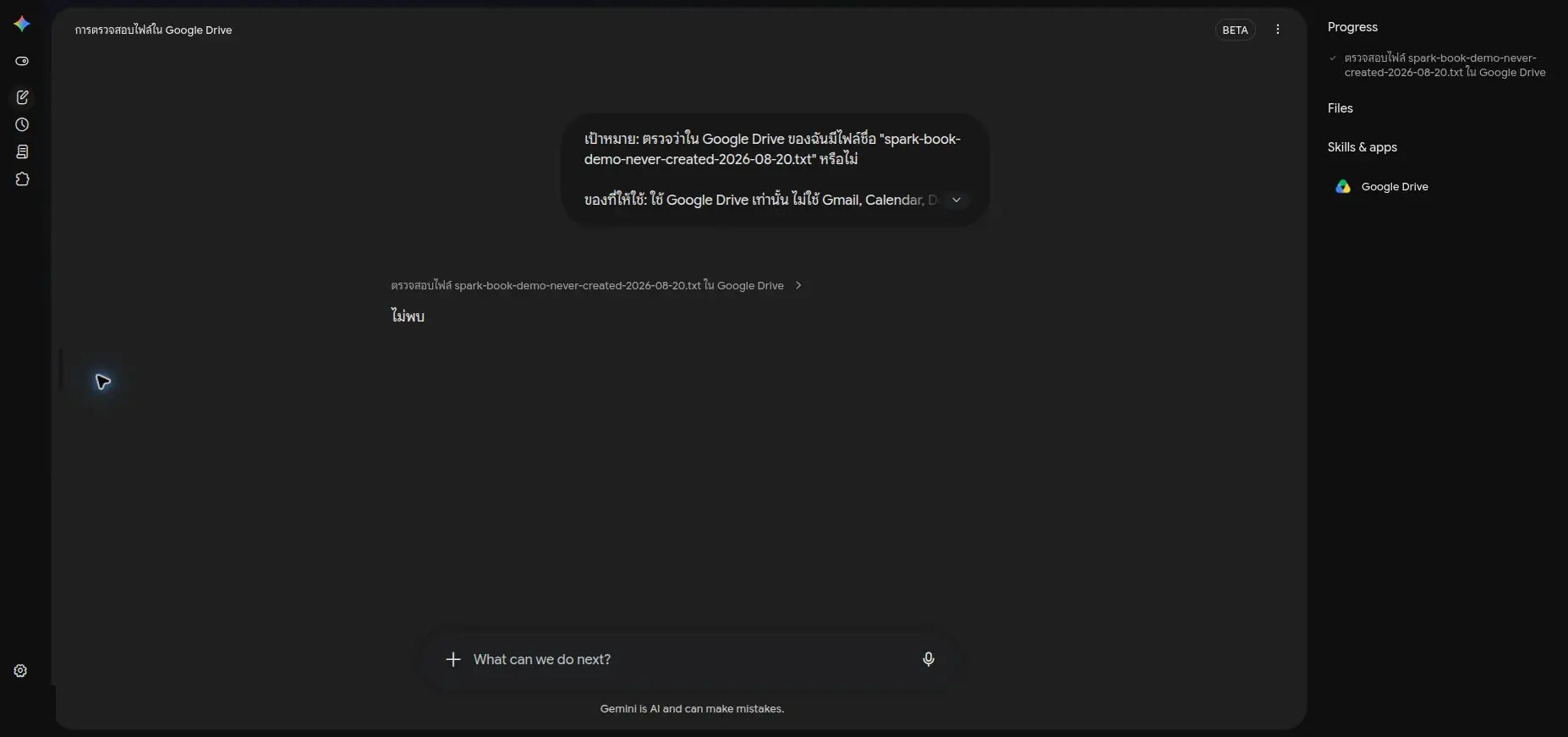 หลักฐานรันจริงจากพรอมต์ด้านบน · Task list/Recents ถูกพับก่อนแคป จึงไม่มีชื่อไฟล์จริงหรือประวัติส่วนตัวในภาพ
ภาพและ work panel รอบนี้ช่วยยืนยัน 3 เรื่องสำคัญ:
- Spark เรียกใช้ Google Drive ตามที่สั่ง (ไม่ใช่ Google Search)
- ไม่มีการแตะต้อง Gmail · Calendar · Docs หรือ Keep
- ไม่มีการเปิดไฟล์อื่นขึ้นมาเสนอแทน
อย่างไรก็ตาม ภาพหน้าจอเพียงอย่างเดียวอาจไม่ได้รับประกัน 100% ว่าไม่มีไฟล์ใดถูกแตะต้อง หากเป็นงานที่มีความสำคัญ แนะนำให้เปิด Google Drive เข้าไปตรวจเช็กแถบ Activity โดยตรงอีกครั้ง
วิธีเปิดและปิดการเชื่อมต่อแอป
- เปิดหน้า Gemini Spark
- คลิกเลือกเมนู Connected Apps จากแถบด้านข้าง
- เลือกหมวด From Google หรือ Other
- อ่านรายละเอียดสิทธิ์การเข้าถึง และคลิก Learn more เพื่อทำความเข้าใจ
- เปิดสวิตช์เฉพาะแอปที่เราเข้าใจชัดเจนว่าจะนำข้อมูลไปใช้อย่างไร
ข้อควรเข้าใจ: การปิดสวิตช์เชื่อมต่อ เป็นเพียงการหยุดไม่ให้ Gemini เข้าถึงแอปนั้นต่อ แต่ไม่ได้เป็นการลบประวัติการใช้งานเดิม และในทางกลับกัน การลบประวัติ Gemini Apps Activity ก็ไม่ได้ไปลบไฟล์หรือข้อมูลในแอปปลายทางเช่นกัน
เมื่อข้อมูลอาจถูกส่งต่อไปยังบริการอื่น
การทำงานร่วมกันระหว่าง Gemini กับ Connected Apps อาจมีการส่งผ่านข้อความแชท ข้อมูลอุปกรณ์ ตำแหน่ง ตลอดจนเนื้อหาในอีเมล ไฟล์ และนัดหมาย โดยบริการของ Google จะจัดการข้อมูลตามนโยบายความเป็นส่วนตัวของ Google ส่วนแอปบุคคลที่สามจะประมวลผลตามนโยบายของผู้ให้บริการรายนั้นๆ
หากงานนั้นมีการให้ Spark เปิดเว็บไซต์เพื่อทำงาน ระบบอาจนำข้อมูลจากแชทหรือ Connected Apps ไปกรอกลงบนหน้าเว็บ เช่น ชื่อ ข้อมูลติดต่อ หรือเอกสารแนบ ดังนั้น เราจึงต้องอ่านแผนงานให้ละเอียดและตรวจเช็กปลายทางทุกครั้งก่อนกดยืนยัน
ก่อนจะอนุมัติงานที่ใช้ทั้งข้อมูลส่วนตัวและเปิดเว็บ ให้ตรวจเช็ก 5 จุดนี้เสมอ:
- URL เว็บไซต์ที่ Spark กำลังจะเปิดเข้าไป
- ข้อมูลจาก Connected Apps ที่ระบบหยิบไปใช้
- ช่องและแบบฟอร์มที่กำลังจะถูกกรอก
- บุคคลหรือบริการปลายทางที่จะได้รับข้อมูล
- จุดหยุดที่ Spark ต้องรอคำยืนยันจากเรา
แอปบุคคลที่สามและ custom app
Google ไม่ได้เป็นผู้ตรวจสอบหรือรับประกันความปลอดภัยของเซิร์ฟเวอร์ MCP ภายนอกทั้งหมด เมื่อข้อมูลถูกส่งออกจาก Gemini ไปยัง custom app ข้อมูลนั้นจะอยู่ภายใต้การดูแลของผู้ให้บริการรายนั้นทันที
นอกจากนี้ ณ สิงหาคม 2026 คู่มือของ Google ระบุว่า custom Connected Apps ยังรองรับเฉพาะภาษาอังกฤษ หากในบัญชีภาษาไทยยังไม่แสดงฟังก์ชันนี้ ถือเป็นข้อจำกัดชั่วคราวของระบบ
ก่อนจะเชื่อมต่อแอปภายนอก ควรตอบคำถาม 5 ข้อนี้ให้ได้ก่อน:
- ใครเป็นผู้พัฒนาและเป็นเจ้าของบริการนี้
- ข้อมูลอะไรบ้างที่จะถูกส่งออกไปภายนอก
- แอปนี้ทำได้แค่อ่าน หรือสามารถเขียน/แก้ไขข้อมูลกลับมาได้
- ปุ่มสำหรับยกเลิกการเชื่อมต่อและเพิกถอนสิทธิ์อยู่ที่ไหน
- หากเซิร์ฟเวอร์ภายนอกทำงานผิดพลาด จะมีข้อมูลหรือไฟล์ใดได้รับผลกระทบบ้าง
หากยังตอบคำถามเหล่านี้ได้ไม่ชัดเจน แนะนำว่าอย่าเพิ่งเชื่อมต่อ การใช้งานแอปมาตรฐานของ Google Workspace ที่มีอยู่ให้คล่องและปลอดภัย ย่อมเกิดประโยชน์มากกว่าการเปิดแอปทิ้งไว้จำนวนมาก
จุดที่ต้องตรวจก่อนปล่อยต่อ
- ระบุชื่อแอปที่อนุญาตและแอปที่ห้ามใช้ลงในใบมอบงานเสมอ
- เริ่มต้นจากงานระดับอ่าน ค้น และร่างสรุป ก่อนเปิดสิทธิ์ให้สร้างหรือแก้ไขข้อมูล
- ระบุวิธีตอบกลับเมื่อค้นหาข้อมูลไม่พบ เพื่อป้องกันไม่ให้ AI เสนอข้อมูลใกล้เคียงขึ้นมาแทน
- work panel ต้องแสดงเฉพาะแอปที่เราระบุไว้ในคำสั่งเท่านั้น
- หมวด Files ต้องไม่มีไฟล์อื่นที่ไม่เกี่ยวข้องถูกเปิดขึ้นมา
- เมื่องานมีการเขียนข้อมูล ให้เปิดตรวจผลในแอปปลายทางโดยตรงเสมอ
- หากงานมีการทำงานบนเว็บต่อ ต้องมีจุดหยุดให้คนตรวจเช็กก่อนส่งข้อมูลออกไป
ลองเลย
ลองเปลี่ยนชื่อไฟล์ในพรอมต์ทดลองด้านบนเป็นชื่อสมมุติที่คุณมั่นใจว่าไม่มีอยู่ใน Google Drive ของคุณอย่างแน่นอน แล้วกดส่งงาน 1 ครั้ง ตรวจดูว่าผลลัพธ์ตอบว่า “ไม่พบ” · หมวด Skills & apps แสดง Google Drive · ช่อง Files ว่างเปล่า และไม่มีชื่อไฟล์อื่นหลุดออกมา (ห้ามทดลองด้วยชื่อไฟล์ที่เป็นความลับหรือข้อมูลส่วนบุคคลของผู้อื่น)
เมื่อเราเข้าใจการจำกัดขอบเขตข้อมูลของ Connected Apps แล้ว ในบทถัดไปเราจะมาเพิ่มพลังให้งานเริ่มทำงานได้เองโดยอัตโนมัติตามเงื่อนไข ด้วยฟีเจอร์ Schedules โดยยังคงยึดหลักความปลอดภัยเดิม: ทดสอบรอบเดียวก่อน แล้วค่อยปล่อยให้ทำต่อเนื่อง
อัปเดตล่าสุด: 21 ส.ค. 2569
ความคิดเห็น
ยังไม่มีความคิดเห็น
เป็นคนแรกได้เลย