ข้อมูล สิทธิ์ และสิ่งที่ลบแยกกัน | Gemini Spark ฉบับเข้าใจง่าย | Vibe Coding Thailand$ cat 16-privacy.md บทที่ 16ข้อมูล สิทธิ์ และสิ่งที่ลบแยกกัน
คำว่า Delete ใน Gemini Spark ไม่ได้หมายถึง “การลบทุกสิ่งทุกอย่างที่เกี่ยวกับงานทิ้งทั้งหมด” เพราะข้อมูลแต่ละส่วน เช่น Task Thread, Schedule ที่ผูกไว้, ไฟล์ใน Google Workspace, แคชของ Remote Browser, สภาพแวดล้อม Remote Computer, ประวัติ Chrome บนเครื่องเรา และ Gemini Apps Activity ล้วนเป็นข้อมูลคนละก้อนที่ถูกจัดเก็บแยกจากกัน และมีปุ่มหรือเมนูสำหรับจัดการคนละแห่ง
ในบทนี้เราจะไม่มีการกดปุ่มลบข้อมูลหรือกด Turn off จริง เพราะการจับภาพหน้าจอไม่ควรต้องแลกกับการสูญเสียข้อมูลสำคัญของผู้ใช้ แต่เราจะพาไปสำรวจหน้าการตั้งค่าจริง เทียบเคียงกับเอกสารทางการของ Google และจัดทำแผนผังตรวจสอบก่อนลบ เพื่อให้เข้าใจอย่างถ่องแท้ว่าเมื่อเรากดปุ่มใดปุ่มหนึ่ง ข้อมูลส่วนใดจะหายไป และข้อมูลส่วนใดยังคงหลงเหลืออยู่
แผนผังจำแนก: ข้อมูลส่วนใดหาย ข้อมูลส่วนใดยังอยู่
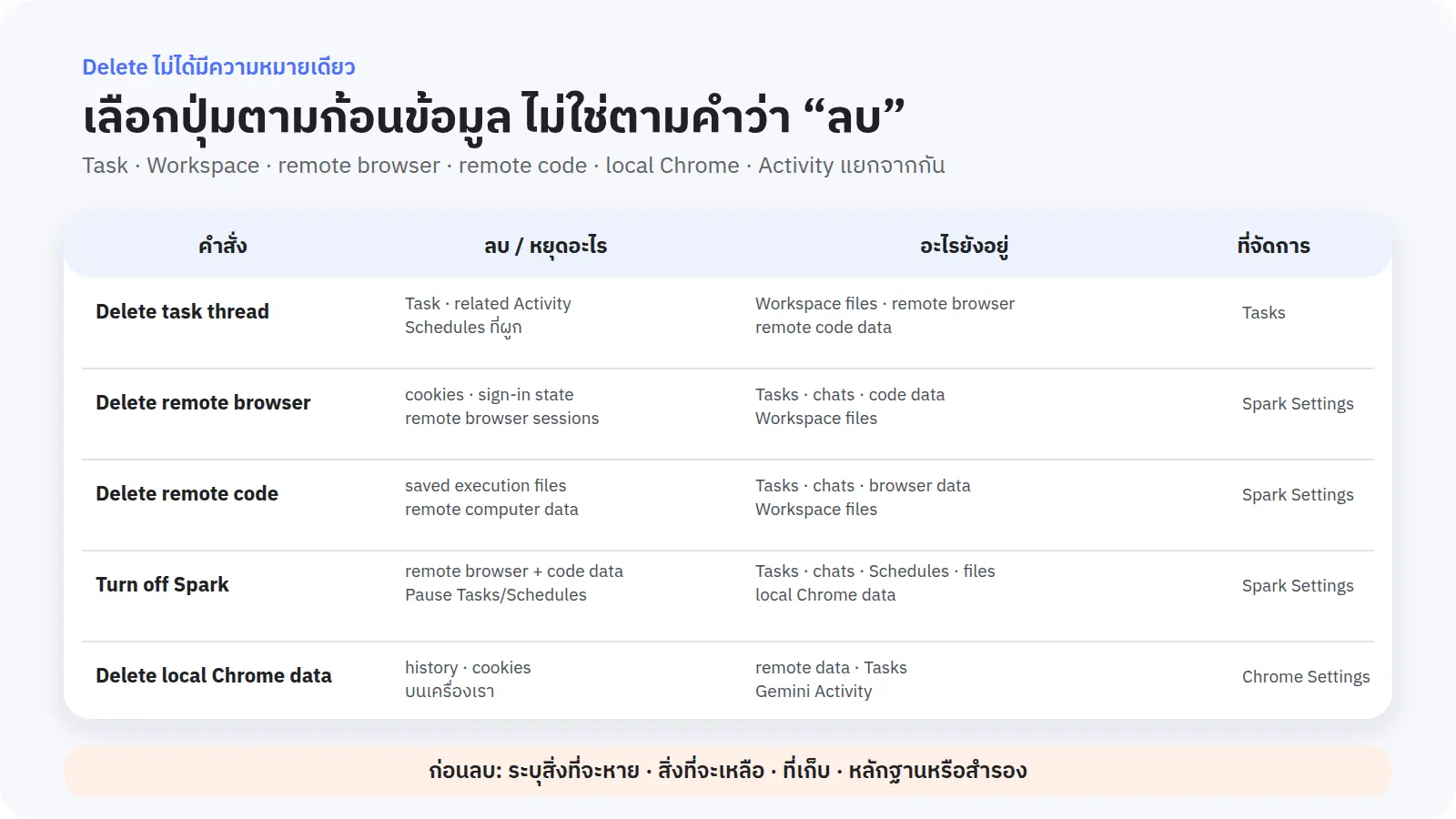 ไม่มีปุ่มใดเพียงปุ่มเดียวที่สามารถลบข้อมูลทุกส่วนได้พร้อมกัน · ก่อนกดลบต้องระบุชื่อก้อนข้อมูล สถานที่จัดเก็บ และสิ่งที่ยังต้องคงสภาพไว้เสมอ
3 คำสั่งหลักในหน้า Gemini Spark Settings
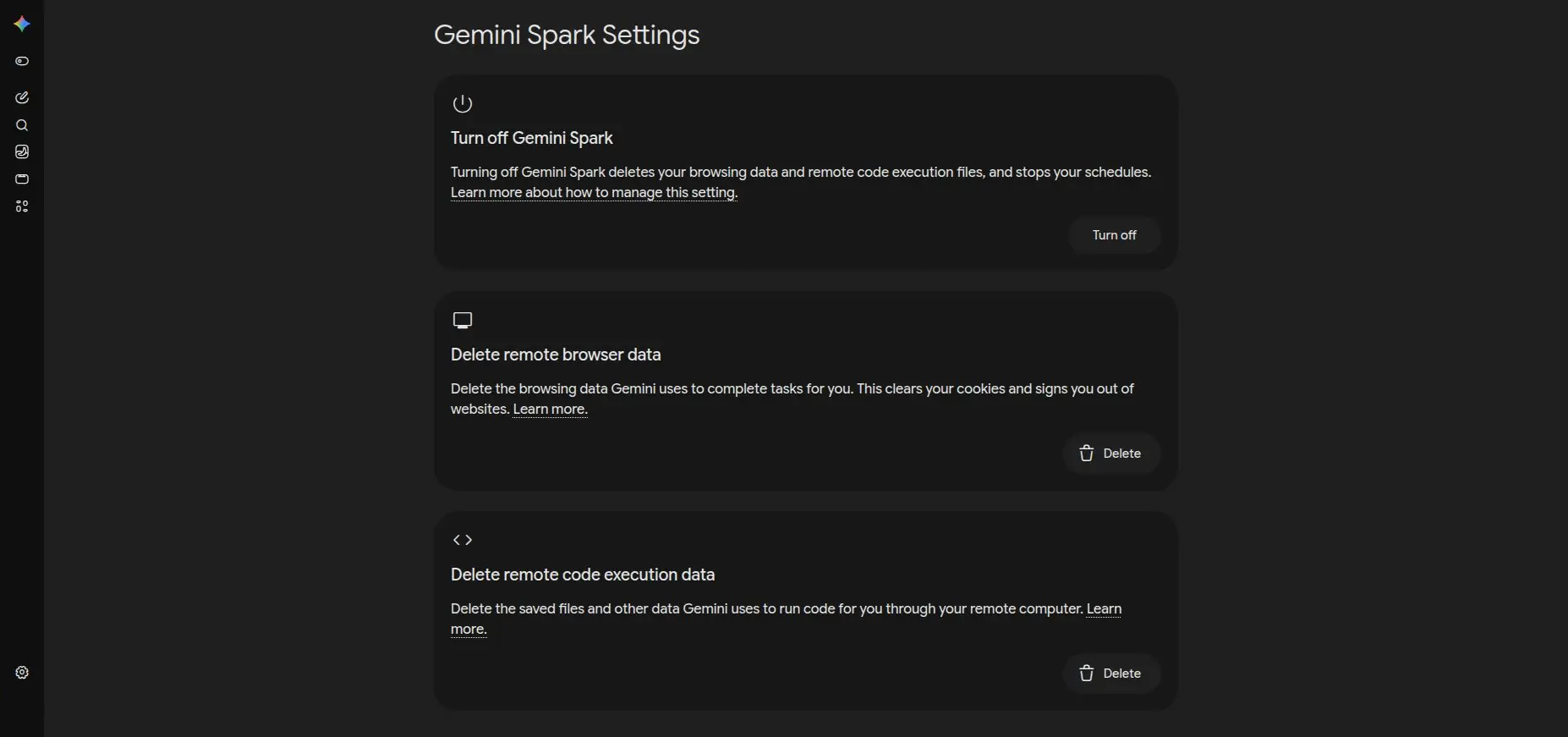 ภาพเต็ม viewport แสดงปุ่มคำสั่งด้านขวาครบถ้วน · โดยไม่มีการกด Turn off หรือ Delete ใดๆ ทั้งสิ้น
1. Turn off Gemini Spark
หน้าจอการตั้งค่าระบุว่า การปิดใช้งาน Spark จะลบข้อมูล Browsing Data และไฟล์ Remote Code Execution ทั้งหมด พร้อมทั้งหยุดการทำงานของ Schedules
เอกสารของ Google ได้อธิบายรายละเอียดเพิ่มเติม:
- ลบ Remote browser data (แคชและคุกกี้บนคลาวด์)
2. Delete remote browser data
ลบข้อมูลเบราว์เซอร์ที่ Spark บันทึกไว้จากการทำงานระยะไกล เช่น คุกกี้เซสชันที่มีข้อมูลการยืนยันตัวตน ส่งผลให้บัญชีหลุดจากการเข้าสู่ระบบ (Sign out) ของทุกเว็บไซต์บน Remote Browser
- ไม่ลบ Tasks, Chats, ไฟล์ใน Workspace หรือข้อมูล Remote Code
3. Delete remote code execution data
ลบไฟล์และข้อมูลชั่วคราวที่ถูกสร้างขึ้นในสภาพแวดล้อม Remote Computer จากการประมวลผลโค้ดหรือการทำงานที่ซับซ้อน
- ไม่ลบ คุกกี้ใน Remote Browser, Tasks, Chats หรือไฟล์ใน Workspace
การสั่ง Delete Task Thread ส่งผลอย่างไรบ้าง
เมื่อเรากดลบ Task Thread ระบบจะดำเนินการลบ:
- ตัวข้อความและการสนทนาใน Task นั้น
- บันทึกกิจกรรมที่เกี่ยวข้องออกจาก Gemini Apps Activity
- ตารางกำหนดเวลา (Schedules) ทั้งหมดที่ผูกอยู่กับ Task นั้น
- ไฟล์เอกสารที่สร้างหรือแก้ไขไว้ใน Google Workspace (Docs, Sheets, Slides, Drive)
- ข้อมูล Remote browser data ของงานนั้น
- ข้อมูล Remote code execution data ของงานนั้น
นี่คือเหตุผลสำคัญที่ไม่ควรสั่งลบ Task Thread เพียงเพราะหวังจะล้างข้อมูลทุกอย่างให้หมดจด เพราะการลบ Thread จะทำให้หลักฐานย้อนหลังสูญหาย แต่ไฟล์และข้อมูลบนระบบอื่นๆ จะยังคงค้างอยู่เหมือนเดิม
Local Chrome ทำงานแยกขาดจากระบบคลาวด์
การสั่ง Delete remote browser data หรือ Turn off Spark จะไม่มีผลใดๆ ต่อประวัติการเข้าชม คุกกี้ หรือข้อมูลในเบราว์เซอร์ Google Chrome บนเครื่องคอมพิวเตอร์ของเรา หากต้องการลบข้อมูล Local Chrome จะต้องเข้าไปสั่งลบผ่านเมนู Settings ของเบราว์เซอร์ Chrome บนเครื่องโดยตรง
และในทางกลับกัน การล้างข้อมูลใน Local Chrome ก็ไม่ได้ไปลบข้อมูล Remote browser data ที่ Spark จัดเก็บไว้บนคลาวด์เช่นกัน
Connected Apps และ Gemini Apps Activity จัดเก็บข้อมูลคนละส่วน
การกดยกเลิกการเชื่อมต่อ (Disconnect) หรือการลบข้อมูลในแอปปลายทาง ไม่ได้เป็นการลบประวัติการทำงานออกจาก Gemini Apps Activity
ในขณะเดียวกัน การสั่งลบประวัติใน Gemini Apps Activity ก็ไม่ได้ไปลบข้อมูลที่แอปปลายทางเคยได้รับไปแล้ว เนื่องจากแอปปลายทางจะจัดเก็บและบริหารข้อมูลตามนโยบายความเป็นส่วนตัวของตนเอง
ก่อนจะลบข้อมูลจึงต้องตอบตัวเองให้ชัดเจนว่า: “เราต้องการลบประวัติคำสั่งใน Gemini หรือต้องการลบเนื้อหาข้อมูลที่บริการปลายทาง” เพราะส่วนใหญ่มักต้องเข้าไปจัดการทั้ง 2 จุด
ตารางตัดสินใจก่อนกดปุ่มจัดการข้อมูล
| เป้าหมายที่ต้องการ | เมนูหรือตำแหน่งที่ต้องจัดการ | ข้อมูลที่ยังคงหลงเหลืออยู่ |
|---|
| ลบ Task และ Schedule ที่ผูกไว้ | สั่ง Delete ที่ Task thread | ไฟล์ใน Workspace · ข้อมูล Remote browser / code |
| ออกจากระบบเว็บทุกแห่งบนคลาวด์ | กด Delete remote browser data | Tasks · Chats · ข้อมูล Code · ไฟล์ใน Workspace |
| ลบไฟล์ชั่วคราวจากการรันโค้ด | กด Delete remote code execution data | Tasks · Chats · ข้อมูล Browser · ไฟล์ใน Workspace |
| หยุดใช้งาน Spark และล้างข้อมูลคลาวด์ | กด Turn off Gemini Spark | Tasks/Chats/Files ยังอยู่ · Tasks/Schedules ถูก Pause · ข้อมูลใน Local Chrome ยังอยู่ |
| ลบประวัติ Chrome บนเครื่องเรา | เข้าไปลบที่ Settings ของ Chrome | ข้อมูล Remote บนคลาวด์ · Tasks · Gemini Activity |
| ลบประวัติการสั่งงาน Gemini | เข้าไปลบที่ Gemini Apps Activity | ข้อมูลที่แอปปลายทางได้รับไปแล้ว · ไฟล์ใน Workspace · การตั้งค่า Spark |
| ลบผลงานเอกสารที่สร้างขึ้น | เข้าไปลบที่แอป Google Workspace โดยตรง | ประวัติคำสั่งใน Task thread และ Activity อาจยังคงอยู่ |
แผนผังตรวจสอบ 6 ช่องก่อนลบข้อมูล
ห้ามส่งข้อความนี้ให้ Spark สั่งลบเอง แต่ให้ใช้เป็นแบบฟอร์มตรวจสอบสำหรับมนุษย์ก่อนที่จะเข้าไปกดปุ่มใน Settings หรือแอปปลายทาง
ลำดับขั้นตอนการจัดการหลังจบงานที่มีความอ่อนไหว
- ตรวจสอบแอปปลายทางและไฟล์เอกสารที่ถูกสร้างขึ้นทั้งหมด
- บันทึกชื่อ Task · Schedule · ไฟล์ใน Workspace · และรายชื่อเว็บไซต์ที่เคยเข้าสู่ระบบ
- ตัดสินใจว่าจะเก็บบันทึกใน Task Thread ไว้เป็นหลักฐานการทำงานหรือไม่
- กดลบ Remote browser data หากมีงานที่ต้องเข้าสู่ระบบเว็บไซต์หรือมีข้อมูลอ่อนไหว
- กดลบ Remote code execution data หากมีการรันโค้ดหรือสร้างไฟล์ชั่วคราว
- เข้าไปจัดการข้อมูลใน Local Chrome และแอปปลายทางแยกต่างหากเมื่อจำเป็น
- ลบ Task Thread เป็นขั้นตอนสุดท้าย เมื่อมั่นใจแล้วว่าไม่จำเป็นต้องใช้ลำดับเหตุการณ์ในการตรวจสอบย้อนหลัง
จุดที่ต้องตรวจก่อนปล่อยต่อ
- ระบุชื่อก้อนข้อมูลให้ชัดเจน ไม่ใช้คำพูดคลุมเครือว่า “ลบทุกอย่าง”
- ทราบแน่ชัดว่าปุ่มจัดการอยู่ที่ Spark, Chrome, Gemini Activity หรือแอปปลายทาง
- เขียนแจกแจงทั้งรายการ “สิ่งที่จะหายไป” และ “สิ่งที่จะยังคงอยู่” เสมอ
- ตรวจสอบรายชื่อ Schedule ที่ผูกไว้ก่อนสั่งลบ Task Thread
- ตรวจสอบไฟล์ใน Google Workspace แยกต่างหากจากตัว Task
- ทราบว่าปุ่มลบ Remote browser กับ Remote code เป็นคนละปุ่มกัน
- ทราบว่าข้อมูลใน Local Chrome จะไม่ถูกลบเมื่อกด Turn off Spark
- ทราบว่าการ Disconnect แอปไม่ได้แปลว่าประวัติใน Activity ถูกลบทิ้ง
- สำรองข้อมูลหรือเก็บภาพหลักฐานไว้เสมอก่อนดำเนินการลบที่ไม่สามารถกู้คืนได้
ลองเลย
เปิดหน้า Gemini Spark Settings ขึ้นมา แล้วอ่านข้อความอธิบายใต้คำสั่งทั้ง 3 เมนูอย่างละเอียดโดยไม่ต้องกดปุ่มใดๆ จากนั้นลองเขียนตาราง “สิ่งที่จะหายไป / สิ่งที่จะยังคงอยู่” สำหรับงานในบัญชีของคุณลงในกระดาษ 1 แถว แล้วปิดหน้าต่างลง (ห้ามกดปุ่ม Delete หรือ Turn off ในการทดลอง)
เมื่อเราเข้าใจอย่างแจ่มแจ้งแล้วว่าข้อมูลแต่ละก้อนมีวงจรชีวิตที่แยกจากกันอย่างไร ในบทถัดไปเราจะมาดูอาการผิดปกติที่พบบ่อย (Troubleshooting), รายการงานที่ไม่ควรตั้งเป็นระบบอัตโนมัติ, ข้อจำกัดโควตาการใช้งาน และขั้นตอนการกู้คืนระบบเมื่อ Task หรือ Schedule ไม่ทำงานตามที่คิด
อัปเดตล่าสุด: 21 ส.ค. 2569
ความคิดเห็น
ยังไม่มีความคิดเห็น
เป็นคนแรกได้เลย