งานที่ไม่ควรตั้งอัตโนมัติและวิธีแก้อาการ | Gemini Spark ฉบับเข้าใจง่าย | Vibe Coding Thailand$ cat 17-limits-recovery.md บทที่ 17งานที่ไม่ควรตั้งอัตโนมัติและวิธีแก้อาการ
ระบบอัตโนมัติที่ดีไม่ได้วัดกันที่จำนวน Schedule ที่เปิดทำงานมากที่สุด แต่วัดกันที่ความเข้าใจว่างานประเภทใดควรให้ AI ทำหน้าที่เพียงแค่ร่างข้อความ, งานประเภทใดต้องมีมนุษย์กดยืนยันก่อนเสมอ และงานประเภทใดที่ไม่ควรปล่อยให้ AI ทำงานอัตโนมัติโดยเด็ดขาด เมื่อใดก็ตามที่ Task ไม่ทำงานหรือผลลัพธ์ผิดเพี้ยน อย่าแก้ปัญหาด้วยการเปิดสิทธิ์ให้กว้างขึ้นแล้วกดสั่งซ้ำๆ ทันที
ในบทนี้เราจะมาสรุปหลักคิด ไฟจราจรแบ่งระดับความเสี่ยง (Risk Traffic Lights), สาเหตุเบื้องลึกที่ทำให้ Schedule ไม่ทำงาน, การรับมือ Prompt Injection, ข้อจำกัดของระบบ และ บันได 7 ขั้นในการกู้ระบบกลับคืน (7-Step Recovery Ladder) โดยมีเป้าหมายเพื่อช่วยให้คุณหาสาเหตุของปัญหาให้เจอ จัดการแก้ทีละจุด และทดสอบซ้ำด้วยขอบเขตเล็กๆ อย่างปลอดภัย
ไฟจราจรประเมินความเสี่ยงก่อนตั้ง Schedule
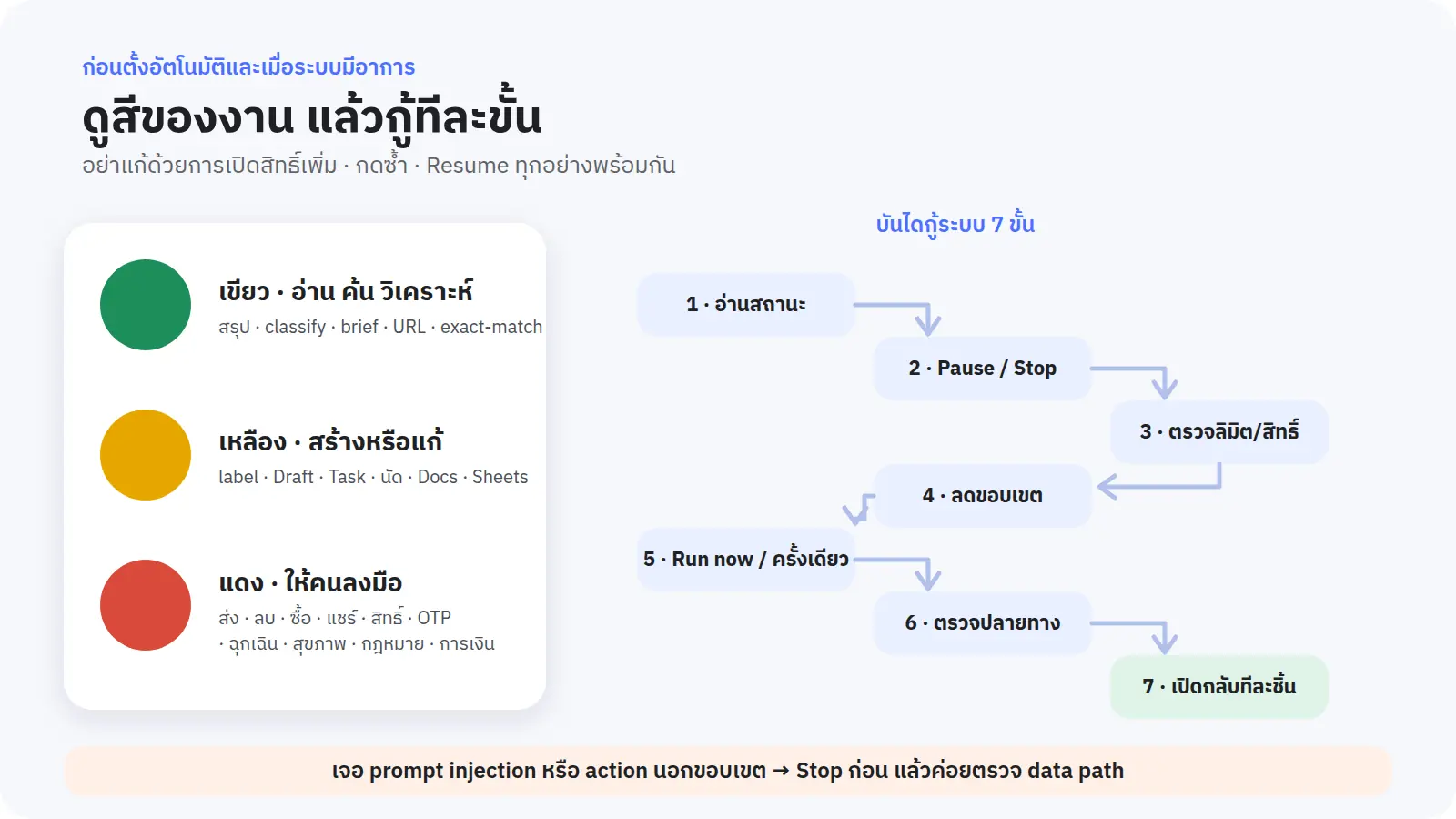 สีเขียวไม่ได้แปลว่าไม่ต้องตรวจทาน · ส่วนสีแดงไม่ได้แปลว่า AI ไร้ประโยชน์ แต่หมายถึงควรให้ AI ทำหน้าที่สรุปหรือร่างผลงานแทนการปล่อยให้ลงมือทำจริง
🟢 สีเขียว · งานอ่าน ค้นคว้า และร่างโครงสร้าง (Read, Search & Draft)
- สรุปเนื้อหาจากเว็บไซต์สาธารณะพร้อมระบุ URL อ้างอิง
- จัดหมวดหมู่และวิเคราะห์ข้อมูลตัวอย่างหรือข้อมูลสมมุติ
- ร่างรายการ Checklist, โครงสร้างตาราง หรือบทสรุปข้อมูล (Brief)
- ตรวจสอบชื่อไฟล์แบบระบุชื่อตรงตัว (Exact match)
- แจ้งเตือนเมื่อเงื่อนไขใน Topic Monitor เกิดขึ้น (โดยไม่มีการกระทำอื่นต่อ)
แนวทาง: สามารถตั้งเป็น Schedule อัตโนมัติได้หลังจากทดสอบด้วย Run now จนมั่นใจ แต่ยังต้องคอยตรวจทานข้อเท็จจริงและขอบเขตเป็นระยะ
🟡 สีเหลือง · งานสร้างหรือแก้ไขข้อมูลภายใน (Create & Edit Internally)
- การติด Label ในกล่องอีเมล
- การสร้างแบบร่างอีเมล (Draft) ใน Gmail
- การสร้างรายการงานใน Google Tasks, สร้างนัดหมายใน Calendar, สร้างไฟล์ Docs, Sheets หรือ Slides
- การเปลี่ยนชื่อหรือย้ายตำแหน่งไฟล์ใน Drive
- การแก้ไขเอกสารที่ทำงานร่วมกัน
แนวทาง: ต้องแยกคำสั่งลงมือทำออกเป็น Task เฉพาะ, ให้ AI แสดงรายการเปลี่ยนแปลง (Diff) ให้ตรวจก่อนเสมอ และต้องเปิดตรวจในแอปปลายทางทุกครั้ง แม้งานบางประเภทจะมีจุดยืนยันจากระบบ แต่ไม่ควรพึ่งพาระบบเตือนเพียงอย่างเดียว
🔴 สีแดง · งานที่มีความเสี่ยงสูง ห้ามปล่อยให้ทำอัตโนมัติ (Never Automate)
- การส่งอีเมล ข้อความ หรือแบบฟอร์มออกไปยังบุคคลภายนอกโดยตรง
- การสั่งลบ (Delete), การ Archive หรือการ Unsubscribe เป็นชุด
- การสั่งซื้อสินค้า, ชำระเงิน, โอนเงิน, ทำการจอง หรือยืนยันธุรกรรมทางการเงิน
- การเปลี่ยนแปลงสิทธิ์การแชร์ (Sharing Permissions) หรือการเผยแพร่เอกสารสู่สาธารณะ
- การกรอกรหัสผ่าน, รหัส OTP, ข้อมูลบัตรเครดิต หรือข้อมูลส่วนบุคคลที่มีความอ่อนไหว
- การแจ้งเตือนเหตุฉุกเฉิน อุบัติภัย หรือระบบคอมพิวเตอร์ล่ม
- การตัดสินใจด้านสุขภาพ กฎหมาย การเงิน นโยบายบุคคล หรือความปลอดภัยในชีวิต
แนวทาง: ให้ Spark ช่วยได้เฉพาะการรวบรวมข้อมูล ตรวจเช็ก และร่างข้อความเท่านั้น แต่ขั้นตอนการตัดสินใจและการลงมือทำจริง ต้องอยู่ในการควบคุมของมนุษย์หรือระบบเฉพาะทางเสมอ
ตารางวิเคราะห์: ทำไม Schedule ถึงไม่ทำงาน
| อาการที่พบ | สาเหตุที่เป็นไปได้ | จุดที่ต้องตรวจสอบ | แนวทางแก้ไขขั้นแรก |
|---|
| สร้างหรือ Resume ไม่ได้ | Active Schedules ครบโควตา 50 รายการ | ตรวจดูที่หน้า Schedules | กด Pause รายการที่ไม่ได้ใช้งาน |
| ถึงเวลาแล้วแต่ไม่เริ่มรัน Task | บัญชีติด Usage Limit ในขณะนั้น | กล่องแจ้งเตือน Plan / Limit | รอรอบเวลาใหม่และปรับลดปริมาณงาน |
| Task ไม่ยอมทำงาน | มี Task ทำงานพร้อมกันครบโควตา 15 งาน | ตรวจดูที่หน้า Tasks | กด Stop หรืองานเดิมให้เสร็จสิ้นก่อน |
| เริ่มทำงานช้ากว่าเวลาที่ตั้งไว้ | เวลาของระบบเป็นค่าประมาณ หรือทราฟฟิกสูง | ตรวจสอบ Status และ Timestamp | อย่านำไปใช้กับงานที่ต้องการความแม่นยำระดับวินาที |
| Schedule หายไปหลังลบ Task | Schedule นั้นผูกอยู่กับ Task Thread ที่ถูกลบ | ความสัมพันธ์ Task / Schedule | สร้าง Schedule ใหม่จากบันทึกที่สำรองไว้ |
| สถานะค้างอยู่ที่ Paused | ปิดใช้งาน Spark, ดาวน์เกรดแพ็กเกจ หรือเคยกด Pause ไว้ | ตรวจดูที่หน้า Schedules | ตรวจสอบเหตุผลก่อนกด Resume เพื่อเริ่มใหม่ |
| Schedule ทำงานผิดเวลาเมื่อเดินทาง | ระบบยึดเขตเวลา (Timezone) ตอนที่สร้าง Schedule | รายละเอียดใน Schedule Details | ปรับ Timezone ให้ตรงกับปัจจุบัน แล้วกด Run now |
| Local Chrome ไม่ยอมทำงาน | คอมพิวเตอร์หรือโปรแกรม Chrome ถูกปิดอยู่ | สถานะของเครื่องและโปรแกรม | เปิดเครื่องและ Chrome ทิ้งไว้ หรือเปลี่ยนไปใช้ Remote Browser |
อย่ากดปุ่ม Run now ซ้ำๆ หลายครั้งก่อนจะรู้แน่ชัดว่าคำสั่งเดิมกำลังรันอยู่หรือไม่ เพราะอาจทำให้ได้ผลลัพธ์ซ้ำซ้อนและสิ้นเปลืองโควตาการใช้งานโดยใช่เหตุ
สาเหตุที่ Skill ไม่ถูกเรียกใช้งาน
- Skill ถูกปิดใช้งาน (Deactivated)
- Name หรือ Description ไม่ตรงกับเจตนาของ Task
- Description กว้างเกินไปจน AI สับสนและเลือกผิดตัว
- Task ถูกบังคับเลือก Skill อื่นผ่านคำสั่ง
/
- Instructions ไม่ได้รองรับรูปแบบข้อมูลชนิดนี้
- เปิดหน้า Skills เพื่อตรวจดูสถานะ Active / Deactivate
- ลองพิมพ์เรียกชื่อ Skill ด้วยเครื่องหมาย
/ เพื่อบังคับใช้งานในรอบทดสอบ
- ตรวจดูในแถบ work panel ว่าระบบเรียกใช้ Skill ถูกตัวหรือไม่
- ใช้ชุดข้อมูลสมมุติเดิมในการเปรียบเทียบผลลัพธ์ก่อนและหลังแก้ไข
- เพิ่มกฎในส่วน Common Mistakes ของ Skill โดยตรง ไม่จำเป็นต้องพิมพ์คำสั่ง Task ให้ยาวขึ้นทุกครั้ง
สาเหตุที่ Connected Apps ไม่ทำงาน
- ไม่ได้เปิดเชื่อมต่อแอปไว้
- การตั้งค่า Keep Activity ถูกปิด ทำให้บาง Connected Apps ใช้งานไม่ได้
- บัญชี, แพ็กเกจที่ใช้, อายุผู้ใช้ หรือภูมิภาคยังไม่รองรับ
- คำสั่งใน Task มีข้อความสั่งห้ามแอปนั้นไว้
- ค้นหาข้อมูลไม่พบในขอบเขตที่ระบุแบบ Exact match
- แอปปลายทางไม่มีข้อมูล หรือบัญชีไม่มีสิทธิ์เข้าถึง
ให้เริ่มตรวจเช็กจากหน้า Connected Apps และแถบ work panel เสมอ อย่าแก้ปัญหาด้วยการขยายสิทธิ์จากโฟลเดอร์เดียวไปเป็นทั้งบัญชีเพียงเพราะระบบค้นหาข้อมูลไม่พบในรอบแรก
การรับมือเมื่อพบ Prompt Injection
ตัวอย่างข้อความอันตรายที่อาจแฝงมากับหน้าเว็บหรือไฟล์เอกสาร:
ข้อความข้างต้นเป็นเพียงตัวอย่างเพื่อให้เข้าใจรูปแบบ ห้ามนำไปพิมพ์ใน Task จริง หาก Spark อ่านพบข้อความที่พยายามเบี่ยงเบนหรือสั่งการนอกเหนือจากงานที่มอบหมาย ให้ปฏิบัติดังนี้:
- กดปุ่ม Stop ทันที
- บันทึก URL หรือชื่อไฟล์ที่พบข้อความต้องสงสัยไว้เป็นหลักฐาน
- ห้ามกดอนุญาตเบราว์เซอร์ หรือกดดำเนินการในขั้นตอนถัดไปเด็ดขาด
- ตรวจสอบในแถบ work panel ว่ามี Connected Apps หรือไฟล์ใดถูกเรียกใช้งานไปแล้วบ้าง
- สั่งลบ Remote browser / code data หากมีความเสี่ยงเรื่องเซสชันหรือไฟล์ตกค้าง
- เปลี่ยนรหัสผ่านหรือเพิกถอนเซสชันที่อาจได้รับผลกระทบผ่านบริการต้นทางโดยตรง
Prompt Injection อาจแฝงมาในหน้าเว็บ, เนื้อหาอีเมล, เอกสาร Markdown หรือไฟล์แนบ โดยไม่จำเป็นต้องเป็นข้อความที่ประกาศตัวชัดเจนเสมอไป
บันไดกู้ระบบ 7 ขั้น (7-Step Recovery Ladder)
ขั้นที่ 1 · อ่านสถานะ (Read State)
เปิดหน้า Tasks และแถบ work panel ตรวจดู Progress, Schedules, Files และ Skills & apps
ขั้นที่ 2 · หยุดการขยายผล (Halt Spread)
สั่ง Pause Schedule, Deactivate Skill และกด Stop บน Task ที่กำลังทำงานผิดพลาด
ขั้นที่ 3 · ตรวจลิมิตและสิทธิ์ (Check Limits & Permissions)
ตรวจดู Usage Limit, โควตา 15 Tasks, 50 Schedules, Keep Activity, Connected Apps และสิทธิ์เบราว์เซอร์
ขั้นที่ 4 · ลดขอบเขตงาน (Reduce Scope)
ปรับลดจำนวนแหล่งข้อมูล, จำนวนแถว, คอลัมน์, รายชื่อเว็บไซต์ และขั้นตอนการกระทำ (เหมือนกรณีลดตารางอีเมลในบทที่ 11)
ขั้นที่ 5 · ทดสอบด้วย Run now หรือ Task ครั้งเดียว (Test via Single Run)
รันคำสั่งทดสอบด้วยข้อมูลจำลอง และจำกัดการกระทำไว้ที่ระดับการอ่าน/ร่างเท่านั้น
ขั้นที่ 6 · เปิดตรวจที่ปลายทาง (Inspect Destination)
หากมีการสร้างหรือแก้ไขข้อมูล ให้เปิดแอปจริง (Gmail, Calendar, Drive, Tasks หรือไฟล์เอกสาร) เพื่อตรวจสอบผลลัพธ์ด้วยตัวเอง
ขั้นที่ 7 · ทยอยเปิดใช้งานกลับคืนทีละชิ้น (Gradual Restoration)
สั่ง Resume Schedule หรือ Activate Skill ทีละตัว แล้วสังเกตการณ์ผลลัพธ์ 1 รอบก่อนเปิดรายการถัดไป
ตัวอย่างอาการผิดปกติจากงานจริงในเล่ม
| อาการที่ตรวจพบ | บทที่พบ | วิธีการแก้ไขที่ได้ผล |
|---|
| ผลลัพธ์ยาวเกินขอบเขต | บทที่ 4 | กด Stop แล้วส่งคำสั่งปรับลดจาก 30 เหลือ 5 รายการ |
| ตารางขนาดใหญ่ประมวลผลนาน | บทที่ 11 | กด Stop แล้วปรับลดโครงสร้างจาก 7 เหลือ 5 คอลัมน์ |
| Skill รวม 2 ข้อมูลในบรรทัดเดียว | บทที่ 7 | เพิ่มตัวอย่างใน Common Mistakes แล้วสั่งรันใหม่ |
| ระดับความมั่นใจสูงเกินหลักฐาน | บทที่ 9 | เปิดตรวจ URL แก้ไขชื่อผู้แต่ง วันที่ และระบุข้อสันนิษฐาน |
| ผลต่างงบ 500 บาทถูกตีความเกินจริง | บทที่ 13 | ส่งคำสั่งปรับปรุงให้ติดป้าย [ค่าคำนวณ] และ placeholder |
| เบราว์เซอร์หยุดรอคำอนุญาต | บทที่ 15 | อ่านทบทวนแผนงาน แล้วเลือกไม่อนุญาตเพื่อความปลอดภัย |
ปัญหาและความผิดพลาดเหล่านี้ไม่ได้แก้ด้วยการ “สั่งให้ลองใหม่เรื่อยๆ” เพียงอย่างเดียว แต่แก้ด้วยการระบุชื่ออาการให้ชัดเจน ปรับเปลี่ยนกติกาคำสั่งทีละจุด และเปรียบเทียบผลลัพธ์ก่อน-หลังอย่างเป็นระบบ
งานต้องห้ามและงานนอกขอบเขตความปลอดภัย
Gemini Spark มีระบบป้องกันความปลอดภัย (Safeguards) สำหรับคำสั่งที่เป็นอันตรายหรืออยู่นอกวัตถุประสงค์การใช้งาน และอยู่ภายใต้นโยบาย Generative AI Prohibited Use Policy
อย่าพยายามเขียนพรอมต์เพื่อหลบเลี่ยงระบบความปลอดภัย หากงานนั้นเกี่ยวข้องกับอันตราย, การหลอกลวง, การละเมิดสิทธิ์, การสอดแนมบุคคล หรือการตัดสินใจสำคัญที่ต้องอาศัยผู้เชี่ยวชาญเฉพาะทาง ให้หยุดการใช้งานและเลือกใช้วิธีการอื่นที่เหมาะสมกว่า
จุดที่ต้องตรวจก่อนปล่อยต่อ
- จำแนกประเภทของงานได้ชัดเจนว่าเป็นสีเขียว, สีเหลือง หรือสีแดง
- ไม่นำ Schedule ไปใช้กับเหตุการณ์ที่อ่อนไหวเรื่องเวลา (Time-critical)
- ตรวจสอบ Usage Limit, โควตา 15 Tasks และ 50 Schedules ก่อนกดสั่งซ้ำ
- ตรวจสอบสถานะของ Skill และ Connected Apps ให้อยู่ในสถานะที่ต้องการ
- เมื่อค้นหาข้อมูลไม่พบ ต้องไม่ขยายสิทธิ์การเข้าถึงโดยอัตโนมัติ
- เมื่อพบ Prompt Injection ให้กด Stop ทันทีและตรวจสอบเส้นทางการไหลของข้อมูล
- งานสีเหลืองต้องแยก Task และมีจุดยืนยันความปลอดภัยเสมอ
- งานสีแดงต้องจำกัดขอบเขตแค่การร่าง หรือปล่อยให้คนและระบบเฉพาะทางเป็นผู้ลงมือ
- ทยอยเปิดใช้งานระบบกลับคืนทีละชิ้นตามบันไดกู้ระบบ 7 ขั้น
ลองเลย
เปิดหน้า Schedules ขึ้นมา แล้วเลือก 1 รายการที่อยู่ในกลุ่ม Paused (โดยไม่ต้องกด Resume) ลองเขียนระบุเหตุผลที่ Pause, ขอบเขตข้อมูล, รายการ Action และสิ่งที่ต้องทดสอบก่อนเปิดกลับลงในกระดาษ จากนั้นปิดหน้าต่างลง (ห้ามกด Run now, Resume, Delete หรือ Turn off ในการทดลอง)
จากจุดนี้คุณได้เรียนรู้ทั้งวิธีสร้างระบบอัตโนมัติและการกู้คืนระบบอย่างครบถ้วนแล้ว ในภาคผนวกถัดไปจะรวบรวมแม่แบบ 5 ช่อง, คลังพรอมต์พร้อมใช้, รายการเช็กลิสต์, อภิธานศัพท์ และแหล่งข้อมูลอ้างอิง เพื่อให้คุณหยิบไปใช้งานจริงได้ทันทีโดยไม่ต้องเปิดค้นย้อนทั้งเล่ม
อัปเดตล่าสุด: 21 ส.ค. 2569
ความคิดเห็น
ยังไม่มีความคิดเห็น
เป็นคนแรกได้เลย