คำสั่งดูแลโมเดลครบวงจร: หา โหลด ดู อัปเดต ลบ | Local LLM ฉบับเข้าใจง่าย | Vibe Coding Thailand$ cat 05-model-lifecycle.md บทที่ 5คำสั่งดูแลโมเดลครบวงจร: หา โหลด ดู อัปเดต ลบ
ติดตั้งโมเดลครั้งเดียวแล้วปล่อยทิ้งไว้ไม่ได้ เพราะมีโมเดลรุ่นใหม่ที่เก่งกว่าออกมาเรื่อย ๆ ตัวที่ใช้งานอยู่ก็อาจมีอัปเดตออกมาเพิ่มเติม และสักพักพื้นที่จัดเก็บข้อมูล (ดิสก์) ก็จะเริ่มเต็ม บทนี้จะสอนวิธีจัดการและดูแลโมเดลในเครื่องคอมพิวเตอร์ตั้งแต่ต้นจนจบ สรุปเป็น 5 คำสำคัญ: หา → โหลด → ดู → อัปเดต → ลบ และเกือบทั้งหมดเป็นคำสั่งสั้น ๆ เพียงคำละบรรทัด
หา · อ่านหน้าโมเดลให้เป็น
แหล่งรวมโมเดลอยู่ที่ ollama.com/library เปิดหน้าโมเดลตัวไหนก็จะเจอรายการ "แท็ก" หรือรุ่นย่อยทั้งหมดของโมเดลนั้น หน้าตาแบบนี้ (ตัวอย่างจากหน้า qwen3.6)
qwen3.6:27b     17GB · 256K context window · Text, Image
qwen3.6:35b     24GB · 256K context window · Text, Image
อ่านแบบนี้: ชื่อโมเดล ตามด้วย : และชื่อแท็ก ส่วนข้อมูลท้ายบรรทัดมีสามอย่างที่ต้องเช็คทุกครั้ง: ขนาดไฟล์ (เอาไปคำนวณตามสูตรจากบท 2) · ความยาว context · รับข้อมูลแบบไหน (Text อย่างเดียว หรือดูรูปได้ด้วย)
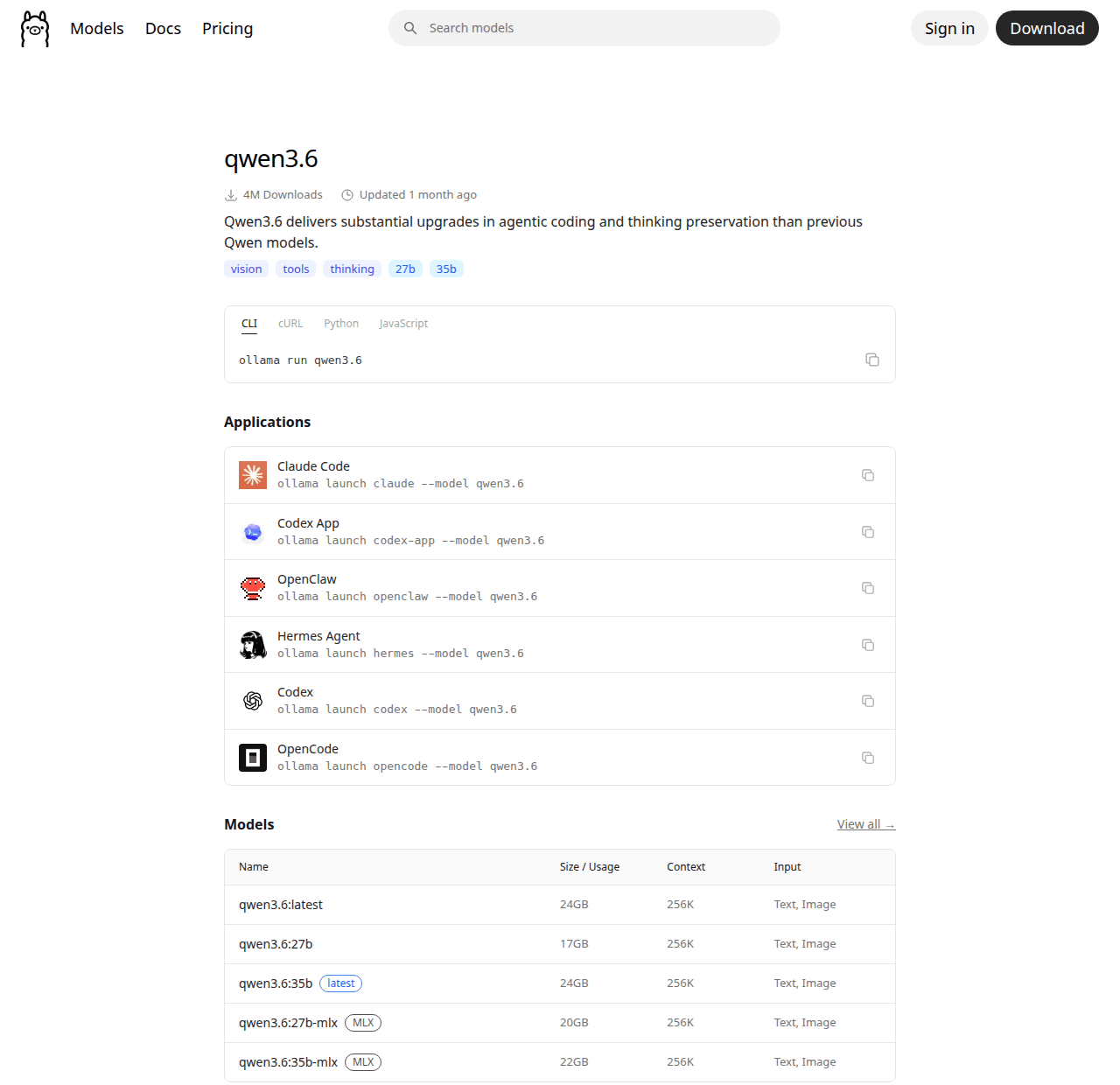 หน้าโมเดล qwen3.6 บน ollama.com แสดงคำสั่งติดตั้ง รายการเครื่องมือที่รองรับ และตารางแท็กพร้อมขนาดไฟล์กับความยาว context
หน้าโมเดลจริงบน ollama.com มีครบทุกอย่างที่บทนี้สอน: กล่องคำสั่งที่ก๊อปได้เลย และตาราง Models ที่บอกขนาดไฟล์ · context · ชนิดข้อมูลของทุกแท็ก (ภาพหน้าเว็บ ollama.com)
หน้าโมเดล qwen3.6 บน ollama.com แสดงคำสั่งติดตั้ง รายการเครื่องมือที่รองรับ และตารางแท็กพร้อมขนาดไฟล์กับความยาว context
หน้าโมเดลจริงบน ollama.com มีครบทุกอย่างที่บทนี้สอน: กล่องคำสั่งที่ก๊อปได้เลย และตาราง Models ที่บอกขนาดไฟล์ · context · ชนิดข้อมูลของทุกแท็ก (ภาพหน้าเว็บ ollama.com)
แท็กพิเศษที่ควรรู้จักมีสามแบบ
- latest คือแท็กที่ได้เมื่อพิมพ์ชื่อโมเดลเฉยๆ โดยไม่ระบุแท็ก เช่น จะได้ตัวที่ทีมงานตั้งเป็นค่าเริ่มต้น ซึ่งไม่จำเป็นต้องเป็นตัวเล็กสุด เช็คขนาดก่อนเสมอ
ollama run qwen3.6
-mlx คือรุ่นสำหรับชิป Apple โดยเฉพาะ (เรื่องของบท 11)-cloud คือรุ่นที่ประมวลผลบนเซิร์ฟเวอร์ของ Ollama ไม่ใช่ local ตรงนี้ต้องนึกถึงคำเตือนในบท 1: ถ้างานนี้มีข้อกำหนดว่าห้ามส่งข้อมูลออกนอกเครื่อง อย่าใช้แท็กนี้โหลด · pull
หากต้องการดาวน์โหลดไฟล์โมเดลมาเก็บไว้ในเครื่องโดยยังไม่ต้องเปิดใช้งานหน้าแชท ให้ใช้คำสั่ง pull
ollama pull qwen3.5:4b
ต่างจาก run ตรงที่ pull โหลดอย่างเดียวแล้วจบ เหมาะกับตอนเตรียมเครื่องล่วงหน้า เช่น โหลดโมเดลไว้ก่อนขึ้นเครื่องบิน
ดู · ls กับ ps
สองคำสั่งนี้ใช้สำหรับตรวจสอบสถานะโมเดลในเครื่อง คำแรกใช้เพื่อดูว่ามีโมเดลใดถูกดาวน์โหลดมาไว้ในเครื่องแล้วบ้าง
ได้รายชื่อโมเดลทุกตัวในเครื่อง พร้อมขนาดไฟล์ของแต่ละตัว นี่คือคำตอบของคำถาม "อะไรกินดิสก์เราอยู่"
คำที่สองดูว่าตอนนี้ใครกำลังทำงาน
ตัวอย่างผลลัพธ์จากเอกสารทางการ
NAME             ID              SIZE      PROCESSOR    CONTEXT    UNTIL
gemma4:latest    c6eb396dbd59    9.6 GB    100% GPU     131072     2 minutes from now
คอลัมน์สำคัญที่สุดคือ PROCESSOR: ค่า 100% GPU หมายความว่าโมเดลทำงานอยู่บนหน่วยความจำการ์ดจอทั้งหมด จึงประมวลผลคำตอบได้เร็วที่สุด ส่วน 100% CPU หมายความว่าประมวลผลอยู่บน RAM หลักของเครื่องเพียงอย่างเดียว หากเห็นสัดส่วนแบ่งระหว่าง CPU กับ GPU เช่น 48%/52% CPU/GPU แปลว่าหน่วยความจำการ์ดจอ (VRAM) เต็ม ตัวโมเดลจึงต้องแบ่งการทำงานไปใช้ RAM ร่วมด้วย ส่งผลให้ประมวลผลได้ช้าลงอย่างเห็นได้ชัด ในบท 6 เราจะใช้คำสั่งนี้เพื่อวิเคราะห์ปัญหารูปแบบดังกล่าว
ส่วน UNTIL บอกว่าโมเดลจะค้างอยู่ใน memory ถึงเมื่อไหร่ ปกติจะค้างไว้ 5 นาทีหลังใช้งานเสร็จ เพื่อให้โมเดลตอบคำถามถัดไปได้ทันที ถ้าอยากเอาโมเดลออกจาก memory ทันที ให้ใช้ ollama stop qwen3.5:2b ส่วนถ้าอยากดูรายละเอียดของโมเดลตัวไหน ให้ใช้ ollama show qwen3.5:2b
อัปเดต · ทั้งโมเดลและตัวโปรแกรม
อัปเดตโมเดล: หน้าโมเดลใน library มีวันที่อัปเดตกำกับทุกแท็ก เมื่อค่ายปล่อยรุ่นใหม่ในแท็กเดิม ให้สั่ง ollama pull แท็กนั้นอีกครั้งเพื่อดึงตัวล่าสุดจาก library มาแทน
อัปเดตตัว Ollama บน macOS กับ Windows โปรแกรมจะดาวน์โหลดอัปเดตอัตโนมัติ แค่คลิกไอคอนบน taskbar หรือ menubar แล้วกด "Restart to update" (หรือจะโหลดตัวติดตั้งใหม่จาก ollama.com/download มาทับก็ได้) ส่วน Linux ให้รันสคริปต์ติดตั้งเดิมอีกครั้ง
ลบ · rm และการถอนทั้งโปรแกรม
เลิกใช้โมเดลตัวไหน ลบทิ้งได้เลย พื้นที่กลับคืนมาทันที
ollama rm qwen3.5:4b
ลบแล้วอยากได้กลับมาก็แค่ pull ใหม่ ไม่มีอะไรเสียหาย จึงลองได้เต็มที่: โหลดมาลอง ถ้าไม่ถูกใจก็ลบ แล้วเริ่มใหม่ได้เรื่อยๆ
ถ้าอยากเช็คด้วยตัวเอง ไฟล์โมเดลของแต่ละระบบอยู่ในตำแหน่งต่อไปนี้
| ระบบ | ที่เก็บโมเดล |
|---|
| macOS | ~/.ollama/models |
| Windows | C:\Users\<ชื่อผู้ใช้>\.ollama\models |
| Linux | /usr/share/ollama/.ollama/models |
ถ้าดิสก์หลักเต็ม ก็ย้ายที่เก็บได้โดยตั้งตัวแปรสภาพแวดล้อม OLLAMA_MODELS ให้ชี้ไปที่โฟลเดอร์ใหม่ (เช่นไดรฟ์ D บน Windows) วิธีตั้งค่าอยู่ใน docs.ollama.com/faq
ถ้าจะถอน Ollama ทั้งโปรแกรม แต่ละระบบมีวิธีต่างกัน: Windows ถอนจากหน้า Add or remove programs ตามปกติ ข้อควรระวังจากเอกสารคือ ถ้าเคยย้ายที่เก็บด้วย OLLAMA_MODELS ตัวถอนการติดตั้งจะไม่ลบไฟล์โมเดลให้ จึงต้องลบโฟลเดอร์นั้นเอง ส่วน macOS ให้ลบแอปกับข้อมูลหลักด้วย sudo rm -rf /Applications/Ollama.app และ rm -rf ~/.ollama (รายการไฟล์ย่อยครบชุดอยู่ที่ docs.ollama.com/macos) ขณะที่ Linux มีวิธีถอน service อยู่ที่ docs.ollama.com/linux
เมื่อรู้วิธีจัดการและดูแลโมเดลแล้ว บทถัดไปจะเป็นการตั้งค่าและปรับแต่งโมเดลให้สอดคล้องกับการใช้งานและขีดจำกัดหน่วยความจำของเครื่อง ตั้งแต่นิสัยการตอบไปจนถึงขนาดความจำบทสนทนา (Context)
อัปเดตล่าสุด: 16 ก.ค. 2569
ความคิดเห็น
ยังไม่มีความคิดเห็น
เป็นคนแรกได้เลย