เริ่มใช้ Claude Code ใน 10 นาที สำหรับ vibe coder ที่ยังกลัว terminal
ติดตั้ง 1 บรรทัด พิมพ์ 1 คำสั่ง รู้ 3 ท่าพื้นฐาน แล้วคุณจะใช้ Claude Code ทำงานจริงได้ภายใน 10 นาที ไม่ต้องเป็น hardcore dev ก็เริ่มได้
ถ้าคุณเคยเขียนโค้ดด้วย Cursor หรือต้องคอยสลับหน้าจอไปคุยกับ ChatGPT เพื่อก๊อปปี้โค้ดมาวางแปะจนล้า แล้วเห็นคนพูดถึง Claude Code กันทั่วไทม์ไลน์ แต่พอรู้ว่าต้องเปิดหน้าจอดำๆ อย่าง Terminal ก็เริ่มถอยเพราะกลัวพิมพ์คำสั่งพลาดจนเครื่องพัง บอกเลยว่าคุณไม่ได้รู้สึกแบบนี้คนเดียว ผู้เขียนบทความจาก MakeUseOf เคยสารภาพไว้ตรงๆ ว่า "เมื่อมีใครพูดถึง Terminal ผมจะแกล้งทำเป็นเข้าใจแล้วแอบแพนิกเงียบๆ" เพราะคิดว่าถ้าสั่งอะไรผิดไปเพียงนิดเดียวระบบอาจพังยับโดยไม่มีปุ่มกดยกเลิก ทว่าเมื่อได้ลอง Claude Code มุมมองต่อการใช้ Terminal ก็เปลี่ยนไปอย่างสิ้นเชิง
บทความนี้จะพาคุณติดตั้งให้เสร็จ พร้อมจับ 3 ท่าพื้นฐานที่ใช้งานได้จริงในโปรเจกต์ภายใน 10 นาที โดยไม่ต้องเป็นเซียน Terminal มาก่อน
Claude Code คืออะไรใน 1 ย่อหน้า
ตามคำอธิบายอย่างเป็นทางการของ Anthropic Claude Code คือ "Agentic coding tool ที่อ่าน codebase แก้ไขไฟล์ รันคำสั่ง และเชื่อมต่อกับเครื่องมือพัฒนาซอฟต์แวร์ของคุณได้โดยตรง"
พูดง่ายๆ คือ มันเป็น AI ที่เข้าใจโครงสร้างทั้งโปรเจกต์ แก้ไฟล์ได้เอง รันคำสั่งทดสอบได้ในตัว ไม่ใช่แค่ระบบเติมโค้ดอัตโนมัติ (Autocomplete) หรือหน้าต่างแช็ตที่ต้องคอยก๊อปปี้โค้ดไปมา แม้ Claude Code จะใช้งานได้ทั้งใน Terminal, VS Code, JetBrains, Desktop app และบนบราวเซอร์ แต่คู่มือนี้จะเน้นการใช้งานผ่าน Terminal ซึ่งติดตั้งง่ายที่สุดและตรงตามมาตรฐานหลักของระบบ
2 สิ่งที่ต้องเตรียมก่อนเริ่ม
ก่อนจะเริ่มพิมพ์คำสั่ง แนะนำให้ตรวจเช็ก 2 เรื่องนี้ก่อน:
- Subscription หรือ API Key: เอกสารของ Anthropic ระบุชัดเจนว่า บัญชีฟรีของ Claude.ai ไม่รองรับการใช้งาน Claude Code คุณต้องมีแพ็กเกจ Pro, Max, Team, Enterprise หรือมีบัญชี Anthropic Console ที่เปิดใช้งาน API Key พร้อมเครดิตคงเหลือ สำหรับผู้เริ่มต้น แนะนำให้ใช้ Pro หรือ Max เพื่อตัดความกังวลเรื่องค่าใช้จ่ายบานปลาย เพราะเป็นค่าบริการแบบรายเดือนคงที่
- ความพร้อมของระบบปฏิบัติการ: รองรับตั้งแต่ macOS 13.0 ขึ้นไป, Windows 10 (Build 1809) ขึ้นไป, Ubuntu 20.04+, Debian 10+ หรือ Alpine 3.19+ โดยต้องการ RAM ขั้นต่ำ 4 GB และเชื่อมต่ออินเทอร์เน็ตได้ รองรับทั้ง Bash, Zsh, PowerShell และ CMD (สำหรับผู้ใช้ Windows แนะนำให้ติดตั้ง Git for Windows เพิ่มเติมเพื่อความลื่นไหล)
ติดตั้งง่ายๆ ด้วย Native Installer
วิธีติดตั้งที่ Anthropic แนะนำ คือการใช้ Native Installer เพียงเปิด Terminal แล้วรันคำสั่งบรรทัดเดียวตามระบบปฏิบัติการของคุณ
สำหรับ macOS, Linux และ WSL:
curl -fsSL https://claude.ai/install.sh | bashสำหรับ Windows PowerShell:
irm https://claude.ai/install.ps1 | iexข้อดีของการติดตั้งผ่าน Native Installer คือระบบจะอัปเดตเวอร์ชันใหม่ให้อัตโนมัติในเบื้องหลังโดยไม่ต้องคอยสั่งอัปเกรดเอง
เมื่อติดตั้งเสร็จแล้ว ให้ทดสอบความพร้อมด้วยคำสั่ง:
claude --versionหรือสามารถพิมพ์ claude doctor เพื่อให้ระบบตรวจเช็กความสมบูรณ์ของการตั้งค่าทั้งหมด
เริ่มต้นใช้งานคำสั่งแรก
เปิด Terminal แล้วเข้าไปยังโฟลเดอร์โปรเจกต์ที่ต้องการ จากนั้นพิมพ์คำสั่งเรียก Claude:
cd path/to/your-project
claudeหากต้องการเริ่มโปรเจกต์ใหม่จากศูนย์ ให้สร้างโฟลเดอร์เปล่าก่อนได้เลย:
mkdir test-claude && cd test-claude
claudeเมื่อพิมพ์ claude ครั้งแรก ระบบจะเปิดเว็บบราวเซอร์ขึ้นมาให้อนุญาตสิทธิ์และล็อกอิน คุณสามารถเข้าสู่ระบบด้วยบัญชี Claude (Pro, Max, Team) หรือจะล็อกอินผ่าน API Key จาก Anthropic Console ก็ได้

หลังจากล็อกอินสำเร็จ จะเห็น Prompt รอรับคำสั่ง คำสั่งพื้นฐานที่ควรรู้จัก ได้แก่:
/helpเรียกดูคำสั่งและตัวเลือกทั้งหมด/clearล้างประวัติการสนทนาเพื่อเริ่มต้น Context ใหม่exitหรือกดCtrl+Dเพื่อออกจากโปรแกรม
3 ท่าพื้นฐานสำหรับการทำงานจริง
เมื่อเริ่มเซสชันแรกได้แล้ว แนะนำให้ฝึกใช้ 3 ท่านี้ตามลำดับ:
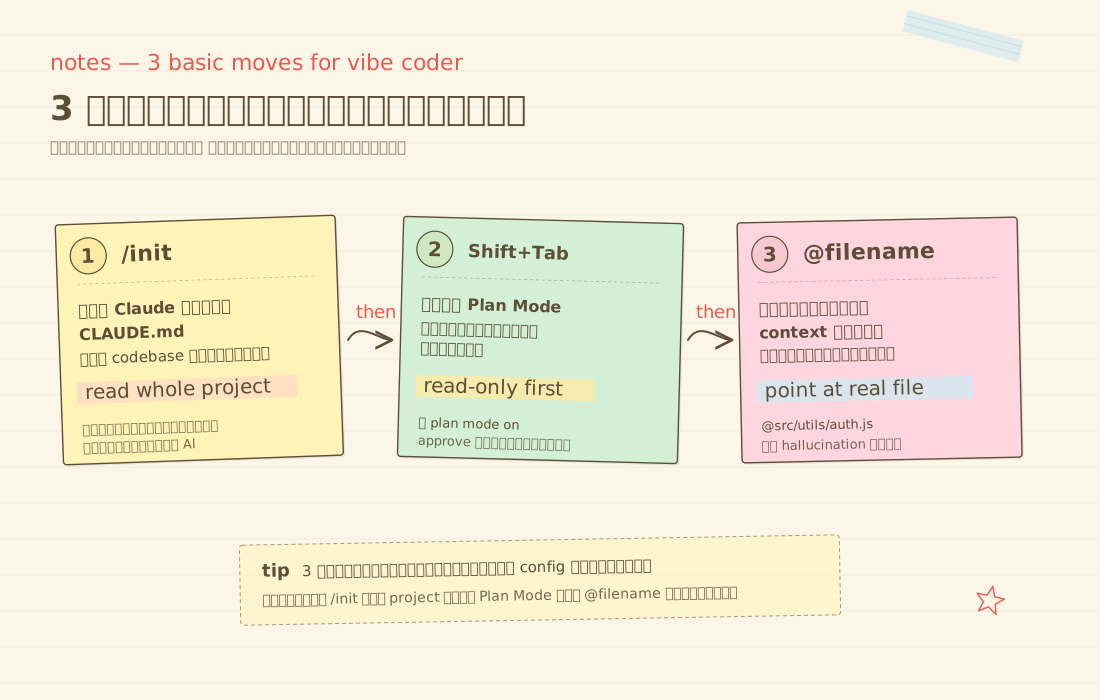
1. ใช้คำสั่ง /init เพื่อสร้างไฟล์ CLAUDE.md
สิ่งแรกที่ควรทำเมื่อเปิดโปรเจกต์ขึ้นมาใหม่คือการพิมพ์ /init ในเซสชัน
Claude จะวิเคราะห์ Codebase ทั้งหมดของโปรเจกต์ แล้วสรุปคำสั่ง Build, คำสั่ง Test และแนวทางการเขียนโค้ด (Conventions) ออกมาเป็นไฟล์ CLAUDE.md โดยอัตโนมัติ
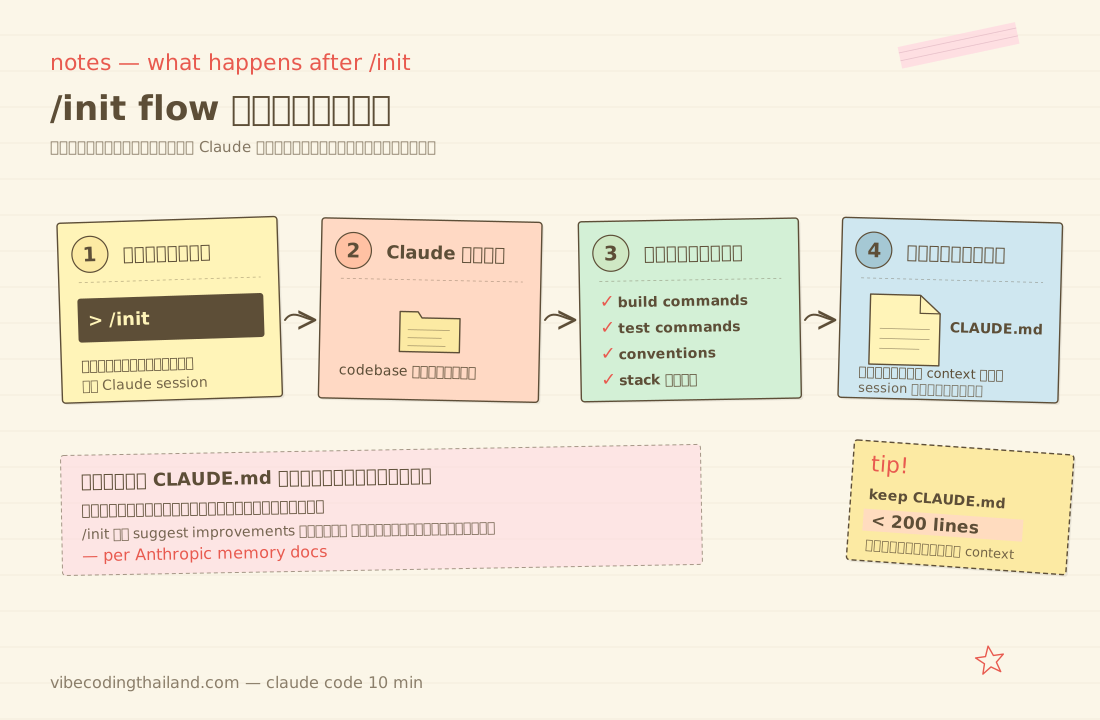
ไฟล์ CLAUDE.md เปรียบเสมือนคู่มือแนะนำโปรเจกต์ที่จะถูกโหลดเข้าสู่ Context เสมอทุกครั้งที่เปิดเซสชันใหม่ ช่วยให้ Claude เข้าใจมาตรฐานของโค้ดและเลือกใช้คำสั่งที่ถูกต้องโดยที่เราไม่ต้องคอยป้อนซ้ำ แนะนำให้รักษาความยาวของไฟล์นี้ไว้ไม่เกิน 200 บรรทัด เพื่อไม่ให้เปลือง Context Window โดยไม่จำเป็น
2. ใช้ Plan Mode วางแผนก่อนลงมือแก้ไขจริง
สำหรับงานที่ซับซ้อนหรือเมื่อคุณยังไม่แน่ใจว่าจะกระทบกับไฟล์ใดบ้าง Plan Mode เป็นโหมดที่ปลอดภัยที่สุด เพราะในโหมดนี้ Claude จะทำงานแบบ Read-only ทำการอ่านและวิเคราะห์เพื่อวางแผนการปรับปรุงโค้ดเท่านั้น โดยจะยังไม่มีการแก้ไขไฟล์จริงจนกว่าคุณจะตรวจสอบและกดอนุมัติ
คุณสามารถสลับเข้า Plan Mode ได้ง่ายๆ:
- กดปุ่ม
Shift+Tabภายในเซสชันจนสถานะเปลี่ยนเป็น⏸ plan mode on - หรือเริ่มรันคำสั่งด้วยแฟล็ก:
claude --permission-mode plan
ระหว่างที่ Claude เสนอแผน คุณสามารถกด Ctrl+G เพื่อเปิดแผนงานขึ้นมาดูและปรับแก้ใน Text Editor ได้ก่อนสั่งให้เริ่มลงมือจริง
3. ใช้ @filename เพื่อดึงไฟล์เข้าสู่ Context ได้ทันที
แทนที่จะรอให้ Claude ค้นหาไฟล์เอง คุณสามารถใช้สัญลักษณ์ @ ตามด้วยชื่อไฟล์หรือโฟลเดอร์ในประโยคคำสั่งได้โดยตรง เช่น:
Explain the logic in @src/utils/auth.js
What's the structure of @src/components?
หรือจะระบุหลายไฟล์เพื่อเปรียบเทียบ เช่น compare @file1.js and @file2.js การระบุชื่อไฟล์แบบเจาะจงจะช่วยลดความผิดพลาด (Hallucination) และทำให้ Claude ตอบคำถามหรือแก้ไขโค้ดได้ตรงจุดยิ่งขึ้น
3 ข้อควรระวังสำหรับมือใหม่
- การยืนยันสิทธิ์แก้ไขไฟล์: ตามค่าเริ่มต้น Claude Code จะขอการยืนยันก่อนแก้ไขไฟล์เสมอ สำหรับมือใหม่ แนะนำให้ตรวจสอบการเปลี่ยนแปลงทีละจุดในโหมดปกติก่อน เมื่อเริ่มคุ้นเคยแล้วจึงค่อยเปิดโหมด Auto-Accept สำหรับงานทั่วไป
- การควบคุมค่าใช้จ่ายเมื่อใช้ API Key: หากเลือกใช้งานผ่าน Anthropic Console ค่าใช้จ่ายจะคิดตามจำนวน Token จริง การสั่งงานขนาดใหญ่โดยไม่มีการวางแผนอาจทำให้ค่าใช้จ่ายสูงขึ้นอย่างรวดเร็ว หากเพิ่งเริ่มต้น การใช้งานผ่านแผนสมาชิก Pro หรือ Max จะช่วยจำกัดงบประมาณได้คงที่กว่า
- การตรวจสอบผลลัพธ์: Claude Code อาจให้คำตอบด้วยความมั่นใจแม้ในจุดที่มีข้อผิดพลาด การระบุไฟล์ด้วย
@filenameอย่างเจาะจง และการใช้ Plan Mode สำหรับงานสำคัญ จะช่วยให้คุณตรวจสอบความถูกต้องได้ก่อนที่จะเกิดปัญหาในระบบ
ต่อยอดฟีเจอร์ระดับสูง
เมื่อใช้งาน 3 ท่าพื้นฐานได้อย่างคล่องแคล่วแล้ว คุณสามารถศึกษาฟีเจอร์เพิ่มเติมเพื่อเพิ่มประสิทธิภาพการทำงาน:
- Subagents: การกระจายงานย่อยให้ Agent ตัวอื่นไปทำงานแบบแยก Context แล้วนำข้อสรุปกลับมา
- Hooks: การตั้งค่าให้รันคำสั่งอัตโนมัติก่อนหรือหลังที่ Claude จะทำงาน เช่น สั่งจัดฟอร์แมตโค้ดอัตโนมัติ
- MCP (Model Context Protocol): การเชื่อมต่อ Claude Code เข้ากับเครื่องมือภายนอก เช่น GitHub, Slack หรือฐานข้อมูล
- Custom Skills: การสร้างคำสั่งเฉพาะทางไว้ใน
CLAUDE.mdเพื่อเรียกใช้เป็น Shortcut
เริ่มต้นทดลองใช้ได้ทันที
หากคุณพร้อมแล้ว ลองเปิด Terminal ขึ้นมาแล้วทำตามขั้นตอนง่ายๆ นี้ได้เลย:
- รันคำสั่งติดตั้งตามระบบปฏิบัติการของเครื่อง
- ใช้คำสั่ง
cdเข้าไปยังโฟลเดอร์โปรเจกต์ของคุณ - พิมพ์คำสั่ง
claudeแล้วล็อกอินเข้าสู่ระบบ - พิมพ์
/initเพื่อสร้างไฟล์โครงสร้างพื้นฐาน - ทดลองสั่งงานแรกโดยใช้ Plan Mode ร่วมกับ
@filename
เพียงเท่านี้ คุณก็พร้อมสัมผัสประสบการณ์ Vibe Coding ในรูปแบบ Agentic workflow ที่ช่วยให้การพัฒนาโปรเจกต์เป็นเรื่องง่ายและสนุกขึ้นอย่างแน่นอน
แหล่งอ้างอิง
- Claude Code overview Anthropic
- Claude Code Quickstart Anthropic
- Claude Code Advanced setup Anthropic
- Claude Code Common workflows Anthropic
- How Claude remembers your project Anthropic
- I was scared of the terminal until I tried Claude Code MakeUseOf
ชอบเรื่องแนวนี้ มีอีบุ๊คฟรีให้อ่านต่อ
Vibe Coding สำหรับคนไม่ใช่โปรแกรมเมอร์ ใช้ Claude Code สร้าง landing page, mini app และ prototype จริงโดยไม่ต้องเขียนโค้ด
กดสมัครแล้วเราจะส่งเทคนิค AI และของแจกใหม่ๆ ให้ทางอีเมล เลิกรับได้ตลอด
Vibecoding · The Developer's Playbook
ฉบับภาษาไทย 10 บท พา dev สร้าง Personal Finance Tracker (LINE OA + AI จัดหมวดอัตโนมัติ) ตั้งแต่โครงโปรเจกต์บรรทัดแรกจนแอปทำงานจริงบน server