Claude Code พื้นฐาน คู่มือ 30 นาทีสำหรับมือใหม่ vibecoder
ถ้ายัง copy paste ระหว่าง ChatGPT กับ editor อยู่ทุกวัน บทความนี้จะเปลี่ยนวิธีทำงานของคุณภายในครึ่งชั่วโมง ไม่มีตัวเลข hype มีแค่ของจริงจาก Anthropic docs
ลองนึกภาพคุณกำลังเล่นหมากรุกด้วย mouse คลิกหยิบหมากแล้วคลิกวางทีละตัว ทั้งที่จริงๆ มันมี keyboard shortcut อยู่ คนส่วนใหญ่ที่ใช้ AI เขียน code อยู่ตอนนี้ก็ทำแบบนั้นแหละ เปิด ChatGPT ถามคำถาม copy คำตอบกลับมาแปะใน editor แก้ทีละบรรทัดแล้วสลับไปถามใหม่ วนแบบนี้ทั้งวัน
Claude Code ของ Anthropic คือเครื่องมือที่ออกแบบมาเพื่อจบเกมแบบนั้น มันรันอยู่ใน terminal ของคุณเอง อ่าน codebase ของจริง edit ไฟล์ของจริง รันคำสั่ง shell ได้จริง คุณคุยกับมันเหมือนคุยกับเพื่อน dev ที่นั่งข้างๆ แล้วมันลงมือทำให้เลย
30 นาทีต่อจากนี้คุณจะ install ได้เอง login ได้เอง รู้คำสั่งพื้นฐาน เข้าใจ CLAUDE.md และ plan mode พอที่จะกลับไปสั่ง AI ทำงานในเครื่องตัวเองได้ทันที ทุกอย่างใน guide นี้ verify มาจาก Anthropic primary docs ตรงๆ ไม่มีตัวเลข SWE-bench หรือ % survey ที่ search engine สรุปมาแบบไม่รู้ที่มา
Claude Code คืออะไร และต่างจาก Cursor หรือ Copilot ยังไง
Anthropic นิยาม Claude Code สั้นๆ ว่าเป็น "agentic coding tool that reads your codebase, edits files, runs commands, and integrates with your development tools" (Claude Code overview) แปลตรงๆ คือมันคืน agent ที่มี tool จริงให้แตะระบบไฟล์ของคุณได้ ทั้ง Read, Write, Edit, Bash, Grep ครบครัน ไม่ใช่ chatbot ที่บอกได้แต่ว่าควรพิมพ์อะไร
ที่สำคัญ Claude Code ใช้ engine เดียวกันข้าม surface ทั้ง terminal CLI, VS Code, JetBrains, Desktop app, Web, iOS app โดย CLAUDE.md และ MCP servers ของคุณก็ portable ข้ามทุกที่ตามที่ Anthropic ระบุไว้ใน overview
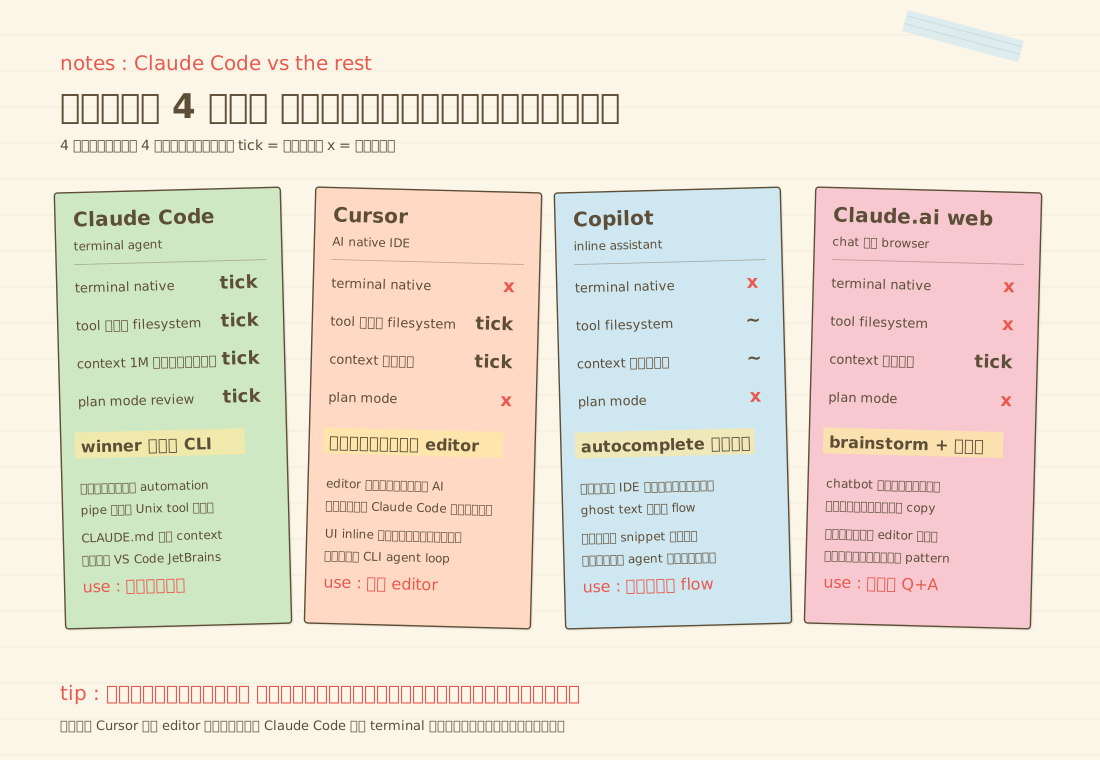
ทีนี้คนที่ใช้ Cursor หรือ Copilot อยู่อาจจะถามว่าแล้วต้องเปลี่ยนไหม คำตอบคือไม่จำเป็น เพราะมันไม่ใช่ direct substitute Cursor เป็น AI-native IDE ที่ออกแบบ editor ทั้งตัวรอบๆ AI ส่วน GitHub Copilot เป็น inline assistant ที่ฝังเข้าไปใน IDE หลายตัวที่คุณใช้อยู่แล้ว ส่วน Claude.ai web chat คือ chat ที่ไม่มี tool แตะ filesystem ของคุณเลย
Claude Code เด่นที่ความเป็น terminal agent compose pipe กับ Unix tool อื่นได้ตรงๆ เช่น tail -200 app.log | claude -p "Slack me if you see anomalies" ตามที่ overview แสดงไว้ และทีม dev จำนวนมากใช้ผสมกันสบายใจ เปิด Cursor ไว้ใน editor แล้วรัน Claude Code ใน terminal คู่กันก็ทำได้
ติดตั้ง 3 นาที
Anthropic ย้าย install method หลักจาก npm มาเป็น native installer แล้วในปี 2026 วิธีที่ docs ปัจจุบันแนะนำคือสคริปต์ตามแต่ละ OS
macOS, Linux และ WSL ใช้บรรทัดเดียว
curl -fsSL https://claude.ai/install.sh | bashWindows PowerShell ใช้
irm https://claude.ai/install.ps1 | iexWindows CMD ใช้
curl -fsSL https://claude.ai/install.cmd -o install.cmd && install.cmd && del install.cmdถ้าชอบ package manager มากกว่าก็ได้เหมือนกัน
brew install --cask claude-code
winget install Anthropic.ClaudeCodeข้อดีของ native installer คือมัน auto-update ในพื้นหลังให้เลย ส่วน Homebrew กับ WinGet ต้อง upgrade เอง รายละเอียดทั้งหมดอยู่ใน Quickstart
ถ้าใครเคยเห็นบทความเก่าที่ใช้ npm install -g @anthropic-ai/claude-code ก็ยังพอเป็นทางเลือกสำหรับคนที่มี Node อยู่แล้วและไม่อยากแตะ system แต่ docs ปัจจุบันไม่ได้ promote วิธีนี้เป็น primary recommendation อีกแล้ว ถ้าเริ่มสดใหม่แนะนำใช้ native installer ดีกว่า
ส่วน Windows native ผู้ใช้ควรติดตั้ง Git for Windows ไว้ด้วยเพราะ Claude Code ใช้ Bash tool ในงานหลายอย่าง ถ้าไม่มี Git for Windows ระบบจะ fallback ไปใช้ PowerShell ตามที่ overview ระบุ ใครใช้ VS Code อยู่แล้ว search "Claude Code" ใน Extensions หรือรัน code --install-extension anthropic.claude-code ก็ได้ JetBrains ติดตั้งจาก Marketplace ส่วน Cursor ใช้ cursor:extension/anthropic.claude-code
Login และเลือก plan ที่เหมาะกับคุณ
พอ install เสร็จเปิด terminal พิมพ์ claude ครั้งแรกระบบจะ prompt ให้ login ทันที ใน session ถัดๆ ไปถ้าอยากสลับ account ก็ใช้ /login หรือจะรัน claude auth login จาก CLI ก็ได้ credentials เก็บไว้ใน local ไม่ต้อง login ซ้ำทุกครั้ง
Account ที่รองรับมีหลายแบบ ได้แก่ Claude Pro, Max, Team, Enterprise และ Anthropic Console ที่เป็น API pre-paid credit ส่วนใครใช้ enterprise cloud ก็มี Bedrock, Vertex, Foundry ทั้งหมดอยู่ใน Quickstart docs
มือใหม่ส่วนใหญ่จะเริ่มที่ Pro ราคา $17 ต่อเดือน annual หรือ $20 ต่อเดือน monthly ที่รวม Claude Code มาให้ครบ ถ้าใช้หนักจริงพอเริ่มรู้สึกว่า quota ไม่พอค่อยขยับไป Max ที่เริ่มต้น $100 ต่อเดือนตามหน้า pricing ส่วน API pay-as-you-go เหมาะคนที่อยากคุม cost รายงานเองชัดๆ
เรื่องที่หลายคนข้ามคือ default model ของแต่ละ plan ไม่เหมือนกัน ตาม Model configuration Pro กับ Team Standard กับ Enterprise pay-as-you-go กับ API ใช้ Sonnet 4.6 เป็น default ส่วน Max กับ Team Premium ได้ Opus 4.7 เป็น default ตรงนี้ต้องใช้ Claude Code v2.1.111 ขึ้นไป ส่วน Bedrock, Vertex, Foundry default เป็น Sonnet 4.5 และวันที่ 23 เมษายน 2026 default ของ Enterprise pay-as-you-go กับ API จะเปลี่ยนเป็น Opus 4.7
อยากสลับ model ใน session พิมพ์ /model แล้วเลือกได้เลย ถ้าอยาก context window 1M ใช้ alias [1m] เช่น /model opus[1m] ตามที่ docs ระบุ
คำสั่งพื้นฐาน 7 ตัวที่มือใหม่ต้องรู้
ใน Claude Code มี slash command เยอะมาก แต่ที่มือใหม่ใช้บ่อยจริงๆ ในสัปดาห์แรกมี 7 ตัวพอ
/help แสดงคำสั่งทั้งหมดที่มี เปิดมาดูก่อนเป็นนิสัยจะเจอของใหม่เรื่อยๆ
/clear ล้าง conversation history เมื่อ context ยาวเกินจน Claude เริ่มเบลอ ใช้บ่อยกว่าที่คิด
/init analyze codebase ของคุณแล้วสร้าง CLAUDE.md เริ่มต้นให้ตามที่ Memory docs ระบุ คำสั่งนี้คือ first move ของทุก project ใหม่
/model เปิด picker สลับ model สลับไป Opus เมื่อต้องคิดหนัก สลับกลับ Sonnet เมื่อทำงาน routine
/agents list subagents ที่ตั้งไว้ใน project ของคุณ (CLI reference) ตอนแรกอาจยังไม่มีก็ไม่เป็นไร เก็บไว้ก่อน
/resume continue conversation เก่าที่เคยคุยไว้ หรือถ้าจะเริ่มจาก CLI พิมพ์ claude -c ก็ได้
/compact บีบ context ให้สั้นลงโดยไม่เสีย logic การคุย ใช้แทน /clear เมื่อยังอยากเก็บความต่อเนื่อง
นอกจากนี้มี /memory เปิดดูและ edit CLAUDE.md ที่ load อยู่ /effort ตั้งระดับการคิดของ model /permissions ดู rule ที่ตั้งไว้ และ /feedback รายงาน issue กลับไปทีม Anthropic ทั้งหมดรวมอยู่ใน Commands reference
Magic 3 ตัวที่จะเปลี่ยนวิธีพิมพ์ prompt ของคุณ
Claude Code มี syntax พิเศษ 3 ตัวใน prompt ที่ทำให้คุณเลิกคุยแบบ chatbot แล้วเริ่มทำงานเหมือน dev ตัวจริง
@<path> reference ไฟล์เข้า prompt ตรงๆ เช่น
แก้ bug ใน @src/login.ts ที่ user เห็นจอขาวเมื่อ password ผิดClaude จะอ่าน src/login.ts มาเป็น context ให้อัตโนมัติ คุณไม่ต้อง paste โค้ดเข้าไปเอง syntax นี้ใช้ใน CLAUDE.md ก็ได้เพื่อ import ไฟล์อื่นเข้ามา (Memory docs)
!<command> รัน bash inline แล้วเอาผลลัพธ์ส่งให้ Claude ใช้ทันที เช่น
ดู error ล่าสุดจาก !`tail -50 app.log` แล้วบอกว่าเกิดอะไรขึ้นClaude จะรัน tail -50 app.log ก่อนแล้วใช้ output เป็น context ในการตอบ เหมาะมากกับงาน debug
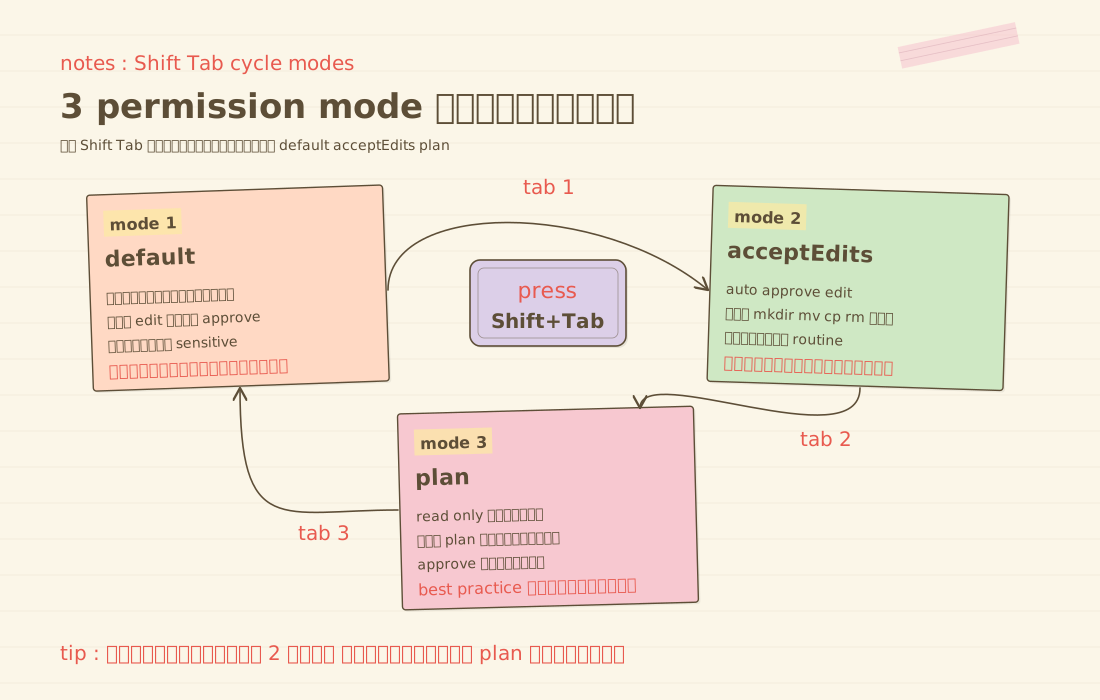
Shift+Tab กดที่ keyboard เพื่อ cycle permission mode วนจาก default ไป acceptEdits แล้วต่อ plan ตามที่ Permission modes docs ระบุ ตัวนี้คือ shortcut ที่ใช้บ่อยที่สุดในแต่ละวัน
ส่วน # shortcut สำหรับ memory ที่หลายบทความเก่าพูดถึง ผมไม่ได้ verify ตรงจาก primary docs ที่อ่านมาเลยขอข้ามไปก่อน ถ้าอยาก add memory ใช้ /memory หรือบอก Claude ตรงๆ ว่า "จำไว้ว่า..." ก็ได้ตามที่ memory page อธิบาย
CLAUDE.md ตัวจริง killer feature ที่หลายคนข้าม
Anthropic เขียนใน Memory docs ตรงๆ ว่า "Each Claude Code session begins with a fresh context window" แปลว่าทุก session ใหม่ Claude จะลืมเรื่องที่คุณบอกไว้เมื่อวานหมด ถ้าไม่มีอะไรช่วยจำ
CLAUDE.md คือกลไกแรกที่ Anthropic ออกแบบมาให้แก้ปัญหานี้ มันเป็นไฟล์ markdown ที่ Claude อ่านที่ start ของทุก session โดยอัตโนมัติ คุณเขียน instruction ลงไปครั้งเดียวแล้ว Claude จำได้ตลอด
วิธีสร้างง่ายสุดคือ cd เข้า project ของคุณแล้วรัน /init ใน Claude Code Claude จะ analyze codebase ของคุณแล้วเขียน CLAUDE.md เริ่มต้นให้ จากนั้นค่อยเปิดไป edit เอาที่ไม่จำเป็นออก
ตำแหน่งที่ Claude จะอ่านมีหลายระดับเรียงตาม priority โดย specific ชนะ broader
Org-wide policy → Project (./CLAUDE.md หรือ ./.claude/CLAUDE.md)
                → User (~/.claude/CLAUDE.md)
                → Local (./CLAUDE.local.md ที่ gitignore ได้)
Claude จะเดินขึ้น directory tree จาก cwd หา CLAUDE.md ทุก level แล้ว concat เข้าด้วยกัน ไม่ override กัน คุณใช้ @path/to/file syntax import ไฟล์อื่นเข้ามาก็ได้ และ Anthropic แนะนำให้แต่ละไฟล์ไม่เกิน 200 บรรทัดเพื่อไม่กิน context มากไป
ตัวอย่าง CLAUDE.md ขนาดมินิสำหรับ todo app
# My Todo App
- Stack: Next.js 14 + TypeScript + Tailwind
- Database: SQLite ผ่าน Prisma
- Test: Vitest รัน `pnpm test`
- Style: ห้ามใช้ any ใน TypeScript
- Lint: รัน `pnpm lint` ก่อน commit ทุกครั้งแค่นี้ Claude ก็จะรู้ stack ของคุณ รู้ว่าต้องรัน test ด้วย Vitest รู้ว่า PR ที่ใช้ any คุณไม่รับ ทุก session ใหม่มันอ่านอันนี้ก่อนทำอย่างอื่น
ของแถมคือ Auto memory ที่ Anthropic เพิ่มมาตั้งแต่ v2.1.59 Claude จะเขียน notes ให้ตัวเองตอนทำงาน เช่น build command, debug insight, code style preference ที่คุณ correct มัน เก็บไว้ที่ ~/.claude/projects/<project>/memory/ แต่ละ project แยกกัน ปิดได้ผ่าน /memory ถ้าไม่ชอบ
Plan mode vs Default mode เมื่อไหร่ใช้อันไหน
มือใหม่หลายคนพอ Claude ตอบมาก็กด Enter ให้ทำเลยทุกอย่าง พอเงยหน้าขึ้นพบว่า 14 ไฟล์ถูก modify ในนั้นมีไฟล์ที่ไม่ได้อยากให้แตะด้วย แล้วต้อง git reset กลับ ปัญหานี้แก้ได้ด้วยการรู้จัก permission mode 3 ตัวที่อยู่ใน Shift+Tab cycle
default คือโหมดเริ่มต้น Claude อ่านไฟล์ได้เลยไม่ต้องถาม แต่ทุก edit ต้องกด approve ก่อน เหมาะกับงานที่คุณยังไม่เชื่อใจหรืองาน sensitive
acceptEdits auto-approve การแก้ไฟล์และ filesystem command อย่าง mkdir, touch, mv, cp, rm, rmdir, sed ใน working directory เหมาะกับงาน routine ที่คุณไว้ใจ flow แล้ว
plan read only ทั้งหมด Claude จะวาง plan แต่ไม่แตะไฟล์เลย พอ plan เสร็จมันจะ present ให้คุณเลือกว่าจะ Approve and start in auto, Approve and accept edits, Approve and review each manually, Keep planning หรือ Refine with Ultraplan ตามที่ Permission modes ระบุ
นอกจาก 3 mode นี้ยังมี auto mode ที่เป็น research preview ใช้ classifier model ตรวจ action ก่อนรัน อนุญาตเกือบทุกอย่างเว้นที่ classifier บล็อกอย่าง curl|bash หรือ prod deploy หรือ mass delete ตัวนี้ต้องเป็น Max, Team, Enterprise หรือ API plan และ model ต้องเป็น Sonnet 4.6, Opus 4.6 หรือ Opus 4.7 ถึงจะเปิดใช้ได้ Anthropic เตือนเองว่า "Auto mode is a research preview. It reduces prompts but does not guarantee safety. Use it for tasks where you trust the general direction, not as a replacement for review on sensitive operations."
best practice ที่ Anthropic แนะนำใน Quickstart คือเริ่มด้วย plan mode ก่อนเสมอเมื่อทำงานที่ touch ไฟล์เยอะ ปล่อยให้ Claude สำรวจและคิดก่อน แล้วค่อยอนุมัติเป็นส่วนๆ จะปลอดภัยกว่ากด acceptEdits ไปเลย
Mini workflow จริง 30 นาทีแรก
มาดูภาพรวมว่า 30 นาทีแรกของ vibecoder ที่เพิ่ง install Claude Code เสร็จควรทำอะไรบ้าง
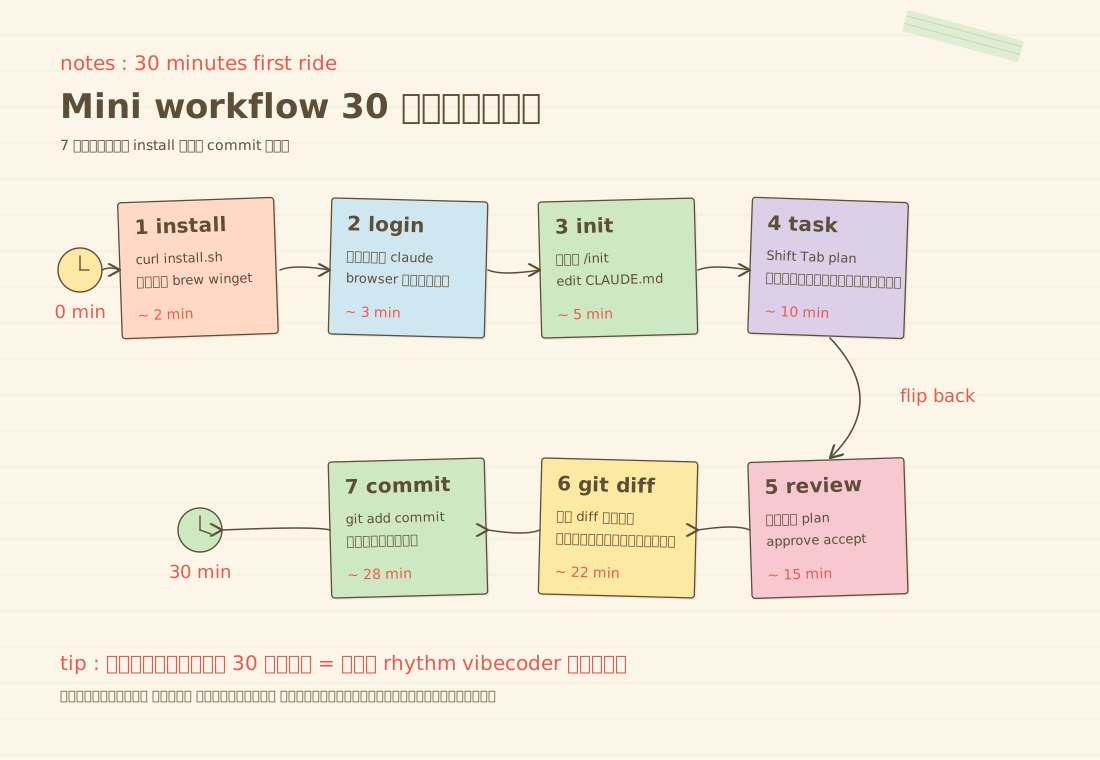
นาทีที่ 0 คุณเปิด terminal cd เข้า project ที่อยากลอง ถ้าไม่มี project ก็ mkdir todo-app && cd todo-app ก่อนแล้ว git init ไว้ก่อนกัน rollback ภายหลัง
นาทีที่ 2 พิมพ์ claude ตามด้วย Enter Claude Code prompt ให้ login เปิด browser ไปยืนยันแล้วกลับมาที่ terminal credential จะเก็บอัตโนมัติ
นาทีที่ 5 พิมพ์ /init ใน session Claude จะ scan codebase ของคุณแล้วร่าง CLAUDE.md ออกมา เปิด CLAUDE.md ที่มันสร้างมาดูแล้วลบของที่ไม่ตรงกับ project ออก เพิ่มสิ่งที่อยากให้มันจำเช่น style preference test command
นาทีที่ 10 กด Shift+Tab หนึ่งครั้งจน mode indicator แสดง plan แล้วลองสั่งอะไรเล็กๆ เช่น "อยากเพิ่ม feature add task ที่มี input + button + list ทำยังไงดี" Claude จะคิดแล้ว present plan กลับมา ไม่แตะไฟล์เลยในขั้นนี้
นาทีที่ 15 อ่าน plan ทั้งหมดดูว่าตรงใจไหม ถ้าตรงเลือก approve and accept edits Claude จะลงมือแก้ไฟล์จริง ระหว่างนั้นมันจะ stream diff มาให้ดูเป็น chunks
นาทีที่ 22 พอ Claude บอกว่าเสร็จเปิด editor หรือรัน git diff ดู review ว่าโค้ดที่มันเขียนตรงตามที่คุณคิดไหม ถ้าเจอจุดที่อยากปรับพิมพ์กลับไปบอกตรงๆ ใน session มันจะแก้ต่อ
นาทีที่ 28 พอใจแล้ว git add . && git commit -m "feat: add task feature" ปิดงานแรก คุณเพิ่งทำ vibecoding loop เต็มรูปแบบครั้งแรก
ถ้าทำได้ครบแบบนี้ภายใน 30 นาทีถือว่าเรียบร้อย จากนี้คุณจะรู้ rhythm ของการทำงานกับ Claude Code แล้ว
5 Pitfalls ที่มือใหม่ตกบ่อย
จากที่เห็นมือใหม่หลายคนเริ่มต้น 5 จุดที่พลาดบ่อยที่สุดมีดังนี้
หนึ่ง ไม่สร้าง CLAUDE.md ตั้งแต่แรกเลยมาบ่นว่า Claude ลืมทุกครั้ง ทั้งที่ feature นี้ออกแบบมาแก้ปัญหานั้นโดยตรง เปิด project ใหม่ปุ๊บรัน /init ให้เป็นนิสัย
สอง ไม่ใช้ plan mode ก่อนงานที่ touch หลายไฟล์ ปล่อยให้ Claude แก้ทันทีแล้วเจอ mass edit ที่ตามแก้คืนยาก กฎง่ายๆ คืองานไหนแตะมากกว่า 2 ไฟล์ใช้ plan mode ก่อนทุกครั้ง
สาม prompt กว้างเกินไป Anthropic ยกตัวอย่างใน Quickstart ตรงๆ ว่าแทนที่จะพิมพ์ "fix the bug" ให้ลองพิมพ์ "fix the login bug where users see a blank screen after entering wrong credentials" ความ specific ทำให้ Claude หาที่ถูกได้เร็วและแก้ตรงจุด
สี่ ปล่อย context history ยาวจน session ช้าและตอบเบลอ ใช้ /clear เมื่ออยากเริ่มใหม่หรือ /compact เมื่อยังอยากเก็บความต่อเนื่อง อย่ารอจน Claude เริ่มงงค่อย clear
ห้า ลืม review diff ก่อน commit AI generate ดีก็จริง แต่บางครั้งสร้างไฟล์ไม่ตรงต้องการหรือ refactor เกินที่ขอ เปิด git diff หรือ editor ดูทุกครั้งก่อนกด commit นี่คือกฎเดียวกับการ review PR ของเพื่อนร่วมทีม ไม่มีข้อยกเว้นเพราะมันเป็น AI
Next steps subagents hooks MCP
พอใช้ basic คล่องสัก 1 ถึง 2 สัปดาห์แล้วมี 3 feature ขั้นถัดไปที่ทำให้ Claude Code แรงขึ้นอีก level
Subagents คือผู้ช่วย AI เฉพาะทางที่รันใน context window แยกของตัวเอง มี system prompt และ tool access แยกจาก main session ใช้ลด cost ได้เพราะ route งานไป Haiku ได้ และ specialize behavior ได้ดี เก็บไฟล์ใน .claude/agents/ ของ project หรือ ~/.claude/agents/ สำหรับ user level
Hooks คือ shell command ที่รันก่อนหรือหลัง action ของ Claude เช่น auto-format หลัง edit รัน lint ก่อน commit ใช้สำหรับ enforce rule แบบ deterministic ที่ skill หรือ CLAUDE.md ทำไม่ได้
MCP ย่อจาก Model Context Protocol เป็น open standard ของ Anthropic ที่เชื่อม Claude Code ไป external data sources เช่น อ่าน design docs ใน Google Drive update ticket ใน Jira ดึงข้อมูลจาก Slack หรือ custom tooling ของบริษัทคุณเอง เพิ่ม server ผ่าน claude mcp add ... ได้เลย
3 ตัวนี้คือ next level ของ vibecoder แต่อย่ารีบ จับ basic ให้แน่นก่อนแล้วค่อยขยับ
ปิดท้าย ลองทันทีในเครื่องคุณเอง
ถ้าอ่านมาถึงตรงนี้ความรู้ที่จำเป็นครบแล้ว เหลือแค่ลงมือทำ 3 อย่างต่อไปนี้
หนึ่ง เปิด terminal เดี๋ยวนี้ก็อปคำสั่ง install ของ OS คุณจาก section ติดตั้งด้านบนแล้วรัน
สอง cd เข้า project ที่มีอยู่แล้วรัน claude แล้วพิมพ์ /init ดูว่า Claude จะเขียน CLAUDE.md ของ project คุณออกมาเป็นยังไง
สาม กด Shift+Tab เข้า plan mode ลองสั่ง task เล็กๆ สัก 1 task เช่น เพิ่ม validation ให้ form หรือ refactor function เล็กๆ แล้ว approve ดูผล
แค่นี้ก็พอเป็น vibecoder รุ่น Claude Code แล้ว ถ้าเจอปัญหาหรืออยากแชร์ workflow ของคุณเข้ามาคุยได้ที่ Vibe Coding Thailand เราเป็นชุมชน vibecoder ไทยที่แลกของจริงกันทุกวัน
แหล่งอ้างอิง
ชอบเรื่องแนวนี้ มีอีบุ๊คฟรีให้อ่านต่อ
Vibe Coding สำหรับคนไม่ใช่โปรแกรมเมอร์ ใช้ Claude Code สร้าง landing page, mini app และ prototype จริงโดยไม่ต้องเขียนโค้ด
กดสมัครแล้วเราจะส่งเทคนิค AI และของแจกใหม่ๆ ให้ทางอีเมล เลิกรับได้ตลอด
Vibecoding · The Developer's Playbook
ฉบับภาษาไทย 10 บท พา dev สร้าง Personal Finance Tracker (LINE OA + AI จัดหมวดอัตโนมัติ) ตั้งแต่โครงโปรเจกต์บรรทัดแรกจนแอปทำงานจริงบน server