Agent View: หน้าจอเดียวที่สั่งหลาย Claude Code Session พร้อมกัน
Anthropic เพิ่มฟีเจอร์ Agent View ใน Claude Code v2.1.139 เปิดด้วยคำสั่ง `claude agents` เพื่อ dispatch และดูแล background session หลายตัวจากหน้าจอเดียว เปลี่ยน mental model จาก "1 terminal = 1 session" เป็น "supervisor process + N background sessions" พร้อม worktree isolation, peek-and-reply panel และไอคอนแสดงสถานะที่ดูได้แบบ at a glance ปัจจุบันยังอยู่ใน research preview
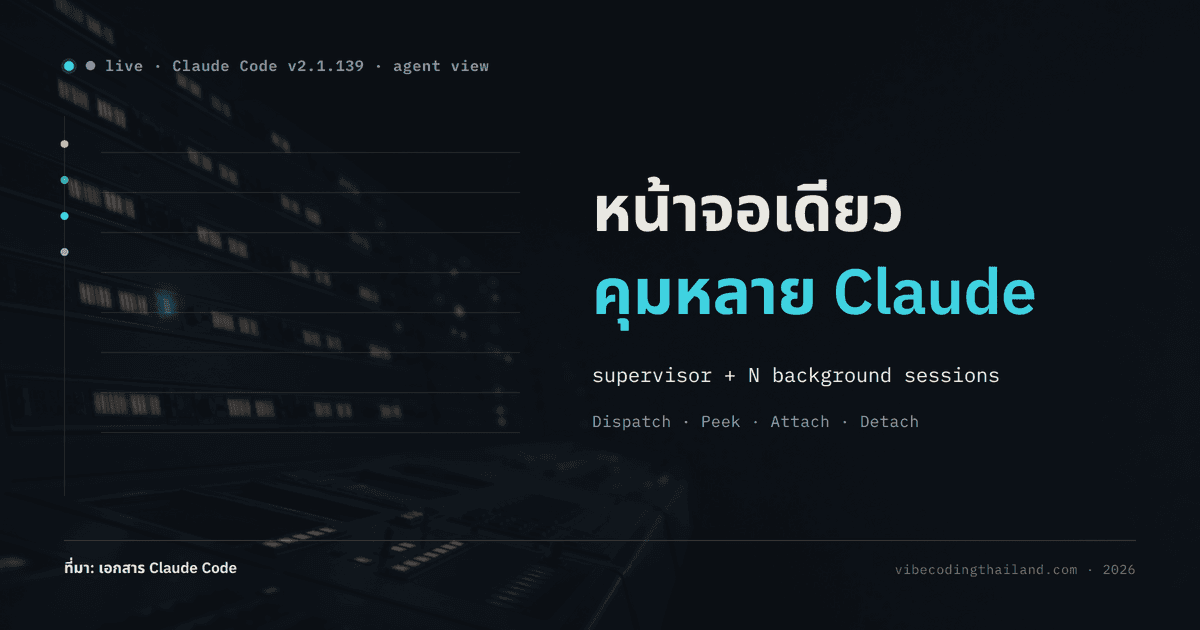
Anthropic เพิ่มฟีเจอร์สำคัญในชื่อ Agent View ให้กับ Claude Code (ตั้งแต่เวอร์ชัน v2.1.139 ขึ้นไป) โดยเปิดใช้งานได้ง่ายๆ ด้วยคำสั่ง claude agents เพื่อมอนิเตอร์และสั่งงาน background session หลายตัวพร้อมกันจากหน้าจอเดียว การมาของฟีเจอร์นี้เปลี่ยนวิธีคิด (Mental Model) ของการใช้งาน Claude Code จากเดิมที่ผูกติดอยู่กับ "1 Terminal เท่ากับ 1 Session" ไปสู่รูปแบบ "1 Supervisor Process ดูแล N Background Sessions" ช่วยให้นักพัฒนาเห็นตารางสรุปภาพรวมได้ทันทีว่างานไหนกำลังรัน งานไหนรอการตอบกลับ และงานไหนทำเสร็จแล้ว
เบื้องหลังการทำงานคือ session แต่ละตัวจะรันเป็น process อิสระในเบื้องหลัง แม้เราจะปิดหน้าจอ Agent View ไป ตัวงานก็ยังรันต่ออย่างต่อเนื่องโดยไม่ต้องเปิด Terminal ค้างไว้
1. Agent View คืออะไรและเหมาะกับงานแบบไหน
Agent View คือแดชบอร์ดศูนย์กลางที่ takeover หน้าต่าง Terminal เพื่อแสดงตารางสถานะของ background session ทั้งหมด พร้อมช่องพิมพ์ข้อความด้านล่างสำหรับสั่งเริ่มงานใหม่ (Dispatch) ได้ทันที
ฟีเจอร์นี้ออกแบบมาสำหรับสถานการณ์ที่นักพัฒนามีหลายงานต้องทำพร้อมกันโดยไม่ต้องนั่งเฝ้าหน้าจอ เช่น:
- มอบหมายงานแก้บักให้ AI ตัวที่หนึ่ง
- สั่ง AI ตัวที่สองรีวิว Pull Request
- ให้ AI ตัวที่สามไล่หาสาเหตุของ Flaky Test
ทั้ง 3 งานจะแสดงเป็น 3 แถวในตารางเดียว เราสามารถสลับไปทำงานอื่นได้ แล้วค่อยกลับมาดูเฉพาะแถวที่ขึ้นเตือนขอข้อมูลเพิ่มเติมหรือแถวที่รันเสร็จแล้ว
2. โครงสร้างสถาปัตยกรรม: Supervisor Process และ Background Session
หัวใจของ Agent View คือสถาปัตยกรรมแบบ Supervisor Process ที่ทำงานอยู่เบื้องหลังในระดับ per-user แยกออกจากตัว Terminal และหน้าจอ UI อย่างเด็ดขาด ตัว Supervisor จะเริ่มทำงานโดยอัตโนมัติทันทีที่เราสั่ง background session แรกหรือเปิดหน้า Agent View
Supervisor Process จะคอยดูแล Process ของแต่ละ session:
- Session ที่กำลังทำงาน รอคำตอบ หรือมี Terminal เชื่อมต่ออยู่ จะรันต่อเนื่องไปเรื่อยๆ
- Session ที่ทำงานเสร็จสมบูรณ์และไม่มีการเปิดดูเกิน 1 ชั่วโมง ตัว Supervisor จะสั่งพัก Process เพื่อคืนแรมและ CPU ให้กับเครื่อง แต่ประวัติและสถานะทั้งหมดจะยังถูกเซฟลงบนดิสก์อย่างปลอดภัย เมื่อเราเปิดดูหรือพิมพ์ตอบกลับ ตัวระบบจะปลุก Process ขึ้นมาทำงานต่อจากจุดเดิมทันที
สถานะทั้งหมดถูกบันทึกไว้ใน config directory ทำให้ข้อมูลไม่สูญหายแม้จะมีการอัปเดตเวอร์ชันหรือรีสตาร์ตระบบ หากคอมพิวเตอร์ sleep หรือ shut down เราสามารถสั่งปลุก session ทั้งหมดกลับมาทำงานต่อได้ด้วยคำสั่ง claude respawn --all
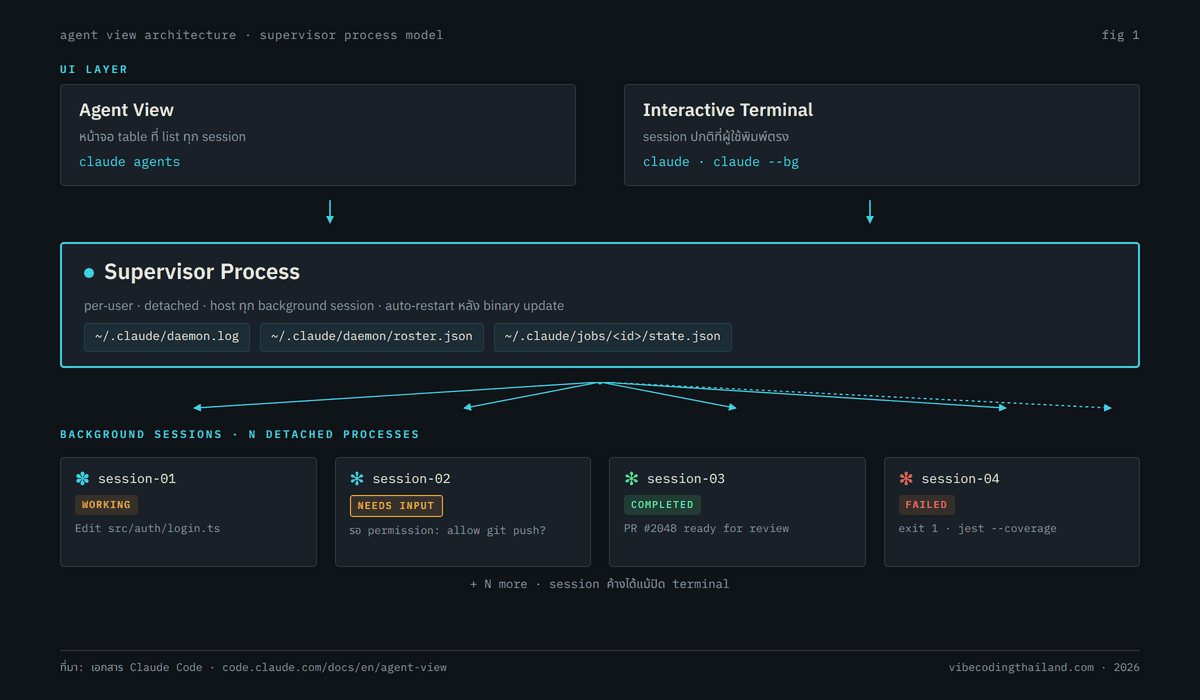
ไฟล์สถานะหลักในระบบ:
| ที่อยู่ไฟล์ | ข้อมูลที่จัดเก็บ |
|---|---|
~/.claude/daemon.log | log การทำงานของ supervisor process |
~/.claude/daemon/roster.json | รายการ session ที่กำลังรัน เพื่อใช้ต่อกลับหลังรีสตาร์ต |
~/.claude/jobs/<id>/state.json | ข้อมูลสถานะของแต่ละ session สำหรับแสดงผลบน agent view |
3. สัญลักษณ์สถานะและ Pull Request Status
ทุกแถวในตาราง Agent View จะนำหน้าด้วยไอคอนและสี เพื่อให้เรากวาดสายตามองภาพรวมได้ในเสี้ยววินาที:
- Working (ไอคอนเคลื่อนไหว): Claude กำลังเรียกใช้ Tool หรือประมวลผลคำตอบ
- Needs input (ไอคอนสีเหลือง): Claude กำลังรอคำตอบหรือรอการอนุมัติสิทธิ์ (Permission) จากเรา
- Idle (ไอคอนสีจาง): Session ว่างและพร้อมรับคำสั่งถัดไป
- Completed (ไอคอนสีเขียว): งานเสร็จสมบูรณ์แล้ว
- Failed (ไอคอนสีแดง): เกิดข้อผิดพลาดในกระบวนการทำงาน
- Stopped (ไอคอนสีเทา): ถูกหยุดการทำงานด้วย
Ctrl+Xหรือคำสั่งclaude stop
นอกจากสีแล้ว รูปทรงของไอคอนยังบอกสถานะการทำงานของ Process:
| สัญลักษณ์ | ความหมาย |
|---|---|
✻ หรือภาพเคลื่อนไหว ✽ | process ยังทำงานอยู่ พร้อมตอบกลับได้ทันที |
∙ | process พักการทำงานอยู่ สามารถกดเข้าไปดูหรือพิมพ์ตอบกลับเพื่อเริ่มต่อได้ |
✢ | session ที่รันผ่าน /loop กำลังรอรอบถัดไป พร้อมแสดงเวลานับถอยหลัง |
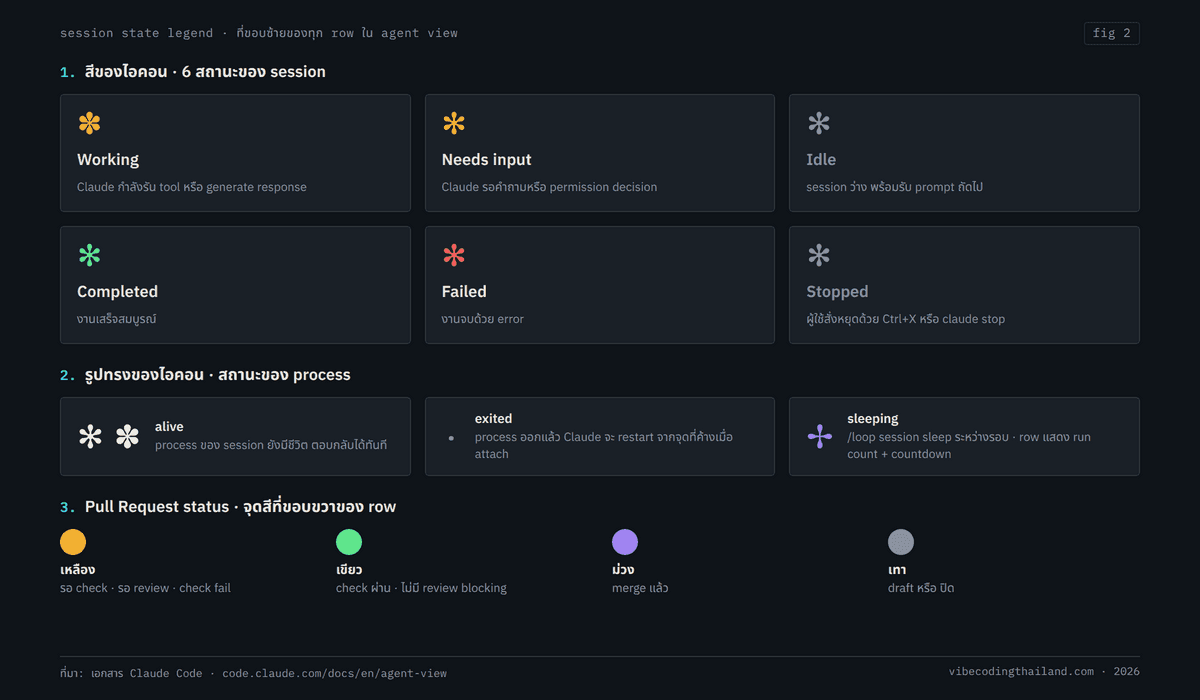
นอกจากนี้ ด้านขวาสุดของแต่ละแถวจะมีจุดแสดงสถานะ Pull Request (PR):
- สีเหลือง: อยู่ระหว่างรอ CI ตรวจสอบ หรือรอคนรีวิว
- สีเขียว: CI ผ่านเรียบร้อยและพร้อมสำหรับการ Merge
- สีม่วง: PR ได้รับการ Merge เข้าสู่ระบบแล้ว
- สีเทา: PR ถูกปิดหรืออยู่ในสถานะ Draft
4. 3 ช่องทางการสั่งงาน: หน้าจอแดชบอร์ด, คำสั่ง /bg และ Flag --bg
เราสามารถสร้าง Background Session ได้ 3 รูปแบบตามความสะดวก:
- พิมพ์สั่งงานใน Agent View: พิมพ์ข้อความในช่องอินพุตด้านล่างแล้วกด
Enterตัวระบบจะตั้งชื่องานให้อัตโนมัติ (สามารถกดCtrl+Rเพื่อเปลี่ยนชื่อได้ทีหลัง) - โยนงานเข้าเบื้องหลังด้วย
/bg: หากกำลังคุยกับ Claude ใน session ปกติ ให้พิมพ์คำสั่ง/backgroundหรือ/bgเพื่อย้ายงานนั้นเข้าสู่ระบบเบื้องหลังทันที - สั่งงานจาก Shell Terminal โดยตรง: ใช้คำสั่ง
claude --bgตามด้วยข้อความงาน เช่น:
claude --bg "investigate the flaky SettingsChangeDetector test"เรายังสามารถเพิ่มตัวเลือกเสริม เช่น --agent เพื่อระบุ subagent เฉพาะทาง หรือ --name เพื่อตั้งชื่องานในแดชบอร์ดล่วงหน้า
จุดเด่นสำคัญในเรื่องความปลอดภัยของโค้ดคือ Isolated Git Worktree: เมื่อ session เริ่มแก้ไขโค้ด Claude จะแยกงานเข้าไปทำใน worktree เฉพาะใต้โฟลเดอร์ .claude/worktrees/ โดยอัตโนมัติ ทำให้แต่ละ session ทำงานขนานกันได้โดยไม่เขียนโค้ดทับซ้อนกับโฟลเดอร์หลัก
5. การโต้ตอบผ่าน Peek and Reply, Attach และ Detach
Agent View ออกแบบกระบวนการโต้ตอบที่ช่วยประหยัดเวลาอย่างมาก:
- Peek Panel (
Space): เมื่อกด Spacebar บนแถวที่ต้องการ แผงหน้าต่างพรีวิวจะเปิดขึ้นมา แสดงเฉพาะข้อความล่าสุดที่ Claude ต้องการถาม หรือสถานะ PR โดยไม่ต้องเปิดบทสนทนายาวๆ ทั้งหมด เราสามารถพิมพ์ตอบกลับแล้วกดEnterได้ทันที หรือหากต้องการตอบเป็นคำสั่ง Bash ให้ขึ้นต้นข้อความด้วย! - Attach เข้าสู่ Session (
Enterหรือ→): หากต้องการคุยเต็มรูปแบบ ให้กดปุ่มลูกศรขวาหรือ Enter หน้าจอจะสลับเข้าสู่โหมด Interactive ปกติ พร้อมสรุปสั้นๆ ให้ฟังว่าระหว่างที่เราไม่อยู่เกิดอะไรขึ้นบ้าง - Detach กลับสู่แดชบอร์ด (
←): กดปุ่มลูกศรซ้ายบนช่องว่างเพื่อกลับมาที่ Agent View โดยที่ session นั้นจะยังคงรันงานในเบื้องหลังต่อไปอย่างราบรื่น
คีย์ลัดเสริมสำหรับการจัดระเบียบ:
Ctrl+S: สลับการจัดกลุ่มตามโฟลเดอร์โปรเจกต์ (Group by directory)Ctrl+T: ปักหมุด session สำคัญไว้ด้านบนShift+↑/Shift+↓: จัดเรียงลำดับแถวใหม่Ctrl+X(สองครั้งใน 2 วินาที): ลบและปิด session นั้นทิ้ง
6. ข้อจำกัดและข้อควรระวัง
- โควตาการใช้งาน (Rate Limits): Background session ทุกตัวจะคิดโควตาตามปกติ การเปิดพร้อมกัน 10 ตัวจะกินโควตาเร็วกว่าตัวเดียว 10 เท่า จึงควรคำนึงถึงขีดจำกัดของบัญชี
- ทำงานบนเครื่อง Local: Process ทั้งหมดรันอยู่บนคอมพิวเตอร์ของคุณ หากปิดเครื่องหรือเข้าสู่โหมด Sleep งานที่ค้างอยู่จะหยุดชั่วคราว เมื่อเปิดเครื่องขึ้นมาใหม่สามารถสั่ง
claude respawn --allเพื่อเริ่มทำงานต่อได้ - การจัดการ Git Worktree: เมื่อลบ session ตัว worktree จะถูกลบตามไปด้วย ดังนั้นก่อนกดลบ session ต้องมั่นใจว่าได้ Merge หรือ Push โค้ดที่ต้องการเก็บไว้เรียบร้อยแล้ว
ชอบเรื่องแนวนี้ มีอีบุ๊คฟรีให้อ่านต่อ
ChatGPT Work ฉบับเข้าใจง่าย มอบงานให้ AI ทำจนจบ ตั้งแต่งานแรกจนถึงงานอัตโนมัติ พร้อม workflow ใช้ได้จริง 8 แบบ
กดสมัครแล้วเราจะส่งเทคนิค AI และของแจกใหม่ๆ ให้ทางอีเมล เลิกรับได้ตลอด
สร้าง AI Automation Pipeline ทุกแบบ ด้วย Agents และ Skills

ปูจากพื้นฐาน prompt, context และ cost ไปจนปั้น Skill สั่ง Agent กับ Sub-agent แล้วต่อทุกอย่างเป็น pipeline อัตโนมัติที่ออกแบบเองได้ ดูฟรี 7 บทก่อนตัดสินใจ